
Eclipse在导入项目时显示 “Invalid Project Description”时的处理方法

本文介绍在Eclipse中遇到的“InvalidProjectDescription”错误的原因及解决方案,主要由项目位置不当引发,提供两种解决策略。

1 问题引入
在Eclipse中,可以通过菜单项“File->Import”将已经存在的项目导入。导入项目之后,在Eclipse界面左侧的“Package Explorer”中即可显示该项目的结构。

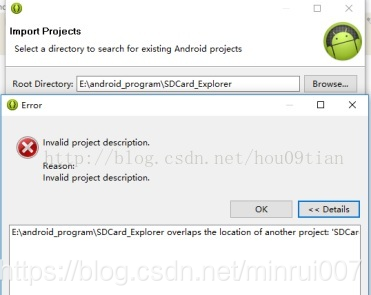
但是,在导入保存在Eclipse的Workspace中的已经存在的项目时,会弹出“Invalid Project Description”的报错信息,如图1所示。
在这里插入图片描述

图1 报错信息

2 问题分析
产生该问题的主要原因是Eclipse在导入项目时,需要在Workspace目录下创建一个同名的目录。但是当导入的项目也在Workspace目录下时,就会产生图1中显示的报错提示。注意:即使在Workspace目录下存在同名的其它文件也会报错。

3 问题解决
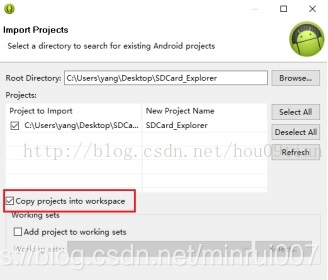
解决该问题的方法有两种:一种是将要导入的项目放在非Workspace目录中;另外一种是首先将要导入的项目放在非Workspace目录中,之后在导入项目的对话框中选中“Copy Projects into workspace”,如图2所示。
在这里插入图片描述

图2 “Copy projects into workspace”选项

之后点击“Finish”按键,此时导入的项目就被拷贝到Eclipse的Workspace目录,此时在Eclipse中对该项目的修改,实际上就是对Workspace目录中的项目修改,而并不是非Workspace目录中的项目了。

在 MyEclipse导入 JavaWeb 项目,出现 `invalid project description` 错误,通常与 `.project` 文件配置不正确、项目结构不完整或 IDE 缓存异常有关。以下是解决该问题的详细方法: ### 检查 `.project` 文件格式 确保项目根目录下的 `.project` 文件内容格式正确,且未包含非法的 XML 语法或无效的插件引用。以下是一个标准的 `.project` 配置示例: ```xml <?xml version="1.0" encoding="UTF-8"?> <projectDescription> <name>your-project-name</name> <comment></comment> <projects> </projects> <buildSpec> <buildCommand> <name>org.eclipse.wst.jsdt.core.jsbuilder</name> <arguments> </arguments> </buildCommand> <buildCommand> <name>org.eclipse.wst.common.project.facet.core.builder</name> <arguments> </arguments> </buildCommand> <buildCommand> <name>org.eclipse.jdt.core.javabuilder</name> <arguments> </arguments> </buildCommand> <buildCommand> <name>org.eclipse.wst.validation.validationbuilder</name> <arguments> </arguments> </buildCommand> </buildSpec> <natures> <nature>org.eclipse.jdt.core.javanature</nature> <nature>org.eclipse.wst.common.project.facet.core.nature</nature> <nature>org.eclipse.wst.jsdt.core.js.nature</nature> </natures> </projectDescription> ``` 如果文件中包含 `<installed facet="me.spring" version="4.1"/>` 这类非标准标签,会导致 XML 解析失败并报 `invalid project description` 错误[^1]。应删除或修正此类非法配置。 ### 确保项目结构完整 项目目录中应包含以下关键文件和目录: - `.project`(标识项目) - `.classpath`(定义类路径) - `src/`(Java 源码) - `WebContent/`(Web 资源目录,包含 `WEB-INF` 和 JSP 页面) - `build/` 或 `target/`(编译输出目录) 若目录结构不完整,建议手动创建缺失的目录或文件,并确保 Web 资源目录名称为 `WebContent`,这是 MyEclipse 默认识别的路径[^2]。 ### 清理 MyEclipse 缓存 有 IDE 缓存可能导致项目导入异常。可尝试以下操作: - 关闭 MyEclipse - 删除工作空间下的 `.metadata/.plugins/org.eclipse.core.resources/.projects` 目录 - 重新启动 MyEclipse 并再次导入项目 ### 使用正确的导入方式 在导入项目,应选择: - **File → Import → General → Existing Projects into Workspace** - 浏览项目根目录,确保未勾选“Copy projects into workspace” - 点击 Finish 完成导入 如果导入项目图标显示红叉,可能是类路径或依赖配置错误。可右键项目 → **Build Path → Configure Build Path** 进行修复。 ---
评论 1
添加红包

请填写红包祝福语或标题

红包个数最小为10个

红包金额最低5元

当前余额3.43前往充值 >
需支付:10.00
成就一亿技术人!
领取后你会自动成为博主和红包主的粉丝 规则
hope_wisdom
发出的红包
实付
使用余额支付
点击重新获取
扫码支付
钱包余额 0

抵扣说明:

1.余额是钱包充值的虚拟货币,按照1:1的比例进行支付金额的抵扣。
2.余额无法直接购买下载,可以购买VIP、付费专栏及课程。

余额充值


