


 本文介绍了Canvas控件在WindowsPresentationFoundation(WPF)中的应用,包括如何在Canvas上绘制矩形、圆形、折线、多边形和自定义路径,以及如何使用绝对定位进行布局。
Canvas介绍
Canvas是WPF(Windows Presentation Foundation)中的一种面板控件,用于在XAML中布置子元素。它提供了绝对定位的能力,允许元素在自由的二维空间中放置。Canvas上的子元素可以通过指定绝对位置(Left和Top属性)来放置,也可以使用附加属性来指定相对于Canvas的位置。Canvas对于需要自由布局的场景非常有用,例如绘图应用程序或需要精确放置UI元素的情况。但是,使用Canvas布局时要注意,它不会自动调整子元素的位置或大小,因此需要手动管理子元素的布局。
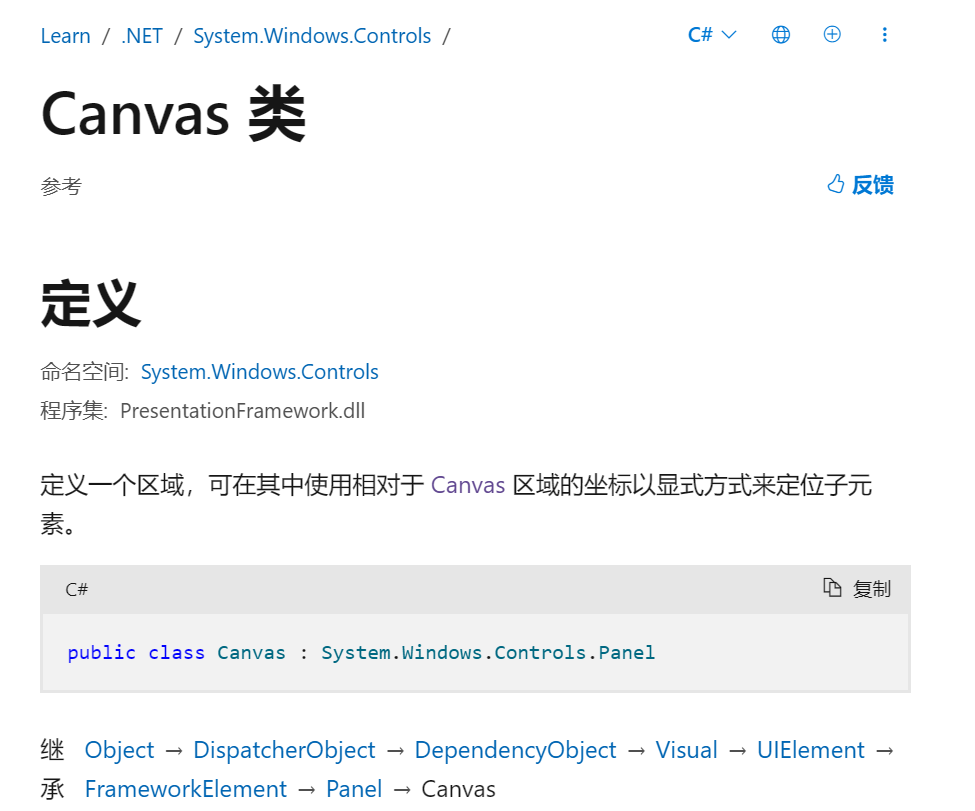
在Canvas上绘制矩形
在xaml定义一个Canvas:
 <StackPanel>
    <hc:Row Margin="0,20,0,0">
        <hc:Col Span="8">
            <Label Content="画矩形"></Label>
        </hc:Col>
        <hc:Col Span="8">
            <Button Style="{StaticResource ButtonPrimary}" Content="开始"
     Click="Button_Click_DrawRect"/>
        </hc:Col>
        <hc:Col Span="8">
            <Button Style="{StaticResource ButtonPrimary}" Content="清空"
                    Click="Button_Click_Clear"/>
        </hc:Col>
    </hc:Row>
    <Canvas Background="Azure" x:Name="myCanvas1" Height="400">

    </Canvas>
</StackPanel>
效果如下所示:

绘制矩形:
 System.Windows.Shapes.Rectangle rectangle = new System.Windows.Shapes.Rectangle
 {


     Width = 100,
     Height = 100,
     Stroke = System.Windows.Media.Brushes.Blue,
     StrokeThickness = 1,
 };

 Canvas.SetLeft(rectangle, 50);
 Canvas.SetTop(rectangle, 50);

 myCanvas1.Children.Add(rectangle);
System.Windows.Shapes.Rectangle
System.Windows.Shapes.Rectangle是WPF(Windows Presentation Foundation)中的一个类,它表示一个矩形图形。
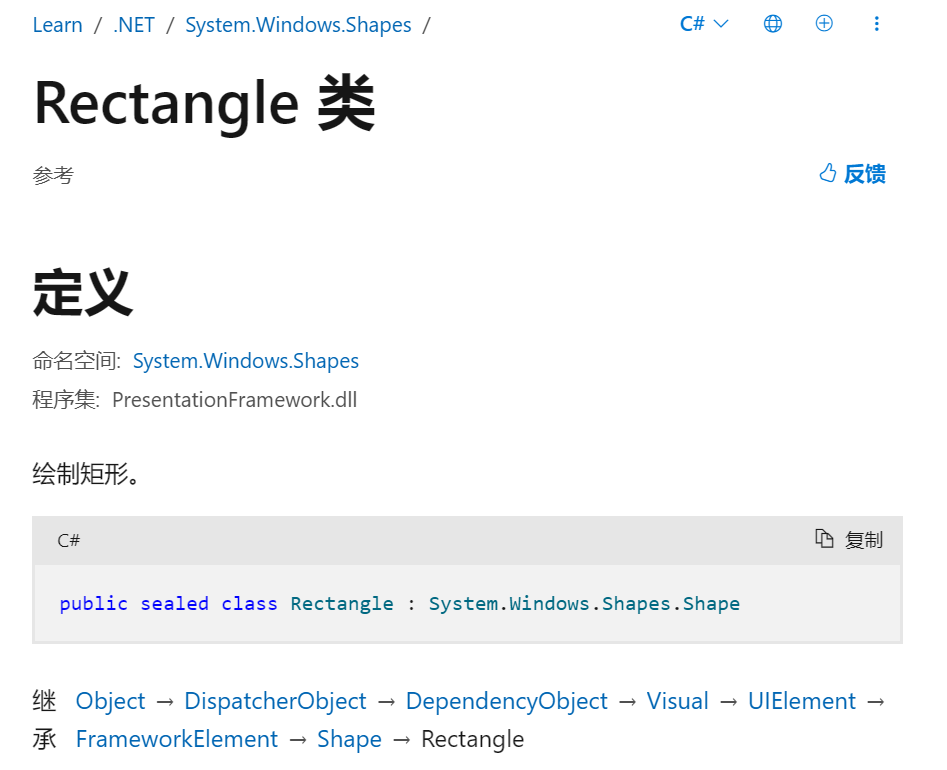
以下是Rectangle类的一些主要属性:
| 属性名 | 类型 | 描述 |
|---|---|---|
| Width | Double | 获取或设置元素的宽度。 |
| Height | Double | 获取或设置元素的建议高度。 |
| Stroke | Brush | 获取或设置 Brush,用于指定 Shape 边框绘制的方式。 |
| StrokeThickness | Double | 获取或设置 Shape边框的宽度。 |
| Fill | Brush | 获取或设置 Brush,它指定形状内部上色的方式。 |
Canvas.SetLeft(rectangle, 50) 最低0.47元/天 解锁文章






 扫一扫
扫一扫


 6494
6494

 被折叠的 条评论
为什么被折叠?
被折叠的 条评论
为什么被折叠?
 到【灌水乐园】发言





