


为了保护用户的隐私安全,我们在发送用户表格信息的时候,经常需要给用户的身份证号码打码,批量隐藏身份证号码中间8位数字,避免用户信息泄露。那如何快速实现这一操作呢?今天给大家分享两种方法来操作,不管是单个文件还是多个excel文件都可以轻松搞定!
今天分享两种高效隐藏身份证号码中间8位的方法。方法一适合单个文件或文件少时使用,方法二适合多个文件或者大量文件批量隐藏身份证号码,不需要一一打开excel表格,处理速度非常快。同时这两种方法都能够适用到批量给手机号码打码等场景。我们一起来看看吧!
给身份证号码打码效果预览
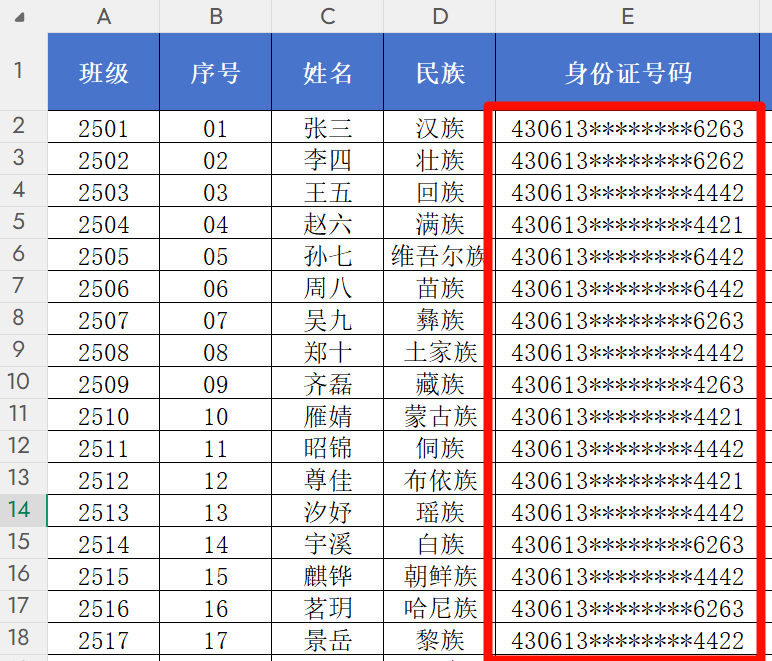
方法一:利用relpace函数来隐藏
适应场景:
适合单个excel文件或者需要处理的数据少的时候使用。
操作步骤:
1、打开表格,在完整的身份证号旁边插入新的空白列。
2、在空白列插入函数=replace(选中单元格,7,8,"********"),代表着从选中单元格的第7位数开始,连续8位数都用*来表示。
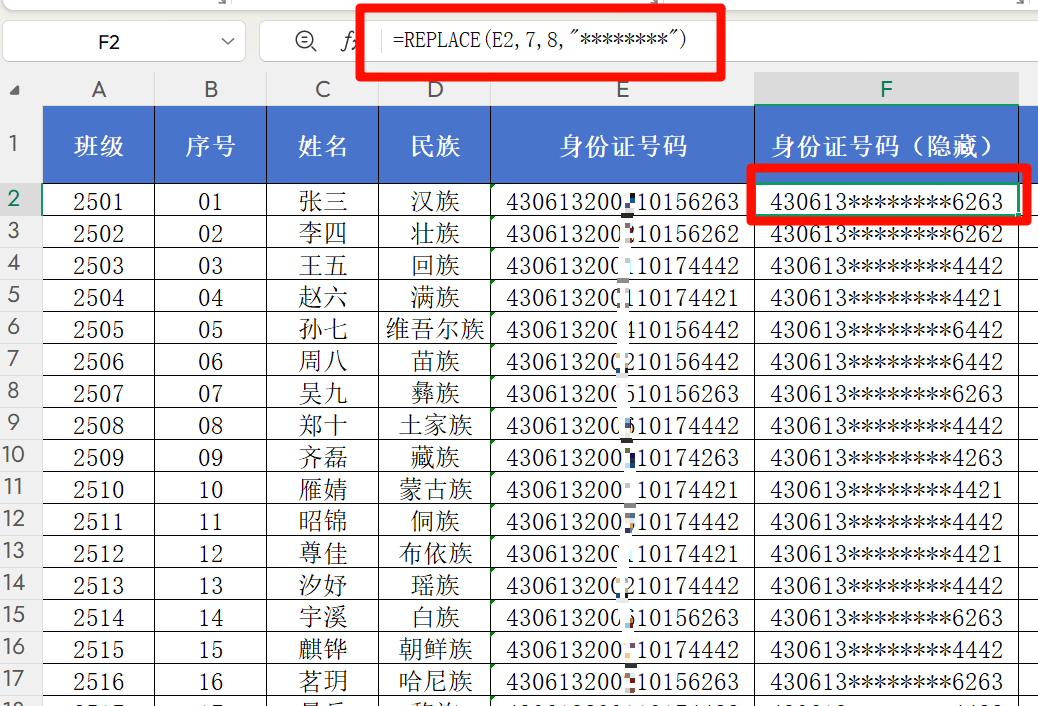
3、然后根据自己的需求,删除原来的身份证号码列。
方法二:借助【鹰迅批量处理工具】来隐藏
适应场景:
适合多个excel表格中的身份证号码都需要批量打码。
操作步骤
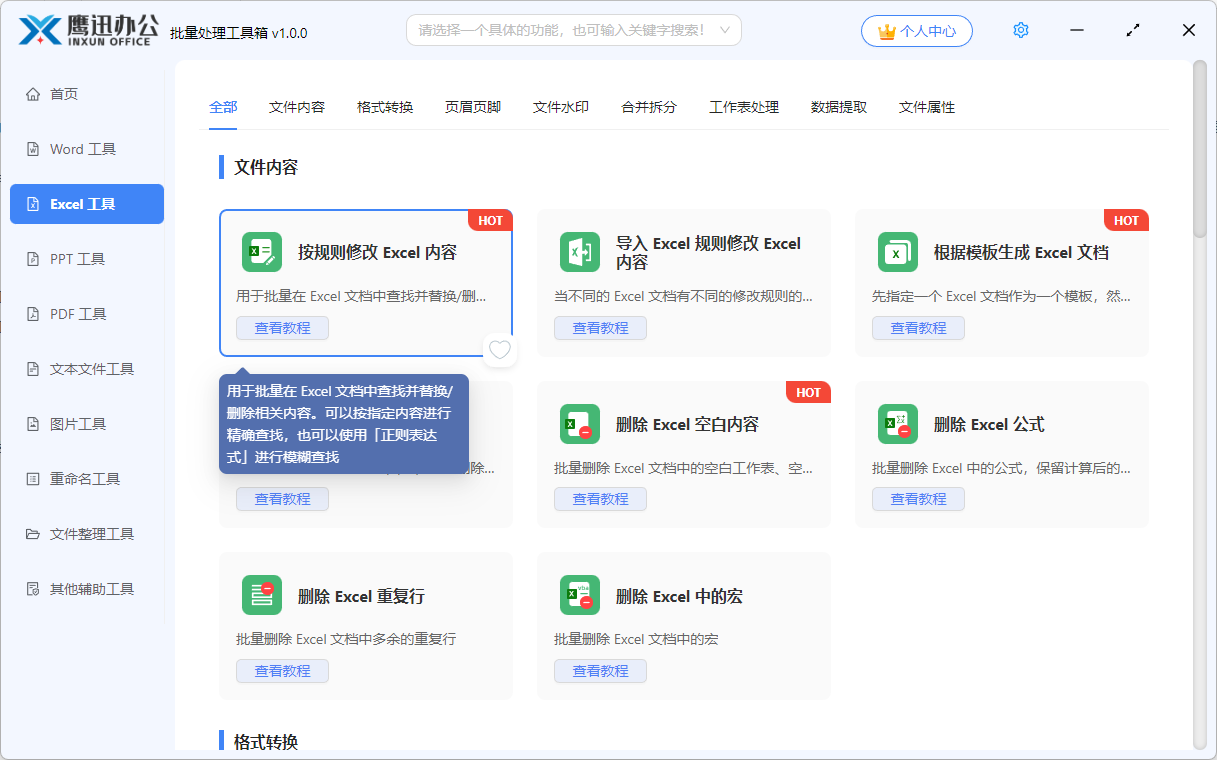
1、打开「鹰迅批量处理工具箱」,在「Excel 工具」中选择「按规则修改 Excel 内容」功能。
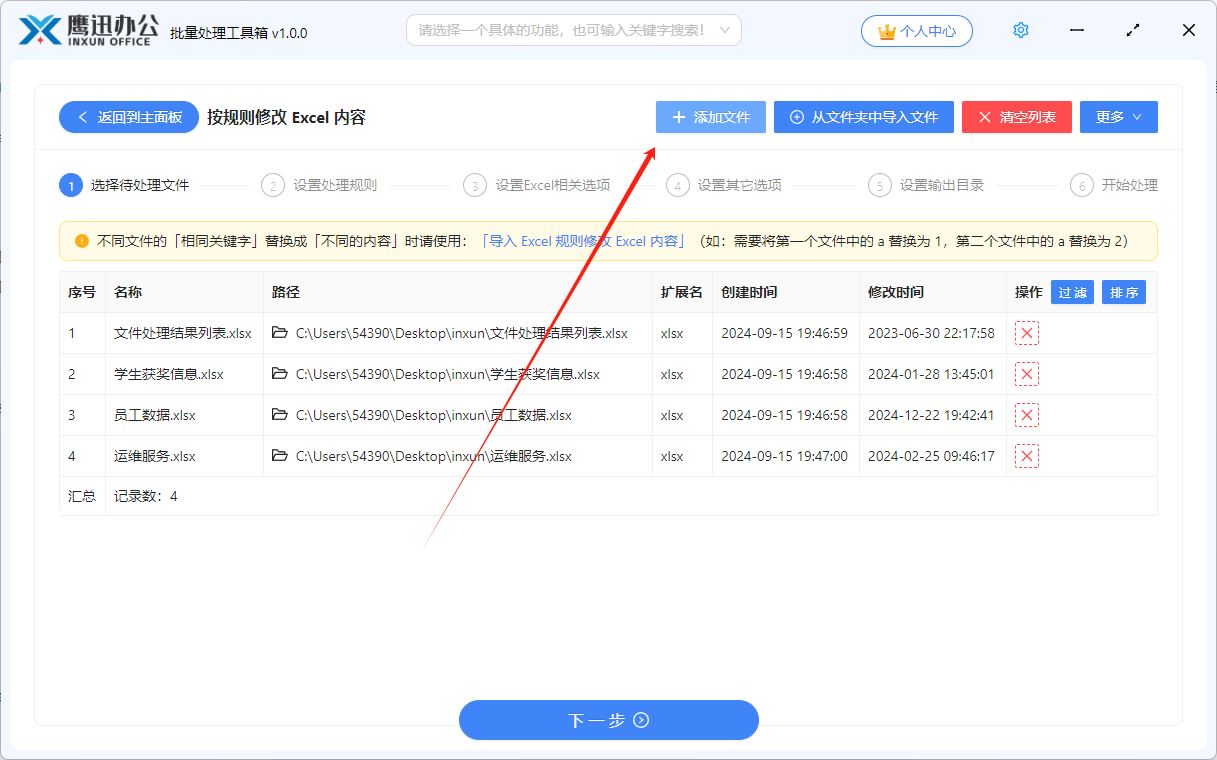
2、添加需要隐藏身份证号码的文件。
这里可以添加任意多个excel文件,支持不同格式的excel文件。
3、设置隐藏身份证号码的相关规则。
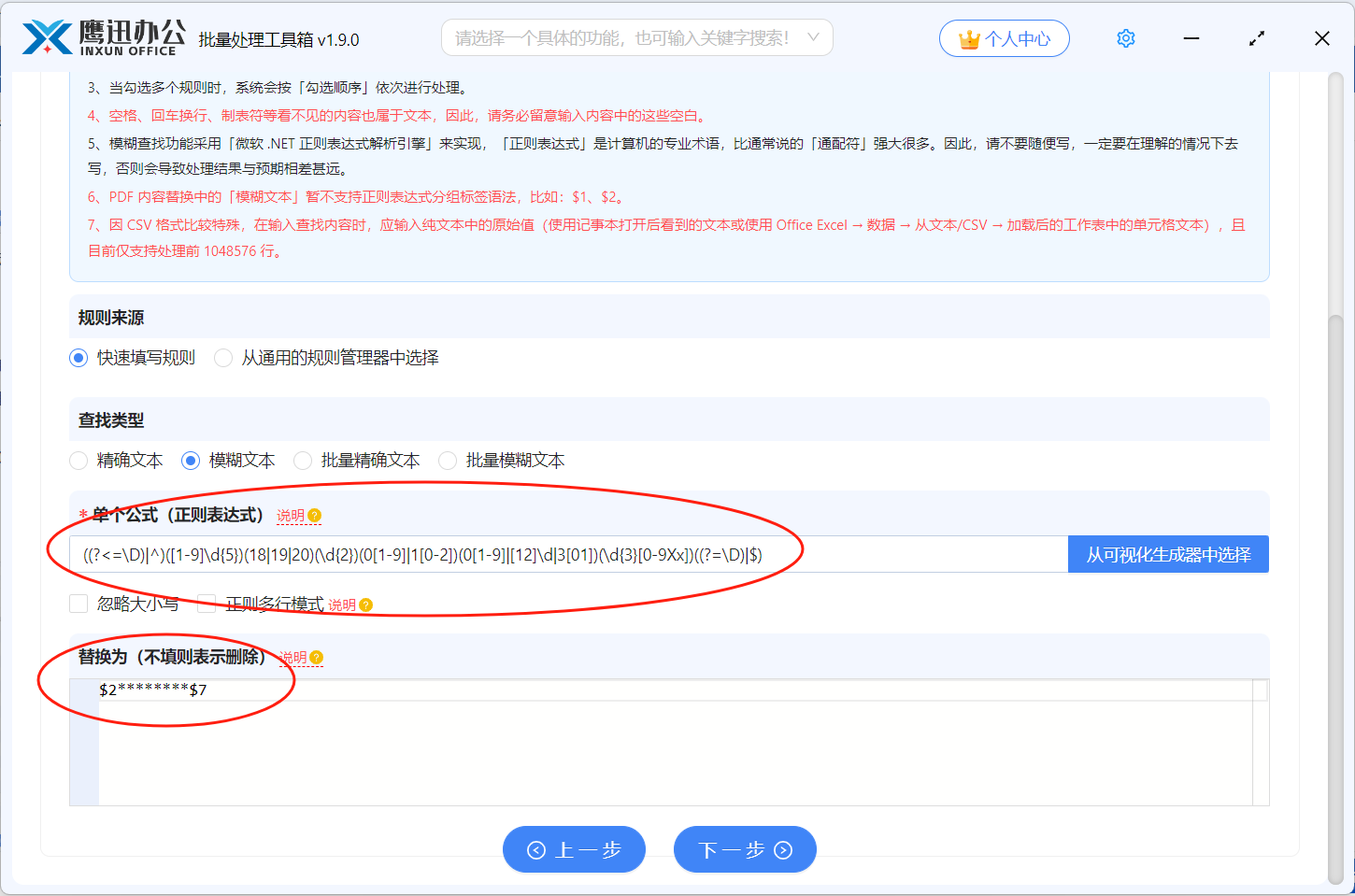
这里我们需要借助一个正则表达式来表示不同数字的身份证号码,我们勾选【模糊文本】,然后分别输入替换前后的内容。
替换前:
((?<=\D)|^)([1-9]\d{5})(18|19|20)(\d{2})(0[1-9]|1[0-2])(0[1-9]|[12]\d|3[01])(\d{3}[0-9Xx])((?=\D)|$)
替换后:
$2******$7
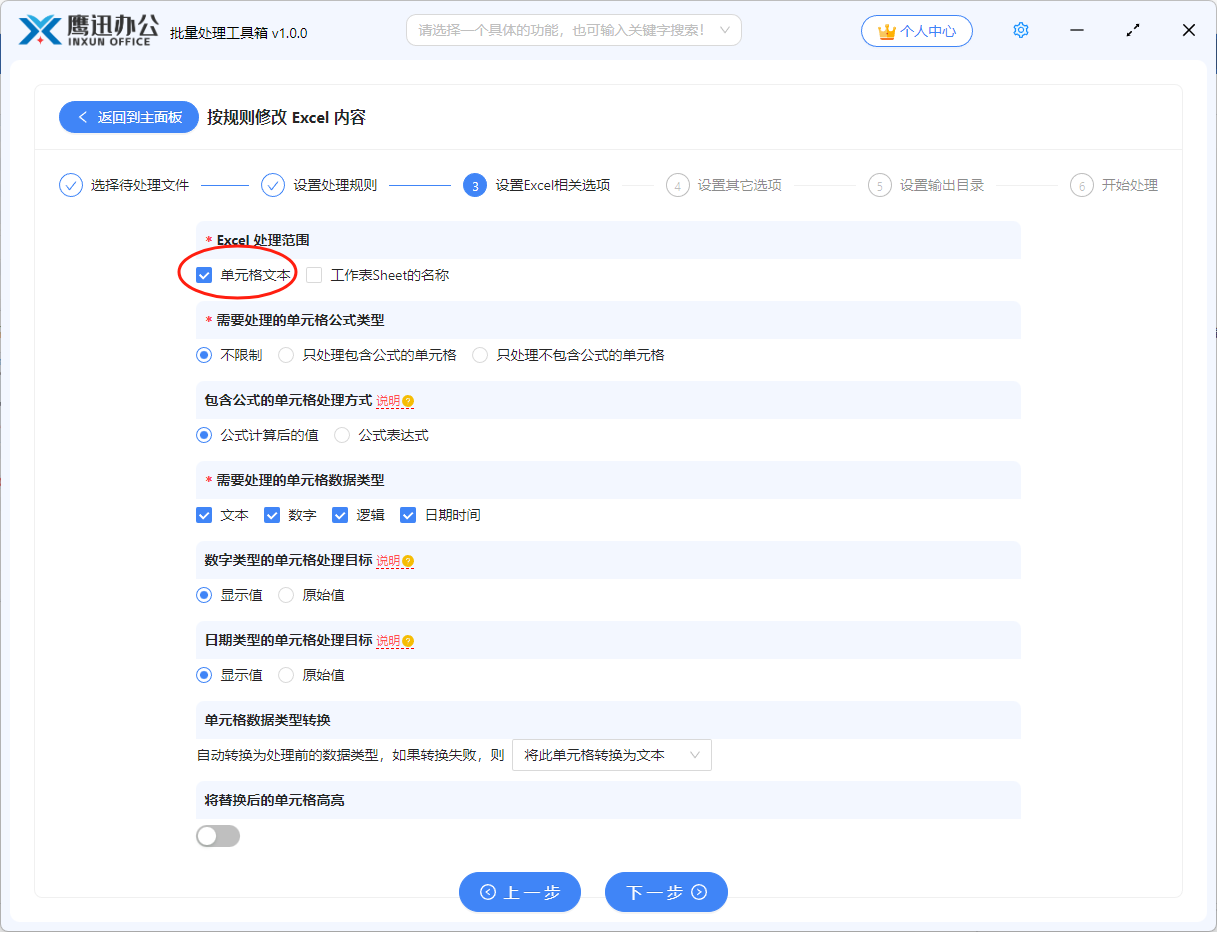
这个界面重点关注【Excel 处理范围】这个选项,确定是修改表格中的【单元格文本】还是【工作表Sheet的名称】。
其它可以参考图中的设置。有特殊需求的可另外进行设置,有不懂的可以参考【说明】。
4、选择隐藏之后的文件保存位置。
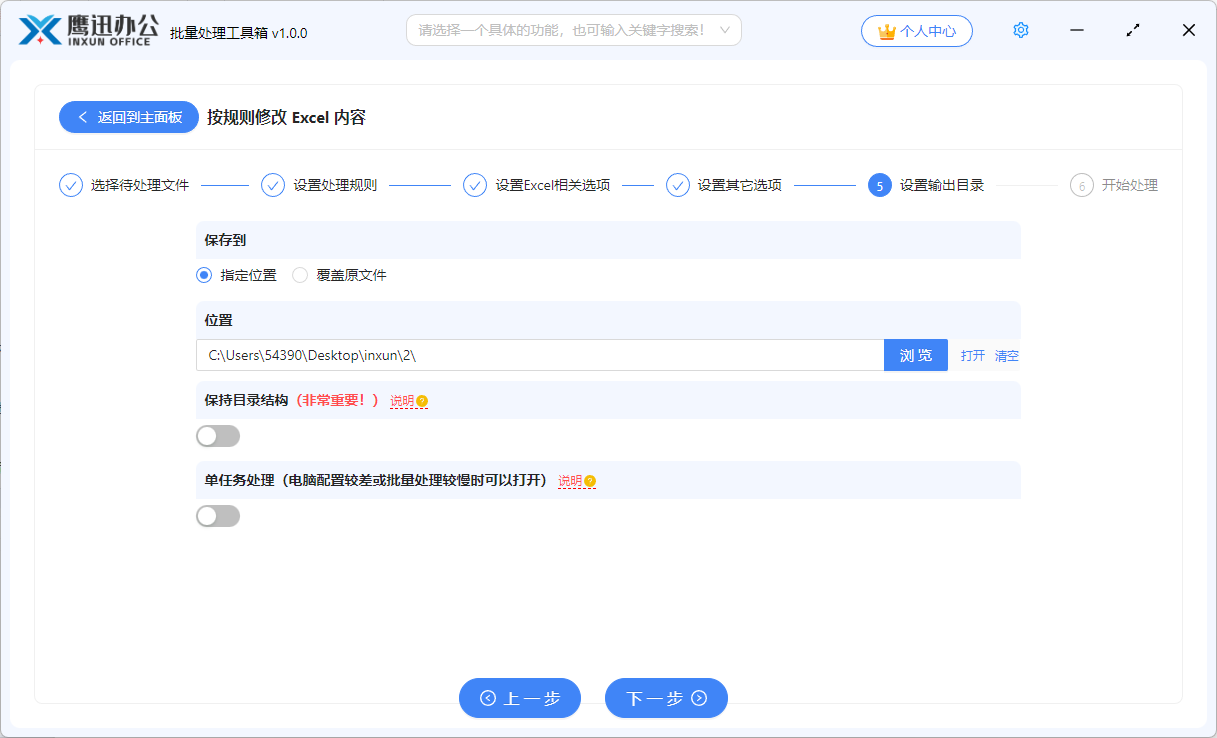
5、批量隐藏excel中的身份证号码处理完成。
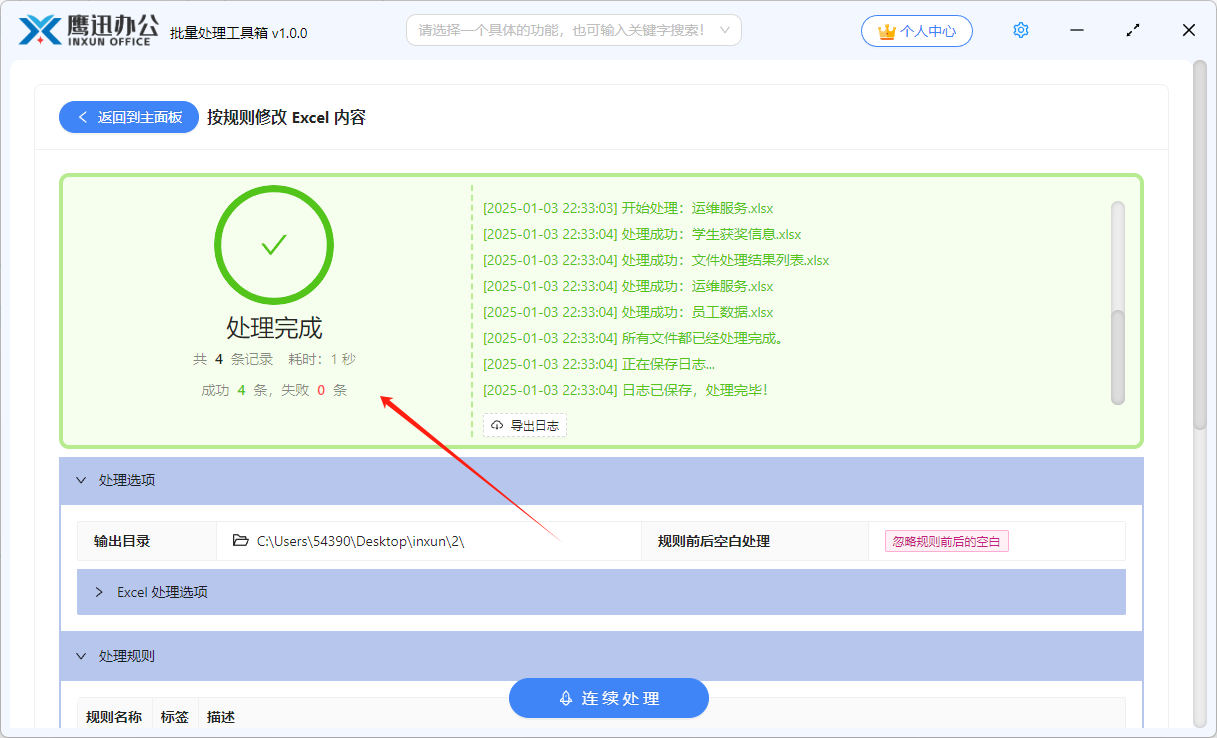
这一方法需要注意的点是,这里会直接将原数据表中的身份证号码直接隐藏,因此如果有需要原身份证号码的需要保存原数据存档。
有了这两种方法,不管我们是什么场景下的身份证号码隐藏都可以实现啦,是不是非常简单呢!





 扫一扫
扫一扫


 3543
3543

 被折叠的 条评论
为什么被折叠?
被折叠的 条评论
为什么被折叠?
 到【灌水乐园】发言





