快速导出Excel中的图片的2种常用方法,超简单!

导出Excel中的图片场景非常多,例如电商团队需要从包含数百个产品的Excel表格中提取所有产品图片用于上线;教师需要从学生信息表中批量提取照片制作学籍卡;财务部门需要从报销表格中导出大量发票扫描件作为审计凭证。

今天就分享两种批量导出Excel图片的方法,不管单个文件还是多个文件都可以一键导出图片。其中方法二还能够将Excel中的图片用单元格或指定内容来命名。我们一起来看看吧!

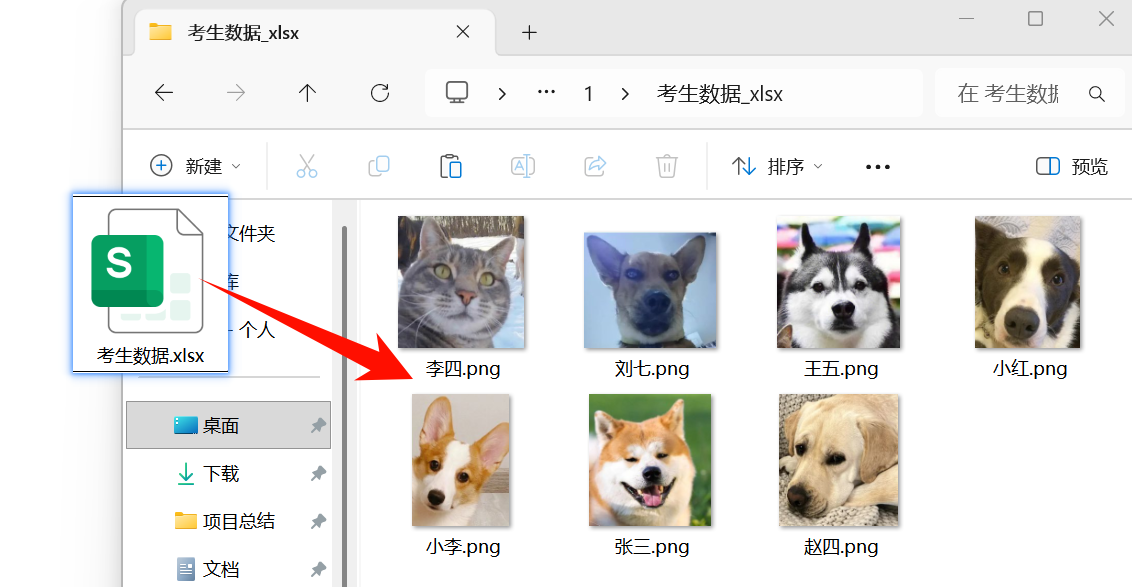
快速导出Excel图片效果预览
Excel图片导出步骤一修改后缀格式

方法一:利用Excel自带功能导出Excel图片

使用场景:

单个Excel文档导出图片。

优势:

单个文档操作简单,不需要下载第三方软件。

不足:

1、如果需要导出图片的文档数量多时,操作会比较麻烦。

2、导出的图片不能直接用单元格内容来命名,如果需要用到指定内容来命名,需要用到方法二。

操作步骤:

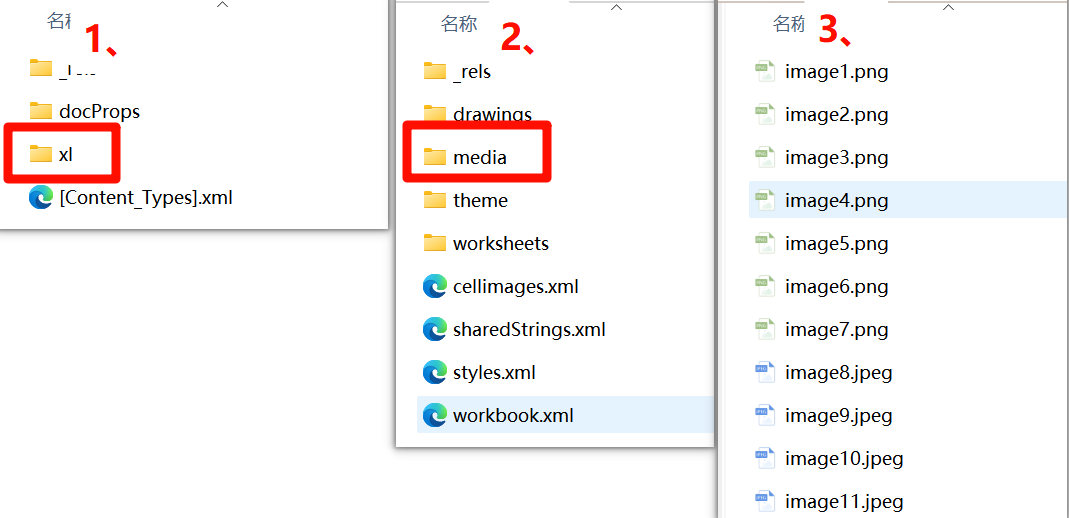
1、手动将Excel文档后缀更改为zip格式。

Excel图片导出步骤二在文件夹中查找并复制图片

2、打开这个zip的压缩包文件,找到xl-media下的文件夹,里面就包含了Excel文档中所有的图片,我们可以Ctrl+A全选整个图片,然后将所有图片全部复制粘贴出来。
方法二Excel图片批量导出功能选择

方法二:借助【鹰迅批量处理工具】来导出Excel图片

使用场景:

适合多个Excel文档同时需要导出图片并命名的场景。

优势:

可以同时处理大量的Word文档,导出图片速度非常快。

可以直接用指定单元格内容来命名导出的图片。

不足:

需要下载第三方软件

操作步骤:

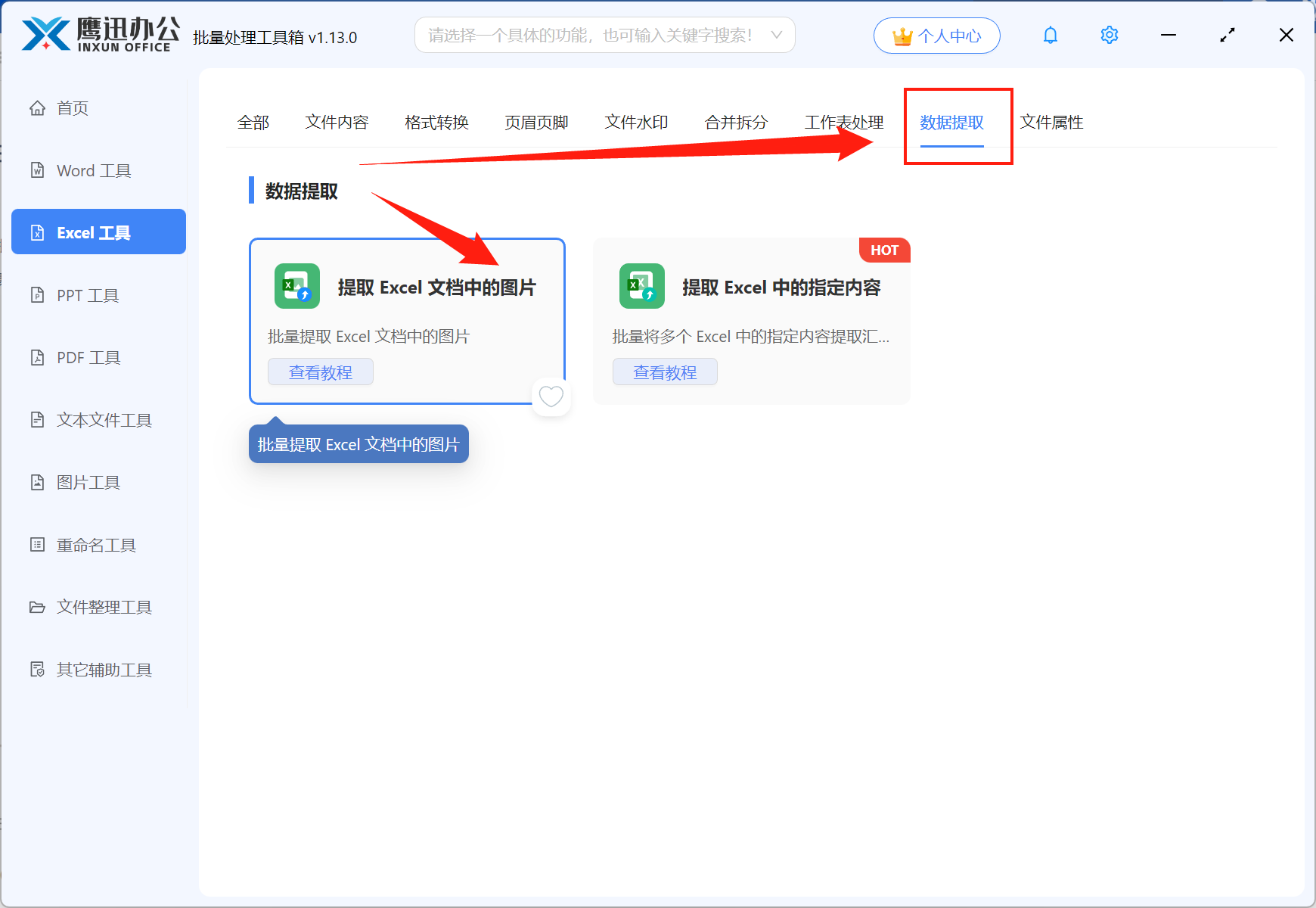
1、打开「鹰迅批量处理工具箱」,左侧选择「Word工具」,右侧在数据提取分类中选择「提取 Word 文档中的图片」的功能。
方法二Excel图片批量导出文件选择

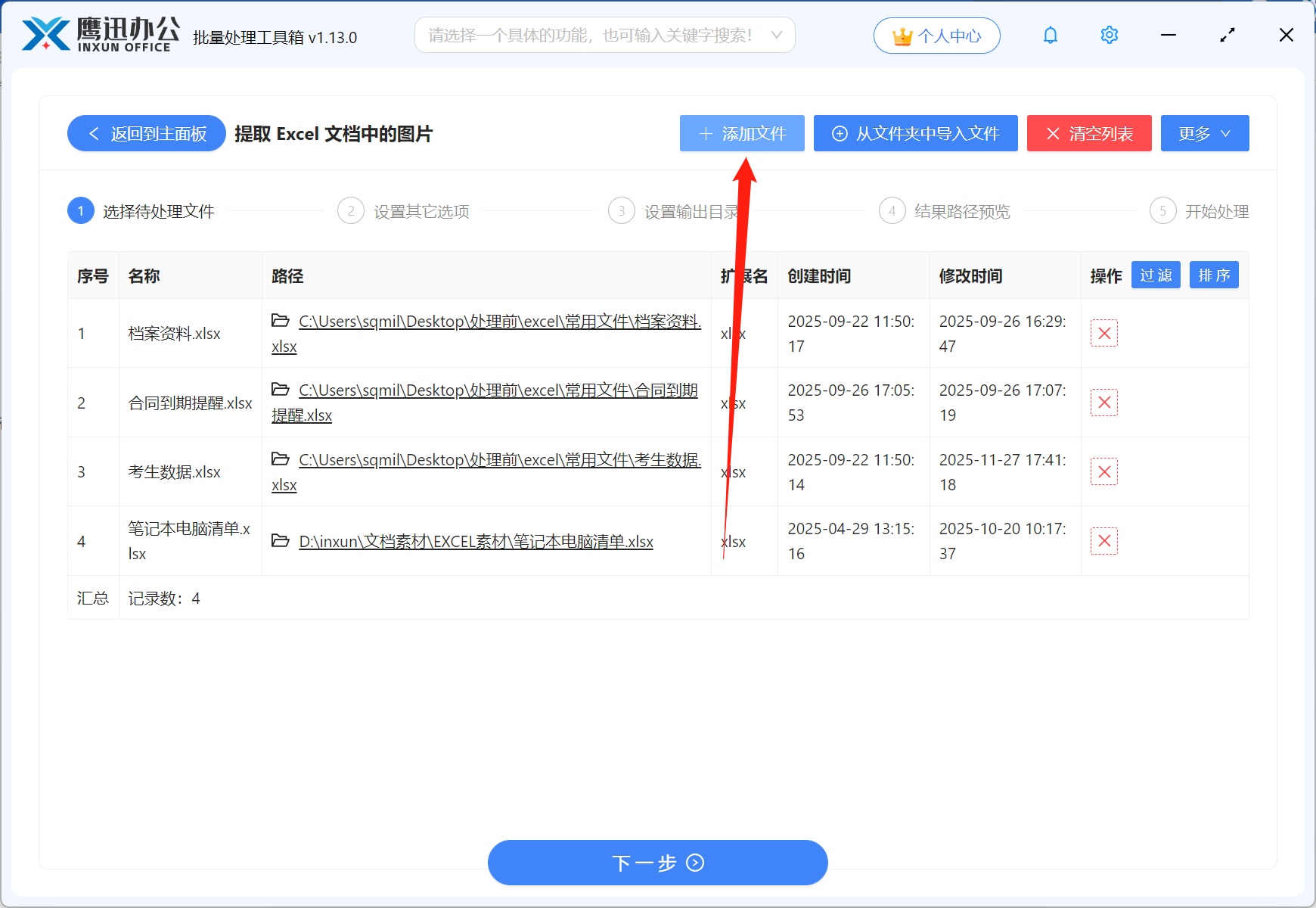
2、添加需要导出图片的word文档。

方法二Excel图片批量导出输出目录设置

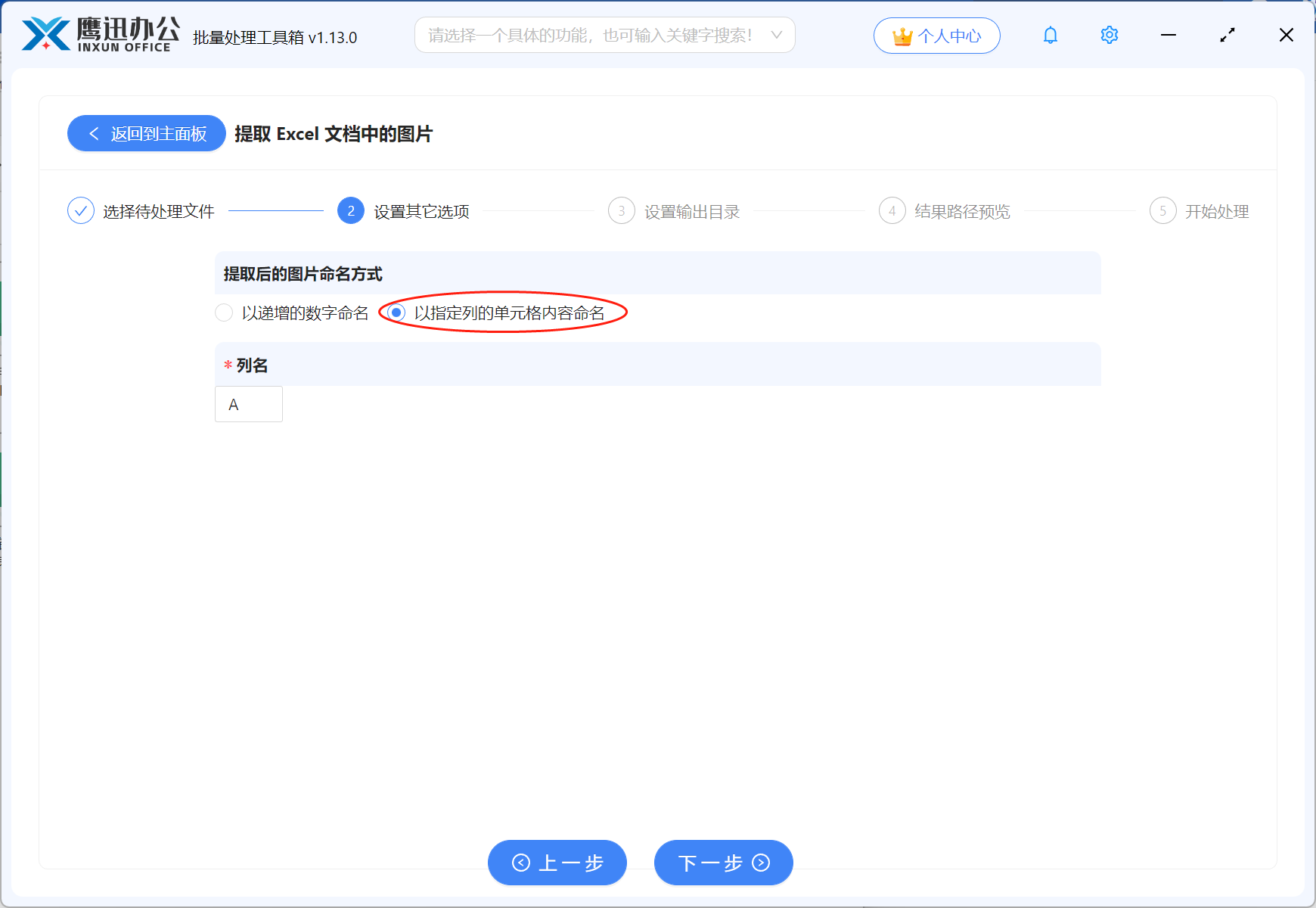
3、设置导出图片命名方式

方法二Excel图片批量导出处理完成

这里可以选择系统默认的按数字来命名,更多朋友可能会选择按指定列的单元格内容来命名。这样图片就能够和单元格的内容一一对应。

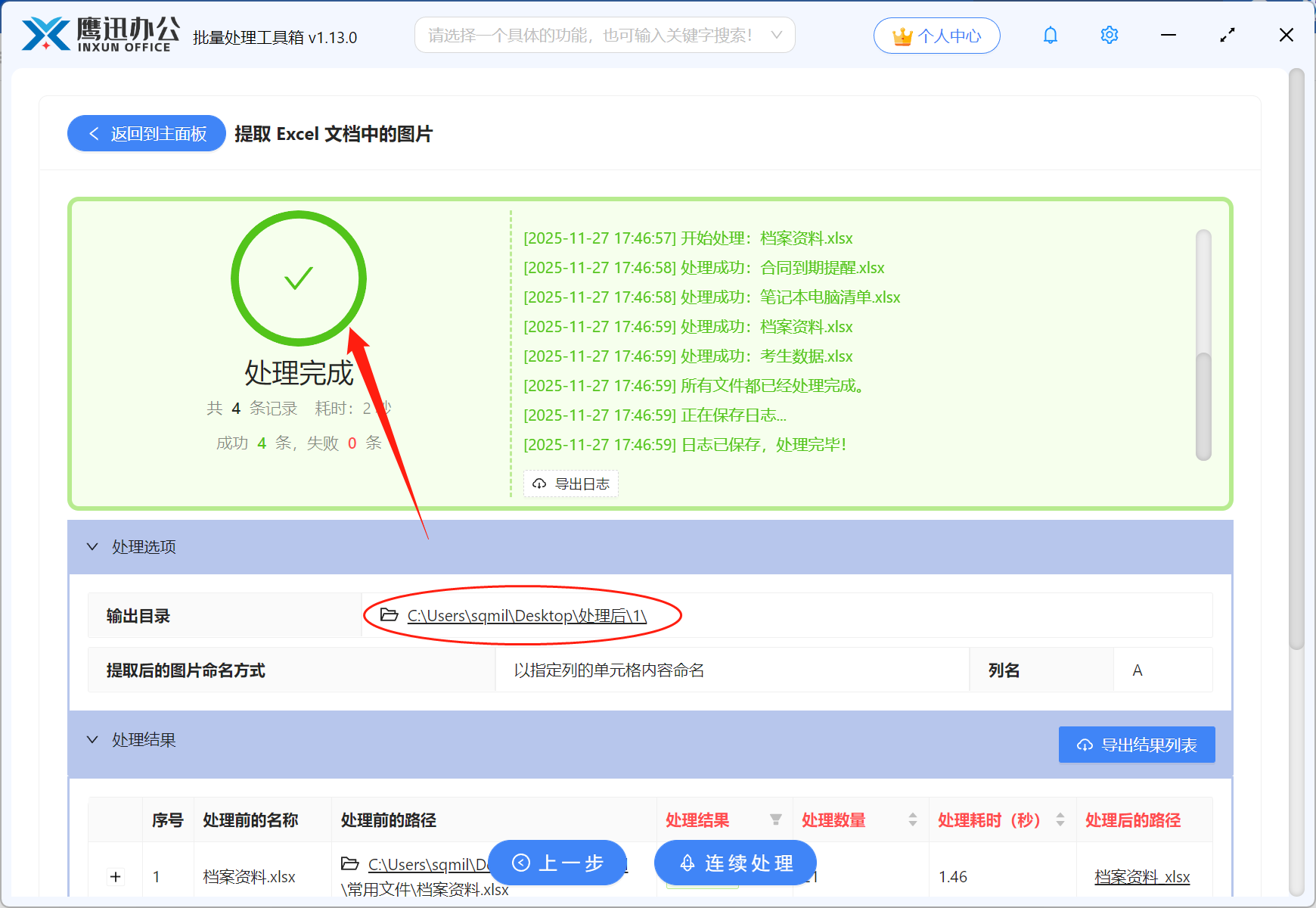
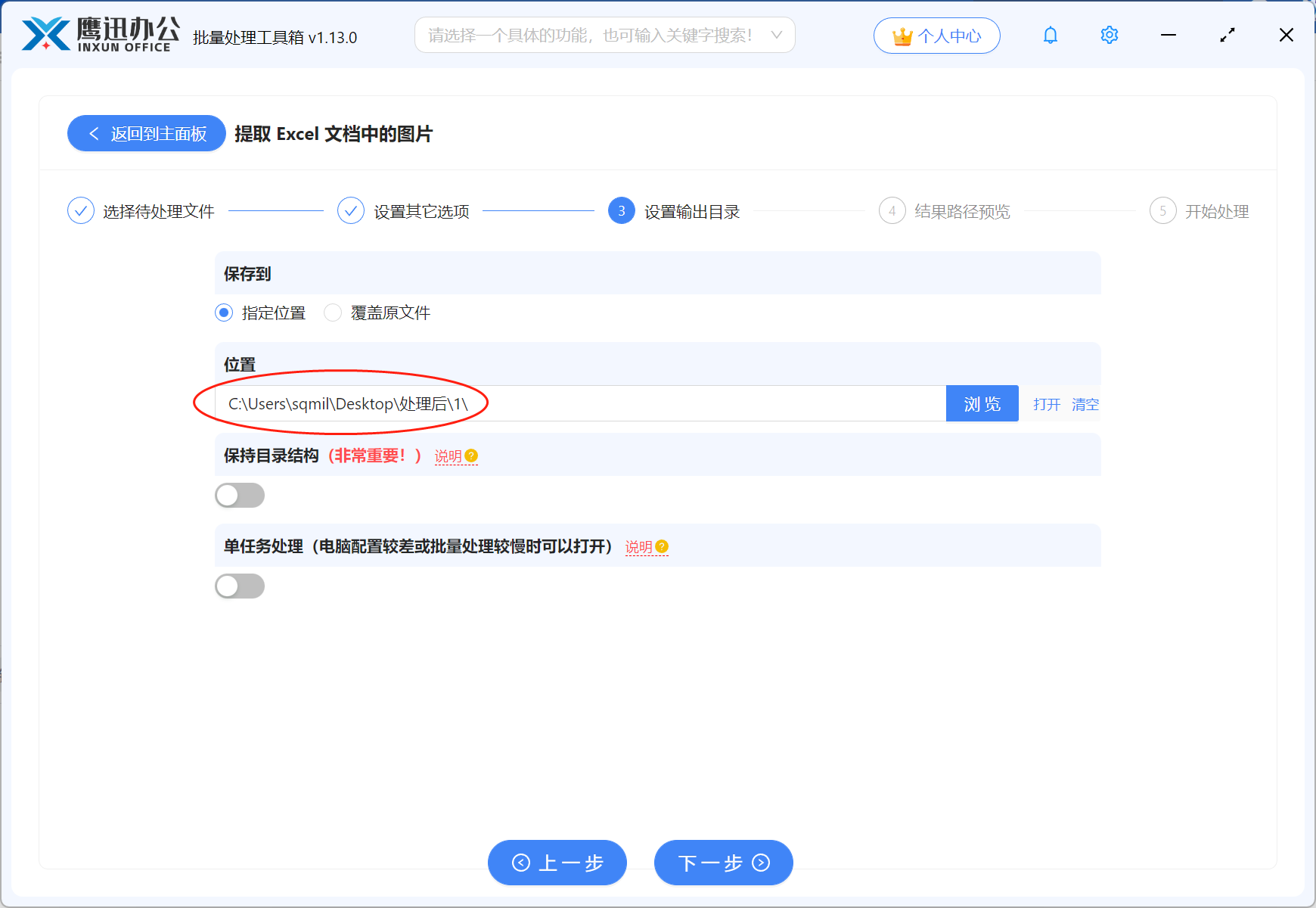
4、设置导出图片之后的保存路径。
Excel图片导出步骤一修改后缀格式

5、批量导出多个word中的图片处理完成。

Excel图片导出步骤二在文件夹中查找并复制图片

有了这两种方法,不管是单个还是多个Excel中的图片都能迅速导出了,并且还能指定图片的命名方式,有需要的朋友赶紧来试试吧!

以前用Excel2003做了些宏,在网上还有不少粉丝,因一些功能在Excel2010中无法使用,故重新整理,欢迎指正; 本Excel中的宏在Excel2010中测试表现出色; 运行宏前,要保证EXCEL没有禁用宏。 Michael Ho QQ: 9900060 ----------------------- 本Excel有以下功能: 插入图片1 1.点击执行后,会出现文件夹选择窗,请选择你JPG图片所在文件夹(选择“文件夹”而不是选择文件); 2.宏会自动复制Sheet2到新工作簿,并插入你所选文件夹中的全部JPG图片到B列,对应的图片名自动填到C列; 3.图片的大小会自动适应Sheet2的B3单元格,因此可以在点击执行前调整Sheet2的B3单元格的大小来控制插入图片的大小。 -------- 插入图片2 1.点击执行后,会出现文件夹选择窗,请选择你JPG图片所在文件夹(选择“文件夹”而不是选择文件); 2.宏会自动复制Sheet3到新工作簿,并插入你所选文件夹中的全部JPG图片制作图册,对应的图片名自动填到图片下方; -------- 插入图片3 如果用户自己的Excel文件中有一列是型号,该宏可以插入指定文件夹里以型号命名的JPG图片到另一列; 1.打开本Excel文件,不要关闭; 2.再另外打开你自己需要操作的另一个Excel文件,并保持你要操作的工作表做为当前活动工作表; 3.在你的文件中按Ctrl+I (或在你的文件中手动执行宏,然后选择本EXCEL文件中的宏InsertPic3); 4.然后会出现文件夹选择窗,请选择你JPG图片所在文件夹(选择“文件夹”而不是选择文件); 5.在弹出的对话框中指定型号在第几列,图片要插入到第几列,以及从哪一行开始; 6.图片的大小会自动适应你设定的第一行要插入图片的单元格,因此提前调整那个单元格的大小可以控制插入图片的大小。 ------------- 删除活动工作表中所有图片 Ctrl+d 删除活动工作表里所有的JPG图片,(不一定是本工作簿中的工作表); 1.打开本Excel文件,不要关闭; 2.再另外打开你自己需要操作的另一个Excel文件,并保持你要操作的工作表做为当前活动工作表; 3.在你的文件中按Ctrl+d (或在你的文件中手动执行宏,然后选择本EXCEL文件中的宏DelPic); ------------- 导出活动工作表中被选中的一张JPG图片 Ctrl+e 导出活动工作表中被选中的一张JPG图片,(不一定是本工作簿中的工作表); 1.打开本Excel文件,不要关闭; 2.再另外打开你自己需要操作的另一个Excel文件,并保持你要操作的工作表做为当前活动工作表; 3.请选中一张要导出图片; 4.在你的文件中按Ctrl+e (或在你的文件中手动执行宏,然后选择本EXCEL文件中的宏OutputOnePic); 5.在弹出的对话框中指定图片要保存的名字; 1.不管图片Excel中是否被缩放过,导出图片是按图片的原始尺寸进行保存。 2.在桌面上会自动新建一个"OutputPic"的文件夹,导出图片将会存在那个文夹里; 3.如果文件夹中已有相同名字的文件,则后面导出的文件会自动加上(v1), (v2), (v3)... ------------- 导出活动工作表中所有JPG图片 Ctrl+f 导出活动工作表中所有JPG图片,并且图片名自动使用指定列中的图片名; 1.打开本Excel文件,不要关闭; 2.再另外打开你自己需要操作的另一个Excel文件,并保持你要操作的工作表做为当前活动工作表; 3.在你的文件中按Ctrl+f (或在你的文件中手动执行宏,然后选择本EXCEL文件中的宏OutputAllPic); 4.在弹出的对话框中指定图片所在列,图片名所在的列; 1.不管图片Excel中是否被缩放过,导出图片是按图片的原始尺寸进行保存; 2.在桌面上会自动新建一个"OutputPic"的文件夹,所有导出图片将会存在那个文夹里; 3.如果文件夹中已有相同名字的文件,则后面导出的文件会自动加上(v1), (v2), (v3)... ---------------- 对指定文件夹中的JPG图片进行重命名 Ctrl+r 利用活动工作表中的所有图片的旧名与新名的对照,对指定文件夹中JPG图片进行重命名; 1.打开本Excel文件,不要关闭; 2.再另外打开你自己需要操作的另一个Excel文件,并保持你要操作的工作表做为当前活动工作表; 3.在你的文件中按Ctrl+r (或在你的文件中手动执行宏,然后选择本EXCEL文件中的宏RenamePic); 4.在弹出的对话框中指定图片旧名所在列和图片新名所在的列; 1.可以结合插入图片的宏,将所有图片的旧名输入到Excel中,再在另一列中填上新图片名,然后使用该宏。 2.如果顺利运行,会在原来那个文件夹下面新建一个叫“New”的子文件夹,所有重命好名的图片会自动放入子文件夹里; 3.如果文件夹中已有相同名字的文件,则后面的文件会覆盖原来的文件。
评论
成就一亿技术人!
拼手气红包6.0元
还能输入1000个字符
 
红包 添加红包
表情包 插入表情
 条评论被折叠 查看
添加红包

请填写红包祝福语或标题

红包个数最小为10个

红包金额最低5元

当前余额3.43前往充值 >
需支付:10.00
成就一亿技术人!
领取后你会自动成为博主和红包主的粉丝 规则
hope_wisdom
发出的红包
实付
使用余额支付
点击重新获取
扫码支付
钱包余额 0

抵扣说明:

1.余额是钱包充值的虚拟货币,按照1:1的比例进行支付金额的抵扣。
2.余额无法直接购买下载,可以购买VIP、付费专栏及课程。

余额充值