






 本文详细介绍了如何使用Flowable BPM平台创建并发布请假流程,包括从创建应用程序、挂载BPMN流程到发布流程的步骤。接着展示了请假申请的创建过程,表单填写与提交,并通过不同请假天数演示了流程的分支测试。最后,阐述了请假流程的审批流程,包括审批人的操作和流程结束状态。整个过程详细展示了Flowable在工作流管理中的实际应用。
请假流程发布
创建请假应用程序
点击【建模器应用程序】

创建新的应用
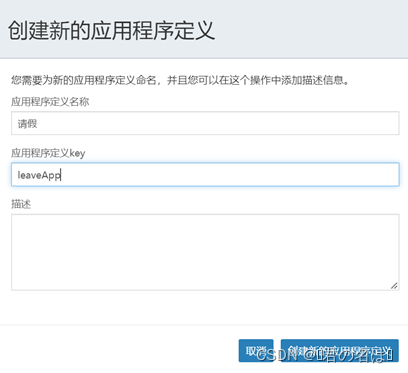
点击【应用程序】–【创建应用程序】

挂载BPMN流程
【创建新的应用程序定义】后如下
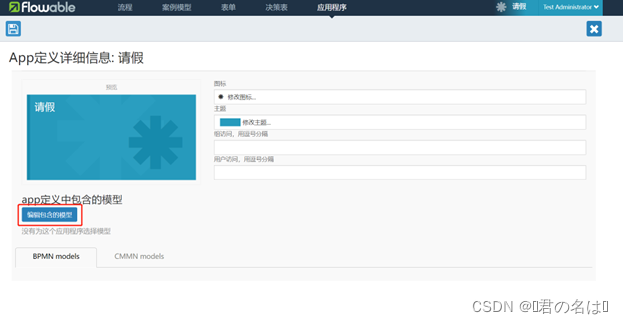
选择需要挂载的流程,此处挂载【请假】流程
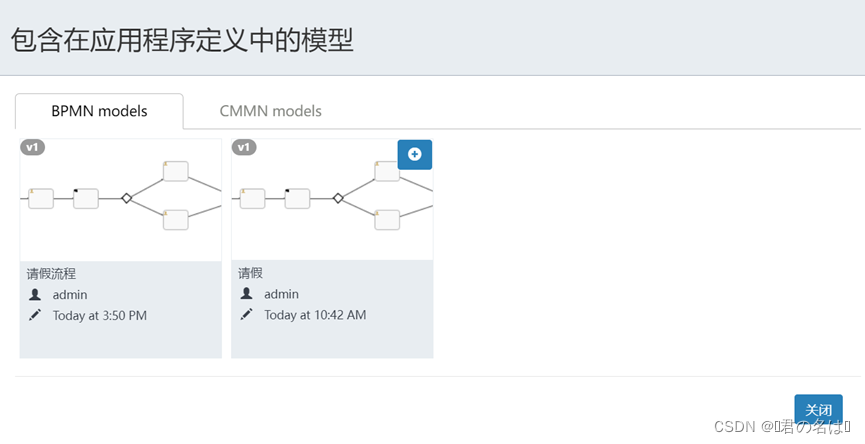
请假应用流程程序发布
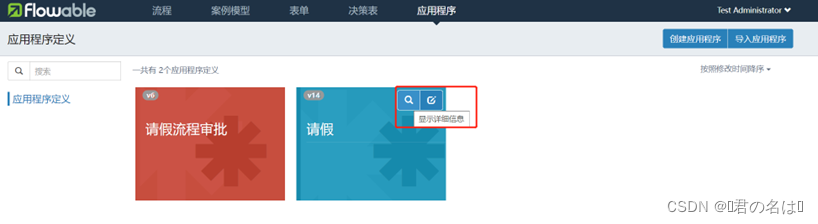
点击【应用程序】
点击【显示详细信息】
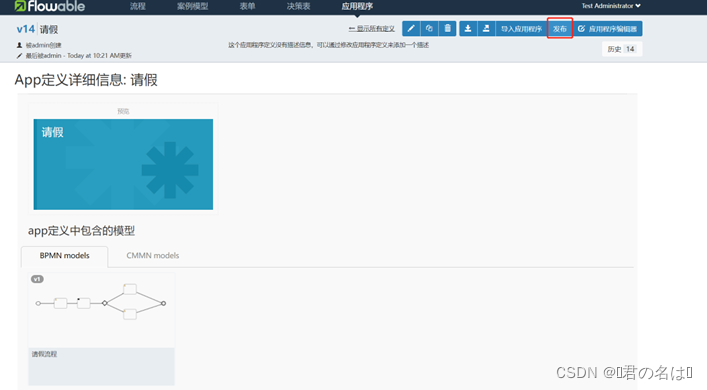
点击【发布】
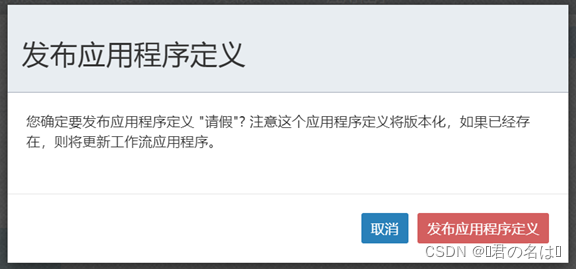
发布应用程序
此时请假流程已经发布成功
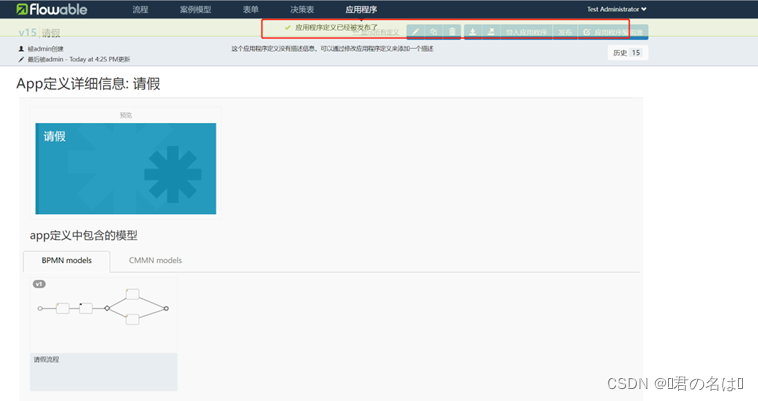
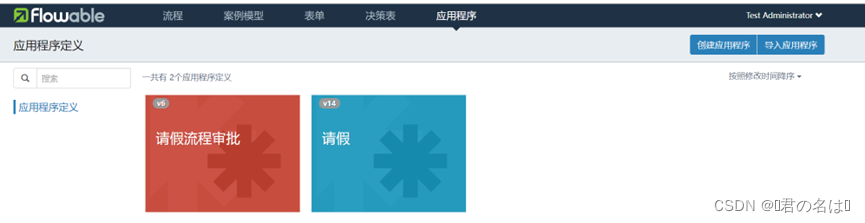
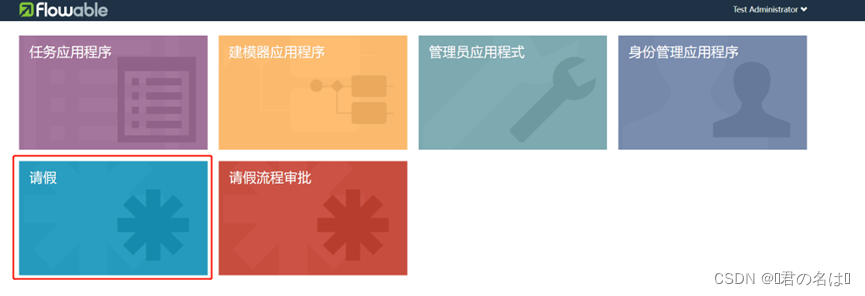
发布成功后在flowable-ui的程序列表上会多出刚刚发布的【请假】流程应用,如下图
请假流程申请
使用开始创建的【张三】登录系统(流程图中指定申请人为【张三】)
页面展示如下

创建请假申请
点击【请假】–【流程】

击【启动流程】

继续点击【启动流程】
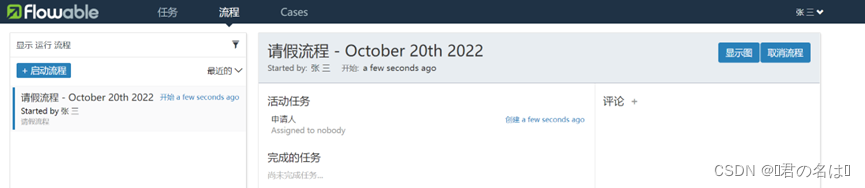
填写申请表单
任务认领
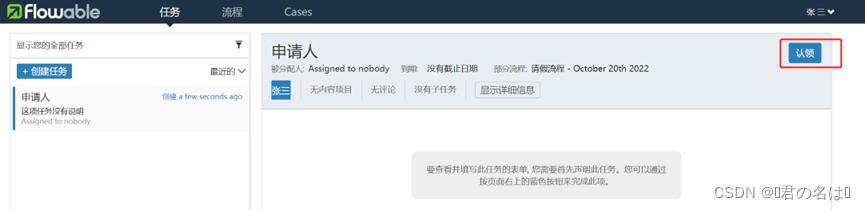
点击【认领】
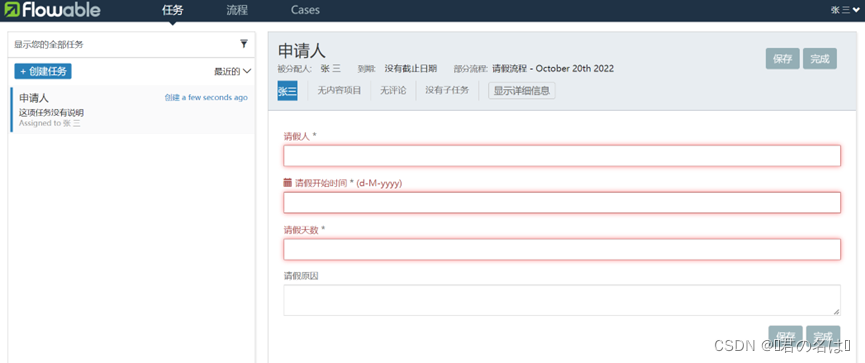
表单填写
填写请假申请挂载的表单,完成请假申请。
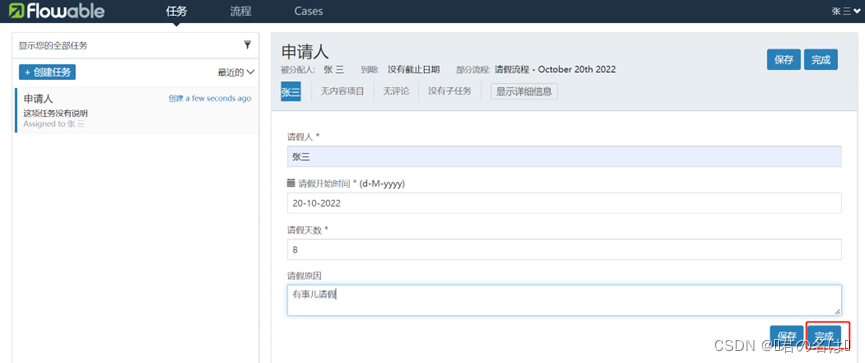
表单提交
点击【完成】后,请假任务完成

流程任务查看
点击【流程】

可以筛选正在【运行】/【已完成】/【所有】的流程
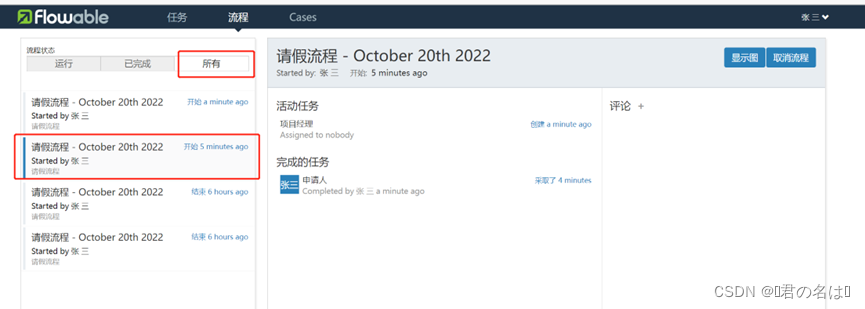
查看审批情况
查看流程所在位置或者审批人
点击【显示图】
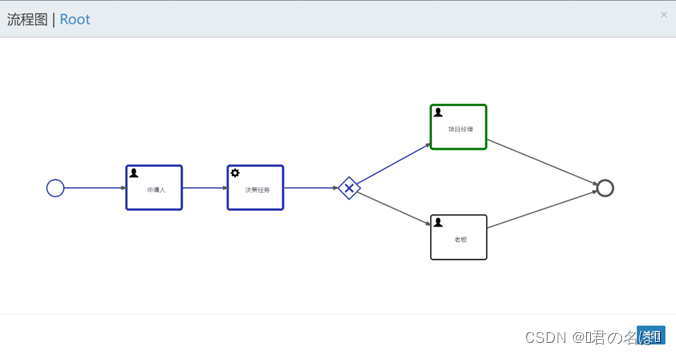
此时请假流程已经完成申请,根据申请时填写表单中的请假天数,决策任务判断,由于请假天数为8天,小于10天,因此流程自动转入【项目经理】处。
流程分支测试
根据请假天数流程判断另一分支,如下
另外一个流程认领时,请假天数填写为15天,如下图
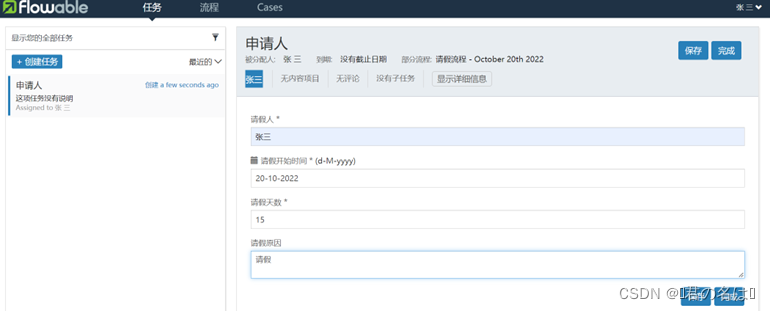
提交完成后,流程如下
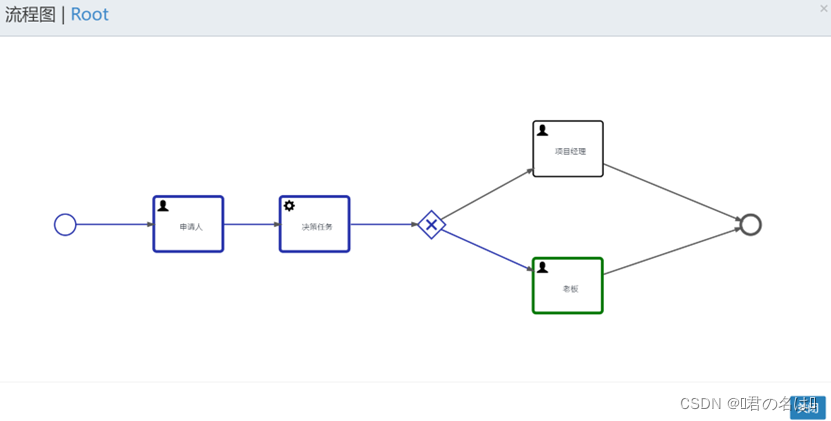
请假流程审批
使用开始创建的【李四】登录系统(流程图中指定项目经理为【李四】)
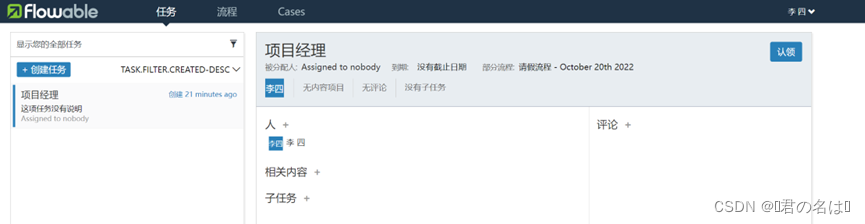
首页展示如下

点击【请假】
流程查看
点击【流程】
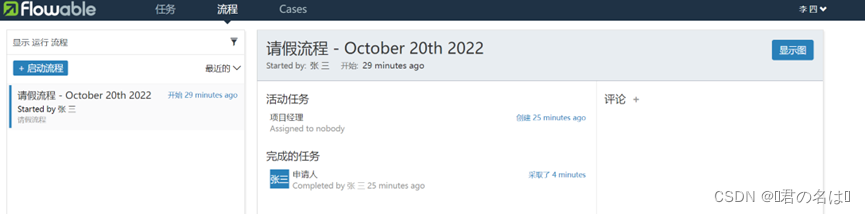
点击【显示图】
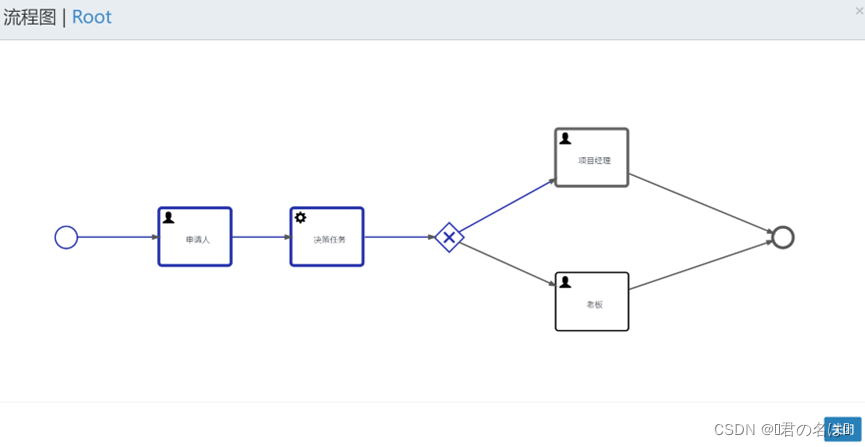
流程审批
此时点击【认领】可以完成请假流程审批,由于在流程图中【项目经理】节点没有绑定审批表单,若绑定表单,点击认领需要填写该角色挂载的表单,完成表单后可直接完成审批。
点击【认领】
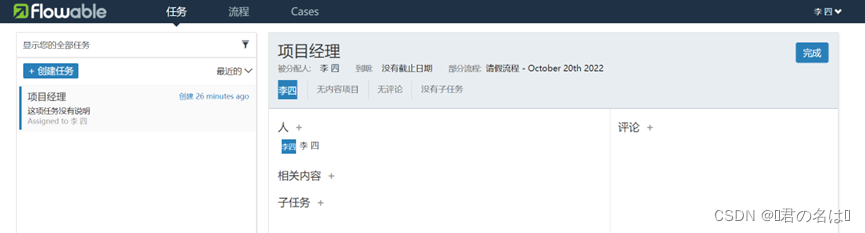
点击【完成】完成流程审批
点击【流程】

查看【所有】
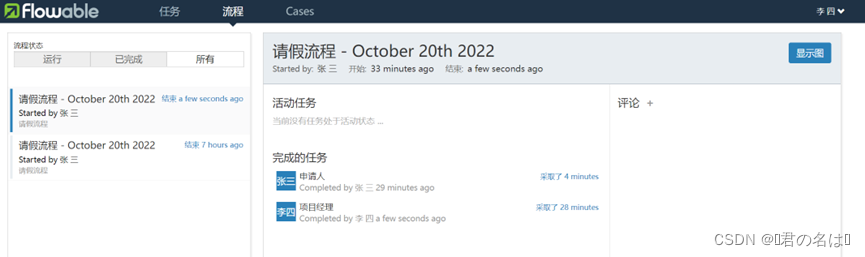
审批流程图查看
点击第一条【请假流程】–【显示图】
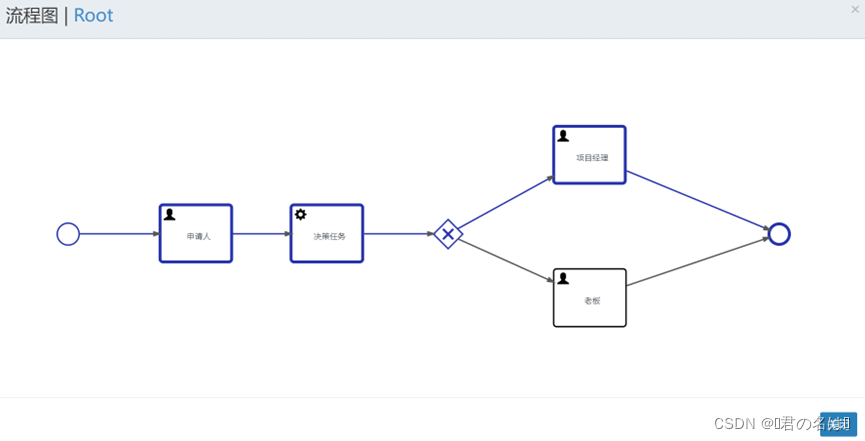
此时流程完成审批,流程结束。





 扫一扫
扫一扫


 629
629

 被折叠的 条评论
为什么被折叠?
被折叠的 条评论
为什么被折叠?
 到【灌水乐园】发言





