



 这篇博客推荐了Atom作为Markdown编辑器的替代品,它支持预览Markdown、整合Git功能,并提供了多种自定义设置,如自动换行、保存时不删除空行等。此外,Atom还允许用户通过插件实现更多高级特性,如目录预览和纵向文本块选择,整体体验良好。
强烈推荐使用Atom
typora要收费了,于是想找一款免费的替代品。
初步尝试了notable,mark text,都不理想,notable好像是没有目录功能,不能解析 [TOC];mark text的左侧栏收起来之后,它占用的空间也无法被使用,导致图片无法放大到最大,无法利用左侧的空白空间。
后来试了 Atom,基础功能都有了,高级特性是以插件的形式添加的。
下面聊一聊atom新安装后的一些常用设置。
1 预览markdown文章
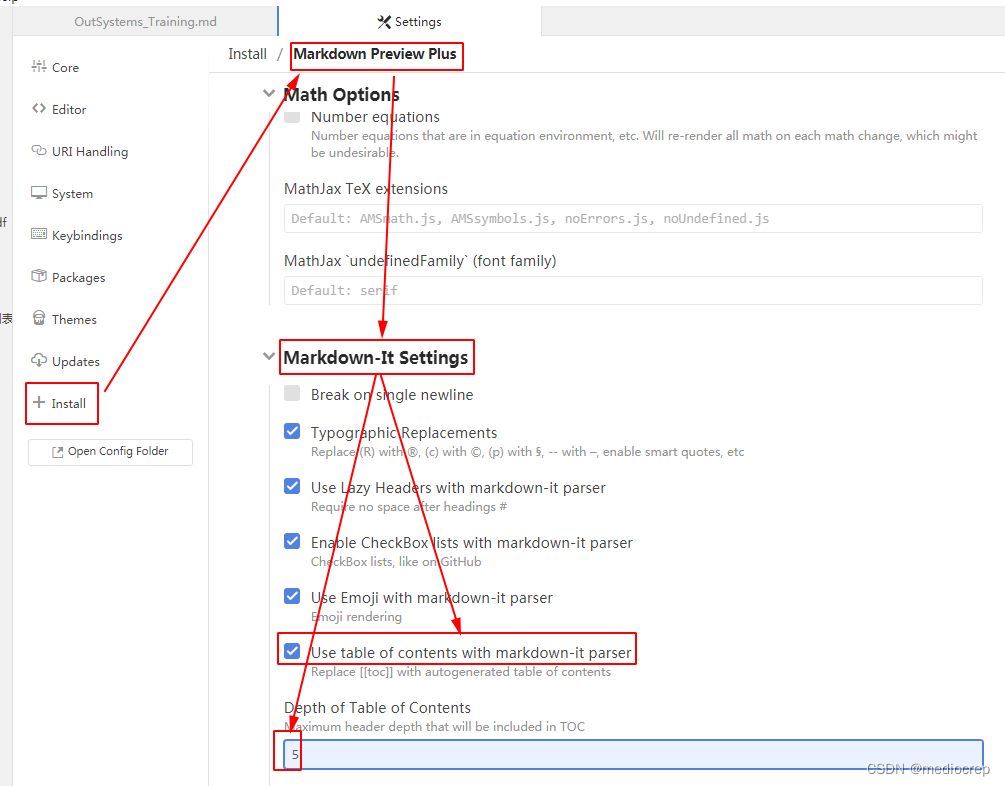
总共就安装了1个 插件 markdown-preview-plus,用于预览md文章,同时可以解析 [[TOC]](注意,此处的语法是两边都需要2个方括号)为目录,还可以自定义解析目录的层级数。
如果要预览,可以按快捷键:ctrl+shift+M
2 整合Git
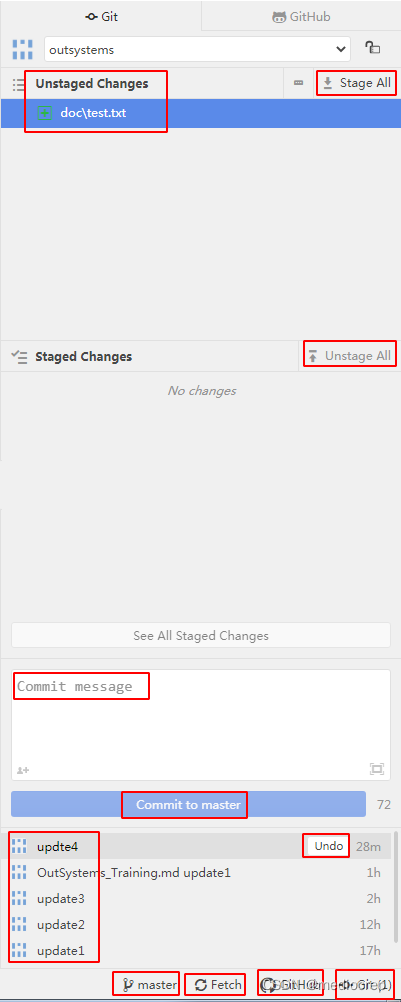
另外,它还整合了Git版本控制,并且可以和远程Git仓库联动。Git的所有常用功能基本都有了。(不过添加远程仓库的功能没有,只支持添加Github仓库,我于是使用了命令行添加Gitee仓库)
3 设置自动换行
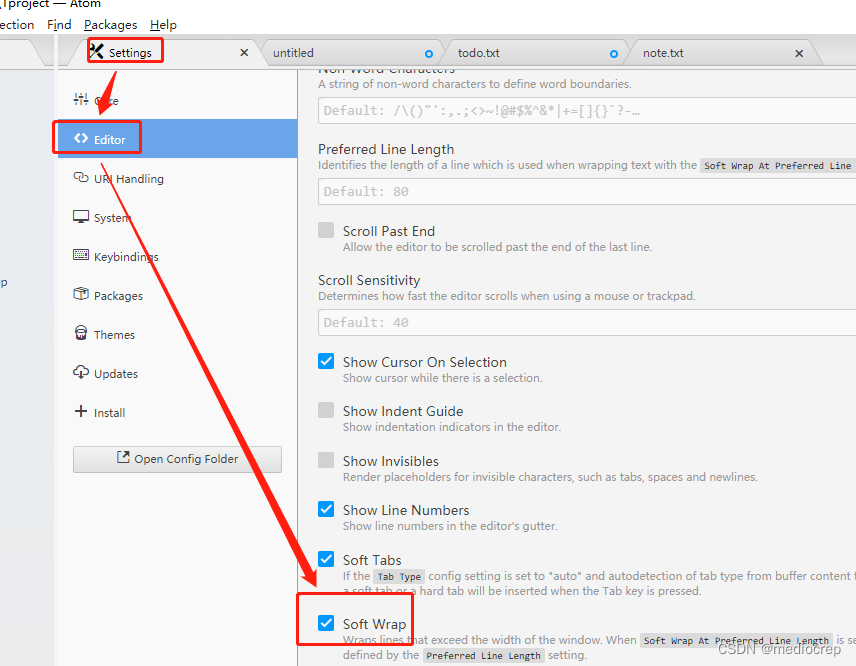
进入 Packages - Settings View - Open,进入配置界面后,在左侧菜单选项卡中进入“Editor”,在右侧选项中勾选“Soft Wrap”.
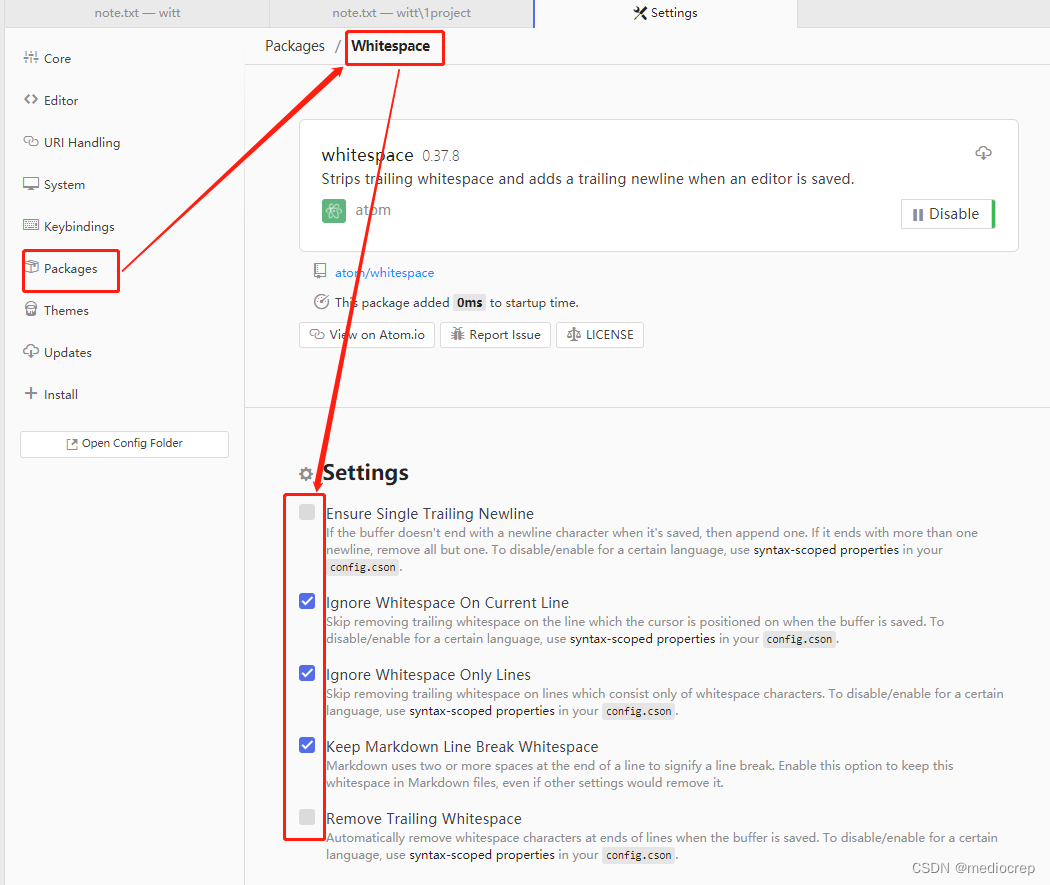
4 禁止保存时自动删除末尾空行
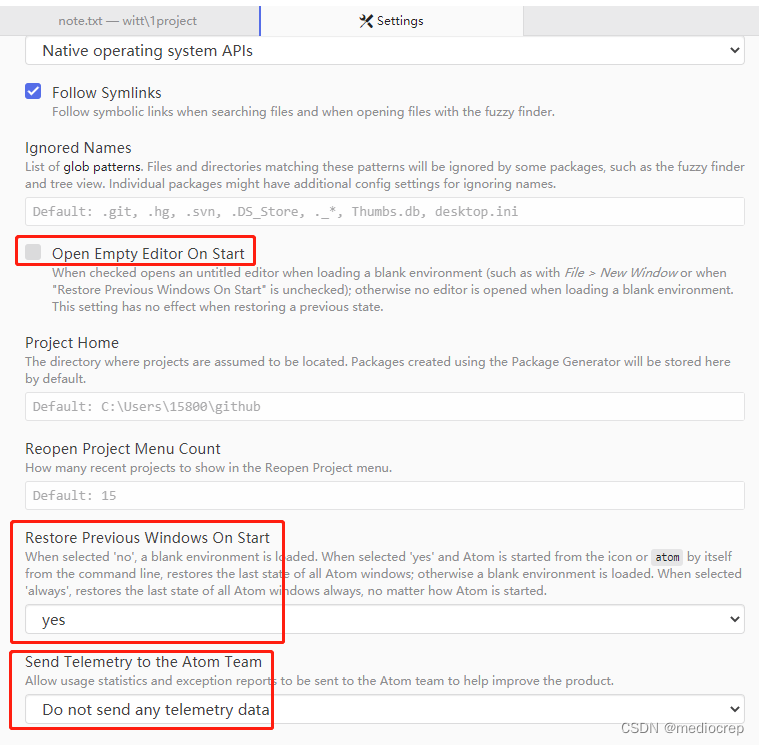
5 设置启动atom时的动作
设置启动atom时,禁止打开空白编辑器,而是打开上次的窗口。另外,不发送任何内容给atom team:
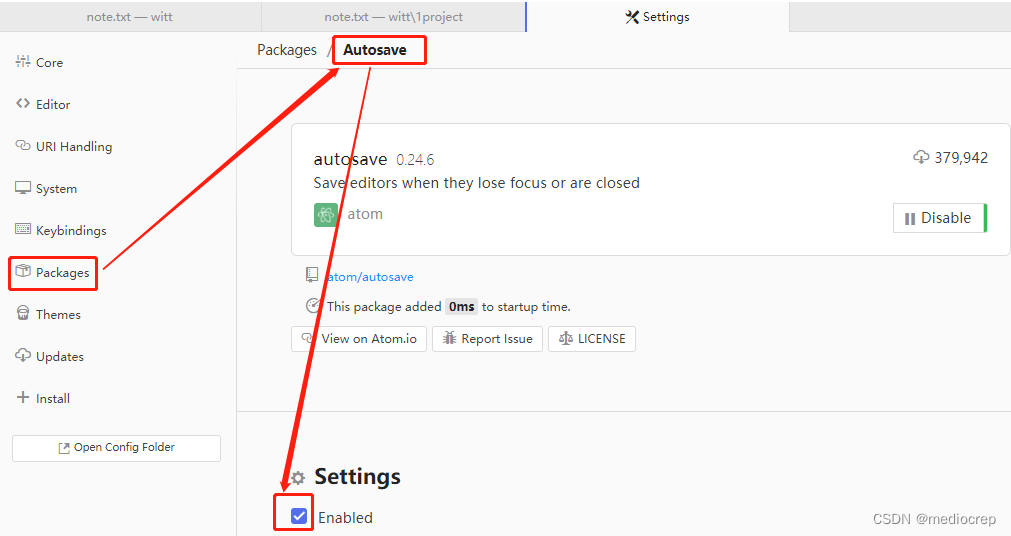
6 设置文档在失去焦点或关闭时,自动保存
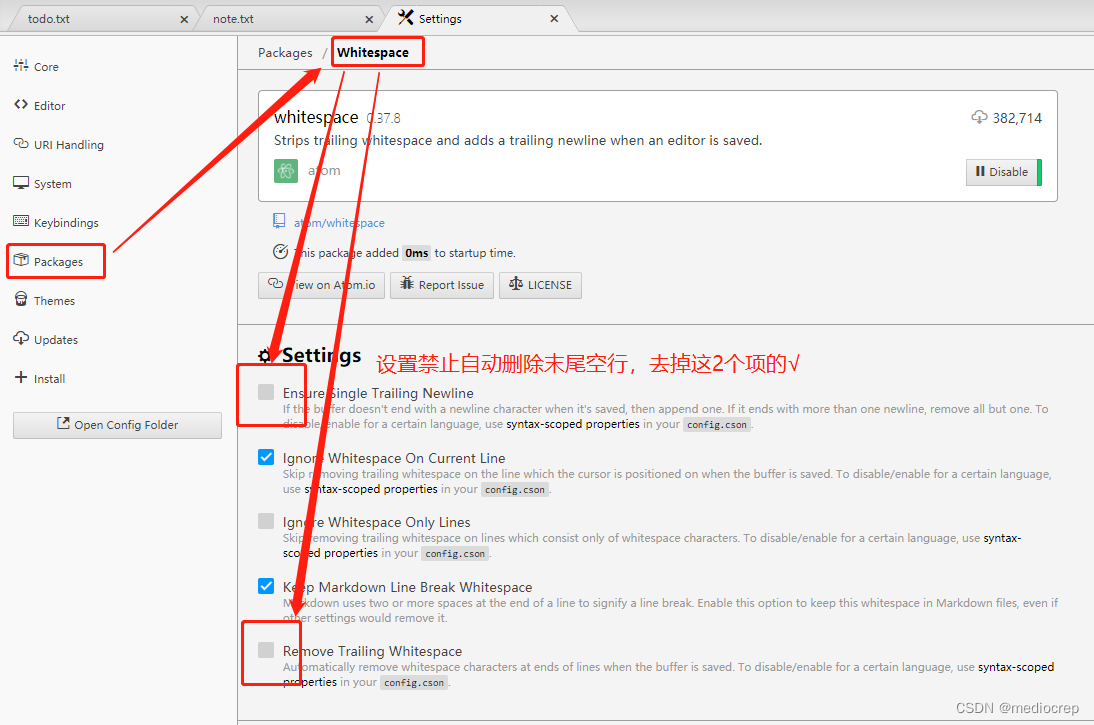
7 设置不自动删除末尾的空白行,不自动删除行尾空格
8 纵向选择文本块
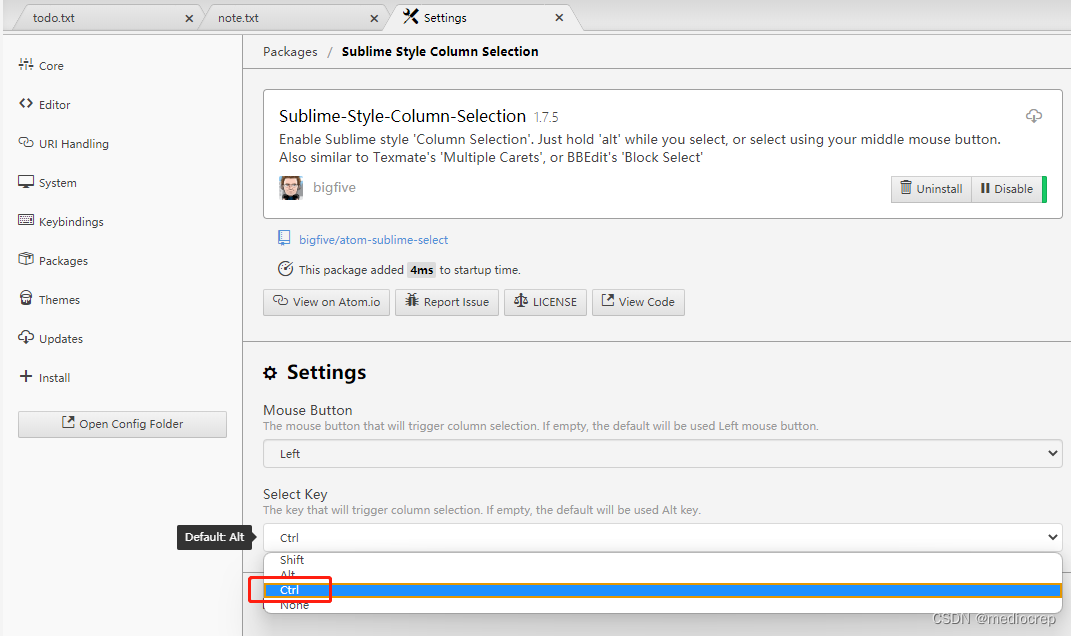
atom中下载安装该插件:Sublime-Style-Column-Selection
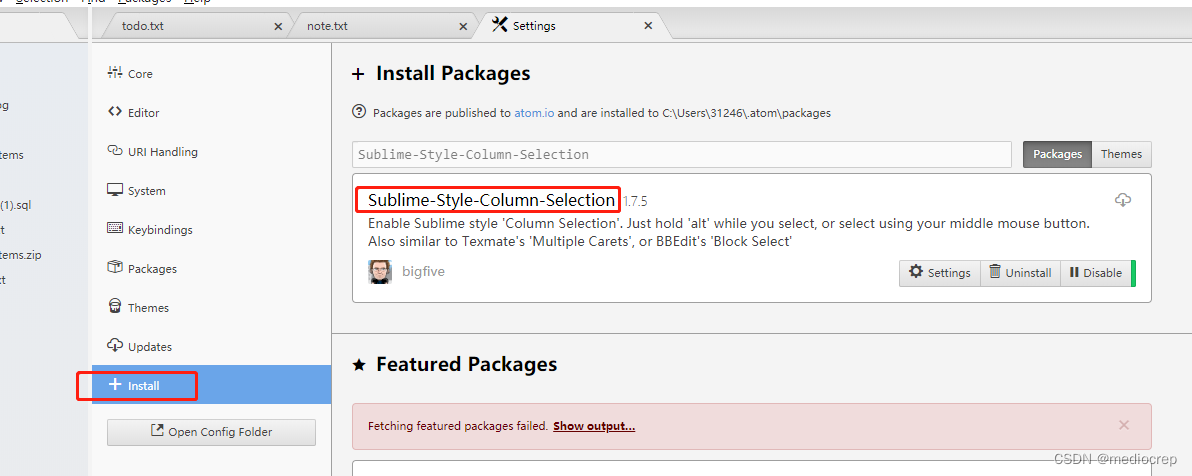
该插件默认使用 alt+鼠标左键,不过我发现使用了 alt键,会自动选中菜单,导致无法对文本块进行下一步的操作,所以我把 alt 键改为了 ctrl 键:
效果如下:
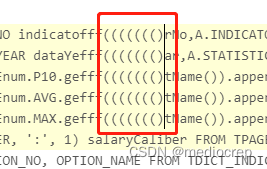
用起来非常爽,暂时没有发现任何让我不爽的点。必须点赞!强烈建议大家使用这个 Atom!





 扫一扫
扫一扫


 5万+
5万+

 被折叠的 条评论
为什么被折叠?
被折叠的 条评论
为什么被折叠?
 到【灌水乐园】发言





