





本Excel插件基于VBA开发,集成了AI、数据清洗、工作表管理、数据分析、图表生成等功能。加载该插件后,打开任意工作簿皆可使用插件里的功能。
目前开发应用如下(数你皮 选项卡):

整体开发周期断续2个月左右,代码90%+由AI生成。虽然有AI,从需求盘点、需求设计、代码调试及优化花费时间还是很长。
在AI代码生成方面,VBA的出错率相对较高,调试过程很繁琐。相对,Python拥有成熟的AI编程工具链,生成代码后可直接在功能强大的终端或IDE中交互调试;而VBA的调试环境相对孤立,AI编程工具难以深度介入。
本Excel插件windows系统适配,wps的vba语法基本一致,基本可以直接使用,但不确定完全兼容。mac系统VBA支持有限,部分功能可能无法使用。
Excel插件功能介绍如下(加粗文字对应Excel自定义功能区的控件名称):
1. 自定义函数:
插件里内置了近30个自定义函数,比如正则提取,函数清单及使用样例请见:
Excel 高效办公:30 个实用的自定义函数
2. AI Excel:
AI处理数据、生成图表(基于VBA)、数据洞察(基于大模型),需要界面配置API_KEY
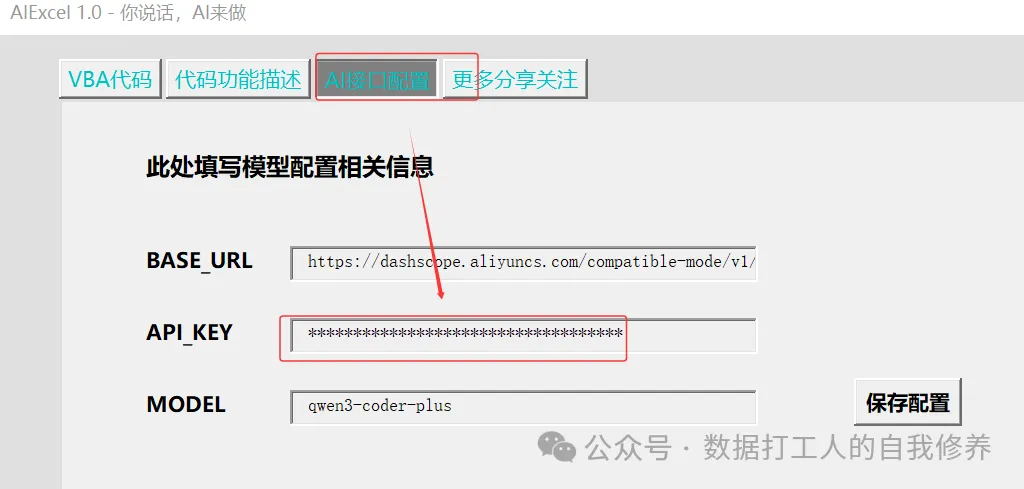
详细介绍请见:
让Excel听懂人话!AI插件助力高效办公,函数、图表、数据洞察全搞定
3. SQL查询:
直接在Excel中执行SQL查询,对工作表数据进行复杂查询分析,无需切换到数据库工具。可以跨工作表、csv、txt文件查询。
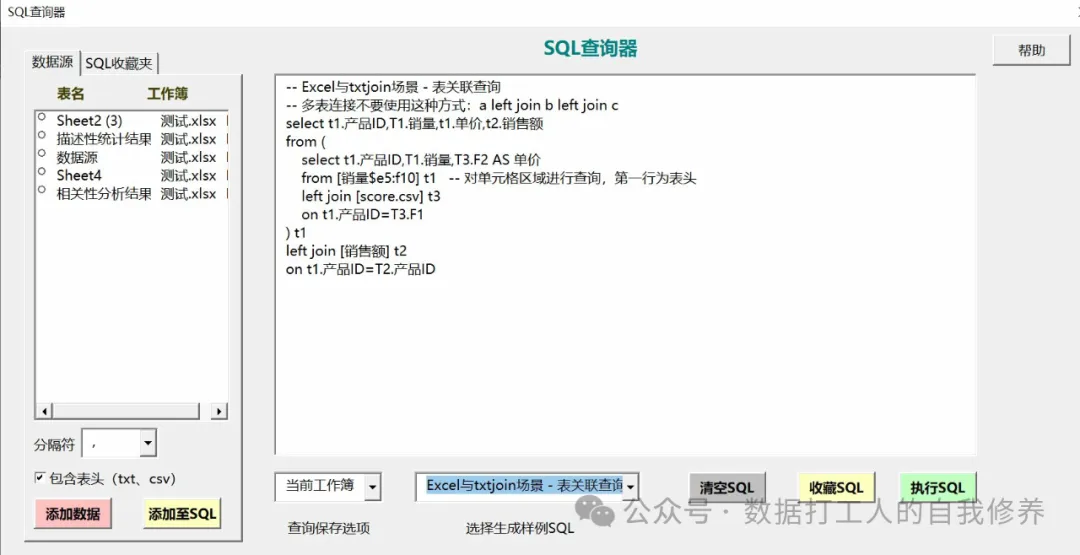
详解介绍请见:
重磅更新!在Excel中执行SQL查询,CSV/TXT/工作表数据随心JOIN
4. 转化为数值:
一键将文本格式数字转换为实际数值,支持多选区同时操作。功能逻辑会自动跳过文本类型字段。
5. 值粘贴:
顾名思义,去掉Excel公式。等同于复制公式区域 + 粘贴为值。
6. 空白填充:
选择区域空白单元格填充指定的值,无须先定位空白单元格再填充。
7. 日期格式化:
智能识别各种日期格式,统一转换为yyyy-mm-dd标准格式。支持格式:yyyy-mm-dd、yyyy-m-d、yyyy/mm/dd、yyyy/m/d、yyyymmdd、yyyy.mm.dd、yyyymm
8. 转json:
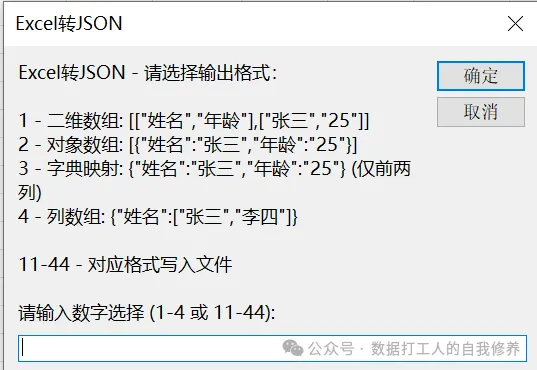
将选中单元格区域值转化为json,支持多种json样式。转化后自动复制到剪切板,可选保存为json文件。
编写key-value键值对,如果键值对多我会现在excel编辑生成json。
9. 逆透视:
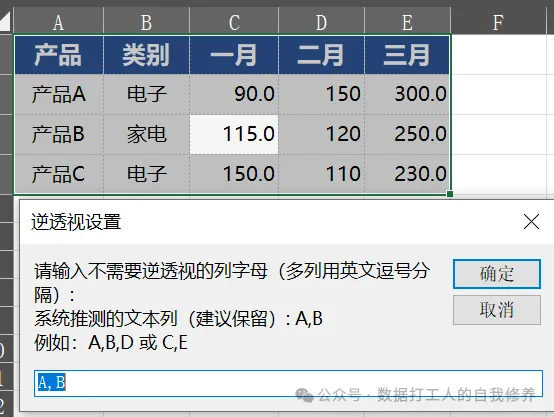
数据透视的反向操作,点击按钮,输入框输入不需要逆透视的列,然后点击确定。
10. 单元格合并:
将选中区域中相邻且内容相同的单元格自动合并,仅支持单行或单列,合并后内容居中对齐。
11. 取消合并:
单元格合并的反向操作。取消合并后,将原合并单元格的值填充到所有拆分出的单元格中。仅针对单行或者单列有效。
12. 值合并:
textjoin函数的简化,将选中区域的内容合并到一个单元格中,支持在 VBA 代码中配置分隔符和引号规则,例如 ‘张三’,‘李四’,‘王五’。点击后会自动将合并值复制到剪切板。
当我编写sql in时,如果存在多个枚举值,而数据又在excel中,我经常使用该功能。
13. URL转图片:
将选中单列的图片URL转换为实际图片展示。电商场景使用可能会多些,比如从系统导出多个skc的图片url,然后查看这些url的图片。
14. 清除所有图:
点击会删除活动工作表所有的图片。
15. 工作表拆分:
基于指定工作表,按照所选字段组合进行拆分,可选择拆分到当前工作簿或新建工作簿。
16. 工作表合并:
将多个工作表的指定字段合并到一个工作表中,可跨工作簿,支持字段选择与输出字段顺序调整。
17. 工作表导航:
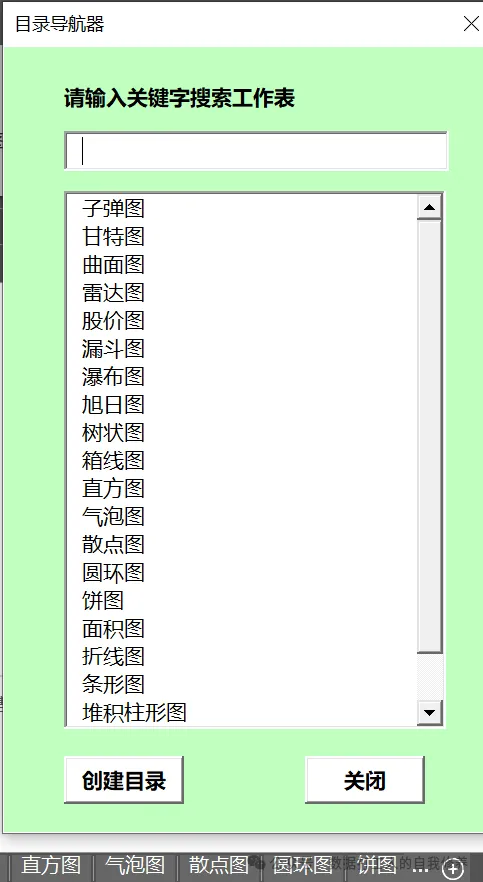
主要解决同一个工作簿下工作表太多,工作表切换困难的问题。有了导航点击工作表名直接跳转,同时可生成目录,可搜索查找。
18. 隐藏当前工作表:
该隐藏为深度隐藏,用户无法通过鼠标右击菜单恢复展示。只能通过功能区的显示所有工作表展示或者vbe界面调整展示。
19. 显示所有工作表:
一键显示所有隐藏的工作表,包括深度隐藏的表。
20. 拆分为多个工作簿:
将当前工作簿的每个工作表拆分为一个独立的工作簿。
21. 格式应用:
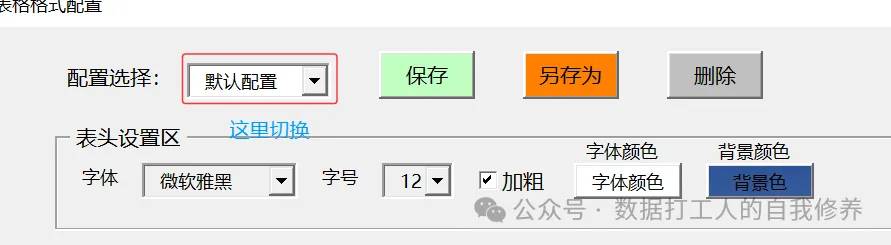
将已保存的格式(预设的格式,可保存多组格式配置)配置应用到当前选中的单元格区域。可以理解为一个移动的格式刷。当我们下载亦或编辑完表格数据后,只需选中表格区域一键便可设置为预设的表格格式。
22. 格式配置:
打开格式配置窗体,可对已保存的格式配置进行管理和编辑。主要是为格式应用服务。对于保存有多组配置的情况,格式应用需要哪组配置,打开界面将配置切换到对应的配置名称即可。
23. 描述性统计:
选中数值列,点击输出 最小值、最大值、平均值、下四分位、中位数、上四分位、平均差、极差、标准差。
24. 相关性分析:
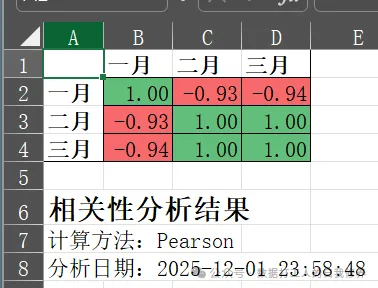
基于选中单元格范围(需包含表头)自动推测数值列,输出数值列相关性矩阵,会自动忽略文本列。(下图为样例)
25. 回归分析:
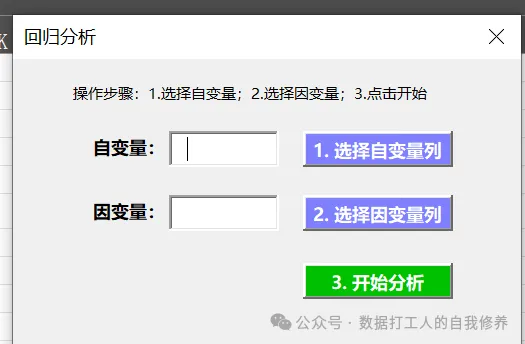
点击按钮,选择自变量和因变量,然后点击开始分析执行线性回归分析,基于输入的自变量和因变量数据计算回归方程、相关系数、显著性检验等统计指标并输出散点图。
26. 生成图样例:
点击按钮,可以选择生成一个图表样例。新手对图表不熟悉,这个功能可能会比较友好。
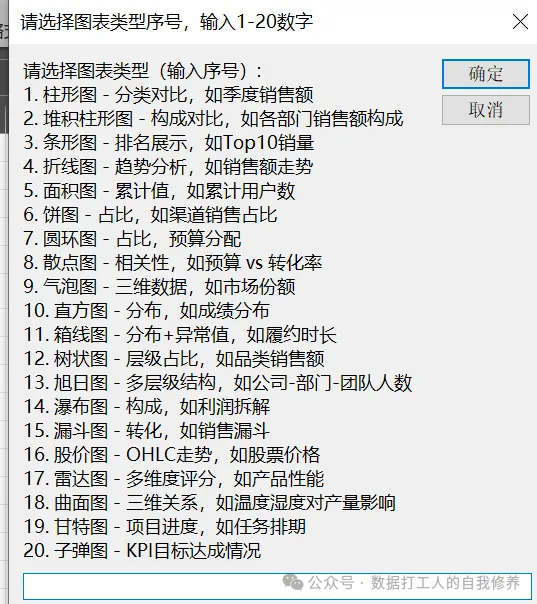
27. 生成所有图样例:
点击按钮,在当前工作簿下生成所有(20个)图样例。
免责声明:在使用本插件前请视情况预先保存文件,本能插件不对使用过程中出现任何意外承担责任。
插件获取,公众号 数据打工人的自我修养 账号后台回复关键字 Excel插件 获取链接
插件免费获取,所有代码均未加密
如功能对大家有帮助,请随手点赞+在看支持下,谢谢!





 扫一扫
扫一扫


 1524
1524

 被折叠的 条评论
为什么被折叠?
被折叠的 条评论
为什么被折叠?
 到【灌水乐园】发言





