python 安装本地包

部署运行你感兴趣的模型镜像
  • 下载安装包:
  • 下载地址:1.Python官网中的PyPi菜单中,搜索下载即可;选择后缀为.whl文件格式下载最好,因此方法不用到指定的Python安装目录,直接cd+下载的.whl文件路径即可;
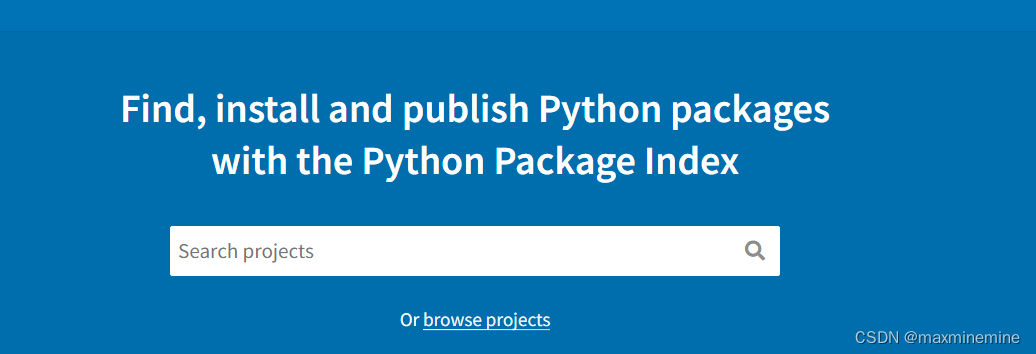
  • 2.第三方网址下载地址:https://www.lfd.uci.edu/~gohlke/pythonlibs/ ctrl+f 输入包名进行搜索也可。

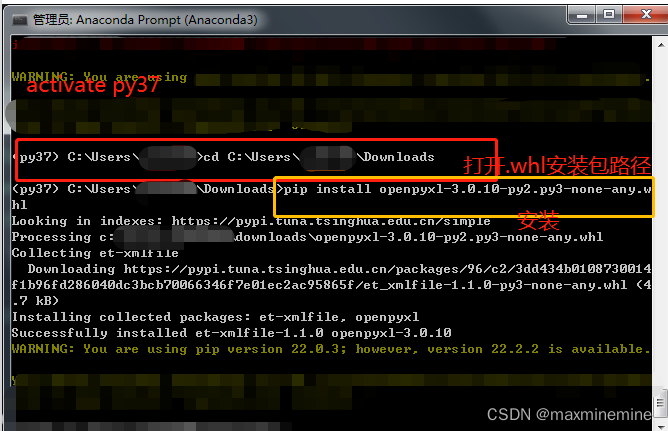
安装

activate   环境名  #在Prompt中打开安装环境

cd  下载的.whl文件路径   #打开文件路径

pip install  包名.whl  #安装包


您可能感兴趣的与本文相关的镜像

Kotaemon

Kotaemon

AI应用

Kotaemon 是由Cinnamon 开发的开源项目,是一个RAG UI页面,主要面向DocQA的终端用户和构建自己RAG pipeline

Python 开发中,将本地开发的模块以的形式安装可以方便地进行测试、调试以及在多个项目中复用代码。以下是详细的安装本地的方法,涵盖普通安装和可编辑安装两种方式,并附上具体示例。 ### 普通安装 普通安装是指将本地安装Python 的 `site-packages` 目录中。这种方式适合于模块已经基本完成开发,进入测试或部署阶段。具体步骤如下: 1. **准备项目结构**:确保项目含必要的元数据文件,例如 `pyproject.toml` 或 `setup.py`。一个典型的 `pyproject.toml` 文件如下: ```toml [project] name = "my-package" version = "0.1.0" description = "一个简单的本地 Python 示例" authors = [ { name = "Sarah Glasmacher", email = "sarah@example.com" } ] requires-python = ">=3.11" dependencies = [] [build-system] requires = ["hatchling"] build-backend = "hatchling.build" ``` 2. **构建分发**:使用 `hatchling` 或 `setuptools` 构建源码分发(sdist)和 wheel 。 ```bash python -m build ``` 3. **安装本地**:使用 `pip` 安装生成的 `.whl` 文件或 `.tar.gz` 文件。 ```bash pip install dist/my_package-0.1.0-py3-none-any.whl ``` 通过这种方式安装是静态的,如果对源代码进行了修改,需要重新构建和安装才能生效[^3]。 --- ### 可编辑安装(-e) 可编辑安装适用于开发阶段,它允许开发者在不重新安装的情况下直接修改源代码并立即生效。使用 `-e` 选项进行安装,命令如下: ```bash pip install -e . ``` 此命令会将当前目录下的以“开发模式”安装Python 环境中。该模式下,`pip` 并不会复制文件,而是创建一个指向源代码目录的符号链接。因此,对源代码的任何更改都会直接反映在已安装中,非常适合在开发过程中频繁修改代码的场景[^1]。 --- ### 使用 `py` 启动器管理多个 Python 版本 当系统中安装了多个 Python 版本时,使用 `python` 命令可能会导致调用错误的解释器。为了避免这种情况,可以使用 Python 自带的启动器 `py`,它会根据系统环境变量自动选择合适的 Python 版本。例如,要使用 Python 3.11 安装,可以运行: ```bash py -3.11 -m pip install -e . ``` 该命令确保使用指定版本的 Python 执行 `pip` 操作,从而避免版本冲突问题[^2]。 --- ### 示例:创建并安装一个本地 以下是一个完整的示例,演示如何创建并安装一个本地。 1. **创建项目结构**: ``` my_package/ ├── my_package/ │ └── __init__.py ├── pyproject.toml ``` 其中,`__init__.py` 文件可以简单地含一个打印语句: ```python print("Hello from my_package!") ``` 2. **构建并安装**: ```bash python -m build pip install dist/my_package-0.1.0-py3-none-any.whl ``` 3. **验证安装**: ```bash python -c "import my_package" ``` 如果看到输出 `Hello from my_package!`,则表示安装成功。 4. **可编辑安装**: ```bash pip install -e . ``` 修改 `__init__.py` 中的内容后,再次运行 `python -c "import my_package"`,可以看到更新后的输出。 --- ###
评论 1
成就一亿技术人!
拼手气红包6.0元
还能输入1000个字符
 
红包 添加红包
表情包 插入表情
 条评论被折叠 查看
添加红包

请填写红包祝福语或标题

红包个数最小为10个

红包金额最低5元

当前余额3.43前往充值 >
需支付:10.00
成就一亿技术人!
领取后你会自动成为博主和红包主的粉丝 规则
hope_wisdom
发出的红包
实付
使用余额支付
点击重新获取
扫码支付
钱包余额 0

抵扣说明:

1.余额是钱包充值的虚拟货币,按照1:1的比例进行支付金额的抵扣。
2.余额无法直接购买下载,可以购买VIP、付费专栏及课程。

余额充值



