






VLOOK™ 是针对 Typora(跨平台 Markdown 编辑器)的 主题包和 增强插件(针对导出的 HTML 文件), 旨在与众 Markdown 粉共创 Markdown 的自动化排版 2.0,在保持 Markdown 简洁性的基础上,让编辑、阅读 Markdown 文档更实用,也更愉悦。
VLOOK™ 属于开源软件(遵从 MIT License),也是 OSCHINA 开源中国 推荐的国产开源产品、Typora 的首个增强插件。
这个「Markdown 新看(wán)法系列」将会通过一系列的小话题小篇幅来给各种 Markdown 粉分享使用 Typora + VLOOK 在文档排版、内容导航、演示辅助、交互体验等方面全新看玩和玩法~
今日份的小话题:
表格助手(复制/十字光标/换行/画中画)
一般 Markdown 导出为 HTML 文件后的表格,交互方面的功能不能说是平平无奇,但至少可以说是基本没~
结合大量文档阅读、内容演示的场景,VLOOK™ 插件针对导出后 HTML 后的表格,提供了非常实用好用的特性~
只需要要鼠标停留在表格上,就会在右上角就会显示该表格的「内容助手」,表格助手各特性如下:
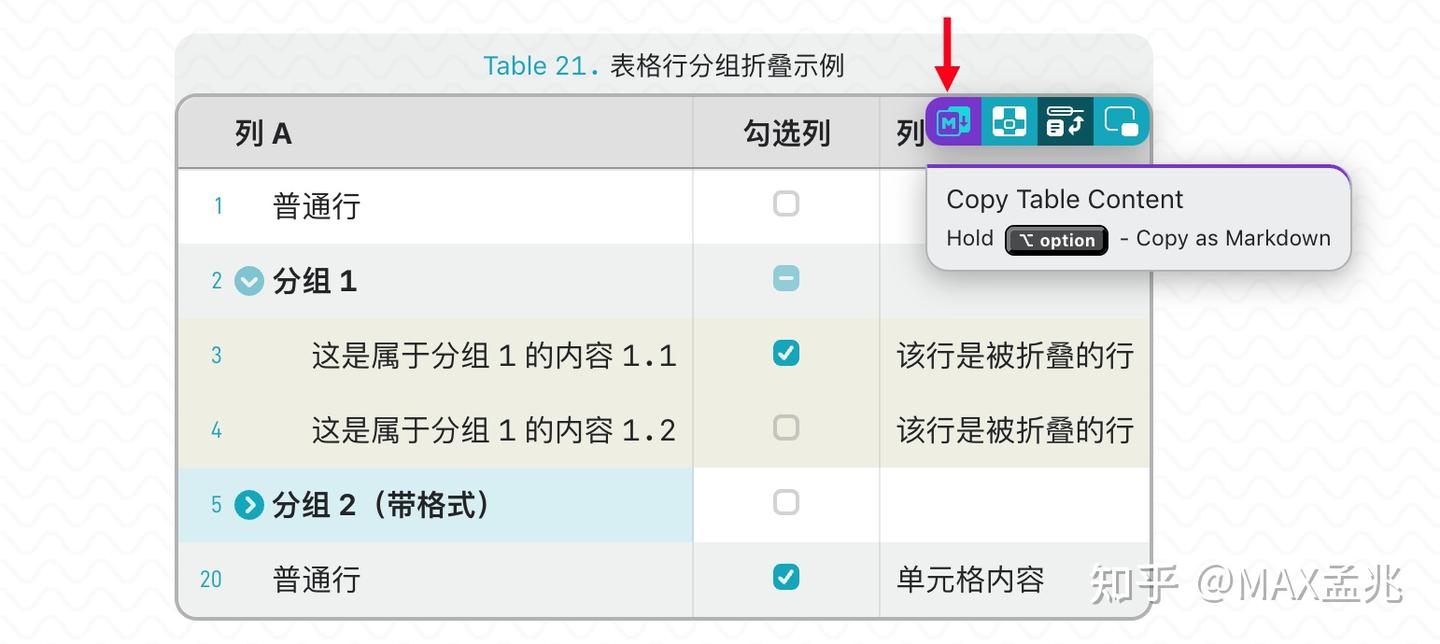
1. 复制表格内容、复制为 Markdown 格式
通过第1个按钮就可以复制表格的完整内容,复制后支持粘贴 Excel 这类软件~
如果需要粘贴到 Markdown 编辑器,可以复制时按下 Alt 或 Option 键,或是点击复制后,再点击一次复制按钮即可复制为 Markdown 格式了~
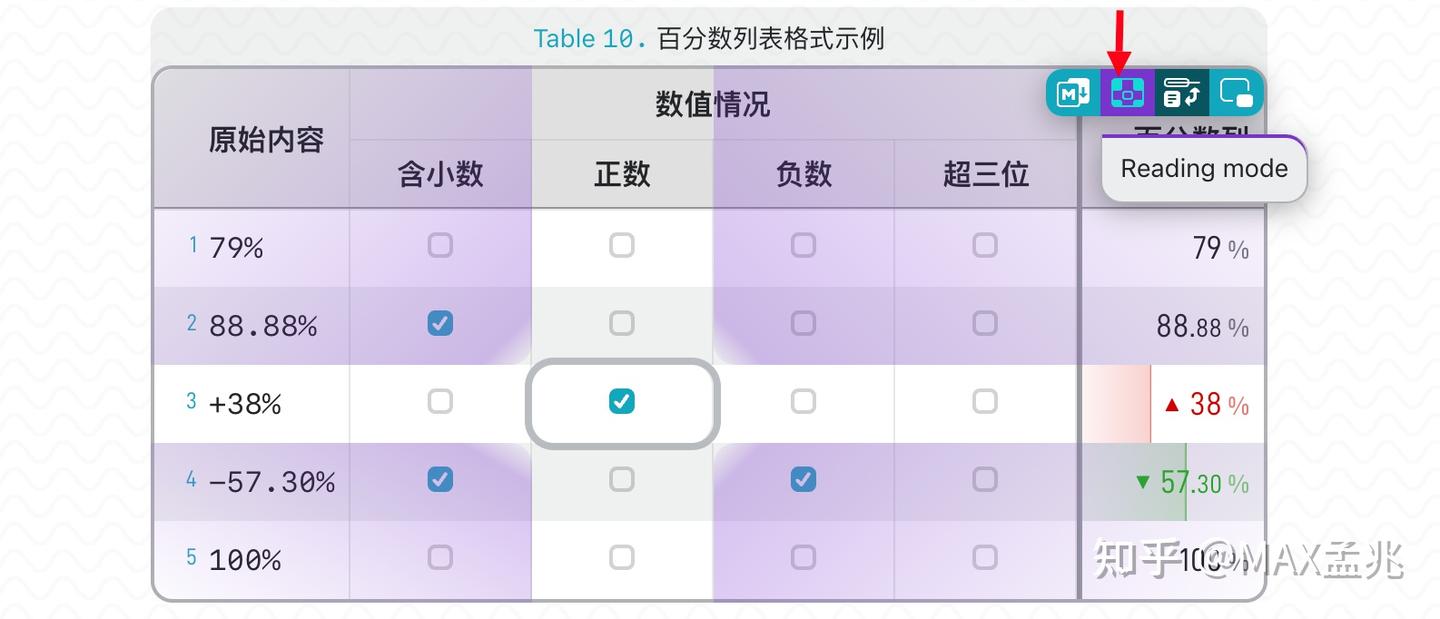
2. 开启十字光标(阅读模式)
通过第2个图标就可以「开启、关闭」该功能,开启后点击任意单元格即可~
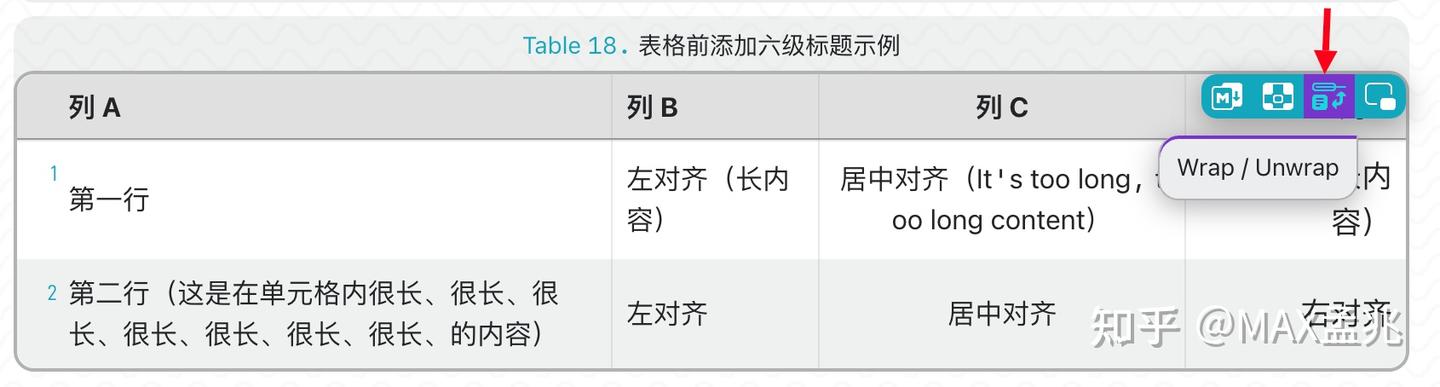
2. 表格、单元格换行/不换行切换
对于小屏幕,或是表格单元格的长内容较多的时候,就可以通过这个特性调整显示的方式,根据实际需要使用合适的显示方式
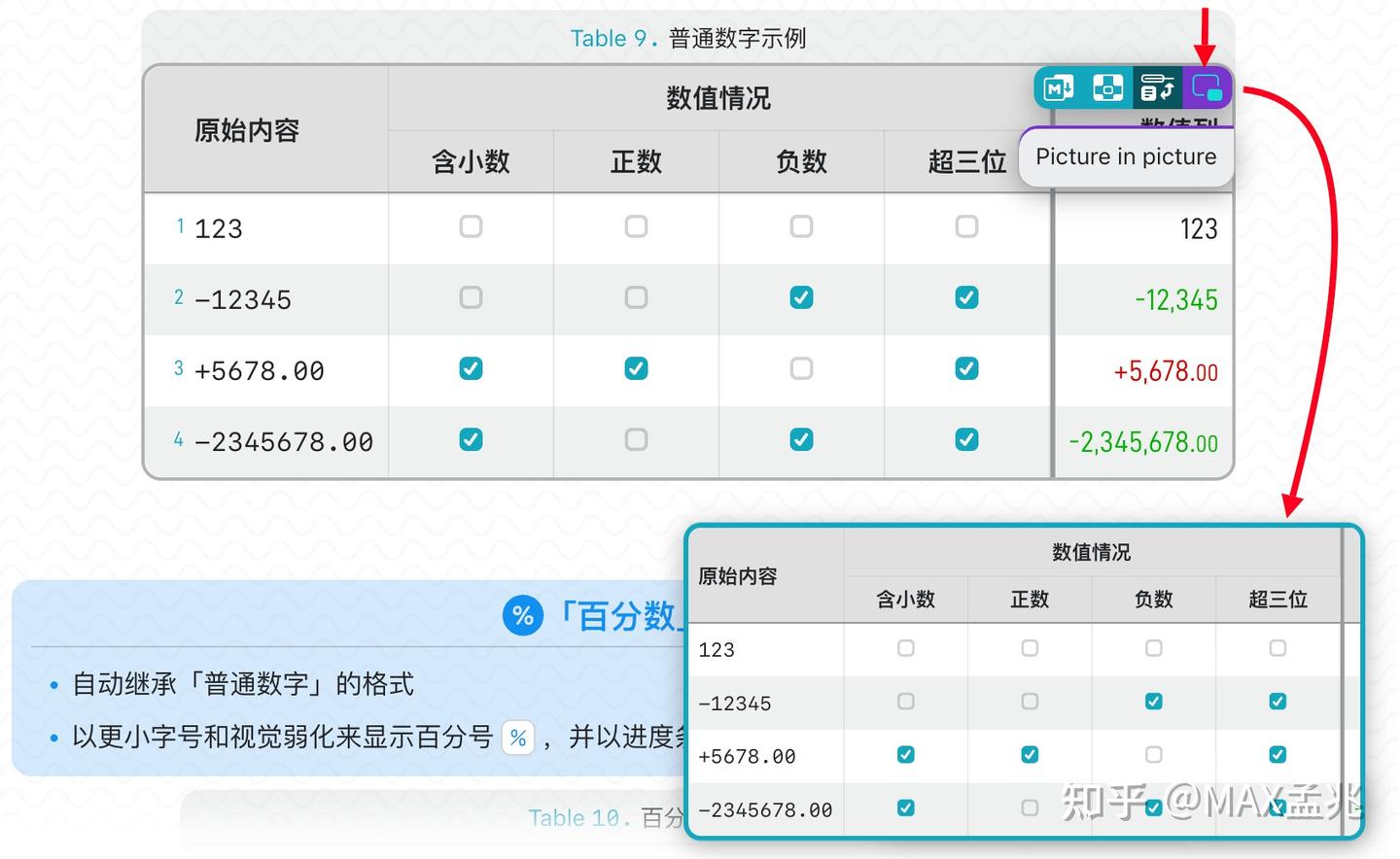
4. 为表格也带来了「画中画」
点击最后一个按钮,即可以像视频的「画中画」那样,将需要随时备查的表格固定显示在右下角~
除了「表格助手」,VLOOK™还针对插图提供「插图助手」,点击这里去看看 >>
好了~今天的新看(wán)法小专题暂收笔于此,如果想自己上手玩玩,或了解更多关于 VLOOK 的内容,以下入口自行选择:
- 更多有关的小专题:轻轻一点去看看
- VLOOK 简介
- 快速参考手册 Part.I | 快速参考手册 Part.II





 扫一扫
扫一扫


 410
410

 被折叠的 条评论
为什么被折叠?
被折叠的 条评论
为什么被折叠?
 到【灌水乐园】发言





