


文章目录
本教程为您带来RobotStudio 2024的保姆级一键安装指南。RobotStudio是瑞士ABB公司推出的机器人编程软件,被誉为机器人本体商中做得最好的一款。教程包含从下载到安装的完整步骤,每一步都配有详细截图说明。特别提醒用户以管理员身份运行安装程序,并指导如何申请使用许可证。按照教程20个简单步骤操作,即可轻松完成RobotStudio 2024的安装与配置!
RobotStudio下载
https://pan.quark.cn/s/2d11eaaeb500
这个安装包包含了RobotStudio 2024的所有必要组件,不用担心缺少什么文件。下载速度可能因为网络环境有所差异,耐心等待一下就好。
RobotStudio 2024详细安装步骤
安装前准备与解压
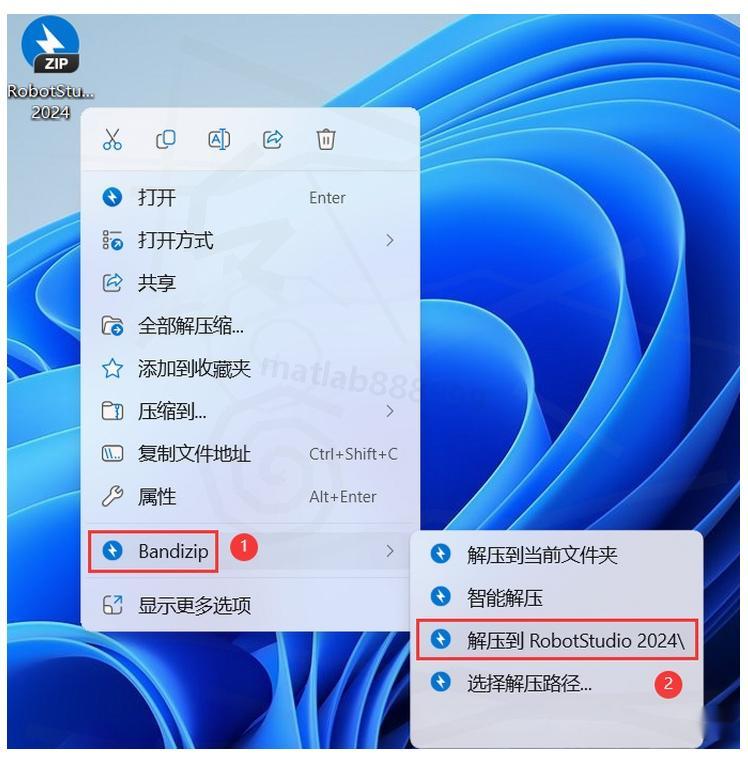
[1] 首先把下载好的RobotStudio 2024安装包放在一个你容易找到的位置,右键点击压缩文件,选择【解压到RobotStudio 2024\】选项。
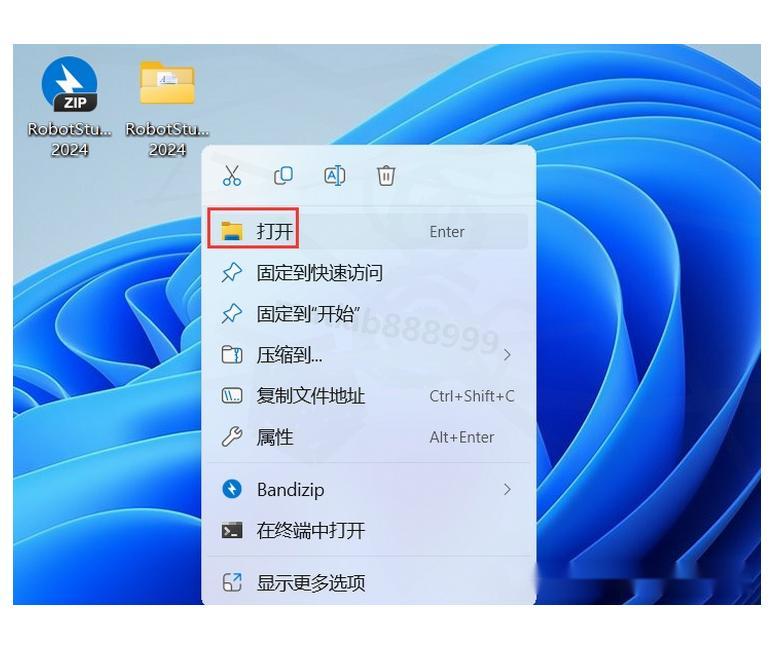
[2] 解压完成后,右键点击解压出来的文件夹,选择【打开】进入文件夹内部。
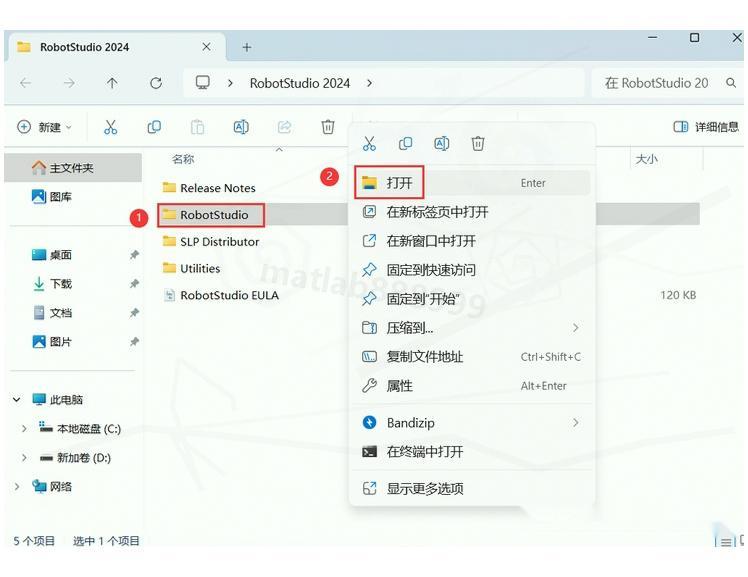
[3] 在打开的文件夹中,找到名为【RobotStudio】的文件夹,右键点击并选择【打开】。
启动RobotStudio安装程序
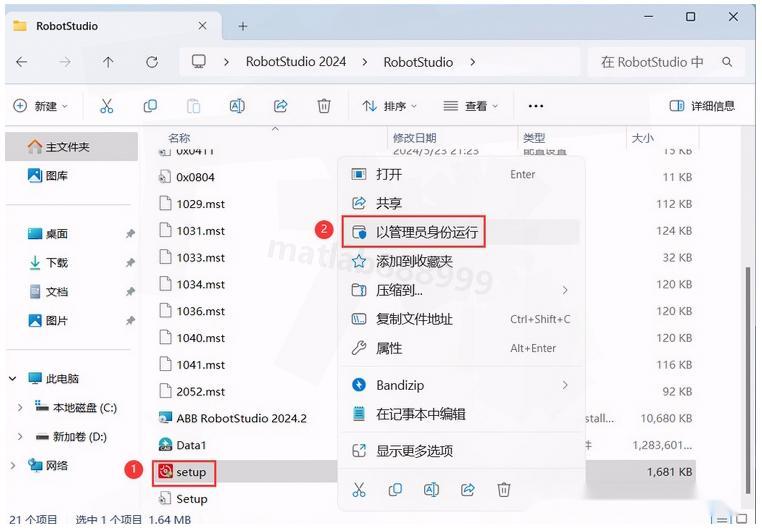
[4] 现在找到名为【setup】的应用程序图标,这是安装程序的入口。右键点击它,然后选择【以管理员身份运行】选项。这一步很重要,必须以管理员身份运行才能确保安装权限足够。
[5] 系统可能会弹出安全提示,直接点击【确定】继续。
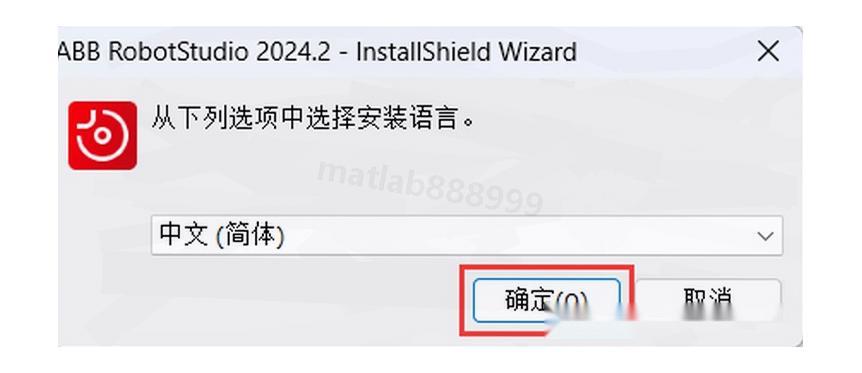
安装向导操作
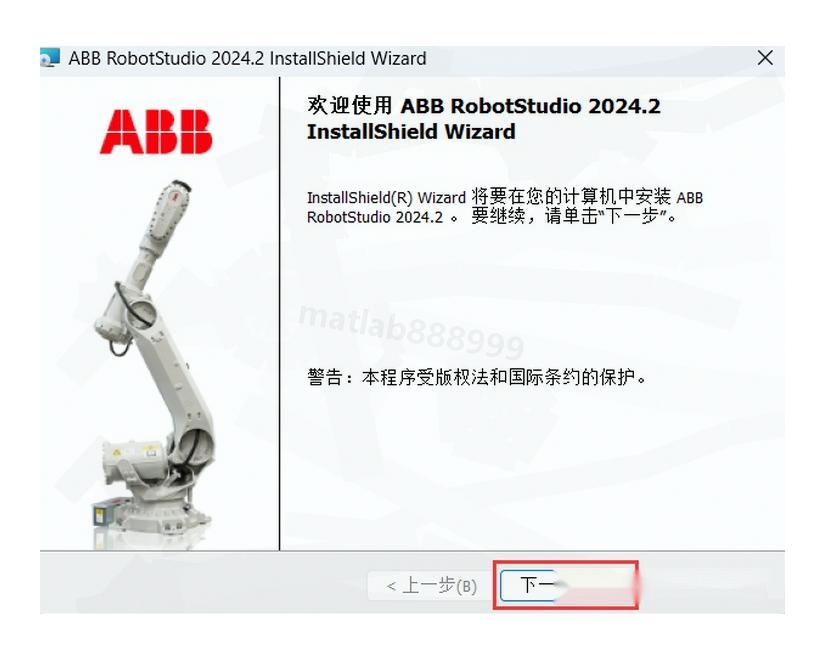
[6] 安装向导启动后,点击【下一步】按钮开始正式安装流程。
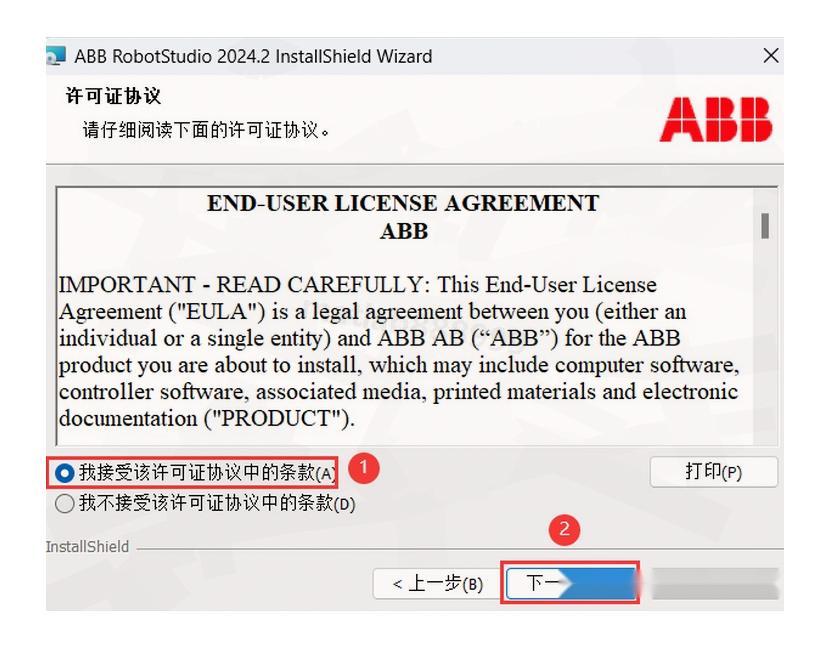
[7] 阅读软件许可协议后,勾选【我接受】选项,然后点击【下一步】。不勾选的话是无法继续安装的,这是标准流程。
[8] 在弹出的隐私声明窗口中,点击【接受】按钮。
自定义安装位置
[9] RobotStudio默认会安装在C盘,但考虑到C盘空间通常比较紧张,我选择把它安装在D盘。你可以根据自己的实际情况选择合适的安装位置。确定好位置后,点击【下一步】。
[10] 继续点击【下一步】进入下一步设置。
[11] 一切准备就绪,现在点击【安装】按钮开始正式安装RobotStudio 2024。
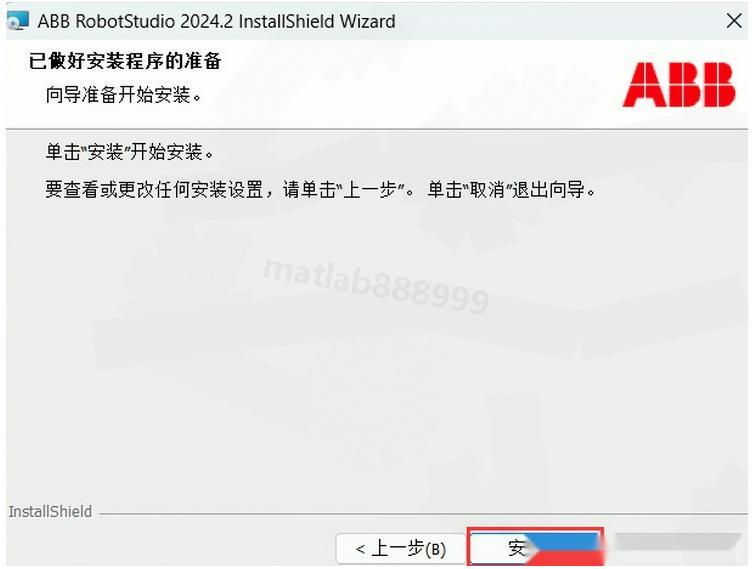
[12] 软件开始安装,这个过程可能需要几分钟,取决于你的电脑配置。我的电脑大概用了3分钟左右就装好了,耐心等待一下。
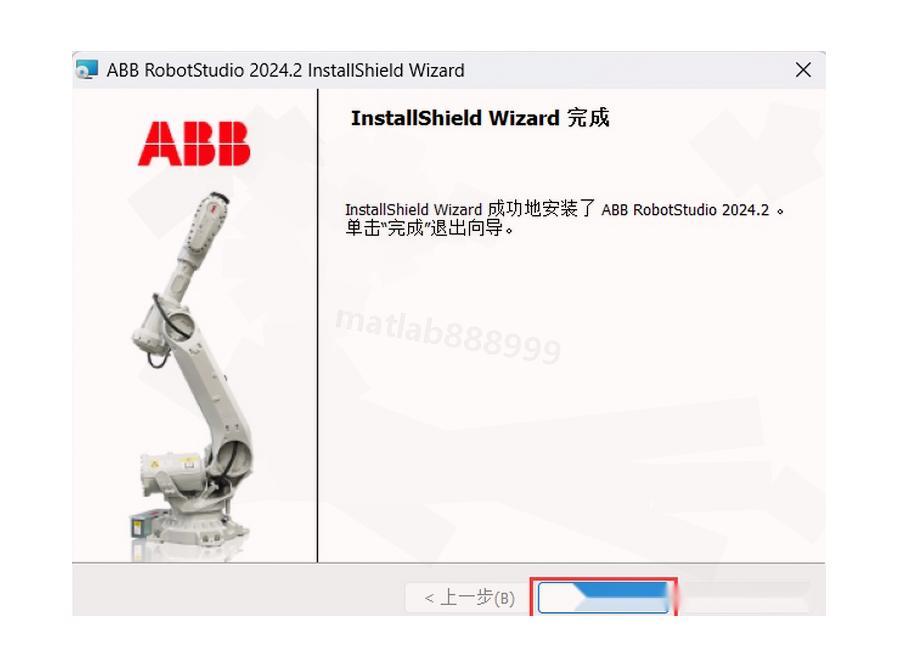
[13] 安装完成后,点击【完成】按钮结束安装过程。
首次运行与许可设置
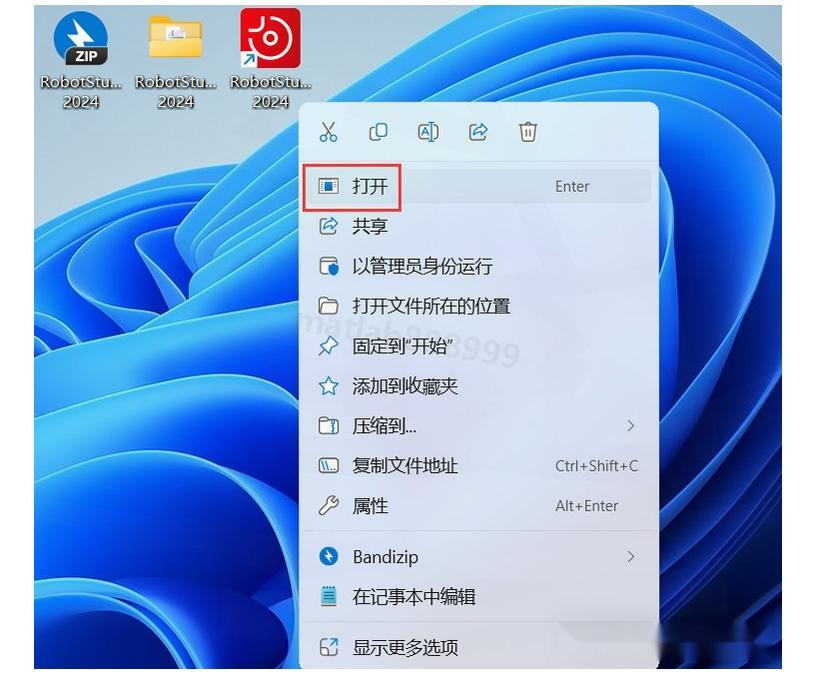
[14] 回到电脑桌面,找到新创建的【RobotStudio 2024】图标,右键点击并选择【打开】启动软件。
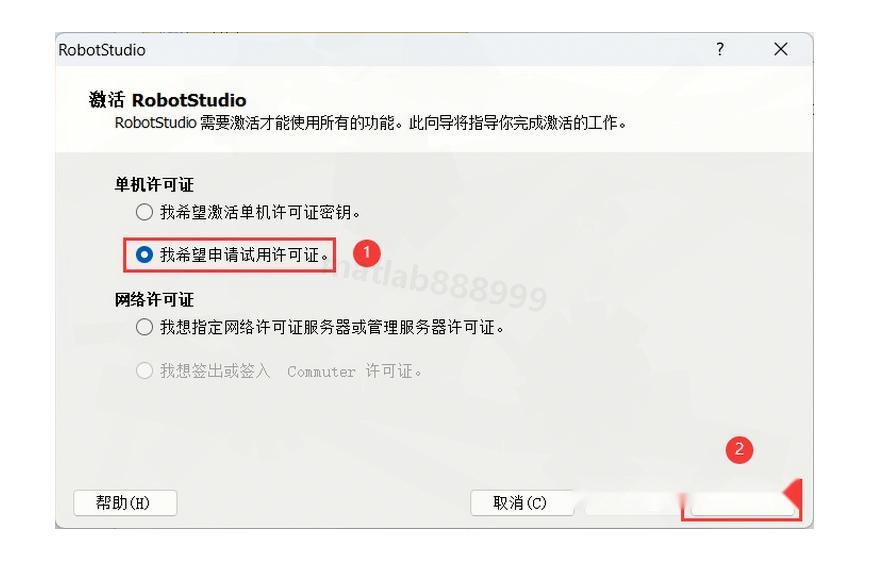
[15] 首次启动需要进行许可设置,勾选【我希望申请使用许可证】选项,然后点击【下一个】。
[16] 在许可选择页面,勾选【RobotStudio…】选项,然后点击【下一个】。
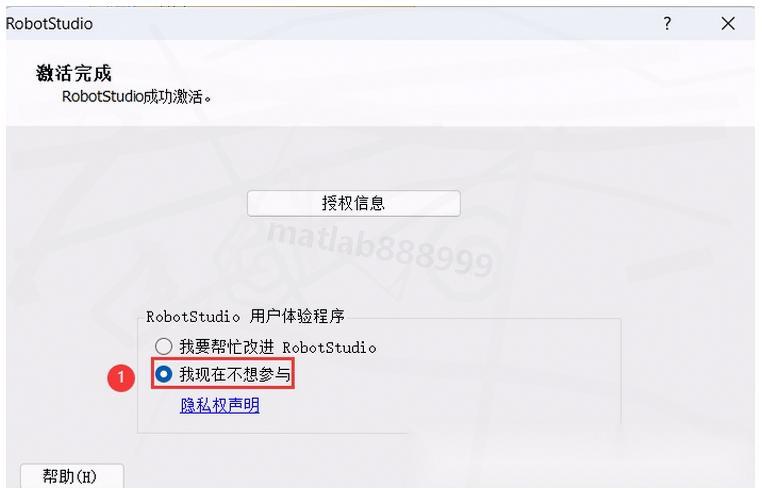
[17] 在用户体验改进计划页面,如果不想参与,可以勾选【我现在不想参与】,然后点击【完成】按钮。
[18] 在弹出的确认窗口中,点击【是】继续。
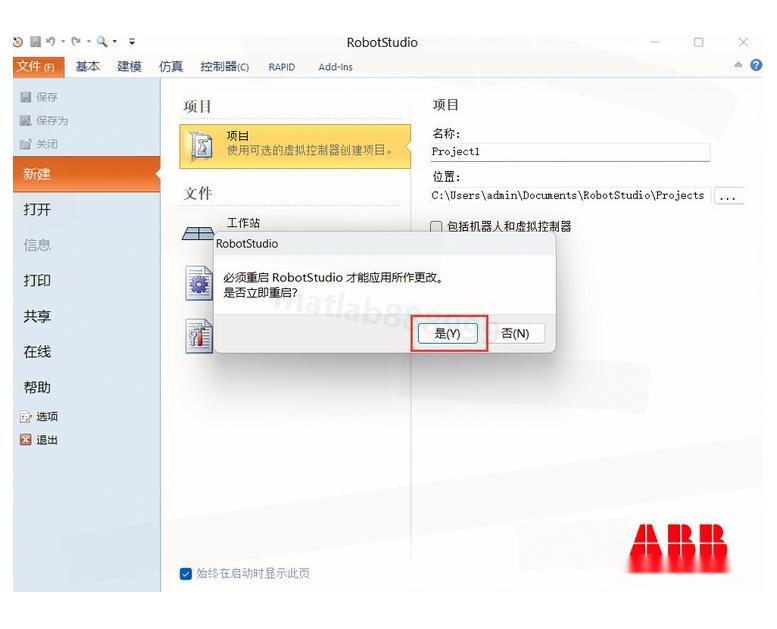
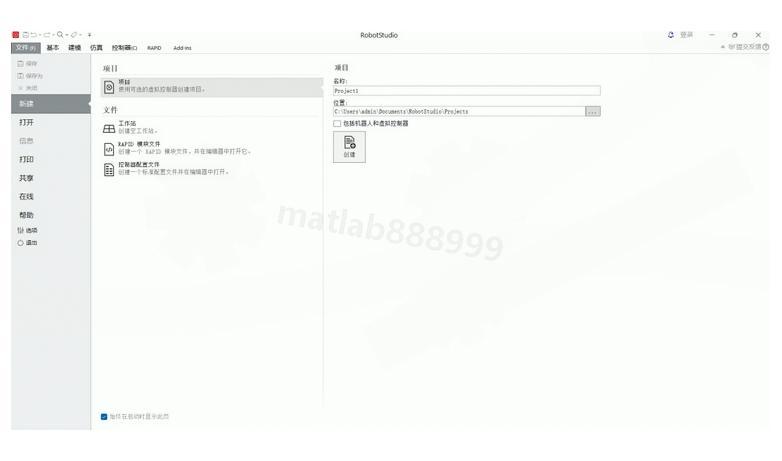
[19] 恭喜!RobotStudio 2024已成功运行,主界面如下图所示。到这一步,说明你已经成功安装并启动了这款强大的机器人编程软件。
以上就是RobotStudio 2024软件完整安装教程。如果这篇教程对你有所帮助,别忘了点个赞、关注我,这对我继续分享高质量教程有很大的鼓励作用!
RobotStudio常见问题与解决方案
安装完RobotStudio后,很多新手可能会遇到一些常见问题。这里我总结了几个使用过程中最容易碰到的问题及解决办法:
-
软件启动失败或崩溃:确保你的电脑满足最低配置要求,建议至少8GB内存,独立显卡。如果配置达标仍然崩溃,尝试以兼容模式运行或重新安装软件。
-
许可证验证失败:许可证问题是最常见的困扰。可以尝试重新申请许可证,或检查网络连接是否正常。如果使用离线许可,确保许可文件路径正确。
-
找不到机器人型号:新版本的RobotStudio支持的机器人型号可能与旧版本不同。如果找不到特定型号,可以尝试导入RobotWare包或联系ABB官方获取支持。
-
仿真速度慢:仿真卡顿通常与电脑配置有关。可以降低显示质量,关闭不必要的功能模块,或者升级电脑硬件来解决。





 扫一扫
扫一扫


 1457
1457

 被折叠的 条评论
为什么被折叠?
被折叠的 条评论
为什么被折叠?
 到【灌水乐园】发言





