


安装了VMware,就能够在Windows系统装安装Ubuntu,使用Linux系统。安装了Ubuntu,就能在里面安装ROS2,之后写代码控制机器人儿。
安装VMware
我安装的是16 pro【具体是vmware16.2.4】,下载网站:VMware Workstation 16.2.4 Build 20089737,按照安装界面引导,一步步操作【可以搜一下专门的安装教程】,最后找一个激活码:【亲测第3个是能用的】
ZF3R0-FHED2-M80TY-8QYGC-NPKYF
YF390-0HF8P-M81RQ-2DXQE-M2UT6
ZF71R-DMX85-08DQY-8YMNC-PPHV8

安装Ubuntu
这里的重点是下载.iso光盘镜像文件,在这个list下面选择蓝色那一行:Ubuntu 22.04
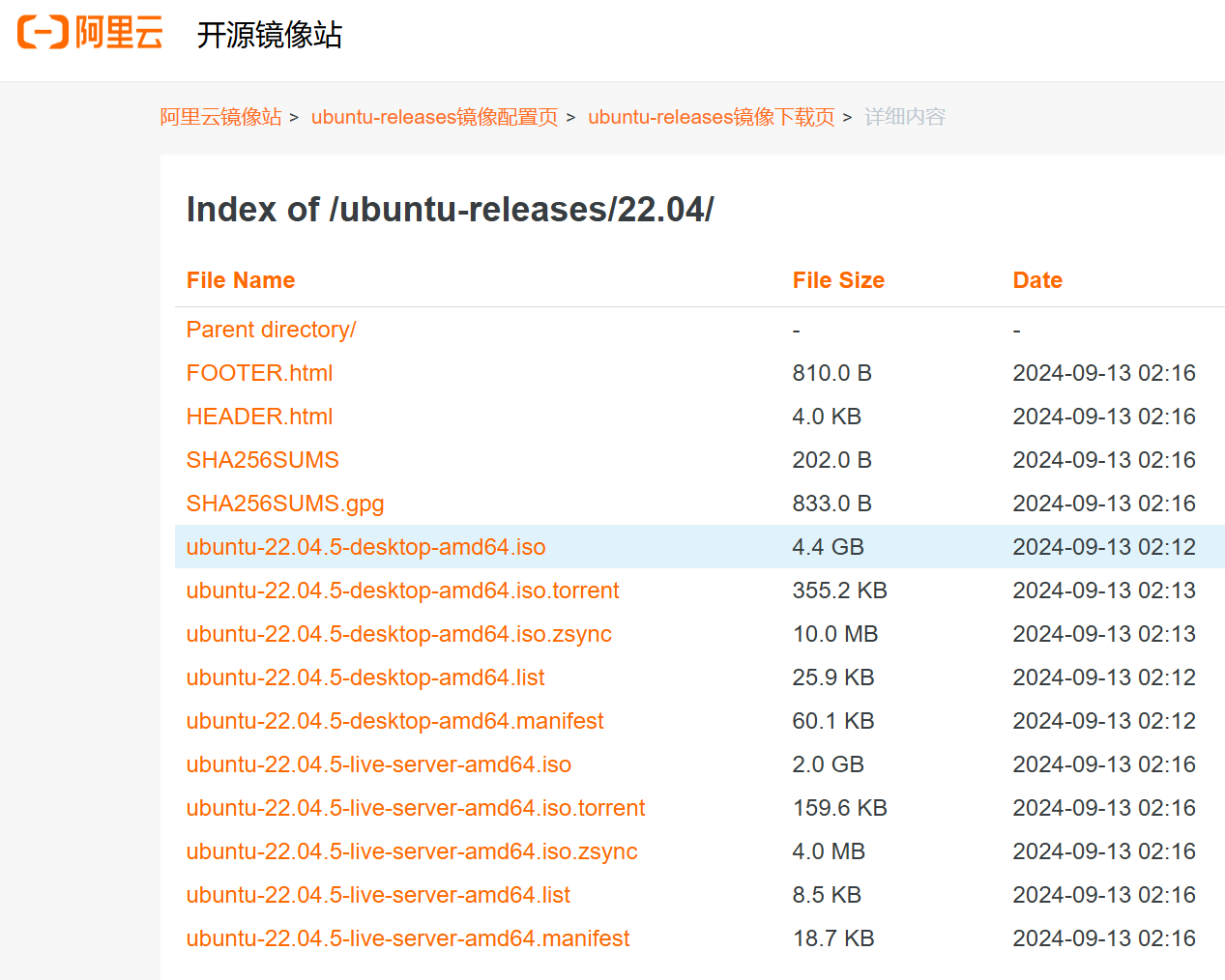
之后根据Ubuntu安装引导,从磁盘上选择这个下载好的.iso文件即可
安装ROS2
最后安装ROS2,参考这个网址:ros2 安装
主要看一下那个b站视频,把每一步操作讲地很清楚:
- 首先配置编码,支持UTF-8
$ sudo apt update && sudo apt install locales
$ sudo locale-gen en_US en_US.UTF-8
$ sudo update-locale LC_ALL=en_US.UTF-8 LANG=en_US.UTF-8
$ export LANG=en_US.UTF-8
- 之后配置ros2软件源以及使用这个源的密钥【这里输入指令没有输出是最好的!!】
$ sudo apt update && sudo apt install curl gnupg lsb-release
$ sudo curl -sSL https://raw.githubusercontent.com/ros/rosdistro/master/ros.key -o /usr/share/keyrings/ros-archive-keyring.gpg
$ echo “deb [arch=$(dpkg --print-architecture) signed-by=/usr/share/keyrings/ros-archive-keyring.gpg] http://packages.ros.org/ros2/ubuntu $(source /etc/os-release && echo $UBUNTU_CODENAME) main” | sudo tee /etc/apt/sources.list.d/ros2.list > /dev/null
- 之后检测ubuntu更新,之后安装desktop版本的ros2
$ sudo apt update
$ sudo apt upgrade
$ sudo apt install ros-humble-desktop
- 之后配置环境变量
$ source /opt/ros/humble/setup.bash
$ echo " source /opt/ros/humble/setup.bash" >> ~/.bashrc
安装完之后,测试一下,两个例子测试都ok的话,就安装好了
- 第一个是信息发送和监听:
启动一个终端,输入:$ ros2 run demo_nodes_cpp talker 【信息发送】
启动另外一个终端,输入:$ ros2 run demo_nodes_py listener 【信息接受】
- 控制海龟运动
启动一个终端,输入:$ ros2 run turtlesim turtlesim_node
启动另外一个终端,输入: $ ros2 run turtlesim turtle_teleop_key【之后光标停留在第二个终端】
可以使用↑↓控制海龟前进/后退;←→控制海龟方向。

windows和ubuntu之间的复制粘贴
在Windows系统使用Ubuntu虚拟机的话,可能会跨系统复制粘贴,使用open vm tool。
参考这个帖子,安装vm-tool 即可。
如何实现ubuntu虚拟机与windows系统之间复制粘贴





 扫一扫
扫一扫


 23万+
23万+

 被折叠的 条评论
为什么被折叠?
被折叠的 条评论
为什么被折叠?
 到【灌水乐园】发言





