



 本文深入探讨PyQt5中的布局管理技术,包括绝对定位、盒布局、栅格布局及复杂布局的应用,通过实例演示如何创建响应式界面。
布局管理
在一个GUI程序里,布局是一个很重要的方面。布局就是如何管理应用 中的元素和窗口
有两种方式可以搞定:绝对定位和PyQt5的layout类
1、绝对定位
每个程序都是以像素为单位区分元素的位置,衡量元素的大小。所以我 们完全可以使用绝对定位搞定每个元素和窗口的位置。但是这也有局限性:
- 元素不会随着我们更改窗口的位置和大小而变化
- 不能适用于不同的平台和不同分辨率的显示器
- 更改应用字体大小会破坏布局
- 如果我们决定重构这个应用,需要全部计算一下每个元素的位置和 大小
代码实现:
import sys
from PyQt5.QtWidgets import QWidget, QLabel, QApplication

"""
move():定位每一个元素
"""


class Example(QWidget):
    def __init__(self):
        super().__init__()
        self.initUI()

    def initUI(self):
        # 创建标签
        lbl1 = QLabel('Zetcode', self)
        # 移动位置,设置元素程序的左上角开始的(15, 10)的位置
        lbl1.move(15, 10)
        lbl2 = QLabel('tutorials', self)
        lbl2.move(35, 40)
        lbl3 = QLabel('for programmers', self)
        lbl3.move(55, 70)

        self.setGeometry(300, 300, 250, 150)
        self.setWindowTitle('Absolute')
        self.show()


if __name__ == '__main__':
    app = QApplication(sys.argv)
    ex = Example()
    sys.exit(app.exec_())
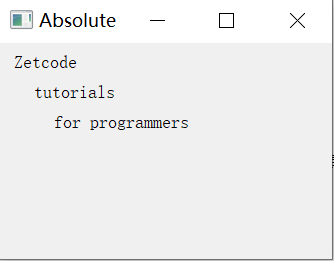
我们使用move()方法定位了每一个元素,使用x、y坐标。x、y坐标的 原点是程序的左上角
程序预览:
2、盒布局
使用盒布局能让程序具有更强的适应性。这个才是布局一个应用的更合适的方式
QHBoxLayout 和 QVBoxLayout 是基本的布局类,分别是水平布局和垂直布局
如果我们需要把两个按钮放在程序的右下角,创建这样的布局,我们只、需要一个水平布局加一个垂直布局的盒子就可以了,再用弹性布局增加 一点间隙
代码实现:
import sys
from PyQt5.QtWidgets import (QWidget, QPushButton,
                             QHBoxLayout, QVBoxLayout, QApplication)


class Example(QWidget):
    def __init__(self):
        super().__init__()
        self.initUI()

    def initUI(self):
        # 创建按钮
        okButton = QPushButton("OK")
        cancelButton = QPushButton("Cancel")
        # 创建一个水平布局,增加两个按钮和弹性空间
        hbox = QHBoxLayout()
        # stretch函数在两个按 钮前面增加了一些弹性空间
        hbox.addStretch(1)
        hbox.addWidget(okButton)
        hbox.addWidget(cancelButton)
        # 创建垂直布局
        vbox = QVBoxLayout()
        vbox.addStretch(1)
        # 把这个水平布局放到了一个垂直布局盒里面
        vbox.addLayout(hbox)
        self.setLayout(vbox)

        self.setGeometry(300, 300, 300, 150)
        self.setWindowTitle('Buttons')
        self.show()


if __name__ == '__main__':
    app = QApplication(sys.argv)
    ex = Example()
    sys.exit(app.exec_())
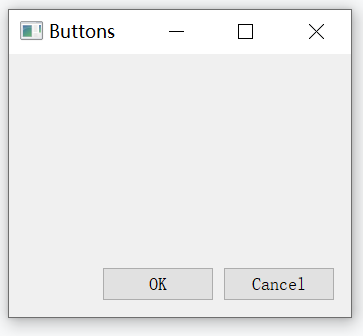
例子完成了在应用的右下角放了两个按钮的需求,当改变窗口大 小的时候,它们能依然保持在相对的位置。我们同时使用 了 QHBoxLayout 和 QVBoxLayout
程序预览:
3、栅格布局
最常用的还是栅格布局了。这种布局是把窗口分为行和列
创建和使用 栅格布局,需要使用QGridLayout模块
代码实现:
import sys
from PyQt5.QtWidgets import (QWidget, QGridLayout,
                             QPushButton, QApplication)


class Example(QWidget):
    def __init__(self):
        super().__init__()
        self.initUI()

    def initUI(self):
        # 创建一个QGridLayout实例,并把它放到程序窗口里
        grid = QGridLayout()
        self.setLayout(grid)
        # 使用的按钮的名称
        names = ['Cls', 'Bck', '', 'Close',
                 '7', '8', '9', '/',
                 '4', '5', '6', '*',
                 '1', '2', '3', '-',
                 '0', '.', '=', '+']
        # 创建按钮位置列表
        positions = [(i, j) for i in range(5) for j in range(4)]
        print(positions)

        # 创建按钮,并使用 addWidget() 方法把按钮放到布局里面
        for position, name in zip(positions, names):
            if name == "":
                continue
            button = QPushButton(name)
            grid.addWidget(button, *position)
        self.move(300, 150)
        self.setWindowTitle('Calculator')
        self.show()


if __name__ == '__main__':
    app = QApplication(sys.argv)
    ex = Example()
    sys.exit(app.exec_())
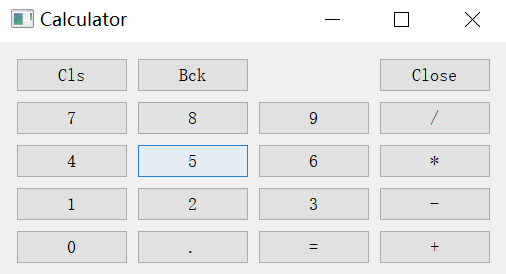
例子里,我们创建了栅格化的按钮
程序预览:
4、制作提交反馈信息的布局
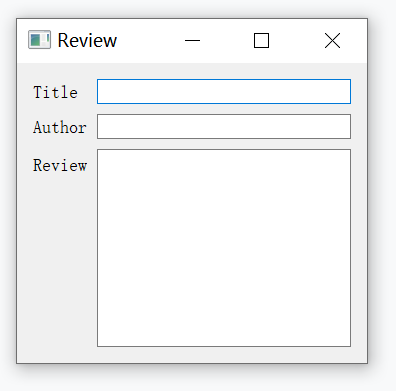
组件能跨列和跨行展示,例子创建了一个有三个标签的窗口。两个行编辑和一个文版编辑,这是用 QGridLayout 模块搞定的
代码实现:
import sys
from PyQt5.QtWidgets import (QWidget, QLabel, QLineEdit,
                             QTextEdit, QGridLayout, QApplication)


class Example(QWidget):
    def __init__(self):
        super().__init__()
        self.initUI()

    def initUI(self):
        title = QLabel('Title')
        author = QLabel('Author')
        review = QLabel('Review')

        titleEdit = QLineEdit()
        authorEdit = QLineEdit()
        reviewEdit = QTextEdit()
        # 创建标签之间的空间
        grid = QGridLayout()
        grid.setSpacing(10)
        # 我们可以指定组件的跨行和跨列的大小。这里我们指定这个元素跨5行 显示
        grid.addWidget(title, 1, 0)
        grid.addWidget(titleEdit, 1, 1)

        grid.addWidget(author, 2, 0)
        grid.addWidget(authorEdit, 2, 1)

        grid.addWidget(review, 3, 0)
        grid.addWidget(reviewEdit, 3, 1, 5, 1)

        self.setLayout(grid)

        self.setGeometry(300, 300, 350, 300)
        self.setWindowTitle('Review')
        self.show()


if __name__ == '__main__':
    app = QApplication(sys.argv)
    ex = Example()
    sys.exit(app.exec_())
程序预览:





 扫一扫
扫一扫


 2903
2903

 被折叠的 条评论
为什么被折叠?
被折叠的 条评论
为什么被折叠?
 到【灌水乐园】发言





