windows环境部署redis 主从集群

本文详细介绍了如何在本地环境中搭建Redis集群,包括安装Ruby环境、配置Redis服务端、创建集群及异常处理等关键步骤。

公司redis集群重启,服务器宕机,本地模拟生产环境
参考其他同学文章,本地搭建redis 9server主从模式,总结如下:
一、相关资源借鉴
参考:https://www.cnblogs.com/student-note/p/12382931.html
1、ruby环境,redis的ruby驱动,redis客户端,redis服务端,
链接:https://pan.baidu.com/s/17AMdOcBA8OX1UfSX-TkFQA
提取码:eqf1
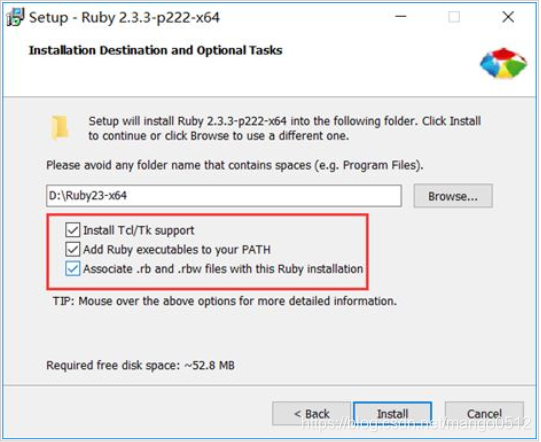
2、安装ruby环境,双击安装。。。
下图标红地方必选
在这里插入图片描述
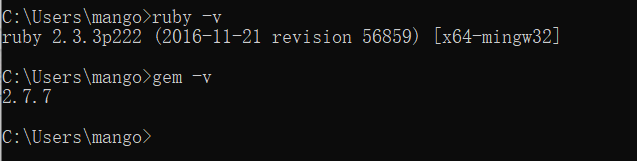
win+r,命令行验证

ruby -y

在这里插入图片描述

二、操作步骤
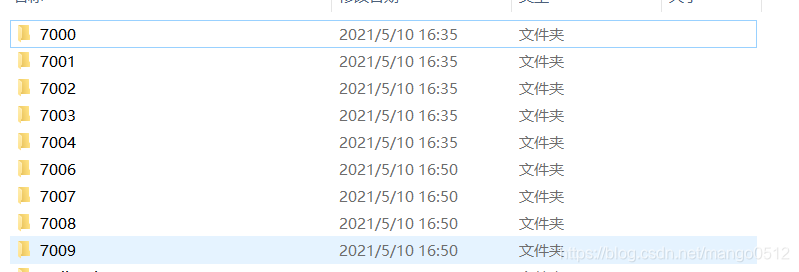
1、服务端对应复制,根据端口命名(方便使用)
2、对应修改redis.windows.conf,
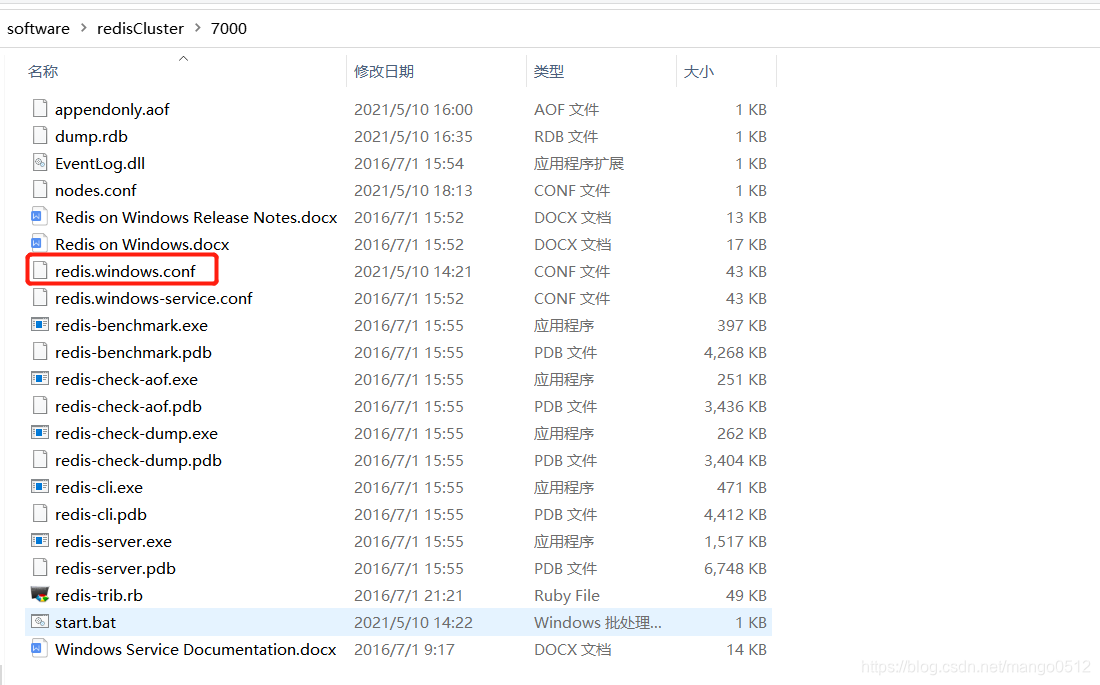
在这里插入图片描述
需要修改的配置信息如下:

      port 6380(这里为每个具体的端口,这里就是7000,70001这些)

      cluster-enabled yes  (注意去除配置文件中的# 否则不生效)

      cluster-config-file nodes.conf (注意去除配置文件中的# 否则不生效)

      cluster-node-timeout 15000 (注意去除配置文件中的# 否则不生效)

      appendonly yes (注意去除配置文件中的# 否则不生效)```
3、增加启动脚本(方便使用)
脚本名:start.bat,内容如下:
```bash
redis-server.exe redis.windows.conf

目录级如下:
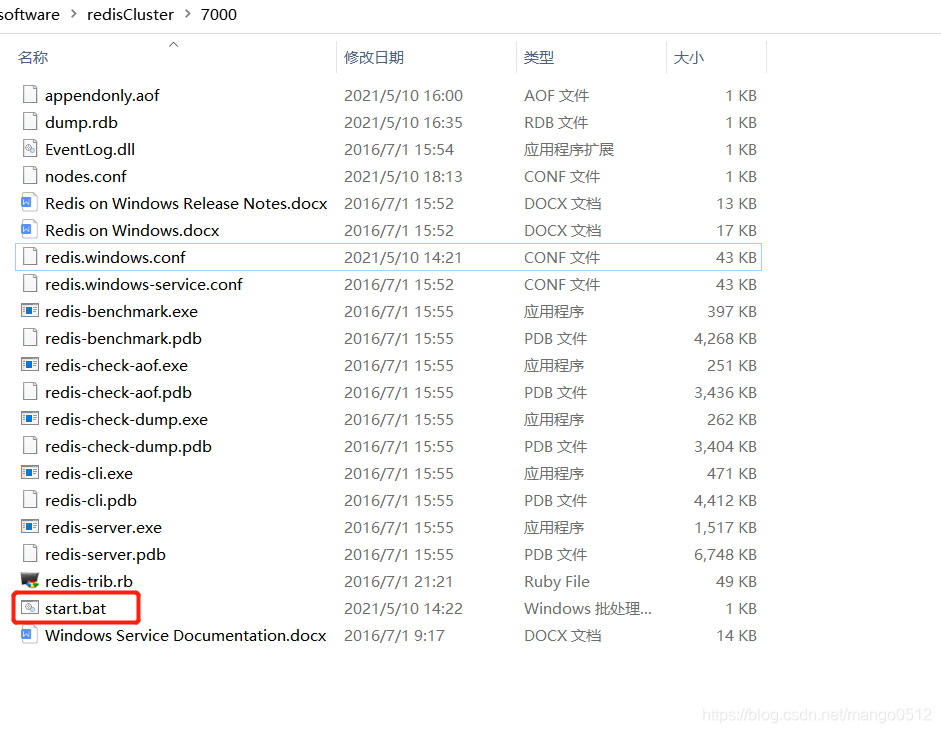
在这里插入图片描述
三、开始配置
1、启动相应服务(双击start.bat )
2、win+r 进入控制台,进入rubygems-2.7.7文件夹,
执行命令:

ruby setup.rb

3、安装完rubygames 后 控制台进入7000这个文件夹 安装redis
使用命令

gem install redis --version=3.3.5

在这里插入图片描述
如果遇到安装失败,请更换 source
1.移除国外镜像源

gem sources --remove https://rubygems.org/

2.添加国内镜像源

gem sources --add https://gems.ruby-china.com/

3.使用 gem source 可查看当前使用的source

gem source
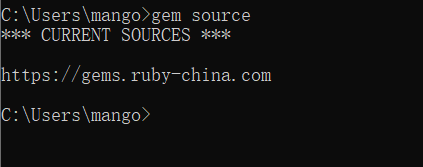
在这里插入图片描述
切换失败参考:
SSL verification error at depth 1

在这里插入图片描述
使用地址:http://curl.haxx.se/ca/cacert.pem下载cacert.pem文件,设置环境变量SSL_CERT_FILE,值为指向cacert.pem文件的位置,重新切换源即可

set SSL_CERT_FILE=ruby路径\cacert.pem

4、找到redis集群的rb脚本,在redis-win-3.0.504\src目录下,找到redis-trib.rb 文件后 将他复制到7000 这文件夹的目录下
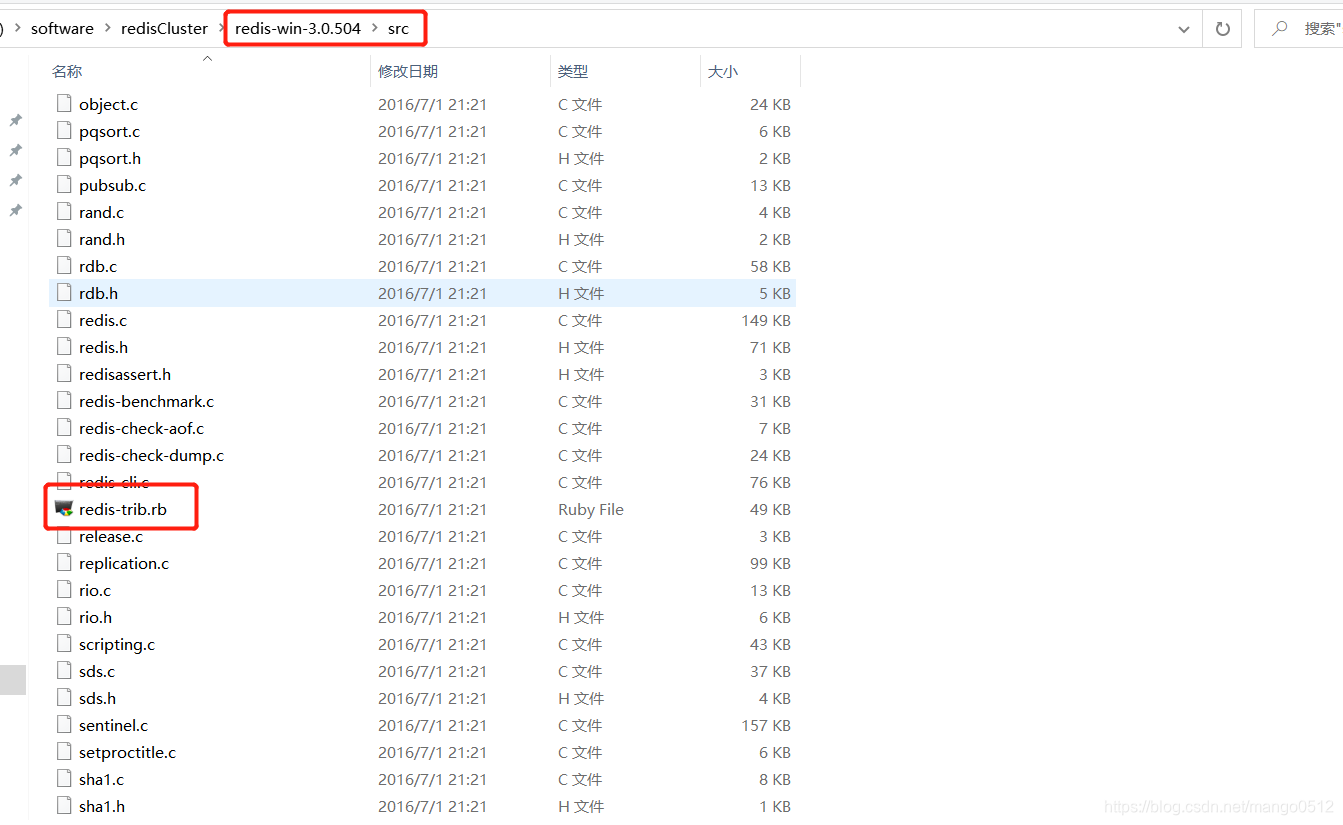
在这里插入图片描述
5、创建集群

ruby redis-trib.rb create --replicas 1 127.0.0.1:7000 127.0.0.1:7001 127.0.0.1:7002 127.0.0.1:7003 127.0.0.1:7004 127.0.0.1:7006 127.0.0.1:7007 127.0.0.1:7008 127.0.0.1:7009

接下来程序需要你确认,输入yes 回车即可

6、输出ok即可

在这里插入图片描述
创建集群报错:
ERR Slot 0 is already busy
错误提示是说:slot插槽被占用了、这是因为 搭建集群前时,以前redis的旧数据和配置信息没有清理干净
解决方案:
用redis-cli 登录到每个节点执行 flushall 和 cluster reset 就可以了

redis-cli.exe -c -p 7000
flushall 
cluster reset

参考:异常处理

7、测试集群是否搭建成功
进入7000文件夹,
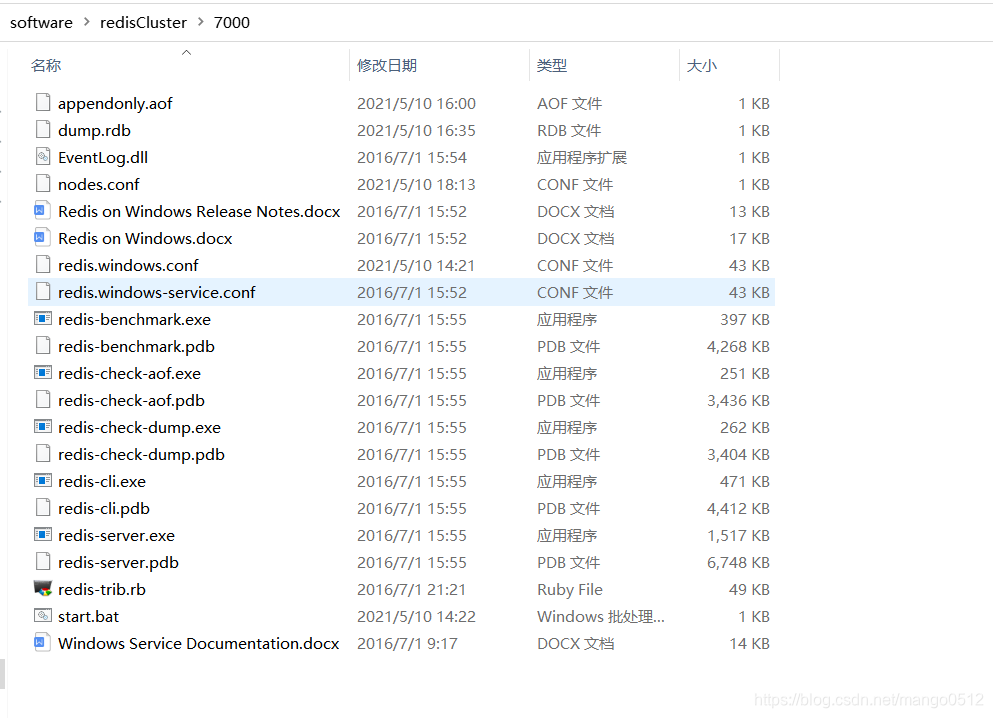
在这里插入图片描述

win+r

redis-cli.exe -c -p 7000
set mango 11
set mango1 22

可用看到节点在保存值的时候发生了重定向, 说明集群开启成功了

windows环境redis集群的搭建,搭建频繁如下: redis集群测试 01、安装Redis 02、创建6个目录Redis7001、Redis7002、Redis7003、Redis7004、Redis7005、Redis7006 03、把Redis目录下的redis.windows.conf文件分别复制到上创建创建的6个文件夹中 04、修改6个文件夹中的redis.windows.conf文件 a、修改端口,分别对应 700* b、绑定IP,这里使用的是一台电脑,都设置为127.0.0.1 c、指定数据文件(appendonly.aof)的存放位置,dir C:/MySoftPath/Java/Redis/Redis700*/ d、开启集群模式,cluster-enabled yes e、集群文件配制信息(不用设置路径,自动在对应的700*下面),cluster-config-file nodes-700*.conf f、超时时间,cluster-node-timeout 5000 g、开启aof模式,appendonly yes h、数据文件名称,appendfilename "appendonly.aof" 05、启动这6个redis 06、安装ruby环境(rubyinstaller-2.2.4-x64.exe),注意(安装所有模块),后台需要使用此环境。 07、下载ruby环境Redis的驱动“redis-3.2.2.gem”。 08、把“redis-3.2.2.gem”放到ruby环境下进行驱动,在所在的目录运行【gem install --local redis-3.2.2.gem】 09、把redis-trib.rb集群工具放在redis目录下,使用此工具创建集群 10、创建Redis集群【redis-trib.rb create --replicas 0 127.0.0.1:7001 127.0.0.1:7002 127.0.0.1:7003 127.0.0.1:7004 127.0.0.1:7005 127.0.0.1:7006】 11、注意,如果第10步没有反应也不报错,在redis-trib.rb命令前面使用rubyruby redis-trib.rb create --replicas.........】 12、最后配上别人的博客【http://www.cnblogs.com/tommy-huang/p/6240083.html】 。。。。。。。。。。。。。。
在 Kubernetes 上部署 Redis 主从集群需要以下步骤: 1. 创建 Redis 主从集群的配置文件 Redis 主从集群需要一个配置文件来指定每个节点的角色(主节点或从节点)以及其他参数。可以使用 YAML 文件或者 Helm Chart 等方式创建配置文件。 2. 创建 Kubernetes Deployment 使用 kubectl 或者 YAML 文件创建一个 Kubernetes Deployment,该 Deployment 包含了 Redis 主从集群的所有节点。在创建 Deployment 时需要指定 Redis 镜像以及相关参数。 3. 创建 Kubernetes Service 为 Redis 主从集群创建 Kubernetes Service,该 Service 可以暴露 Redis 集群的 IP 和端口给其他应用程序使用。 4. 创建 Redis Sentinel 部署 创建一个 Redis Sentinel 部署,用于监控 Redis 主从集群的健康状态并在需要时执行故障转移。同样可以使用 kubectl 或者 YAML 文件创建部署。 5. 创建 Kubernetes ConfigMap 创建一个 Kubernetes ConfigMap,用于存储 Redis Sentinel 的配置文件。 6. 创建 Kubernetes StatefulSet 使用 kubectl 或者 YAML 文件创建一个 Kubernetes StatefulSet,该 StatefulSet 包含了 Redis Sentinel 的所有节点。在创建 StatefulSet 时需要指定 Redis Sentinel 镜像以及相关参数。 7. 部署 Redis 主从集群 使用 kubectl apply 命令将上述所有资源部署到 Kubernetes 集群中,即可完成 Redis 主从集群部署。 以上是在 Kubernetes 上部署 Redis 主从集群的一般步骤,具体操作细节可能因不同环境而异,建议参考官方文档或者相关教程进行操作。
评论
成就一亿技术人!
拼手气红包6.0元
还能输入1000个字符
 
红包 添加红包
表情包 插入表情
 条评论被折叠 查看
添加红包

请填写红包祝福语或标题

红包个数最小为10个

红包金额最低5元

当前余额3.43前往充值 >
需支付:10.00
成就一亿技术人!
领取后你会自动成为博主和红包主的粉丝 规则
hope_wisdom
发出的红包
实付
使用余额支付
点击重新获取
扫码支付
钱包余额 0

抵扣说明:

1.余额是钱包充值的虚拟货币,按照1:1的比例进行支付金额的抵扣。
2.余额无法直接购买下载,可以购买VIP、付费专栏及课程。

余额充值