

Jmeter + Grafana + InfluxDB 性能测试监控

本文详细介绍了如何利用Jmeter、Grafana和InfluxDB搭建性能测试监控平台。首先,介绍了InfluxDB作为时序数据库的作用,Grafana作为数据展示工具的功能,以及Jmeter作为压测工具的角色。接着,通过在阿里云Centos服务器上安装和配置InfluxDB和Grafana,并设置Jmeter的Backend Listener,实现了数据的采集和存储。最后,通过Grafana配置数据源和看板,展示了性能测试结果。整个过程包括了服务器端口配置、数据库和工具的安装启动、Jmeter监听器设置以及Grafana数据面板的创建。

一、前言

  之前有用过Grafana,界面看起来有点高端的样子,后面就想学习下,用Grafana监控jmeter的数据,实际操作了一波后,知道了整个搭建流程和原理,基本上,就是Jmeter通过“Backend Listener”,将测试的数据上传到服务器上,通过InfluxDB来存储,Grafana来展示出来。

主要参考了以下博客https://www.cnblogs.com/yyhh/p/5990228.html,https://www.cnblogs.com/poloyy/p/12219145.html

篇幅比较长,要有耐心哈,其实很简单的。

二、工具介绍

1、InfluxDB

  Go 语言开发的一个开源分布式时序数据库,非常适合存储指标、事件、分析等数据。

2、Grafana

  是纯粹用js编写出来的,专门用来展示数据用的。

3、Jmeter

        压测、接口工具

三、阿里云服务器Linux-Centos 安装InfluxDB

  我是阿里云新用户,可以试用一下服务器,哈哈哈。因为我是搭建好了,所以就不截图了,直接贴执行命令

1、直接执行命令安装

1

2

wget https://dl.influxdata.com/influxdb/releases/influxdb-1.6.3.x86_64.rpm

sudo yum localinstall influxdb-1.6.3.x86_64.rpm

2、安装完成后,修改InfluxDB的配置,主要配置jmeter存储的数据库与端口号

1

vim /etc/influxdb/influxdb.conf

tips:进入配置文件后,i进入编辑模式,esc退出编辑模式,shift+冒号 输入wq 退出并保存,shift+冒号 输入q 退出不保存

3、找到graphite并且修改它的库与端口
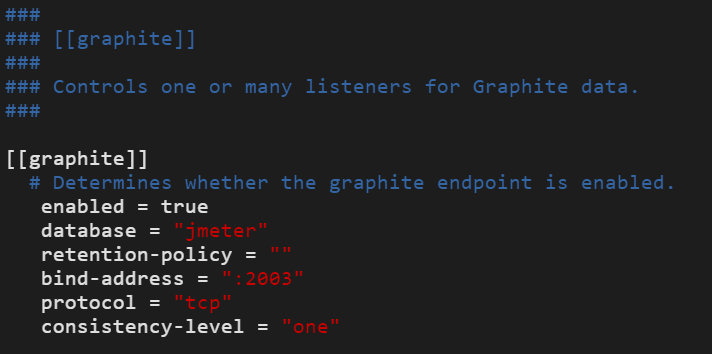
4、找到http,将前面的#号去掉
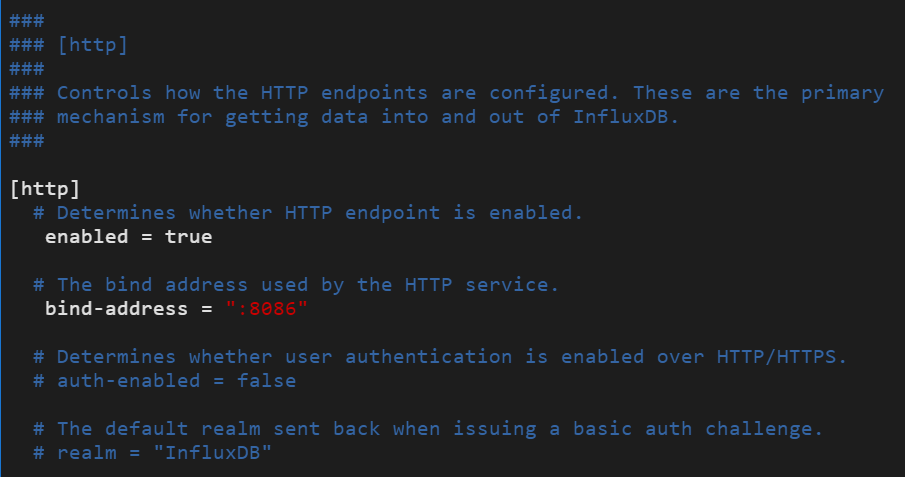
5、安装InfluxDB可视化工具

  可通过InfluxDB可视化工具来查看我们的数据库和数据哦

6、配置成功后,启动InfluxDB

启动命令:

1

systemctl start influxdb.service

查看状态命令: 

1

systemctl status influxdb.service

到此,InfluxDB已

### 搭建 Docker、JMeterInfluxDBGrafana 的性能监控平台 为了使用 Docker 部署 JMeterInfluxDBGrafana 构建性能监控平台,需要完成以下关键步骤。这些步骤涵盖了从安装 Docker 到配置 InfluxDB 数据库以及使用 Grafana 可视化数据的完整过程。 #### 1. 安装 Docker 在开始之前,确保系统上已正确安装 Docker。如果尚未安装 Docker,请参考官方文档或卸载旧版本[^5]。可以使用以下命令检查 Docker 是否已正确安装: ```bash docker --version ``` #### 2. 启动 InfluxDB 容器 启动一个 InfluxDB 容器以存储性能测试数据。可以通过以下命令运行 InfluxDB 容器: ```bash docker run -d --name influxdb -p 8086:8086 influxdb ``` 此命令会拉取并运行 InfluxDB 容器,并将端口 8086 映射到主机上[^3]。 #### 3. 创建 InfluxDB 数据库 进入 InfluxDB 容器并创建一个名为 `jmeter` 的数据库,用于存储 JMeter性能测试数据: ```bash docker exec -it influxdb /bin/bash influx CREATE DATABASE jmeter USE jmeter EXIT ``` 上述命令会进入 InfluxDB CLI 并创建所需的数据库[^3]。 #### 4. 启动 Grafana 容器 启动一个 Grafana 容器以可视化性能测试数据。可以通过以下命令运行 Grafana 容器: ```bash docker run -d --name grafana -p 3000:3000 grafana/grafana ``` 此命令会拉取并运行 Grafana 容器,并将端口 3000 映射到主机上[^3]。 #### 5. 配置 Grafana 数据源 访问 Grafana Web 界面(默认地址为 `http://localhost:3000`),登录后添加 InfluxDB 作为数据源。具体步骤如下: - 登录到 Grafana,默认用户名和密码为 `admin`。 - 进入 `Configuration -> Data Sources`。 - 点击 `Add data source`,选择 `InfluxDB`。 - 配置数据源信息,包括 URL (`http://influxdb:8086`) 和数据库名称 (`jmeter`)[^3]。 #### 6. 启动 JMeter 容器 启动一个 JMeter 容器并将测试结果发送到 InfluxDB。可以通过以下命令运行 JMeter 容器: ```bash docker run -d --name jmeter \ -v $(pwd)/test-plan.jmx:/test-plan.jmx \ -v $(pwd)/jmeter.properties:/jmeter.properties \ -e INFLUXDB_URL=http://influxdb:8086 \ -e INFLUXDB_DATABASE=jmeter \ blazemeter/jmeter-influxdb-grafana ``` 此命令会启动 JMeter 容器,并将测试计划文件和配置文件挂载到容器中[^4]。 #### 7. 验证平台功能 运行 JMeter 测试计划后,返回 Grafana 界面查看性能测试数据的可视化图表。通过优化 InfluxDBGrafana 配置,可以更全面地监控性能,并及时发现和解决问题[^2]。 --- ###
评论
添加红包

请填写红包祝福语或标题

红包个数最小为10个

红包金额最低5元

当前余额3.43前往充值 >
需支付:10.00
成就一亿技术人!
领取后你会自动成为博主和红包主的粉丝 规则
hope_wisdom
发出的红包
实付
使用余额支付
点击重新获取
扫码支付
钱包余额 0

抵扣说明:

1.余额是钱包充值的虚拟货币,按照1:1的比例进行支付金额的抵扣。
2.余额无法直接购买下载,可以购买VIP、付费专栏及课程。

余额充值



