 ENSP中静态路由配置实验


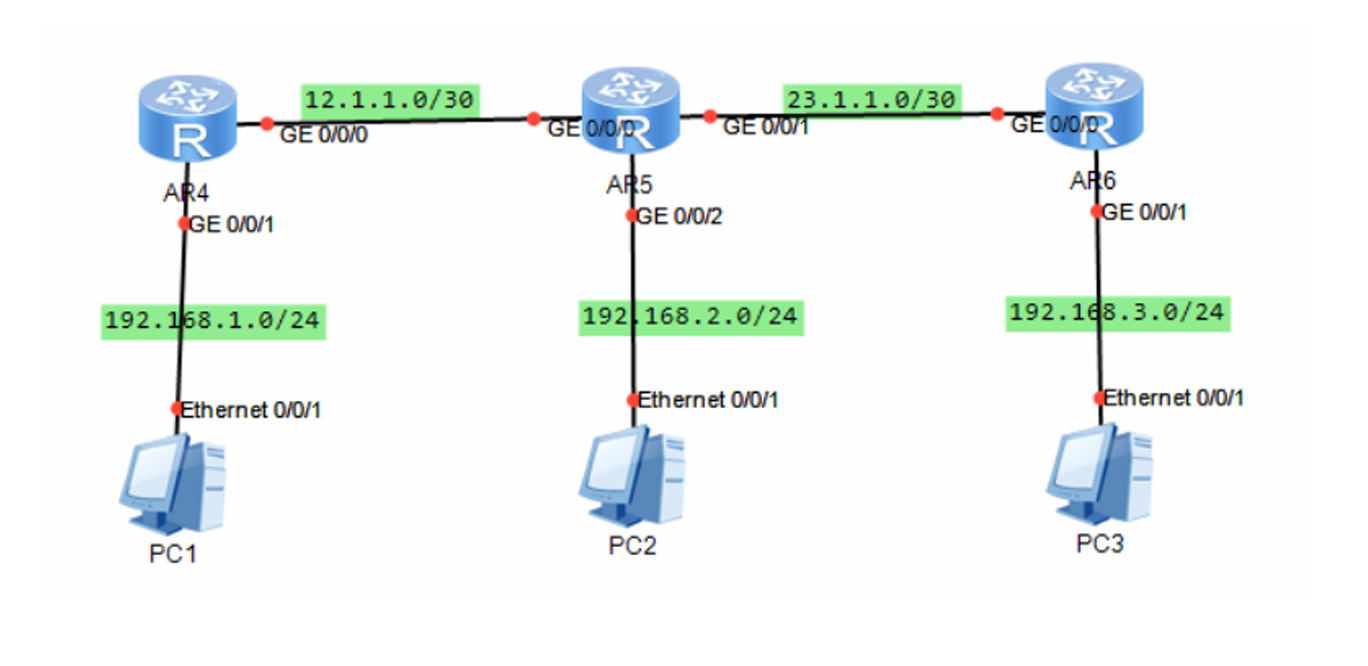 pc配置
pc配置
设备 IP 地址 子网掩码 网关
PC1 192.168.1.10 255.255.255.0 192.168.1.1
PC2 192.168.2.10 255.255.255.0 192.168.2.1
PC3 192.168.3.10 255.255.255.0 192.168.3.1
配置路由器接口 IP 地址
ar1
<Huawei> system-view
[Huawei] sysname R1
[R1] interface GigabitEthernet 0/0/1   # 连接 PC1 的接口
[R1-GigabitEthernet0/0/0] ip address 192.168.1.1 24
[R1-GigabitEthernet0/0/0] quit

[R1] interface GigabitEthernet 0/0/0   # 连接 R2 的接口
[R1-GigabitEthernet0/0/1] ip address 12.1.1.1 30
[R1-GigabitEthernet0/0/1] quit
ar2
<Huawei> system-view
[Huawei] sysname R2
[R2] interface GigabitEthernet 0/0/2   # 连接 PC2 的接口
[R2-GigabitEthernet0/0/0] ip address 192.168.2.1 24
[R2-GigabitEthernet0/0/0] quit

[R2] interface GigabitEthernet 0/0/0   # 连接 R1 的接口
[R2-GigabitEthernet0/0/1] ip address 12.1.1.2 30
[R2-GigabitEthernet0/0/1] quit

[R2] interface GigabitEthernet 0/0/1   # 连接 R3 的接口
[R2-GigabitEthernet0/0/2] ip address 23.1.1.2 30
[R2-GigabitEthernet0/0/2] quit
ar3
<Huawei> system-view
[Huawei] sysname R3
[R3] interface GigabitEthernet 0/0/1   # 连接 PC3 的接口
[R3-GigabitEthernet0/0/0] ip address 192.168.3.1 24
[R3-GigabitEthernet0/0/0] quit

[R3] interface GigabitEthernet 0/0/0   # 连接 R2 的接口
[R3-GigabitEthernet0/0/1] ip address 23.1.1.1 30
[R3-GigabitEthernet0/0/1] quit
但 此时PC1 还无法 Ping 通 PC2 和 PC3,因为路由器上没有去往远端网络的路由。
配置静态路由
[R1] ip route-static 0.0.0.0 0.0.0.0 12.1.1.2
[R2] ip route-static 192.168.1.0 24 12.1.1.1
[R2] ip route-static 192.168.3.0 24 23.1.1.1
[R3] ip route-static 0.0.0.0 0.0.0.0 23.1.1.2
静态路由配置完成实现全网通





 扫一扫
扫一扫


 1039
1039

 被折叠的 条评论
为什么被折叠?
被折叠的 条评论
为什么被折叠?
 到【灌水乐园】发言





