


 本文详细介绍了一种基于VSCODE+GCC+JLINK的CortexM系列单片机开源开发环境搭建过程。涵盖所需工具的下载安装、编译准备、makefile编写等内容。
为了构建Cortex M系列单片机免费开源的开发环境,网络上了解来看VSCODE+GCC+JLINK是一套比较高效的组合方式,下面记录环境搭建的流程。
我这边的PC环境为 WIN10专业版64bit。
工具准备
1. arm-none-eabi-gcc下载及安装
 https://developer.arm.com/tools-and-software/open-source-software/developer-tools/gnu-toolchain/gnu-rm/downloads
下载完成后点击.exe直接一直点下一步就好,千万要记得在最后一步的时候将add path打上勾,默认是不打勾的。
2. Gnu make工具 --- MinGW下载及安装
官网下载很慢,推荐到下面镜像站点下载最新版本即可
/明威指数 (1f0.de) http://files.1f0.de/mingw/下载好之后解压到D盘根目录,然后将bin文件路径加到环境变量。
设置 -> 系统 -> 关于 -> 高级系统设置
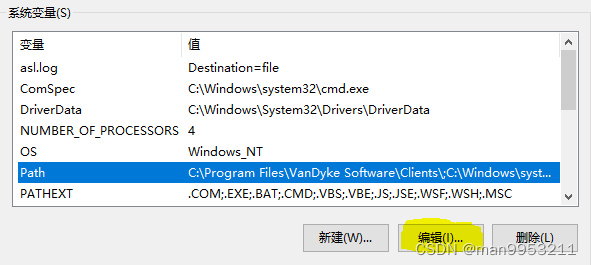
将MinGW路径加入到Path中。
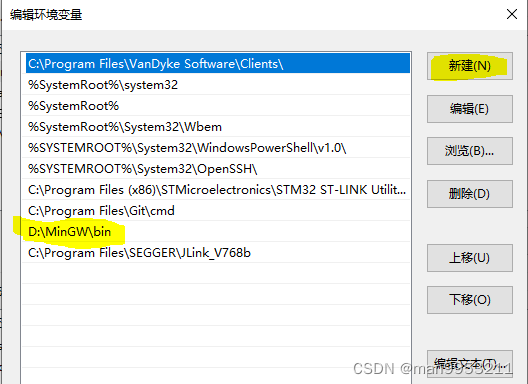
重启后即可生效。
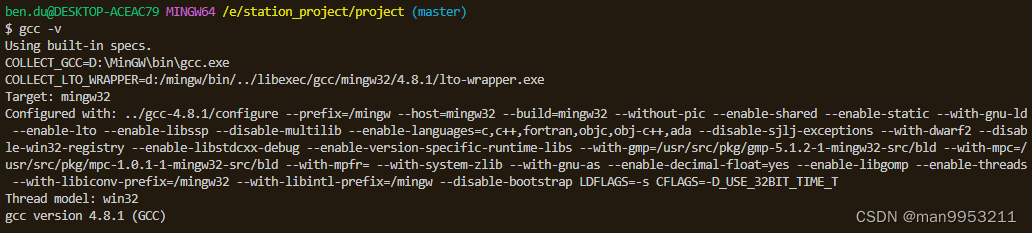
打开cmd,输入gcc -v验证是否成功即可。
3. GIT Bash安装(推荐)
这里使用git bash终端(unix)替换dos 终端,自行百度安装GIT即可。
将vscode的终端使用git bash代替cmd(请自行百度),验证gcc -v成功的结果如下:
4. JLINK安装
官网下载安装JLINK最新版本即可。
GD32F307 JLINK已经默认支持,如果是其他一些国内的mcu,需要去mcu官网下载对应的JLINK支持文件。
这部分可自行百度解决。
 最低0.47元/天 解锁文章






 扫一扫
扫一扫


 被折叠的 条评论
为什么被折叠?
被折叠的 条评论
为什么被折叠?
 到【灌水乐园】发言





