


 本文介绍科研论文绘图规范与绘制三原则,阐述RGB、CMYK、HEX配色基础及四种色轮配色方案,推荐ColorBrewer 2.0等配色工具。还讲述实操部分的环境配置,以及官网color教程中plt常用单一颜色格式、定制Colorbar、colormap等内容,并给出实操示例。
本文的前半部分来自书《科研论文配图绘制指南–基于Python》,后半部分来自matplotlib官网(v3.7)
基础知识
科研论文绘图规范
- 科研论文绘图分为线性图、灰度图、照片彩图和综合配图 ,现在主要学习线形图( 折线图、散点图、柱形图等 )
- 论文配图包括:X, Y轴; X, Y轴标签; 主次刻度; 图例
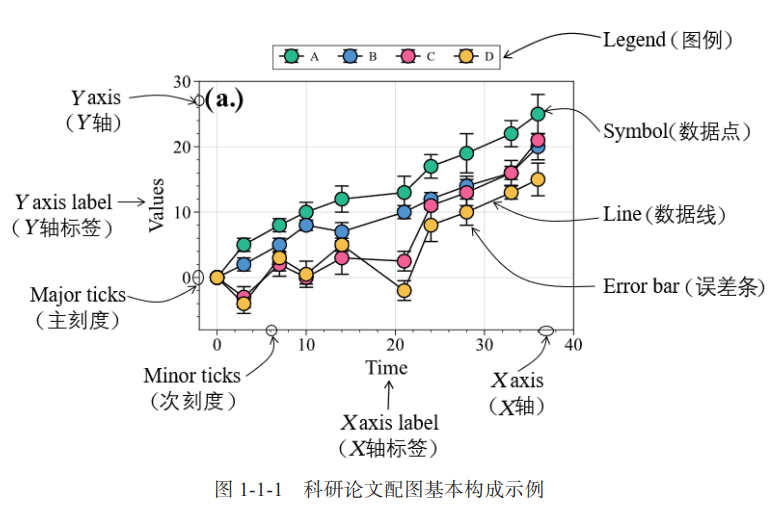
- 像素图放大会失真,而矢量图不会失真。
- 矢量图使用点、直线或多边形等基于数学方程的几何图元表示的图像。矢量图的图像文件包含独立的分离图像,可以自由、无限制地进行重新组合。
- 常见的矢量图格式包括 EPS(体积小质量高,常用)、PDF、AI(可修改体积大)、SVG
- 像素图:一般要求大于300dpi( dpi 是表示空间分辨率的计量单位,即每英寸可分辨的点数 )
- 多子图:单栏排版(竖向排列)、双栏排版(考虑每行可排列的子图,子图各组件都要对齐)
- 字体字号一致, 字号不大于正文字体的字号
- 中文期刊:宋体,黑体
- 英文期刊: Arial、Helvetica 或 Times New Roman
- 先文后图: 配图应出现在引用文字的下方或右侧
- 避免使用过亮或过暗的 颜色,相邻的图层元素不宜采用相近的颜色
绘制三原则
必要性原则:
- 如果配图可以起到补充说明文字、直观展示结果、引出下文内容等作用,那么它 就是必要的 。
- 避免堆砌: 无须将原始数据和中间处理 过程涉及的插图全部展示在论文中,而应在有复杂和多维数据的情况下,提高精选插图的能力。
易读性原则:
- 完整、 准确的标题、标签和图例等可以有效地增强科研论文配图的易读性
一致性原则:
- 配图所表达出的内容( 物理量缩写、符号 )与上下文或者指定内容描述一致
- 配图数据与上下文保持一致
- 插图比例尺和缩放比例大小保持一致
- 类似配图各图层要素( 大小、字体、颜色 、符号)保持一致
配色基础
RGB
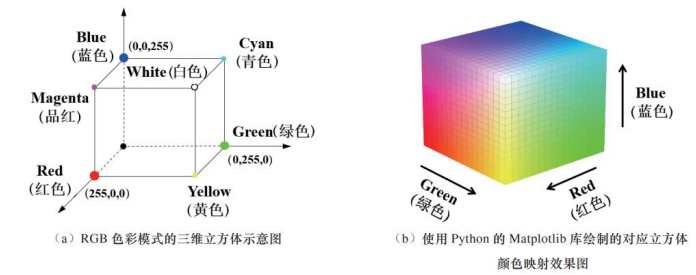
- 利用三个颜色通道变化,叠加。
- 黑色:0,0,0 白色:255,255,255
- 品红没有绿:255,0,255
- 青色没有红:0,255,255
- 黄色没有蓝:255,255,0
CMYK
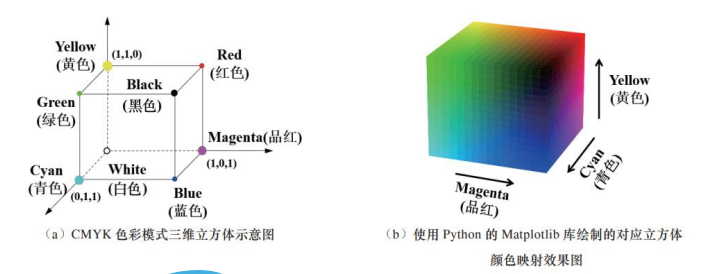
- RGB的子集,主要用于彩色印刷, 依靠反光的色彩模式
- C——青色 Cyan
- M——品红 Magenta
- Y——黄色 Yellow
- K——黑色 Key Plate(Black)
- 黄色、品红色和青色分别位 于立方体在坐标轴上的 3 个顶点
- 白色在原点处,黑色位于离原点最远的顶点上
- 红色、绿色 和蓝色则位于其余 3 个顶点
HEX
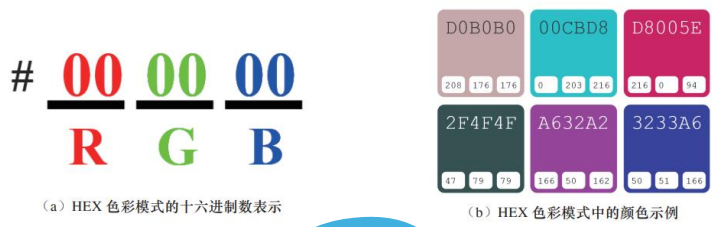
- 十六进制色彩模式,原理同RGB
- 写前端CSS经常用😁
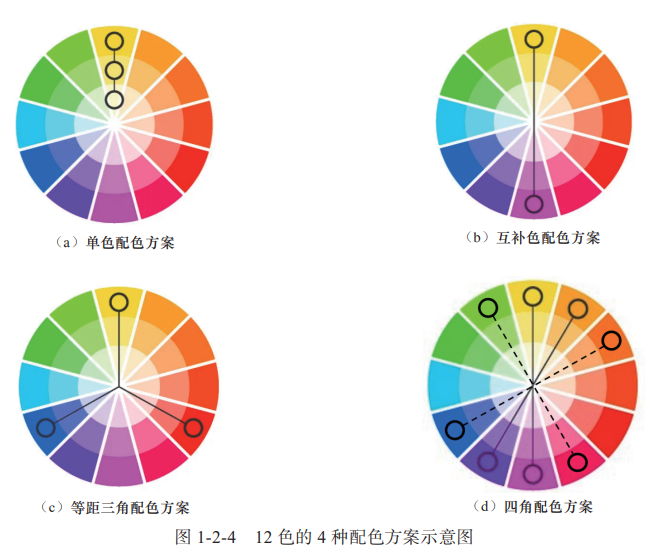
四种色轮(色环)配色方案
单色配色方案
- 单色配色方案的饱和度和明暗 层次明显
- 容易上手,只考虑一个色相
- 单色配色方案常被用于表示有直接关系、关系较为密切或同系列的数据
- 单色配色方案中颜色的选择,其种类不宜过多,3 ~ 5 种较为合适
互补色配色方案
- 当只能选择两种颜色时,参考互补色配色方案
- 色轮上间隔 180°(相对) 的两种颜色为互补色
- 强烈的对比效果 , 可用于科研论文配图中观察组数 据和对照组数据的可视化表达
等距三角配色方案
- 色轮上彼此间隔 120°的 3 种颜色
- 可以将其中一种颜色选为主色,将另外两种颜色作为辅色
四角配色方案
- 两种,见下图d
- 优点是能够使配图的颜色更加丰富,缺点是使用时具有很大的挑战性,容易造成色彩杂乱
- 尽量避免
颜色主题
- 修改成期刊要求的主题
- 单色系: 主要维度是颜色亮度(lightness); 次要维度是色调(hue) ,较暖的颜色出现在较亮的一端, 较冷的颜色则会出现在较暗的一端 。
- 双色渐变色系: 主要用在有一个关键中心值(midpoint)的数值变量中,其本质是 两个连续单色系的组合,把关键的中心值作为中间点,一般使用白色表示
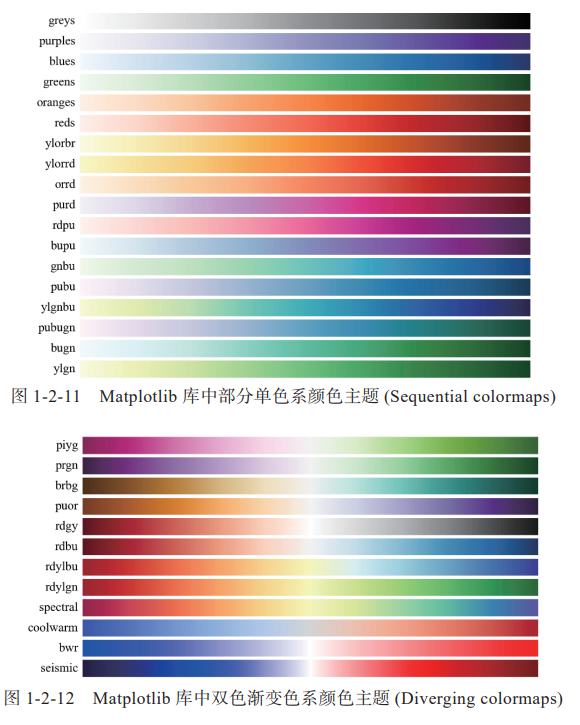
- 多色系: 类别型数值(类别变量)
- 在使用 Matplotlib 库时,用户可直 接通过绘图函数的 cmap 参数来设置绘图的颜色主题
配色工具
Color Scheme Designer
太复杂了,实操有难度😕
Adobe Color
试了试,不太好用😕
ColorBrewer 2.0
https://colorbrewer2.org/#type=sequential&scheme=BuGn&n=3
在线的配色方案辅助工具,尝试了一下,确实非常好用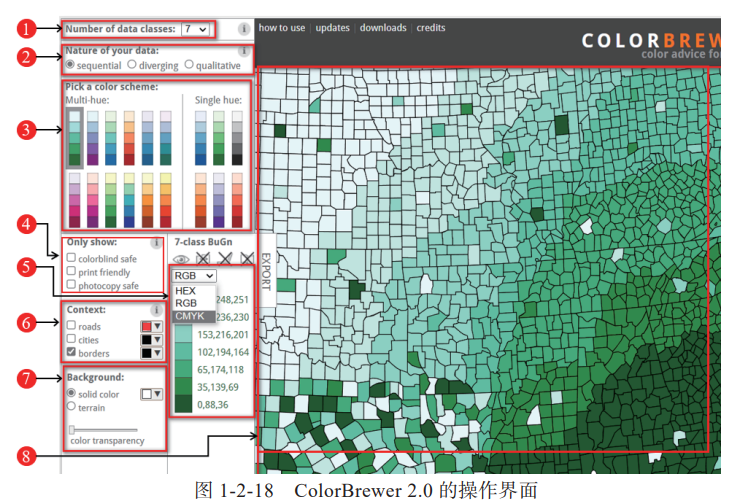
① 表示可选的数据类别数。
② 表示可选择的颜色主题。ColorBrewer 2.0 提供了单色系、双色渐变色系和多色系。
③ 表示选定颜色主题后的配色方案。
④ 表示配色方案输出时的注意事项,即用户 是否需要考虑色盲情形、是否友好打印等。
⑤ 表示具体搭配色系的输出模式及对应的颜 色码,可选择的格式HEX、RGB 和 CMYK。
⑥ 用于控制不同颜色搭配方案的一些属性,
⑦ 表示背景设置区域。
⑧ 展示不同颜色搭配方案的预览效果
推荐一个网站
https://colorsinspo.com/
比较简单,点击复制颜色
实操部分
环境配置
因为总是需要特定的包版本,所以在anaconda新开一个环境,环境全部按照书中的来。conda create -n plotspec python=3.8.13conda activate plotspecpip install matplotlib==3.4.3 seaborn==0.11.2 ProPlot==0.9.5 Geopandas==0.11.0 Numpy==1.23.0 pandas==1.4.3 scipy==1.8.1
运行1-1-1,说我没有science主题,根据提示安装了对应包,还是包同样的错误。干脆注释了设置主题这一行代码。
重新运行,报错没有openpyxl,继续pip安装。安装后就画出来了。
后面的代码基本上都可以运行出来,报错的地方是用不上的包和保存图片的部分,注释即可。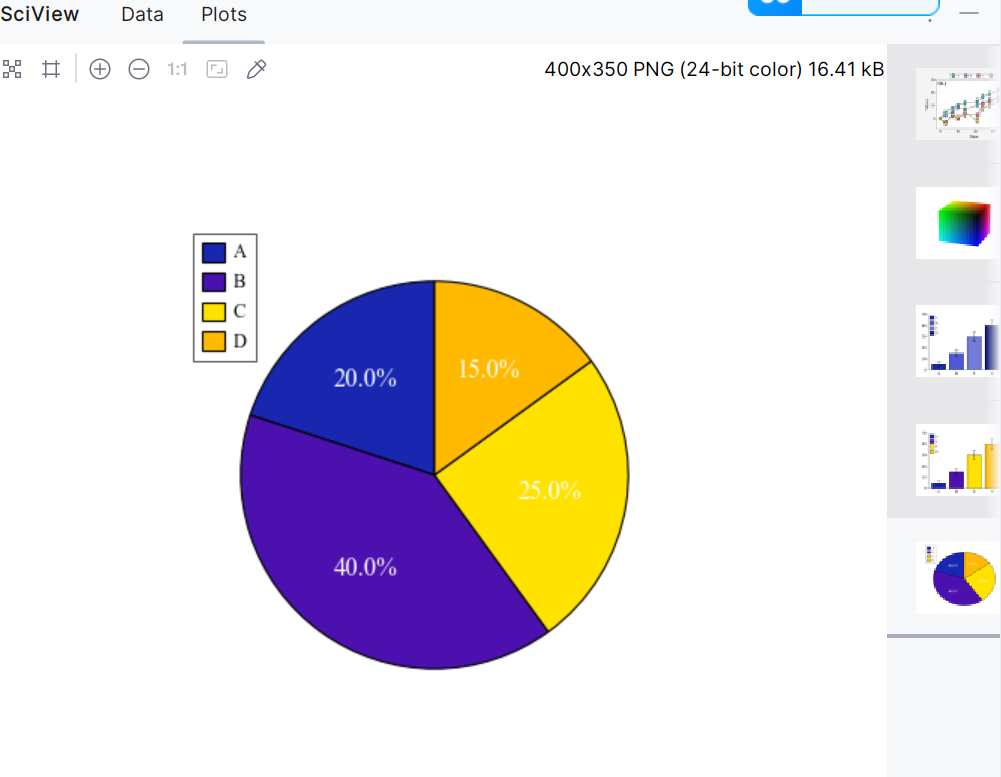
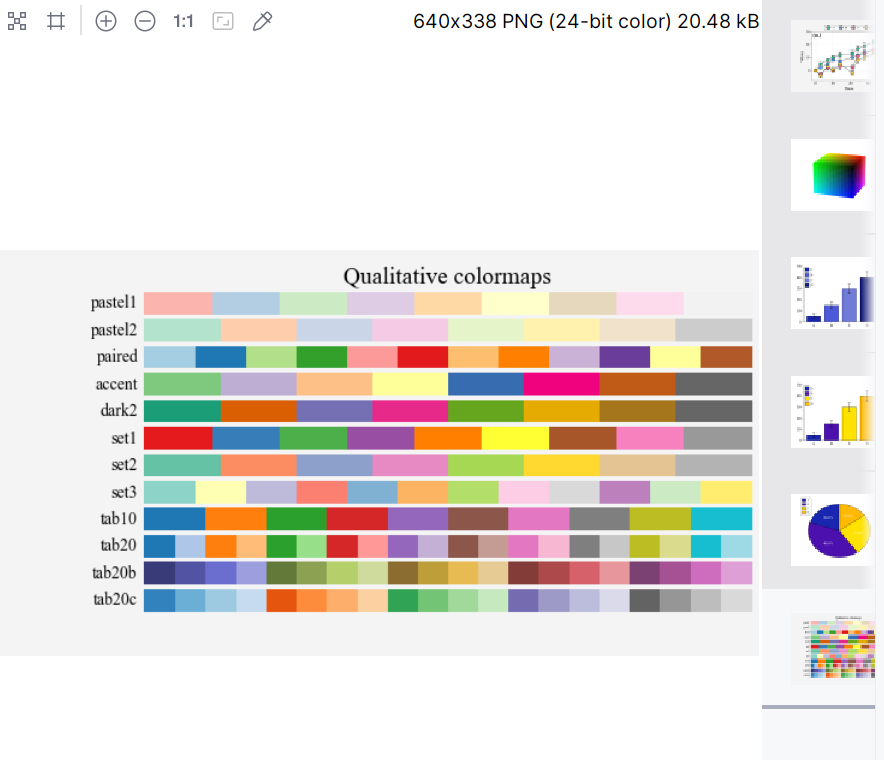
官网color教程
plt中常用单一颜色格式
| RGB RGBA, [0,1] 之间的浮点数tuple 其中透明度A:0是完全透明 |
- (0.1, 0.2, 0.5) - (0.1, 0.2, 0.5, 0.3) |
|---|---|
| 十六进制RGB/RGBA字符串,支持缩写 | - ‘#0f0f0f’ - ‘#0f0f0f80’ - ‘#abc’ as ‘#aabbcc’ - ‘#fb1’ as ‘#ffbb11’ |
| 表示灰度 度:[0,1]浮点数字符串 |
- ‘0’ as black - ‘1’ as white - ‘0.8’ as light gray |
| 单字符表示特定颜色 | - ‘b’ as blue - ‘g’ as green - ‘r’ as red - ‘c’ as cyan - ‘m’ as magenta - ‘y’ as yellow - ‘k’ as black - ‘w’ as white |
| 来自T10的tableau colors | - ‘tab:blue’ - ‘tab:orange’ - ‘tab:green’ - ‘tab:red’ - ‘tab:purple’ - ‘tab:brown’ - ‘tab:pink’ - ‘tab:gray’ - ‘tab:olive’ - ‘tab:cyan’ |
| CN格式 | - ‘C0’ - ‘C1’ |
不同主题下CN不同:
import numpy as np
import matplotlib.pyplot as plt
import matplotlib as mpl

th = np.linspace(0, 2*np.pi, 128)


def demo(sty):
    mpl.style.use(sty)   # 设置style的方法
 最低0.47元/天 解锁文章






 扫一扫
扫一扫


 2472
2472

 被折叠的 条评论
为什么被折叠?
被折叠的 条评论
为什么被折叠?
 到【灌水乐园】发言





