


 在 Mac 上设置闹钟可以通过内置的苹果日历应用或者第三方应用程序如 Wake Up Time 来实现。日历应用提供了事件提醒功能,而第三方应用如 Wake Up Time 提供了更专业的闹钟设置。提醒应用程序也能创建警报,但它们的提醒声音较为微妙。确保 Mac 处于唤醒状态以确保闹钟正常工作。
无论您需要为日常任务、会议还是任何事情设置闹钟,由于缺少内置时钟应用程序,在 Mac 上没有简单的方法可以做到这一点。但是,我找到了多种解决方法来帮助您在 mac 上设置警报。
您可以使用日历和提醒事项等默认应用、第三方网站或应用在 Mac 上设置闹钟。让我们从最简单的开始。
1. 使用 Apple 日历在 Mac 上设置闹钟
Mac 上的日历事件提醒很微妙。您将在右上角看到一条通知,并听到微弱的一秒钟声。这更像是一个计时器而不是一个闹钟,但有时它可以派上用场。
例如,您正在使用 Mac 并希望在 2 小时后提醒您将食物从烤箱中取出。在这种情况下,您可以按照以下步骤快速创建带有警报(警报)的日历事件。
在 Mac 上打开日历应用。为此,请按command + 空格键并搜索它。
单击左上角的+ 图标。以上述格式输入您的活动详情。例如,在今天上午 11:58 键入 see oven,然后按回车键。将创建一个日历事件。现在,从弹出窗口中,单击警报并选择其中一个选项。如果需要,您可以填写其他信息。
另一种方法:如果您在月视图中,请在所需的日期框内双击。您将看到一个新事件弹出窗口。现在输入事件名称、时间、警报和其他详细信息。
注意:如果你精确双击日期数字,它将全屏打开,这可能对某些人来说很方便。
要删除日历事件,请右键单击它并选择Delete。
使用日历应用在 Mac 上设置闹钟
 使用第三方应用程序:唤醒时间
唤醒时间和睡眠闹钟是完成工作的两个强大的第三方 Mac 闹钟应用程序。在下面的步骤中,我将详细讨论前者。
- 从 Mac App Store 免费下载Wake Up Time
- 单击闹钟时间,在右侧设置所需时间。您也可以使用键盘或小箭头。
- 它已经完成了!闹钟已设置。
- 可选:选择一种声音。点击三角形图标预览声音。
- 左下角的点用于启用和禁用警报。
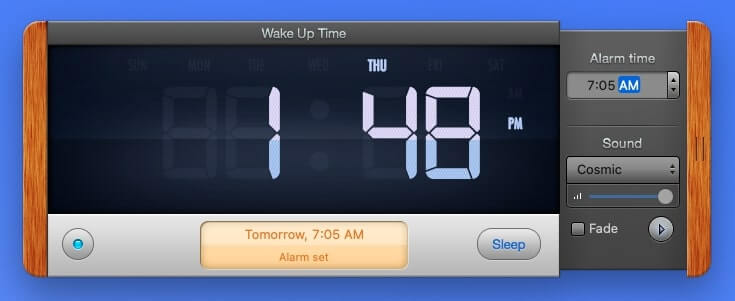
专业提示:此应用程序也需要 Mac 处于唤醒状态才能使闹钟正常工作。但是,为了更好地管理这一点,Wake Up Time 有一个小助手应用程序,可以让你的 Mac 进入睡眠状态,并在闹钟响起时自动唤醒它。
在 Mac 上使用提醒应用程序创建警报
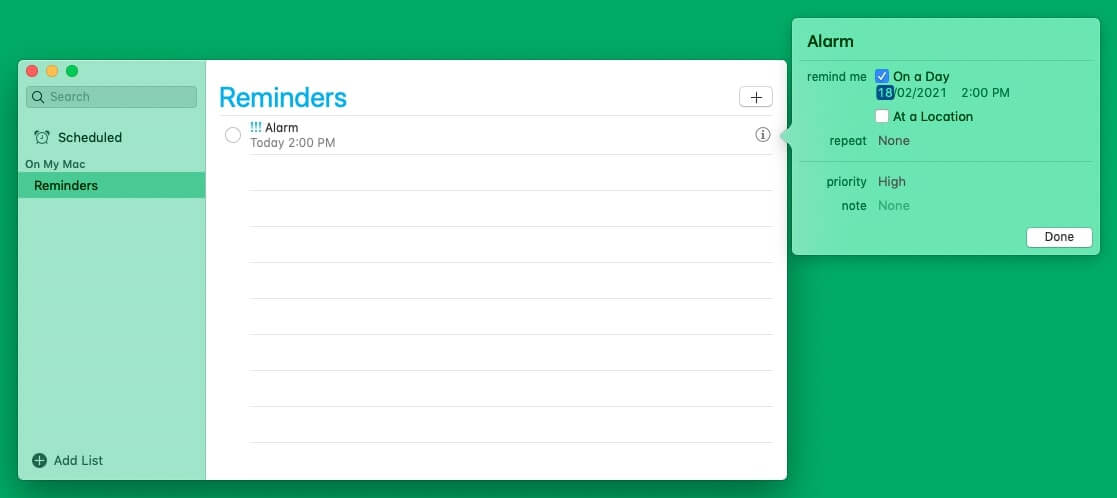
就像日历应用程序一样,您可以使用 Mac 的提醒应用程序来创建警报提醒。这也显示了通知和一秒钟的警报声音,如日历事件。
- 在 Mac 上打开提醒事项 ,然后单击右上角的+ 图标。
- 键入所需的名称,然后单击(i)您在行尾看到的。
- 检查提醒我一天。
- 现在,设置您想要的日期和时间。您还可以考虑那里可见的其他一些选项。
- 最后,单击完成。






 扫一扫
扫一扫


 974
974

 被折叠的 条评论
为什么被折叠?
被折叠的 条评论
为什么被折叠?
 到【灌水乐园】发言





