这 8 个小技巧让你的 Mac 更好用

macOS 可以说是目前最好的操作系统之一,但它的默认设置并不一定适合每一个人。

无论你是 Mac 新手还是资深用户,调整一些系统设置,能让你的使用体验大不一样!以下是我精选的 8 个 Mac 设置优化技巧,让你用得更顺手、更高效。

1. 精简 Safari 的新标签页

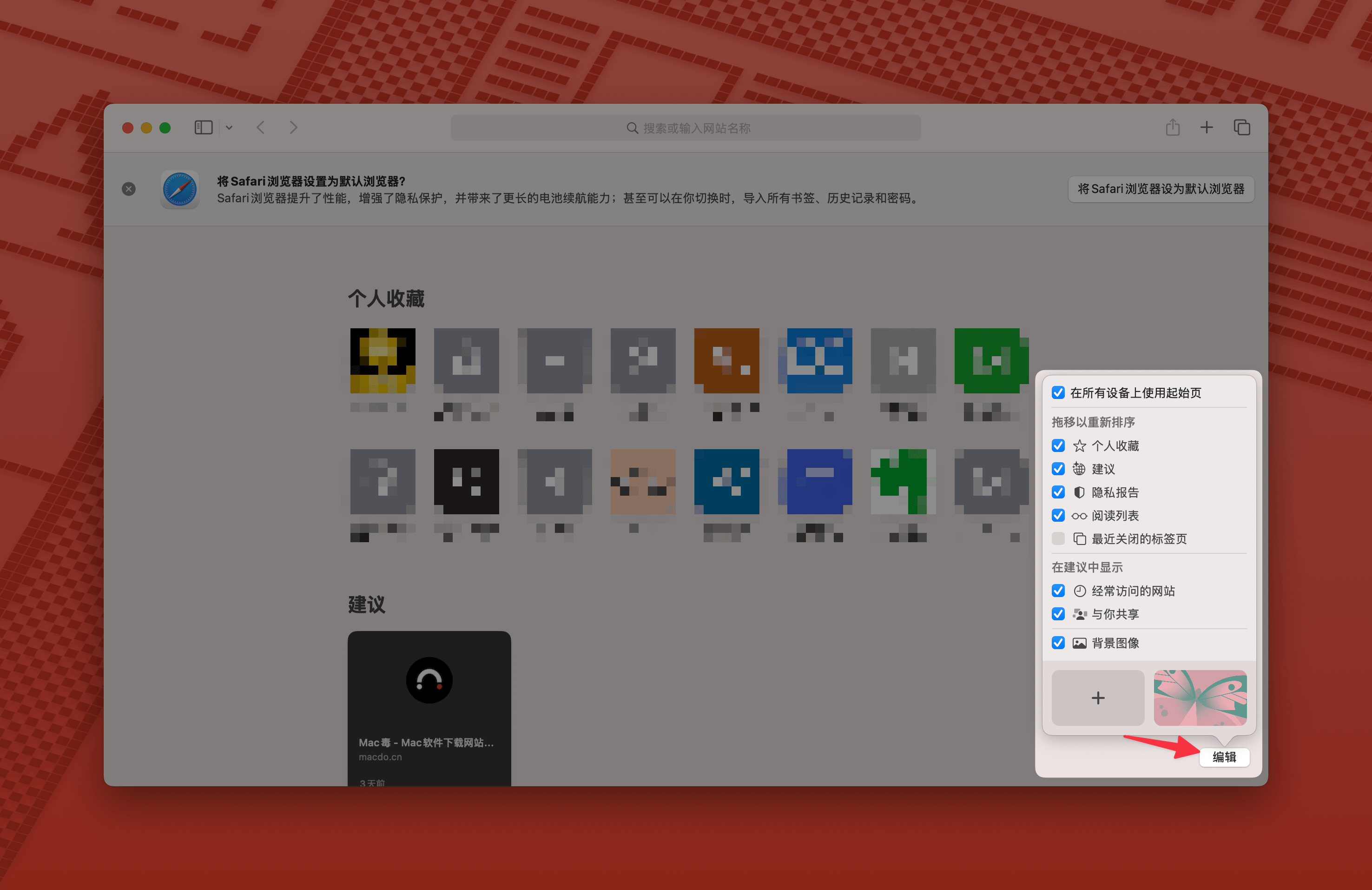
默认的 Safari 新标签页可能太复杂了,充斥着你用不到的内容。你可以右下角点击「编辑」按钮,关闭不必要的选项,只保留你需要的,比如常用网站或阅读列表。

这样,新标签页会更简洁、清爽。
CleanShot 2025-05-27 at 15.24.09@2x

2. 菜单栏显示电池百分比

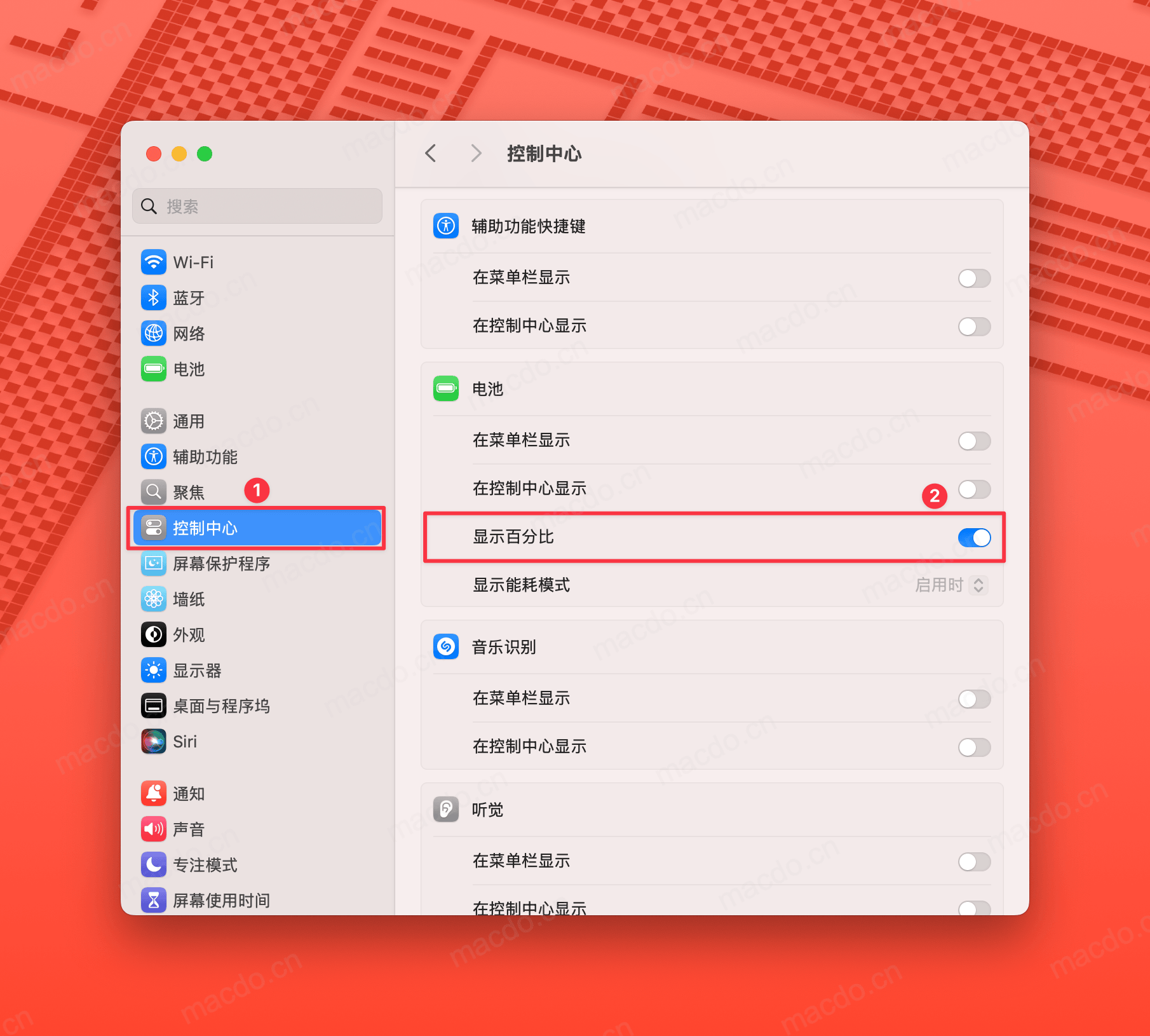
你可以通过 系统设置 → 控制中心 → 电池 中开启「显示百分比」,让电池图标旁显示当前电量百分比。

这样你能更精确地掌控电量状态,尤其适合注重续航管理的用户。
CleanShot 2025-05-27 at 15.27.50@2x

3. 启用「轻点来点按」功能

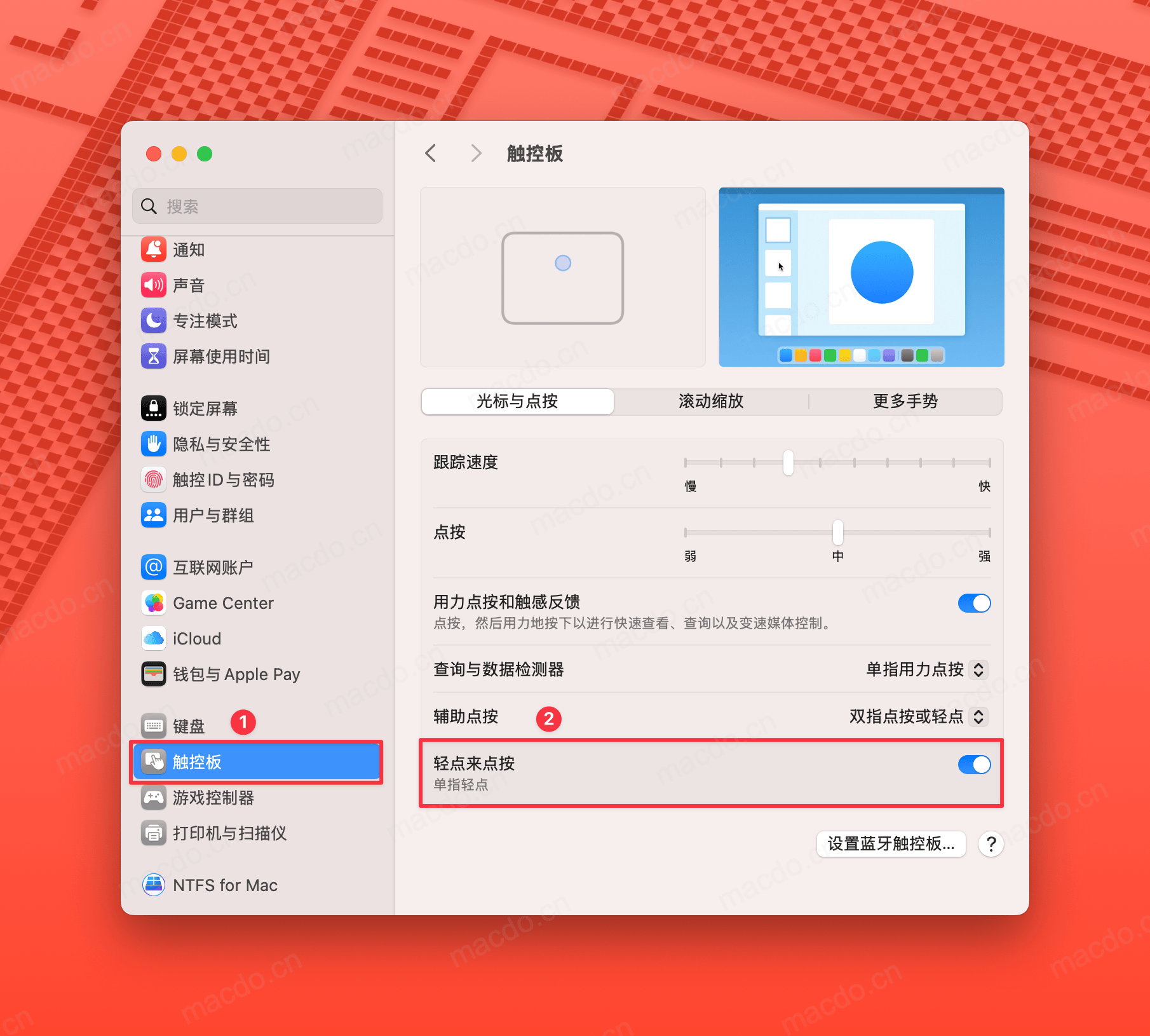
默认需要「按压」触控板才能点击?那你可以打开 系统设置 → 触控板 → 光标与点按 中的「轻点来点按」功能。

只需轻轻一触即可操作,大大减少疲劳感。
CleanShot 2025-05-27 at 15.29.58@2x

4. 自动隐藏程序坞「Dock」,释放更多屏幕空间

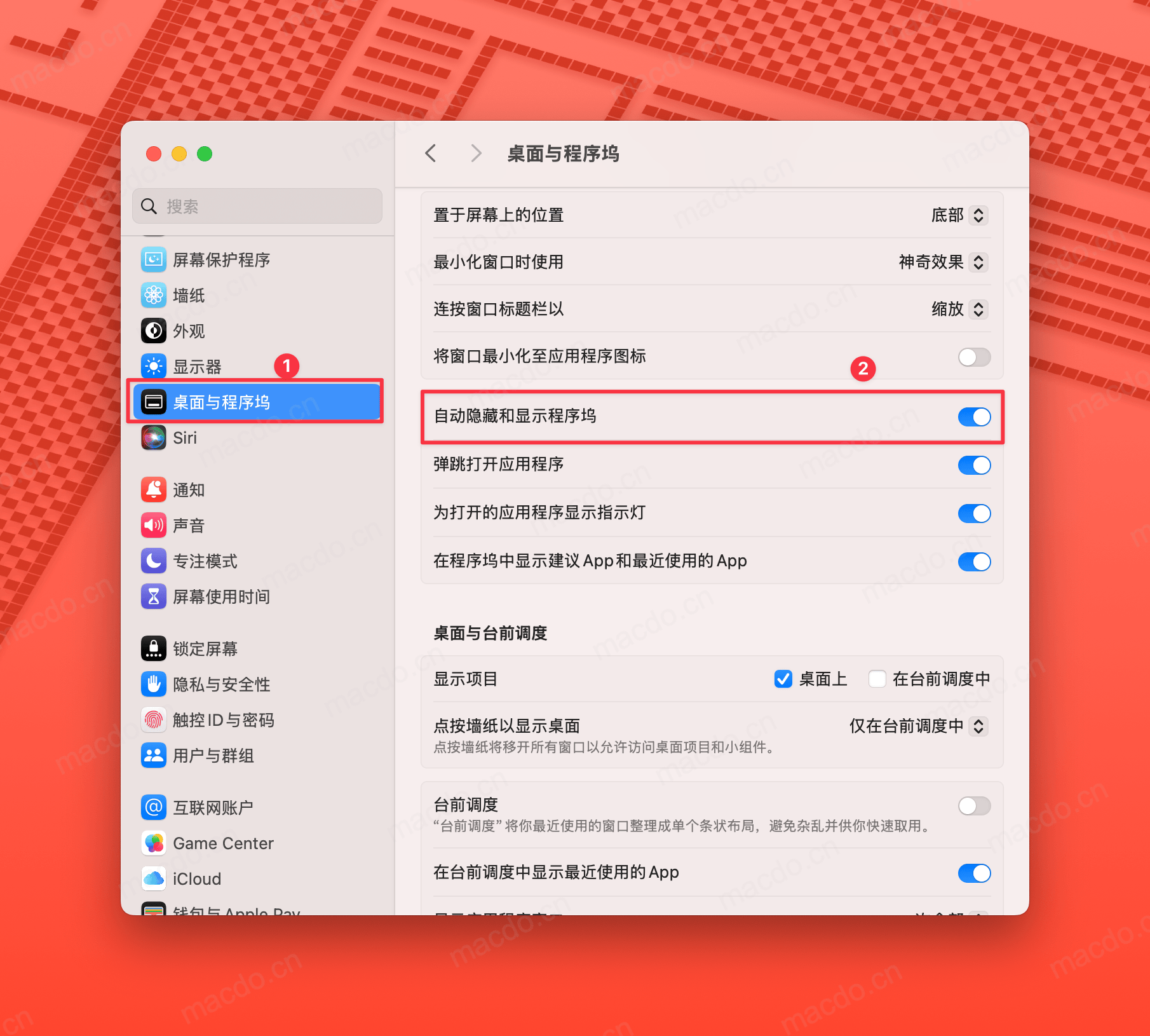
Dock 占据底部或侧边空间,对于小屏幕设备来说尤其宝贵。你可以设置 Dock 自动隐藏,只有将鼠标移过去时才会显示。

适合 13 寸 MacBook 用户,腾出更多垂直空间查看内容。

设置方法:系统设置 → 桌面与程序坞 → 启用「自动显示和隐藏程序坞」。
CleanShot 2025-05-27 at 15.39.30@2x

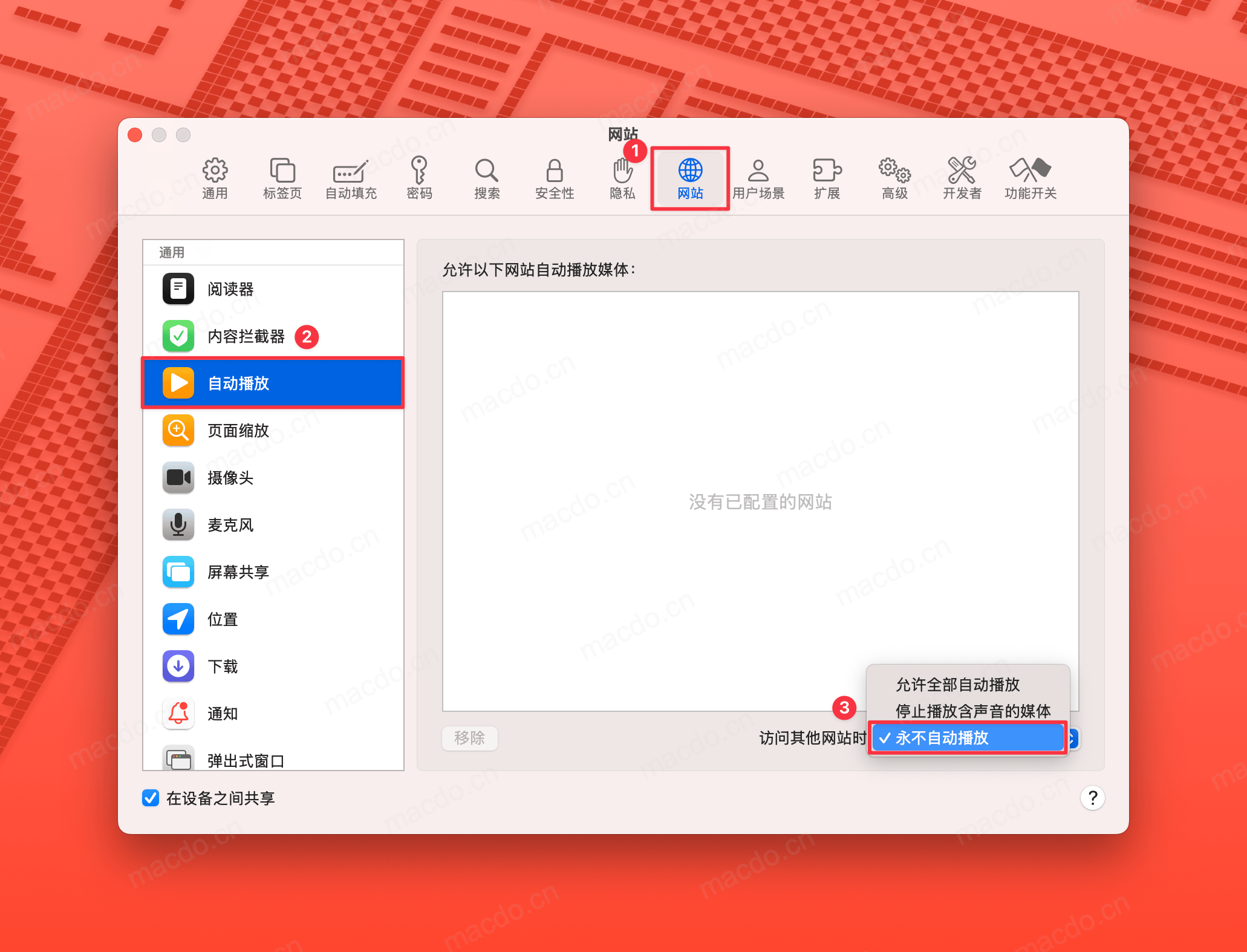
5. 关闭 Safari 的自动播放视频

很多网站在你刚打开时就自动播放视频,不仅打扰,还会拖慢网页加载速度、浪费流量和电量。

Safari 支持关闭这些自动播放行为,让你浏览网页更清净,也能减少干扰和资源消耗。

设置方法:Safari → 设置 → 网站 → 左侧选择「自动播放」 → 右下角将「访问其他网站时」设置为「永不自动播放」。
CleanShot 2025-05-27 at 15.51.43@2x

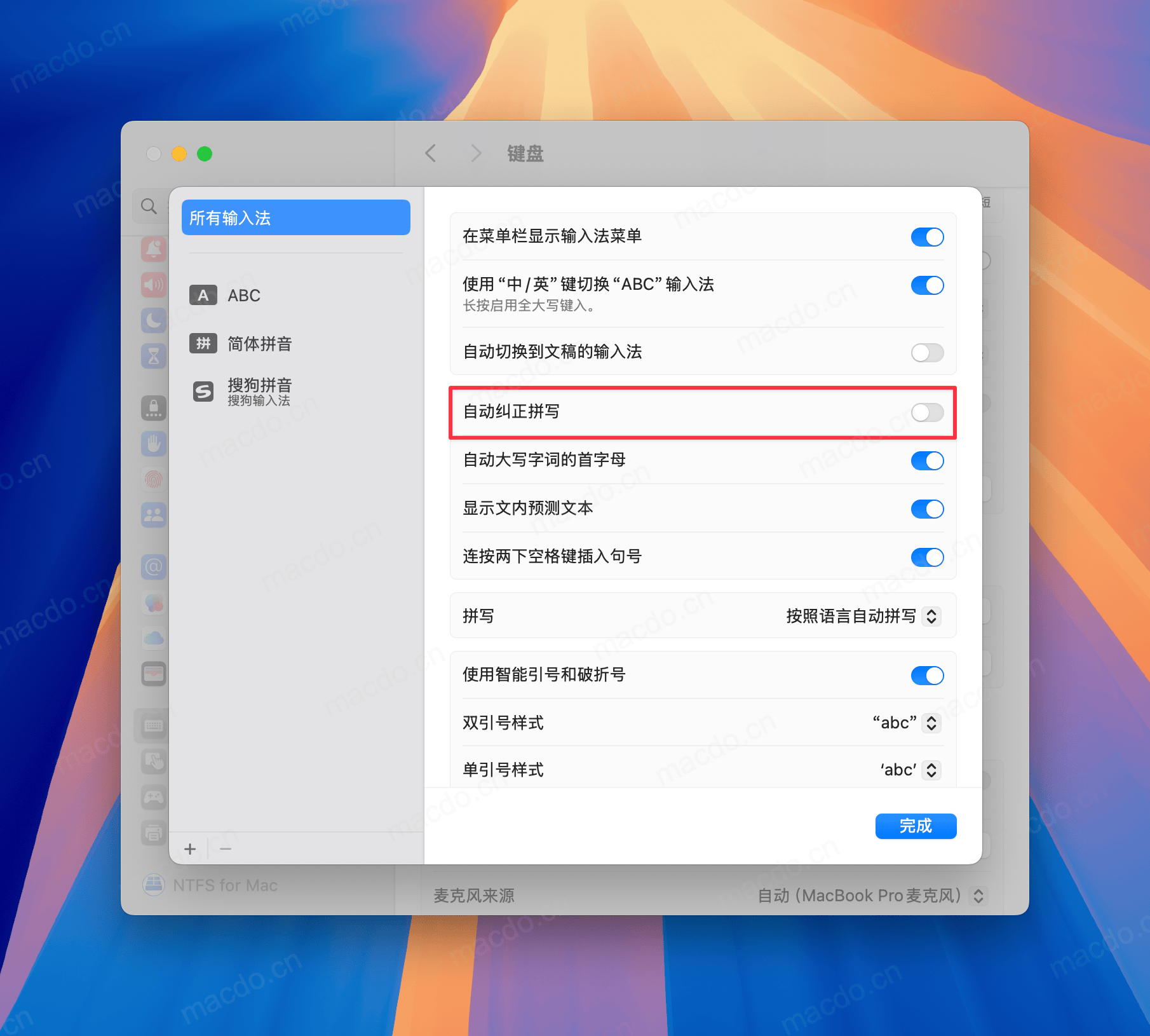
6. 关闭自动拼写纠正,更顺畅地输入

macOS 默认开启拼写自动更正功能,打字时常常会被“好心”修正,尤其是在中英文夹杂或打专业术语时,反而变成了干扰。

关掉这个功能,打字更随心,不再被打断输入节奏。

你可以前往:系统设置 → 键盘 → 文字输入 → 编辑,关闭「自动纠正拼写」。
CleanShot 2025-05-27 at 15.56.03@2x

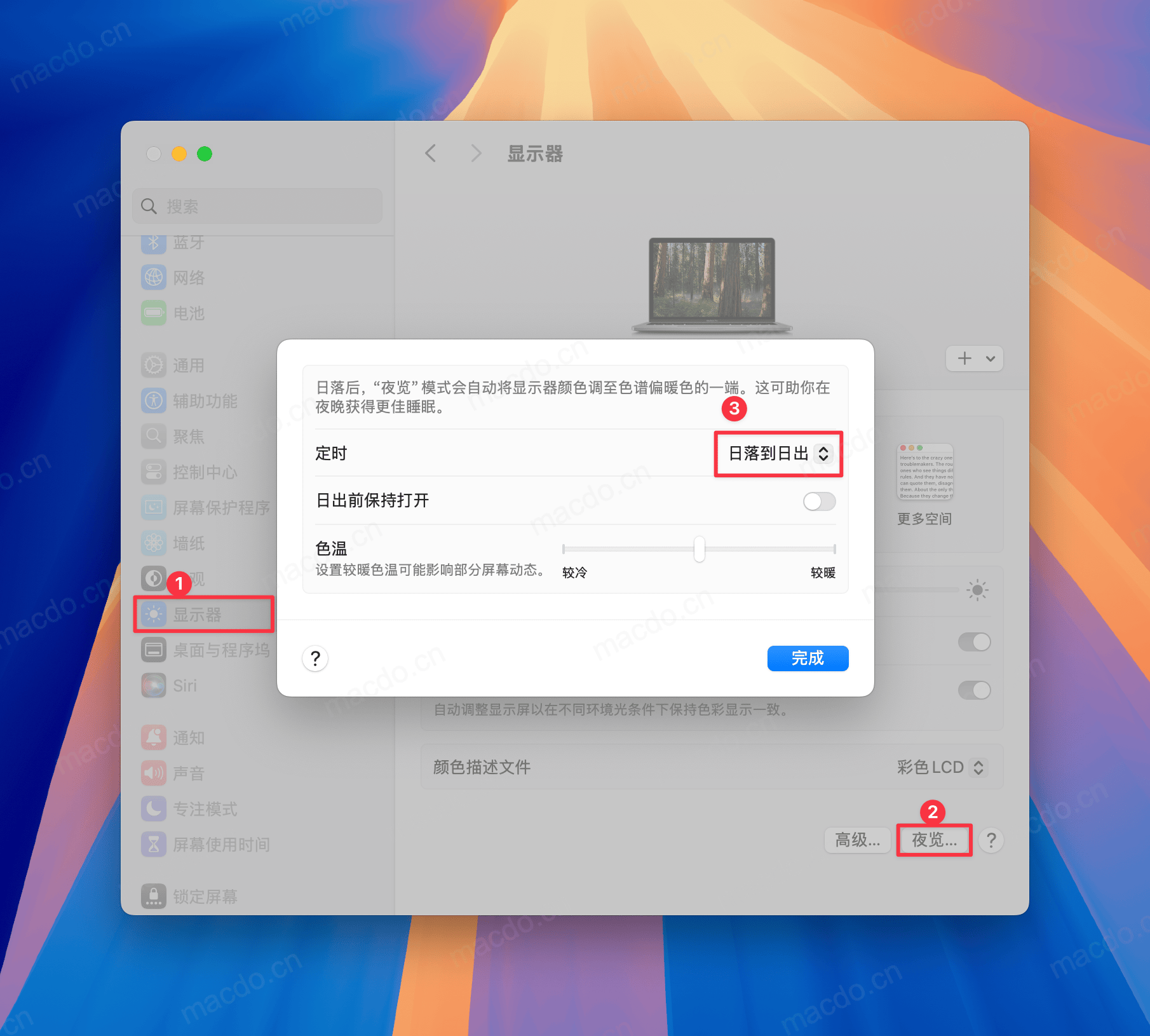
7. 启用 Night Shift 减少蓝光

长时间盯着屏幕容易眼疲劳,尤其在晚上蓝光强烈时。macOS 提供了夜览模式,能自动调整屏幕色温,让画面更柔和。

前往:系统设置 → 显示器 → 夜览(Night Shift),可以设置为根据日落时间或自定义时段自动开启。
CleanShot 2025-05-27 at 15.58.58@2x

它不仅能减轻眼部负担,还有助于改善睡眠质量。

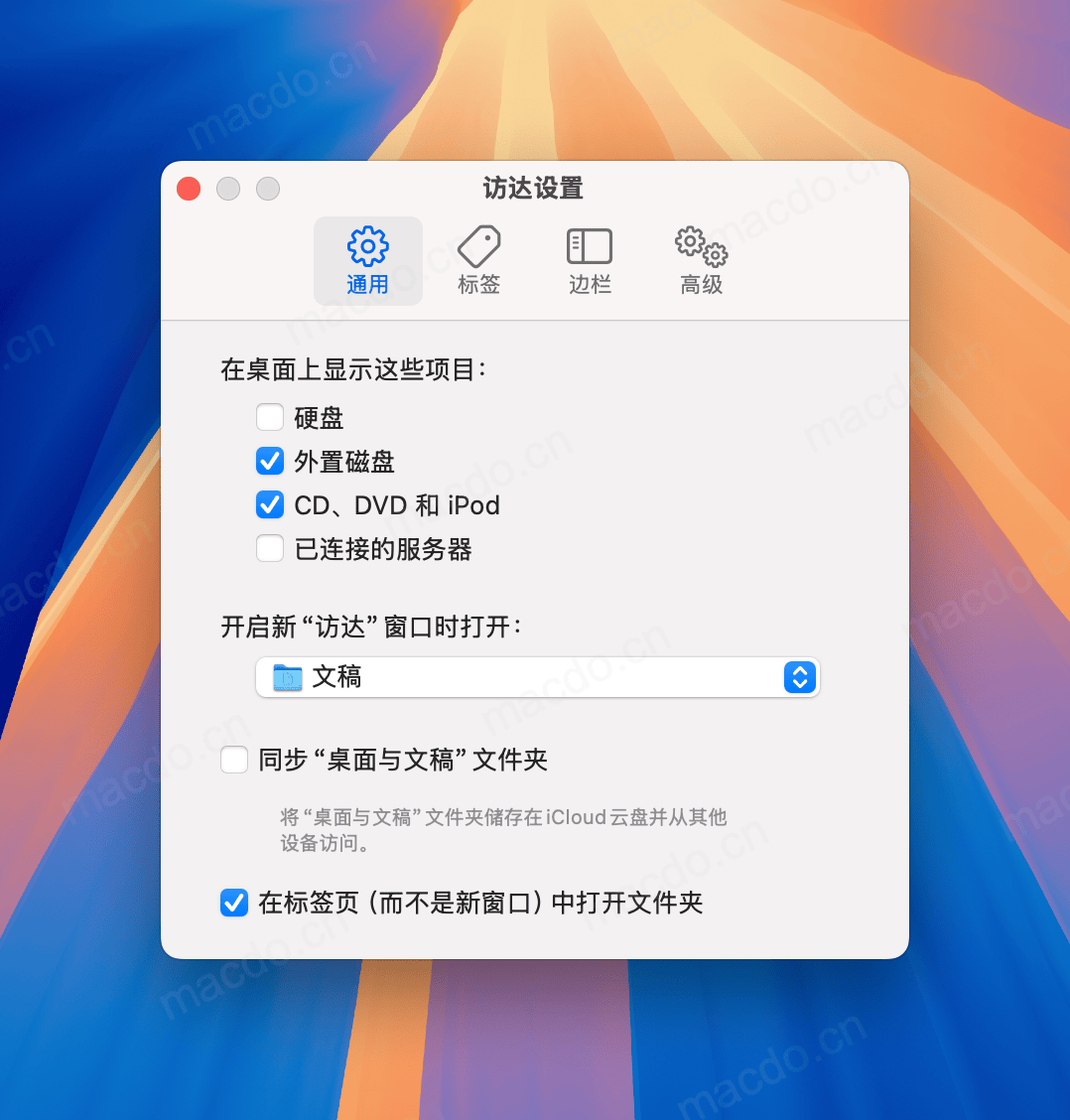
8. 改变默认的访达窗口

每次点开 Finder,默认打开的都是「最近使用」文件夹,但很多用户更常浏览的是「下载」或「桌面」等特定目录。

我们可以修改 Finder 的默认打开位置,让它一启动就进入你最常用的文件夹。

设置方法:打开 Finder → 点击左上角「Finder」菜单 → 选择「设置」→ 在「通用」标签页中,将「开启新访达窗口时打开」更改为你最常用的文件夹,例如「下载」或「文稿」。
CleanShot 2025-05-27 at 16.01.43@2x

设置完成后,每次打开 Finder,都会直接跳转到你最需要的地方,省时省力。

最后

Mac 的强大不仅在于硬件与生态,更在于那些隐藏在系统角落的小功能。花一点时间,按需调整设置,就能带来大大的提升。

这些技巧简单易用,但很容易被忽略。现在就动手试试,让你的 Mac 用起来更顺手、更贴心吧!

Mac和Windows在使用体验上各有特点。 ### 系统界面与操作 Mac的系统界面简洁美观,操作相对简单直观,图标设计精致,系统自带的一些软件如iMovie、GarageBand等功能丰富且易于上手,适合初学者和追求简洁操作的用户。例如,在文件管理方面,Mac的访达(Finder)可以方便地对文件进行分类和查找。而Windows的界面则更加灵活多变,用户可以根据自己的喜好进行个性化设置,如更改主题、桌面图标等。Windows的开始菜单和任务栏功能强大,可以快速访问常用程序和文件,但对于一些不熟悉电脑操作的用户来说,可能会觉得操作相对复杂一些。 ### 软件兼容性 Windows系统拥有庞大的软件生态系统,几乎所有的软件都有Windows版本,无论是办公软件、游戏还是专业的设计软件等,用户可以根据自己的需求自由选择和安装。这使得Windows在工作和娱乐方面都具有很强的通用性。而Mac系统的软件相对较少,虽然也有很多常用的办公和设计软件,但一些专业软件和游戏可能只有Windows版本,这在一定程度上限制了Mac的使用范围。不过,随着苹果公司的不断发展,越来越多的软件开始推出Mac版本,软件兼容性问题正在逐渐得到改善。 ### 硬件与性能 Mac电脑的硬件质量通常较高,做工精细,外观设计时尚,散热性能也比较好。苹果公司对硬件和软件进行了深度优化,使得Mac系统在运行时更加流畅稳定。例如,MacBook Pro在处理视频编辑、图形设计等专业任务时表现出色。Windows电脑的硬件则具有更多的选择,用户可以根据自己的预算和需求选择不同品牌和配置的电脑。从低端到高端,各种价位的Windows电脑都有,满足了不同用户的需求。但由于Windows电脑的硬件品牌和型号众多,质量和性能也参差不齐,用户在选择时需要更加谨慎。 ### 安全性 Mac系统的安全性相对较高,苹果公司对系统进行了严格的安全防护,病毒和恶意软件相对较少。同时,Mac系统的更新频率较高,可以及时修复系统漏洞,保障用户的信息安全。Windows系统由于用户基数大,成为了黑客攻击的主要目标,病毒和恶意软件较多。不过,微软也在不断加强Windows系统的安全防护,如推出了Windows Defender等安全软件,用户只要及时更新系统和安装安全软件,也可以有效地保障系统安全。 ```python # 简单示例代码,用于模拟用户对不同系统的选择倾向 system_preference = input("你更喜欢Mac还是Windows?请输入 'Mac' 或 'Windows': ") if system_preference == "Mac": print("你倾向于Mac系统,它有简洁的界面和较好的硬件优化。") elif system_preference == "Windows": print("你倾向于Windows系统,它有丰富的软件生态和多样的硬件选择。") else: print("输入无效,请输入 'Mac' 或 'Windows'。") ```
评论
成就一亿技术人!
拼手气红包6.0元
还能输入1000个字符
 
红包 添加红包
表情包 插入表情
 条评论被折叠 查看
添加红包

请填写红包祝福语或标题

红包个数最小为10个

红包金额最低5元

当前余额3.43前往充值 >
需支付:10.00
成就一亿技术人!
领取后你会自动成为博主和红包主的粉丝 规则
hope_wisdom
发出的红包
实付
使用余额支付
点击重新获取
扫码支付
钱包余额 0

抵扣说明:

1.余额是钱包充值的虚拟货币,按照1:1的比例进行支付金额的抵扣。
2.余额无法直接购买下载,可以购买VIP、付费专栏及课程。

余额充值


