



本篇为WanderWiser后端&数据库部署、链接、测试与运行笔记,供小组成员参考与浏览本地实现。
一. 环境配置
VSCode:确保已经配置好nodejs和npm(IDEA应该也没问题,但这里只展示vscode
Navicat:安装并连接MySQL。教程参考:
MySQL & NaviCat 安装及配置教程(Windows)【安装】_navicat下载安装和配置-优快云博客
Navicat的安装与mysql数据库的连接保姆级教程_navicat kingbase-优快云博客
MySQL:安装并与Nodejs连接。下面的教程提供了连接方法和一个简单的测试用例:
Node.js 连接 mysql 数据库(Navicat)超详细!!!_如何使用 navicat 运行 .js脚本-优快云博客
注:
1. 使用时需要修改程序中root的密码为你自己设置的;
2. 测试时需要确认MySQL服务已经打开;
3. 测试的时候除了Postman也可以直接用浏览器运行,但Postman这个工具还有很多其他好用的功能,下面的测试也会用到,建议配置;
(2024/11/14:项目api测试和管理现在计划使用Apifox,不过Postman作为一个个人开发轻量化的api测试工具也挺好用的。)
数据库文件(wanderwiser.sql)在github后端项目的根目录中,注意保持更新。
| 版本时间 | 更新内容 |
| 2024/10 | 初稿 |
| 2024/11 | 后端框架大修,更新url |
| 2024/11/14 | 更新apifox说明、sql文件等说明 |
二. 后端接口测试
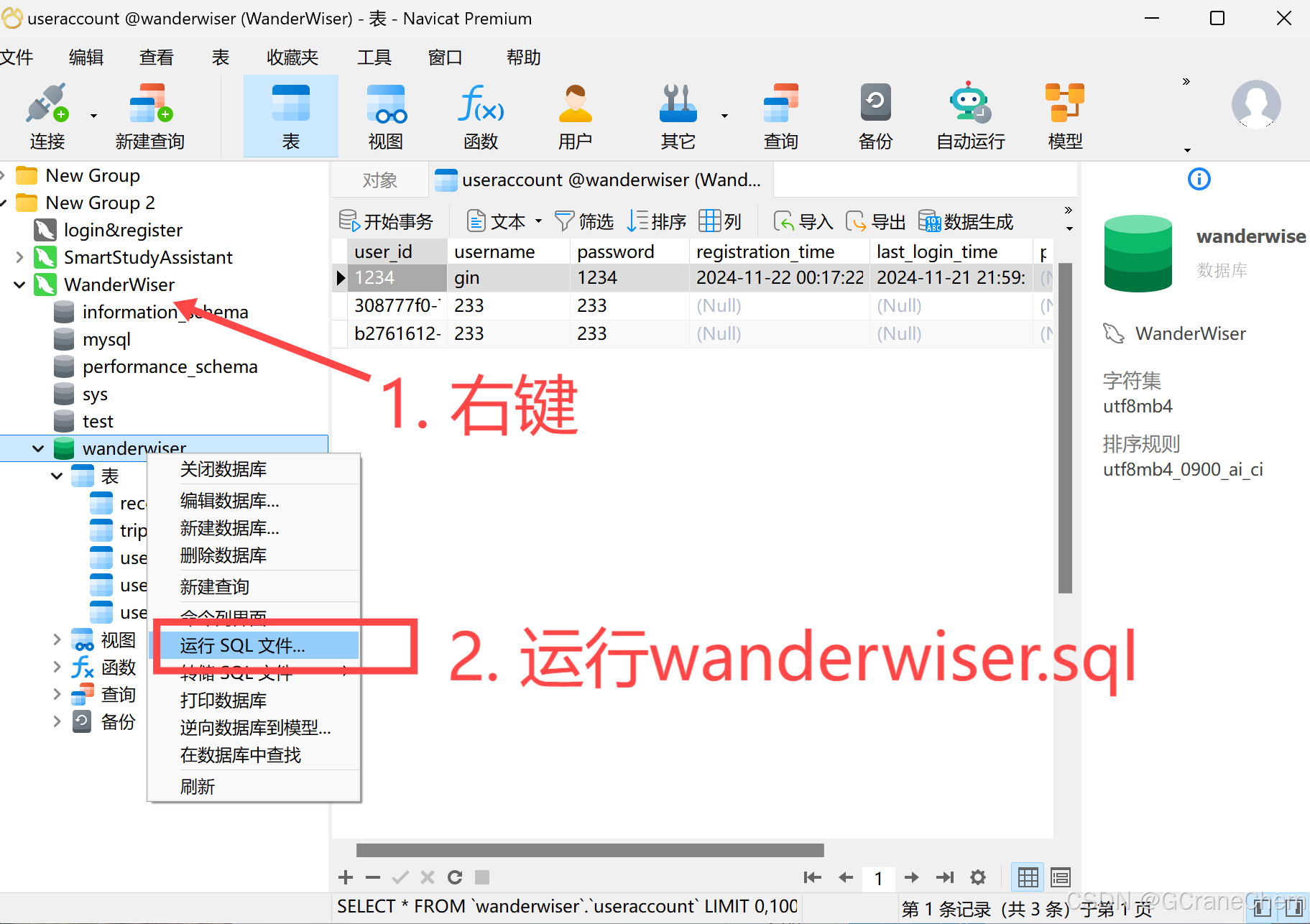
在确认MySQL和nodejs能够正常连接,能够正常运行上面第三个链接中的用例不报错,并且正确导入数据库文件后就可以开始后端接口的测试了。
数据库配置成功参考(后端需要及时更新数据库文件,每次更新数据库建议先完全删除原来的数据库文件):
2.1 开启MySQL服务
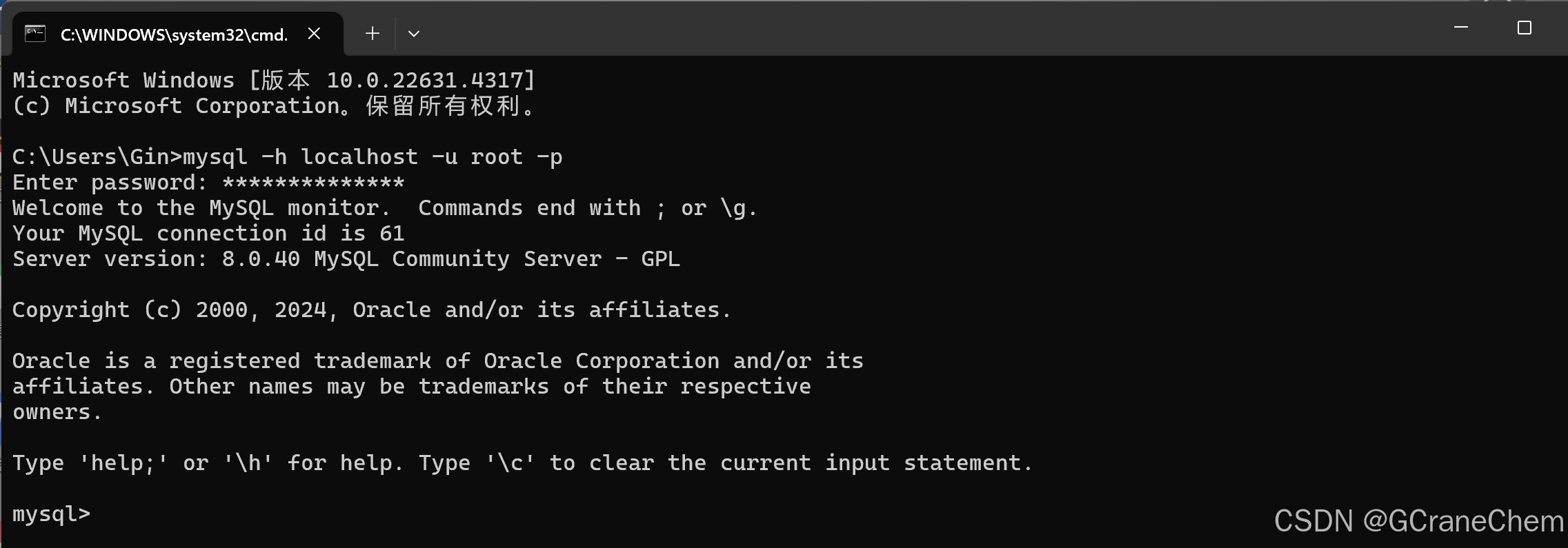
方法一(首推):控制台命令
(如果进行过PATH环境变量设置,可以省去这一步)打开cmd进入mySQL的安装目录下bin文件夹位置(我这里就是默认安装位置)
cd C:\Program Files\MySQL\MySQL Server 8.0\bin以root身份登入:
mysql -h localhost -u root -p输入你自己预先设置的密码,出现以下信息即开启成功:
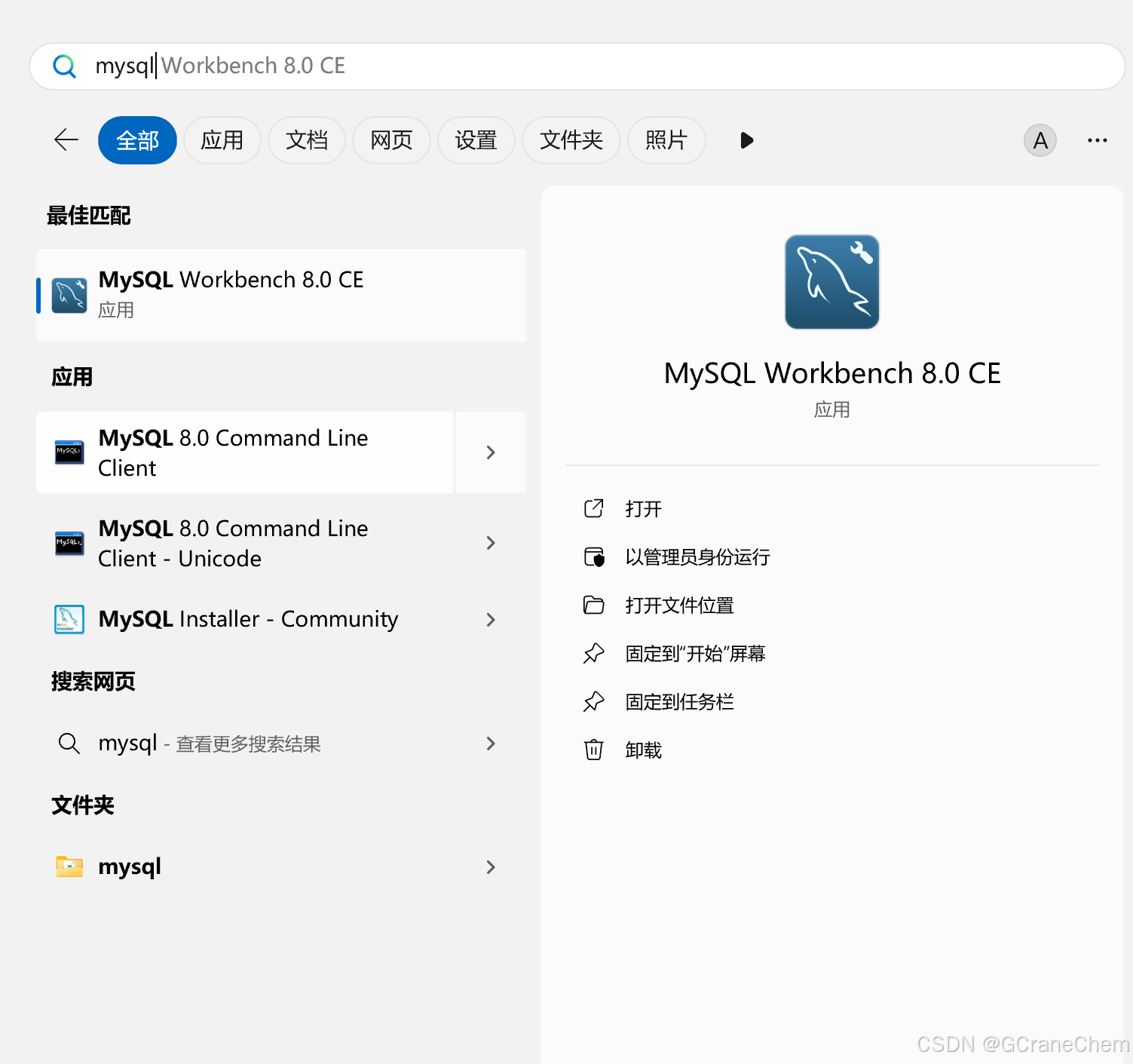
方法二:MySQL Command Line
在开始界面输入MySQL,找到Command Line,和上面一样输入密码登录即可。
方法三:服务
打开“服务”功能。
可以通过win+R快捷键,输入“services.mvc”,回车;
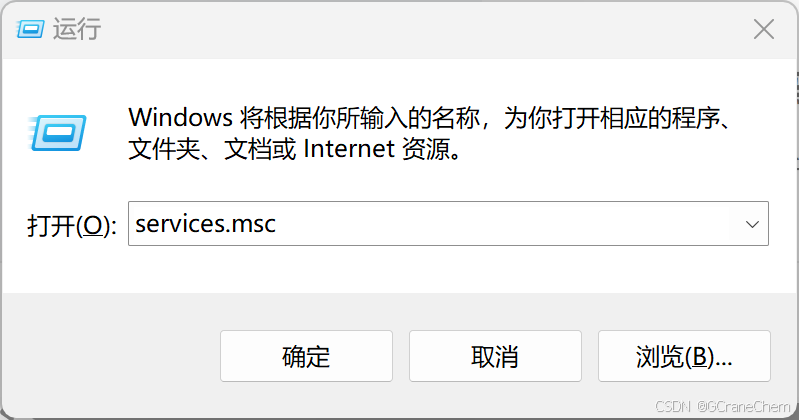
也可以通过开始界面直接搜索“服务”(win11)打开。
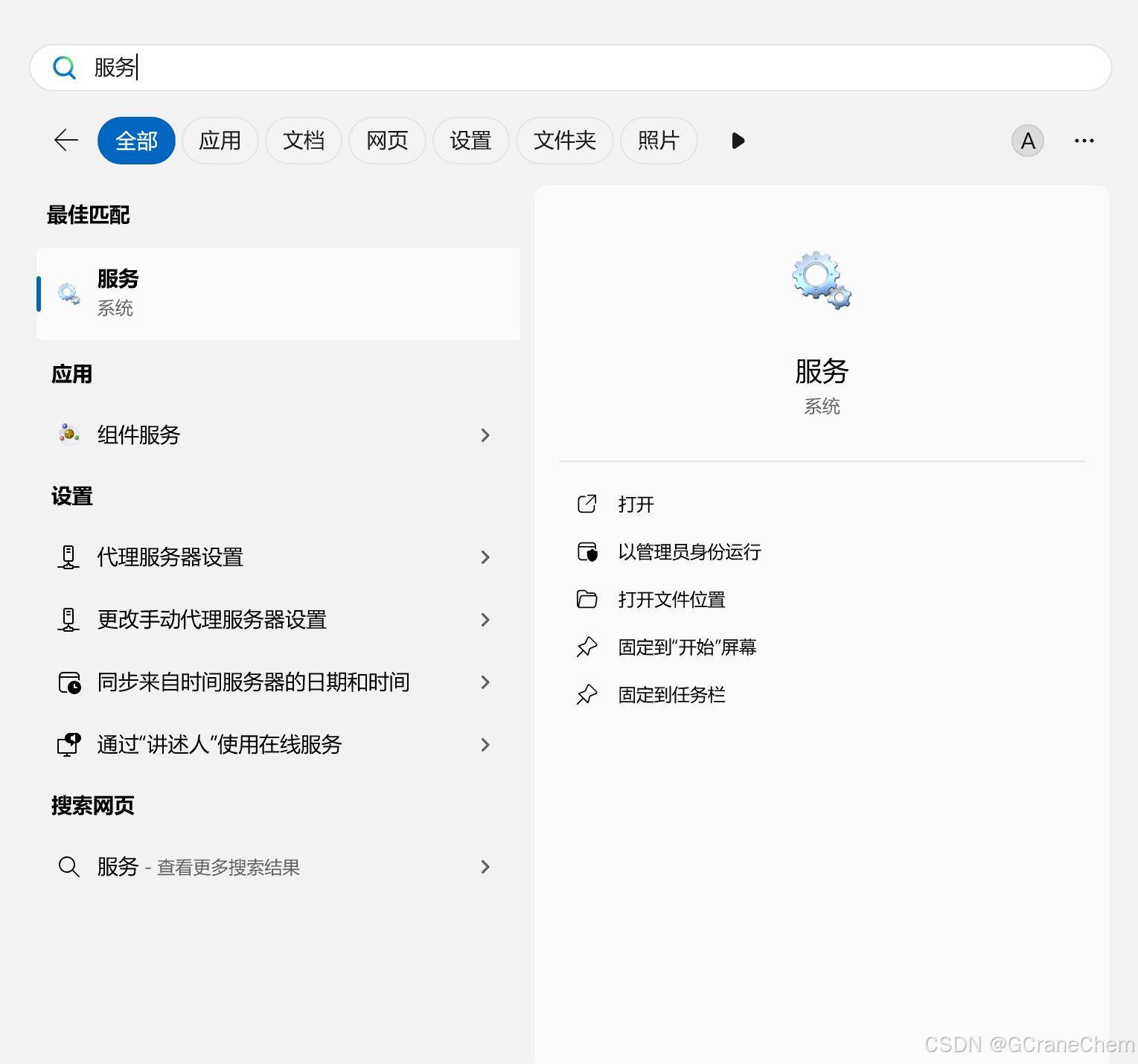
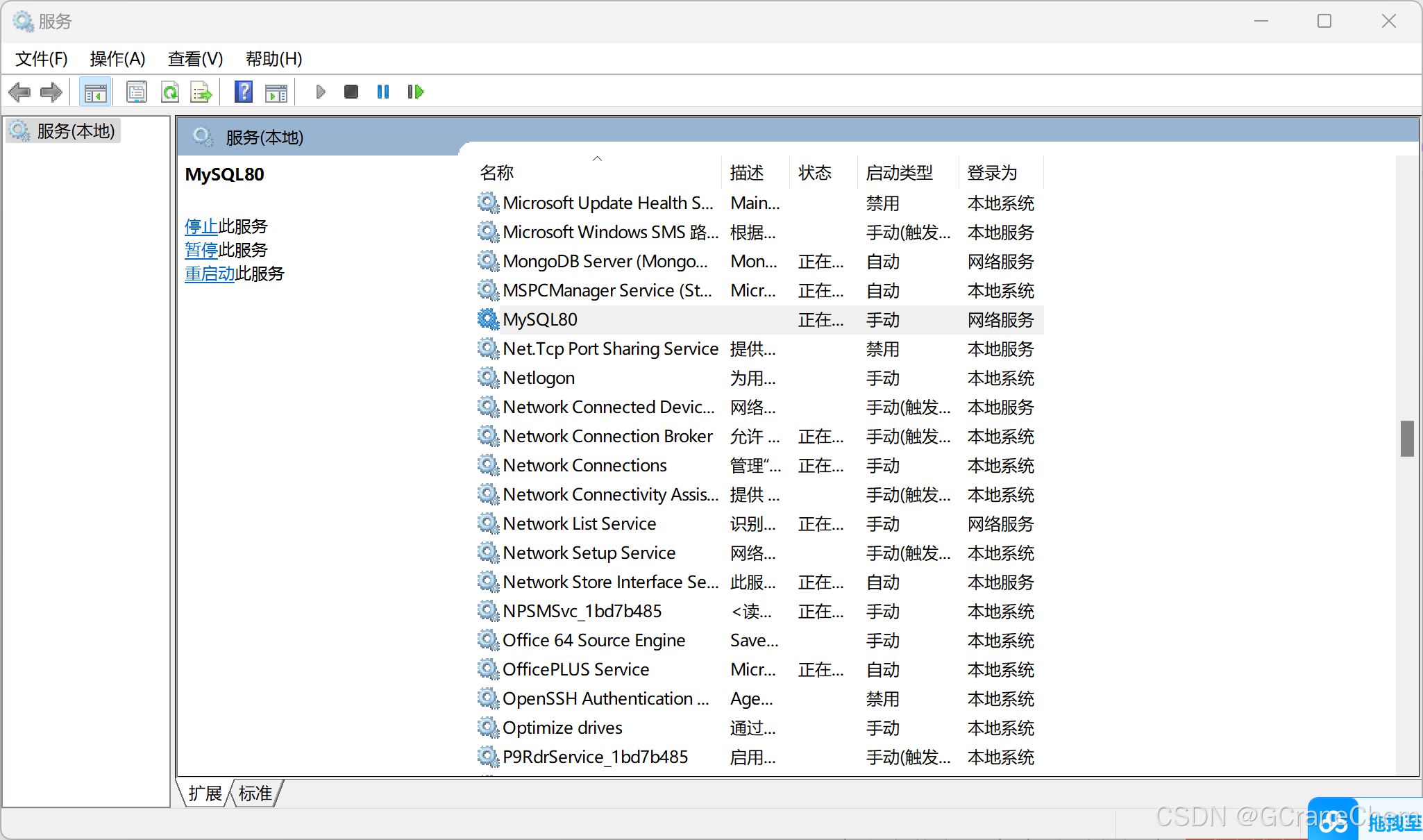
打开后找到MySQL80服务,点击左边的启动或右键该服务点击启动,这一步也可以用于检查MySQL或其他服务是否在正常运行。如果发现自己无法通过命令行输入密码打开mysql服务,也需要首先在这个服务界面手动检查并开启mySQL服务。
(为了不拖慢开机速度所以笔者设置的是手动启动,当然你也可以图省事改成自动)
2.2 后端初始化
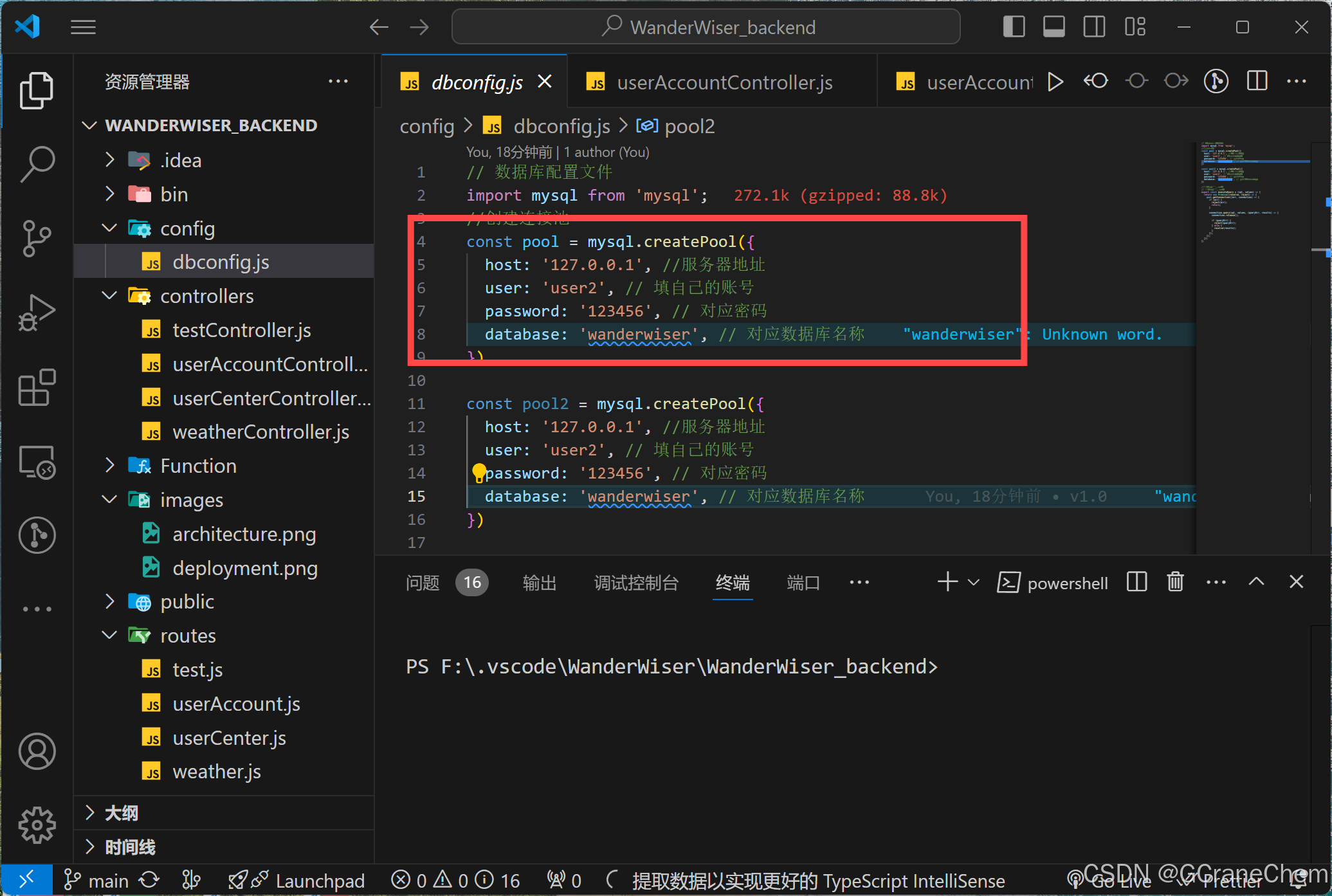
将后端代码所在的文件夹用VSCode打开,暂时不用管任何有关unknown的报错。
如果要在自己的电脑上运行,首先需要找到config目录下的dbconfig.js,将此处的数据库账号和密码改为自己的设置(通常账号名为root)。
在正式测试功能前,因为程序运行环境有所变动,为确保不会报错,在正式开发之前,我们先安装当前项目所需要的依赖(在每次进行github项目更新时执行一次)。
// 安装当前项目所需依赖
npm install
注意:安装依赖之后就可以正常运行当前项目了!
只有当进行项目的后续开发、需要添加新的依赖时,才需要安装需要的新依赖(这里以cors为例)并更新package.json和package-lock.json文件。
在VSCode终端按顺序运行以下命令:
// 项目第一次使用这些依赖时执行一次,以安装依赖
npm i cors

// 更新package.json
npm init -y

// 更新package-lock.json
npm install --package-lock-only

// 安装依赖
npm install

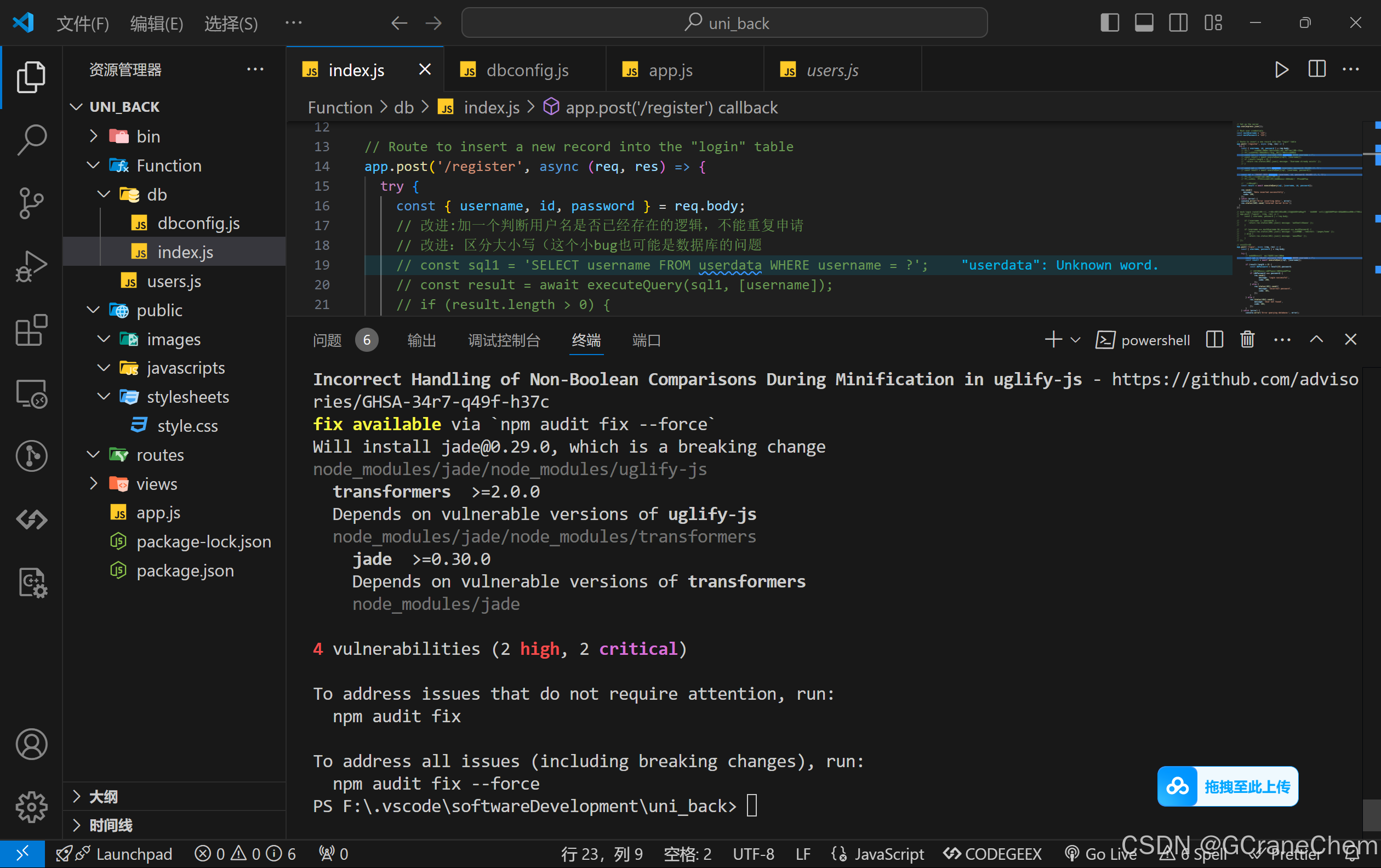
// 如果有提示信息,建议运行npm audit fix --force的话就自己多执行一个此命令
命令结束界面大致这样(旧版本代码的测试图,主要关注终端输出):
2.3 使用Postman进行API测试(登录与注册功能)
在VSCode终端执行app.js文件(node [文件相对/绝对路径]):
node app可以看到我们在端口3000上启用了该服务:
如果没有在3000端口上正常运行,可能是有其他程序占用了端口。
解决方法:
打开cmd,查询3000端口占用情况并停用该进程:
// 指定端口占用(例如3000)PID情况
netstat -aon|findstr "3000"
// 根据pid结束对应进程(根据具体情况修改pid
taskkill /T /F /PID 19812
示例:
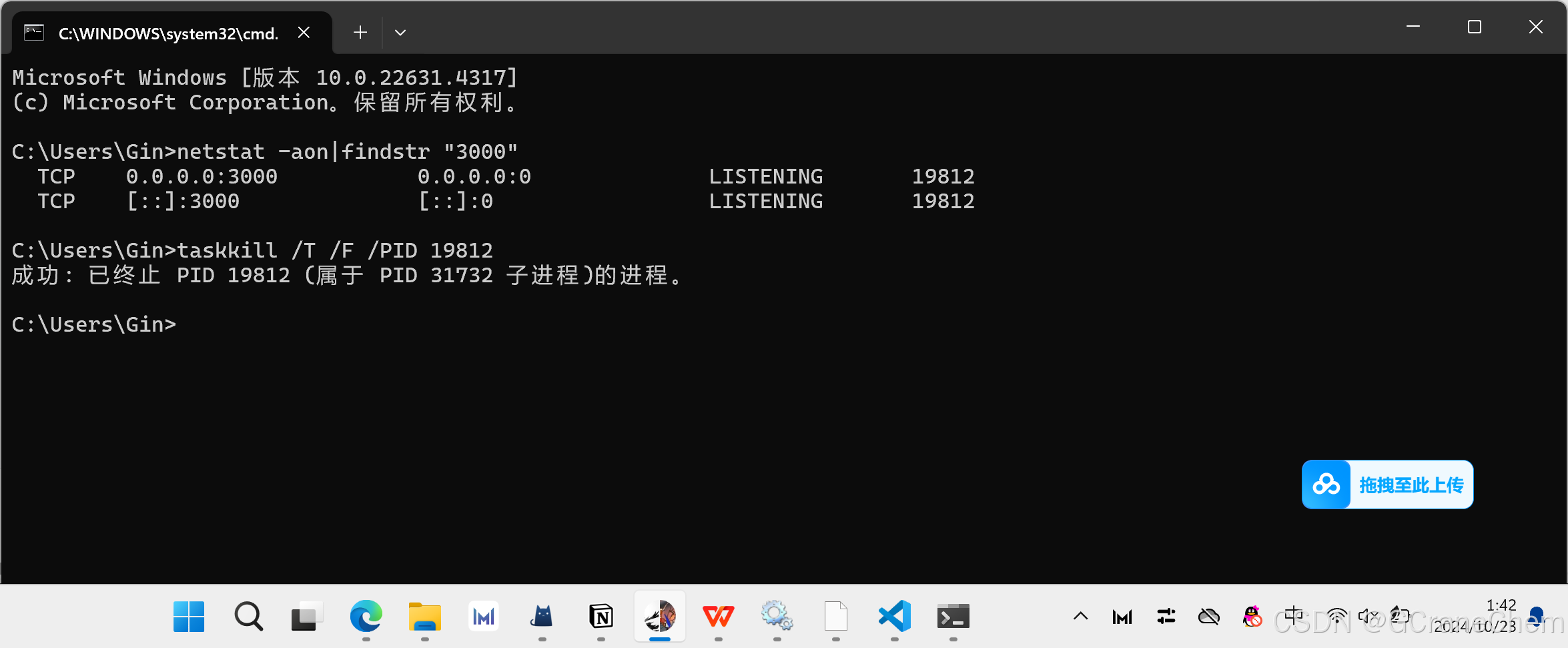
当需要修改后端代码,但程序正在端口上运行时,同样可以用这种方式暂停进程后进行更新(如图,已退出不可执行终端命令的状态。但其实更推荐直接在VSCode终端使用快捷键Ctrl+C!
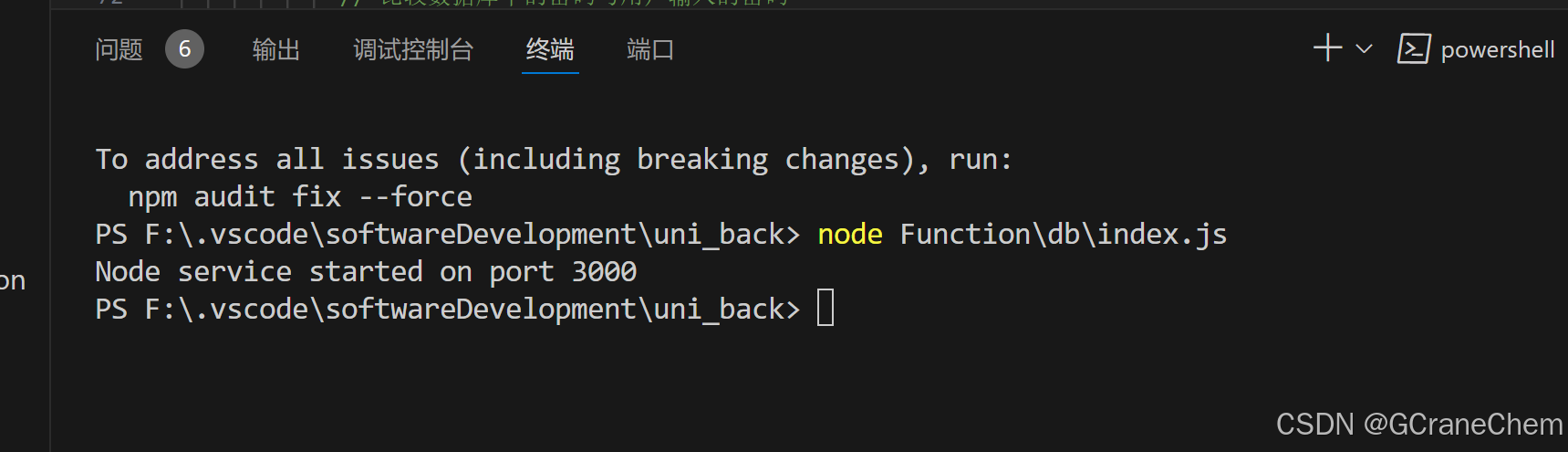
当然,对于最后一种情况,直接粗暴地关掉VSCode再重新打开也是可以的......╮(╯▽╰)╭
回到正题。成功在本地端口(这里设置的是3000)上运行后,打开postman。
注册功能接口测试
选择动词为POST,输入url为 ,同时添加请求主体(body),设置类型raw、语言JSON。你可以对username和password的内容做自由修改。
{
  "username": "233",
  "password": "233"
}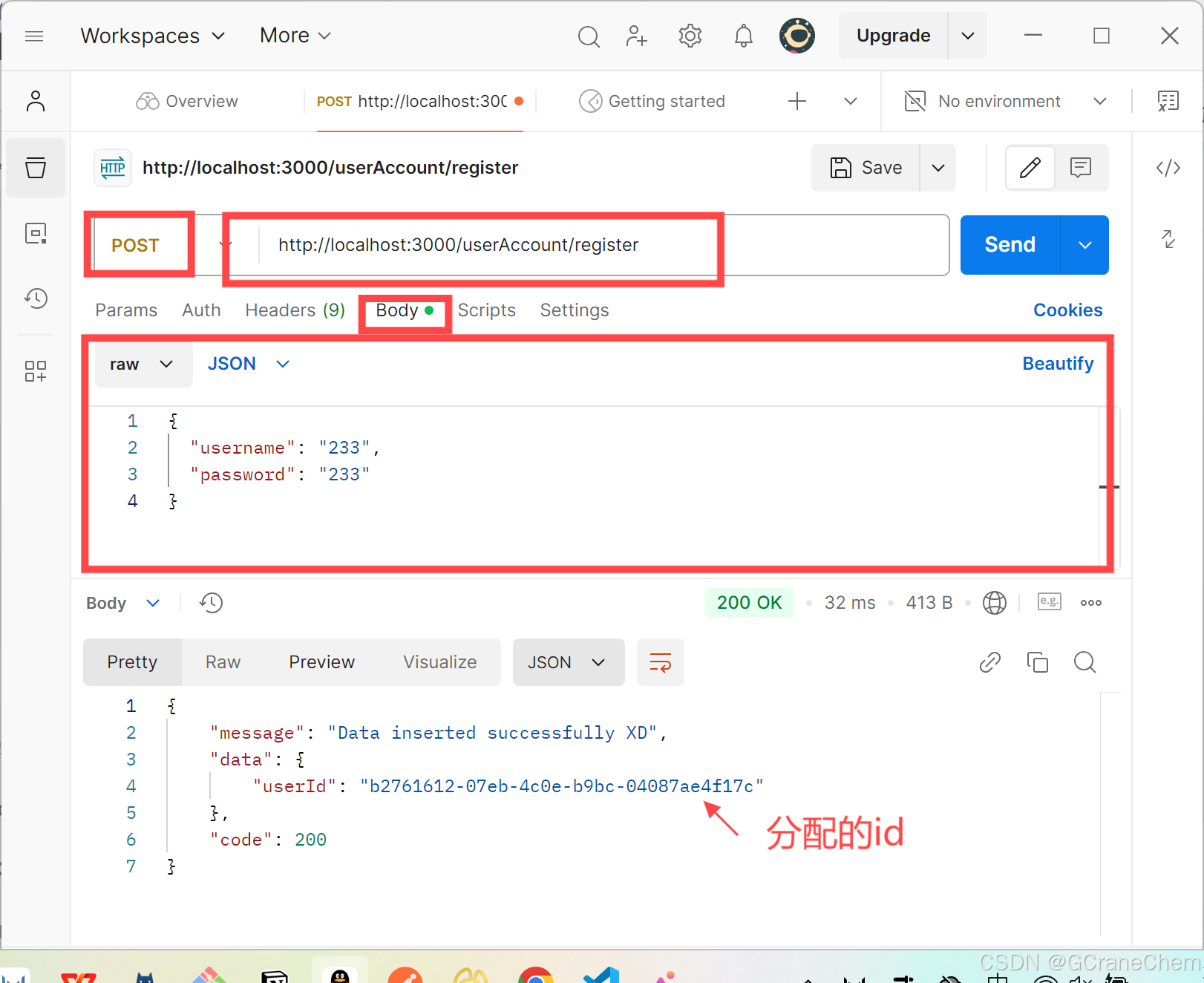
点击Send。下方可以看到后端返回的信息。如果出现错误则会有其他提示,一些小bug和优化方案见代码注释,这里不多赘述。
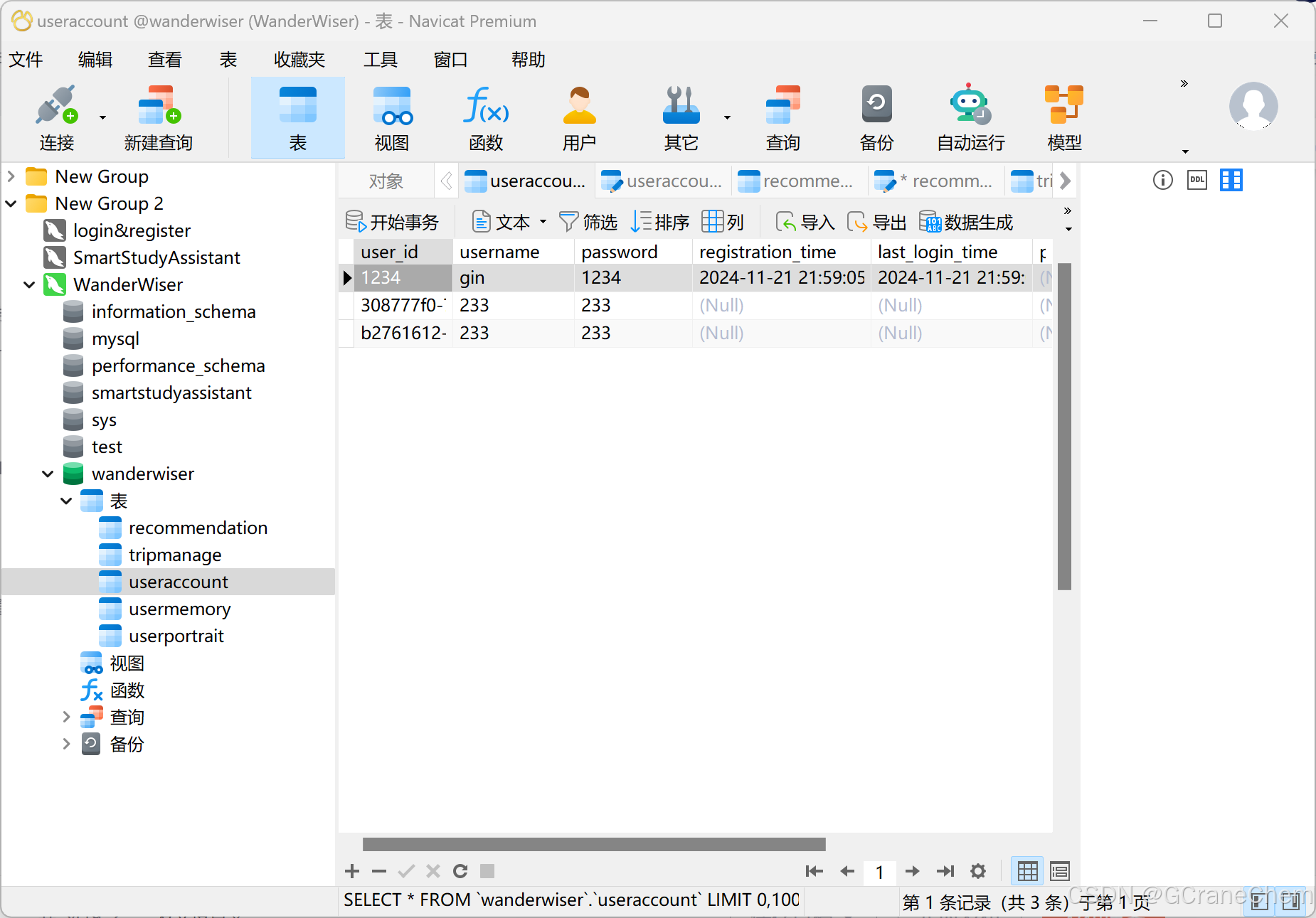
打开navicat,刷新数据库userAccount表信息,可以看到新user已经成功插入了。
登录功能接口测试
同理,这里就不演示了。
2.4 前端与后端的跨域通信
与其他项目不同的是,本项目目前的前后端需要在同一台电脑、不同端口上运行(也可简单理解为:因为前端和后端分别运行在HBuilderX和VSCode两个不同的软件上,只能占用不同的本地端口(本项目中前端占用端口5173,后端监听3000))。
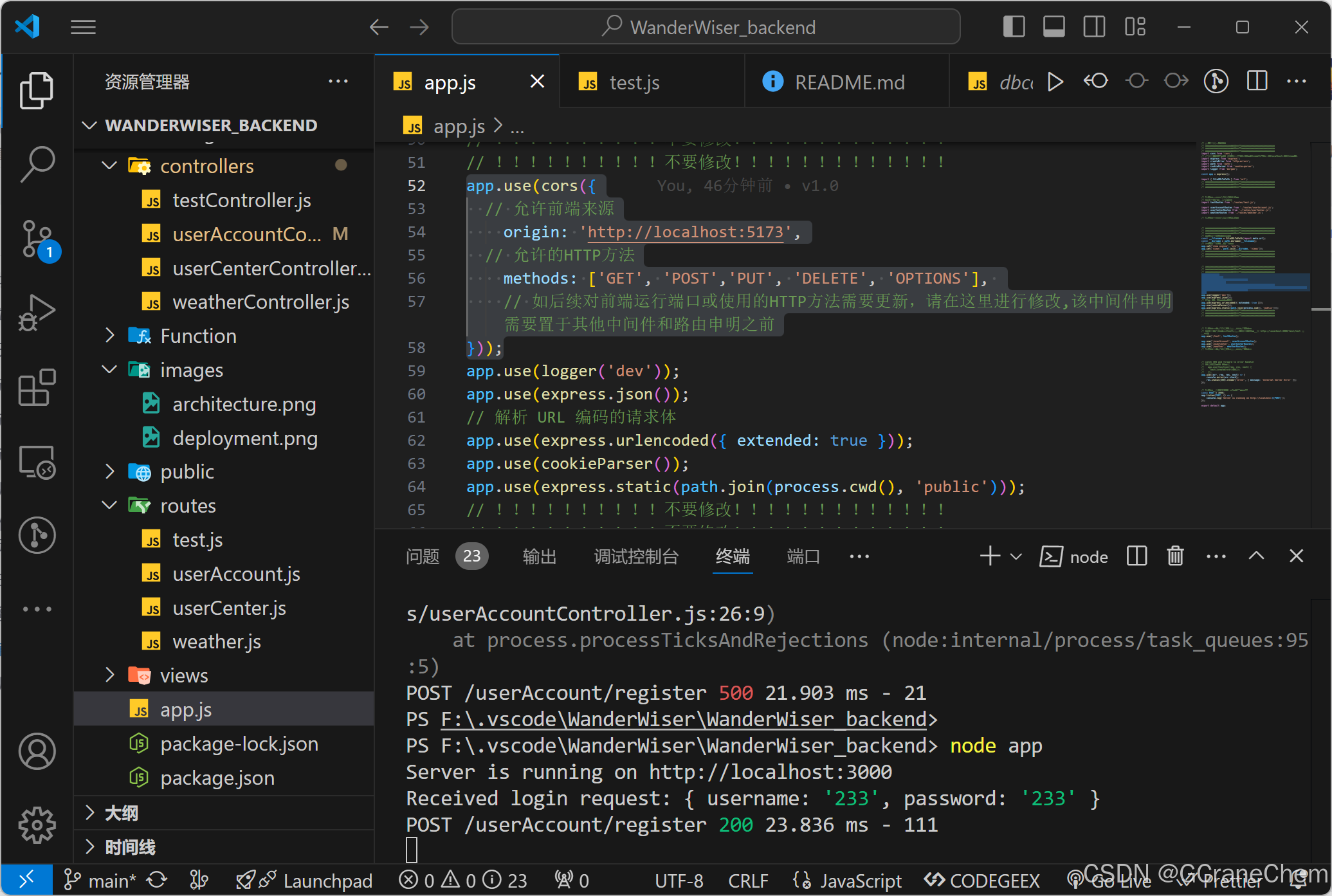
因此,在前端更新正确格式的请求体的同时,后端需要额外启用cor中间件以支持跨域请求,如下所示:
import cors from 'cors';
app.use(cors({
  // 允许前端来源
    origin: 'http://localhost:5173',
  // 允许的HTTP方法
    methods: ['GET', 'POST','PUT', 'DELETE', 'OPTIONS'],
    // 如后续对前端运行端口或使用的HTTP方法需要更新,请在这里进行修改,该中间件申明需要置于其他中间件和路由申明之前
}));
注:
1. 这部分代码已经在后端文件app.js中,测试本功能时不需要修改;
2. 如后续对前端运行端口或使用的HTTP方法需要更新,请在这里进行修改;
3. 该中间件申明需要置于其他中间件和路由申明之前。
*等前端优化完再补充前端运行说明(其实把后端和数据库服务打开后,前端直接运行就可以了
当前端、Postman、Apifox等向后端监听的3000端口发送请求时,报错等信息均可以在VSCode终端中看到(全局默认提示只有请求方式+url+返回状态,实际可以自己在对应的控制器函数中额外定义提示信息,方便调试。
2.5 后端Apifox使用教程
哥们也在学,先参考教程或者自己摸索吧:





 扫一扫
扫一扫


 1183
1183

 被折叠的 条评论
为什么被折叠?
被折叠的 条评论
为什么被折叠?
 到【灌水乐园】发言





