



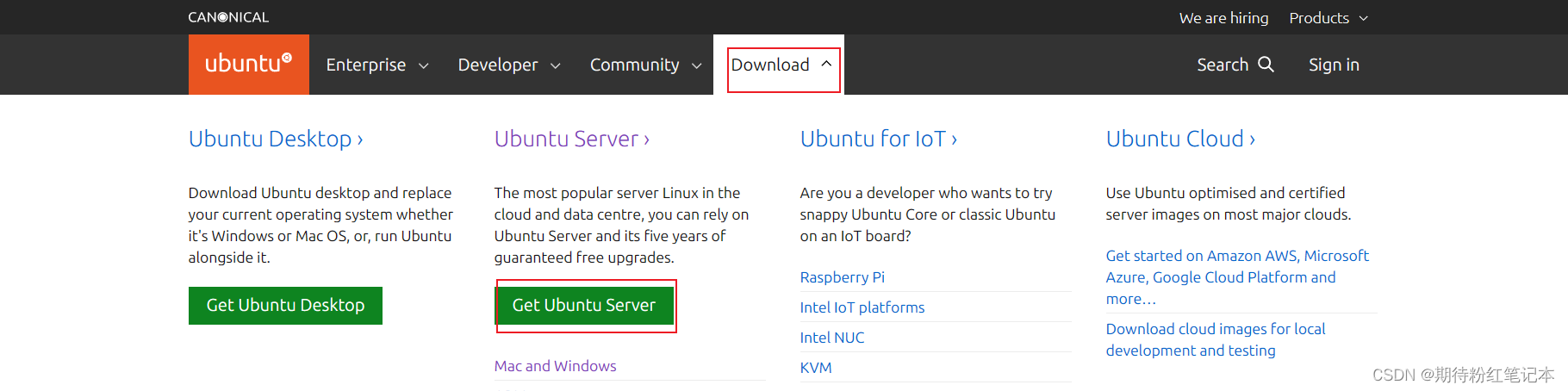
1,下载Ubuntu服务器安装包
- 阿里云盘可以直接获取安装包:
- linux虚拟机Ubunru系统官网:Enterprise Open Source and Linux | Ubuntu
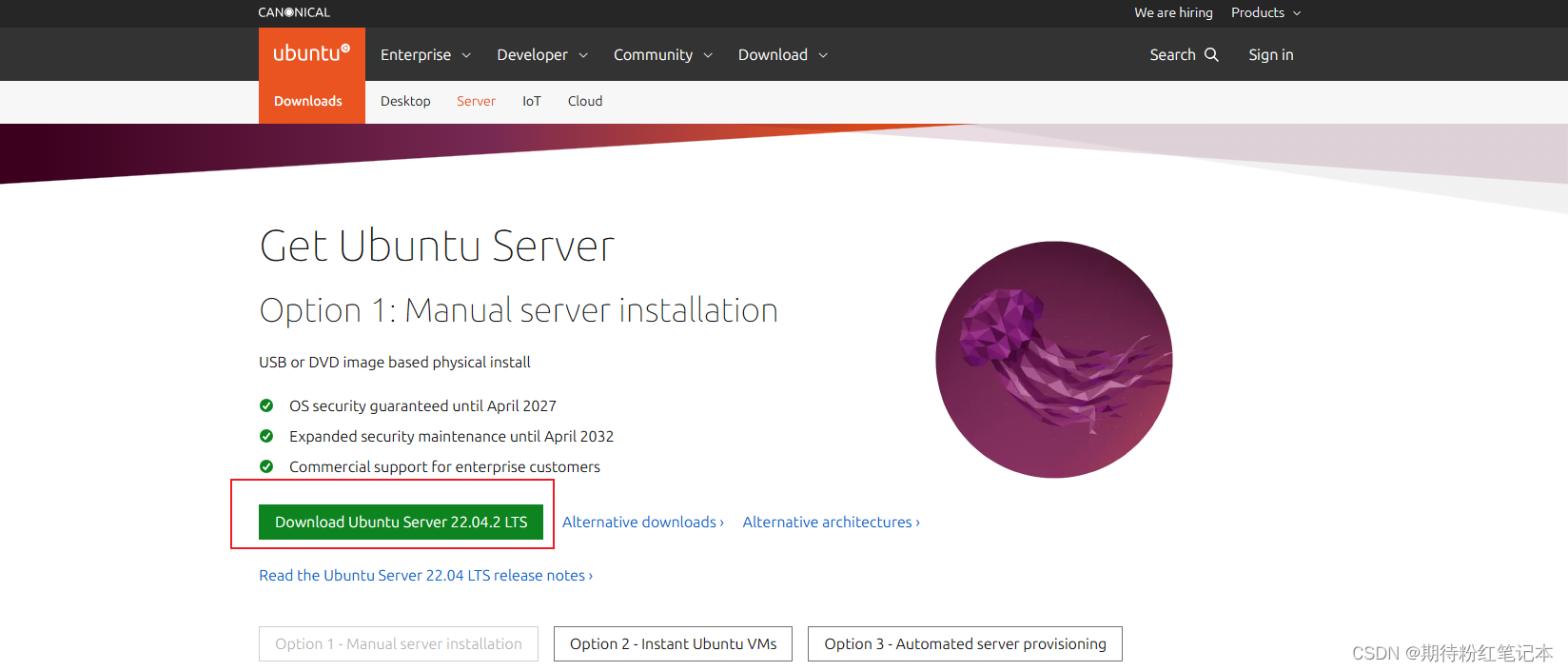
2:下载安装包
2,创建Ubuntu
1:打开VMware,创建新的虚拟机

2:因为我们配置的是微型的Ubuntu,所以虚拟机也选择典型的
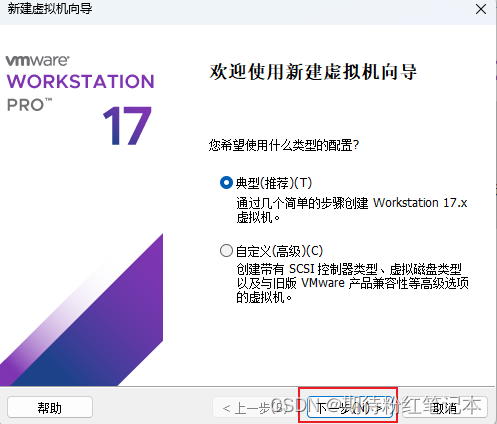
3:操作系统的配置
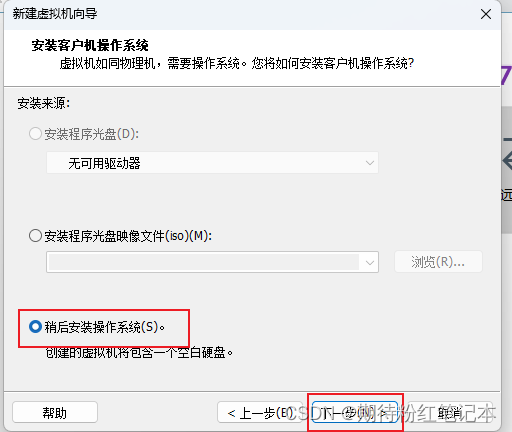
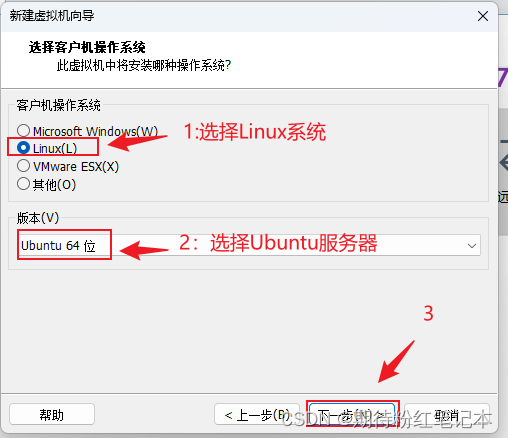
4:选择客户机操作系统
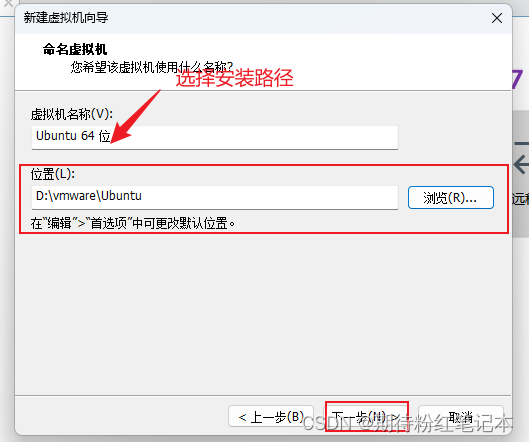
5:选择要安装的路径
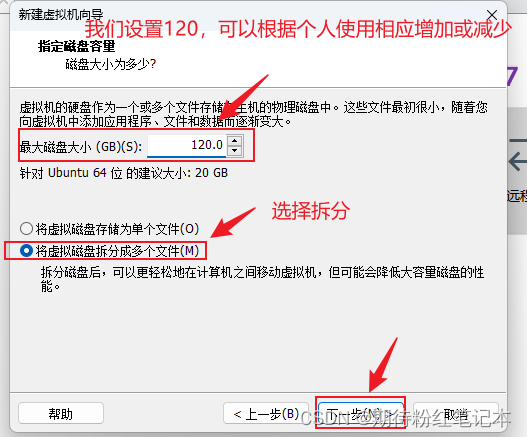
5:分配虚拟机磁盘空间
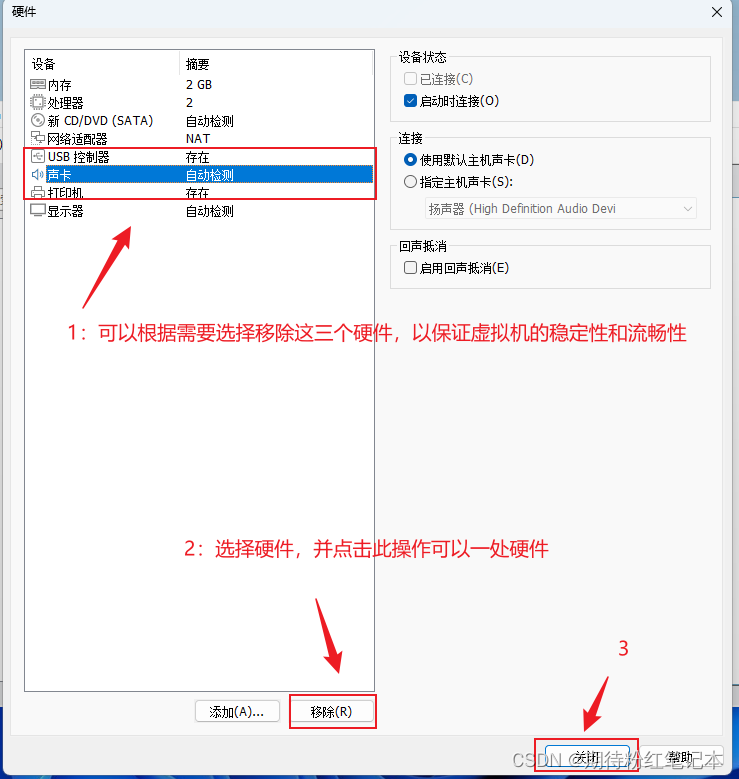
6:选择虚拟机硬件
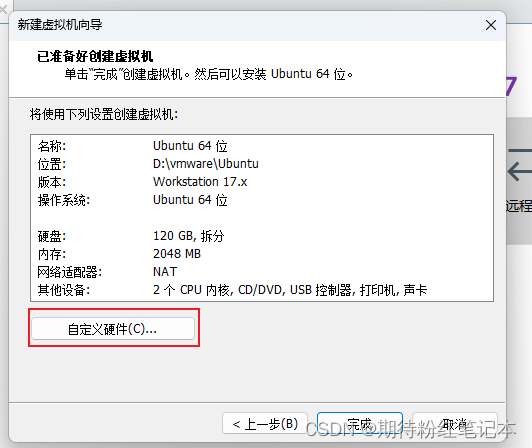
7:选择虚拟机硬件
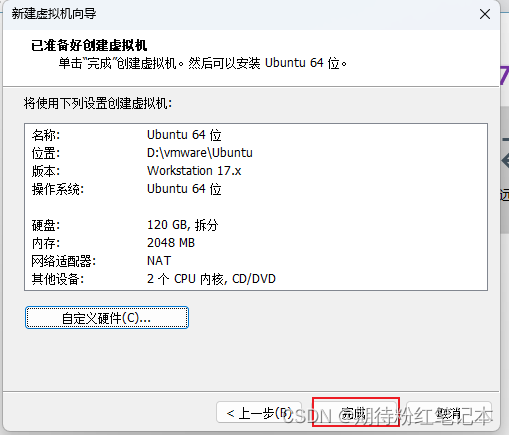
8:选择完硬件后,点击完成
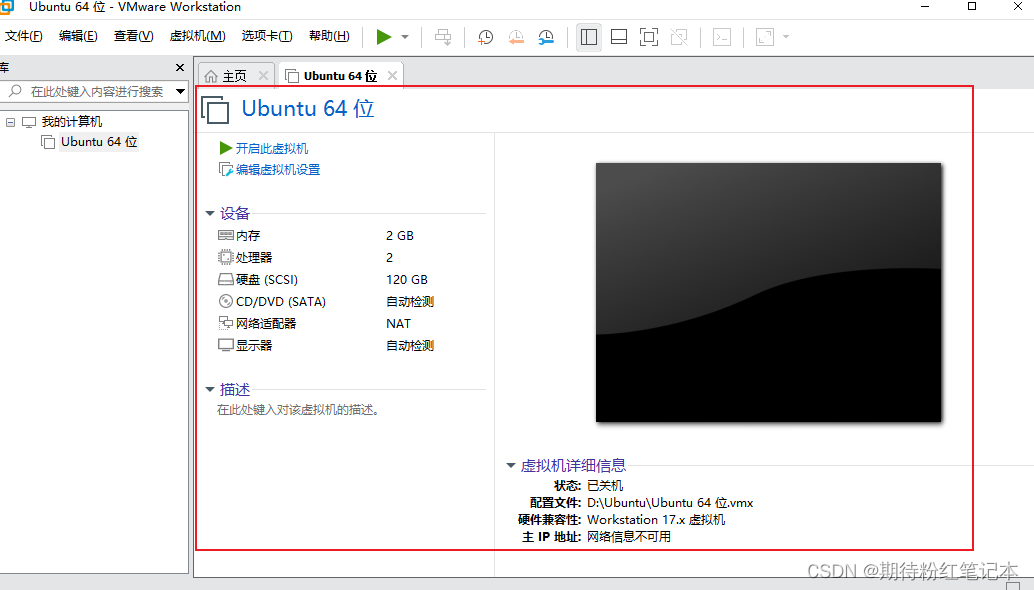
9:虚拟机创建完成
3,配置VMware服务器Ubuntu环境
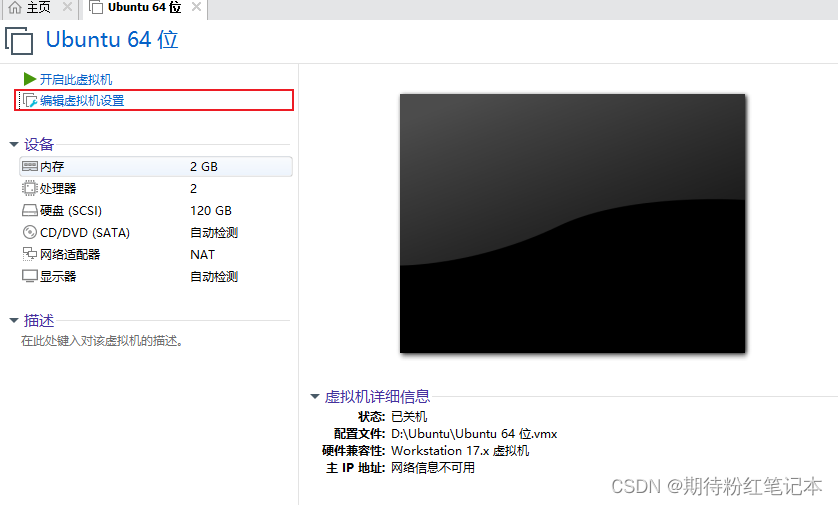
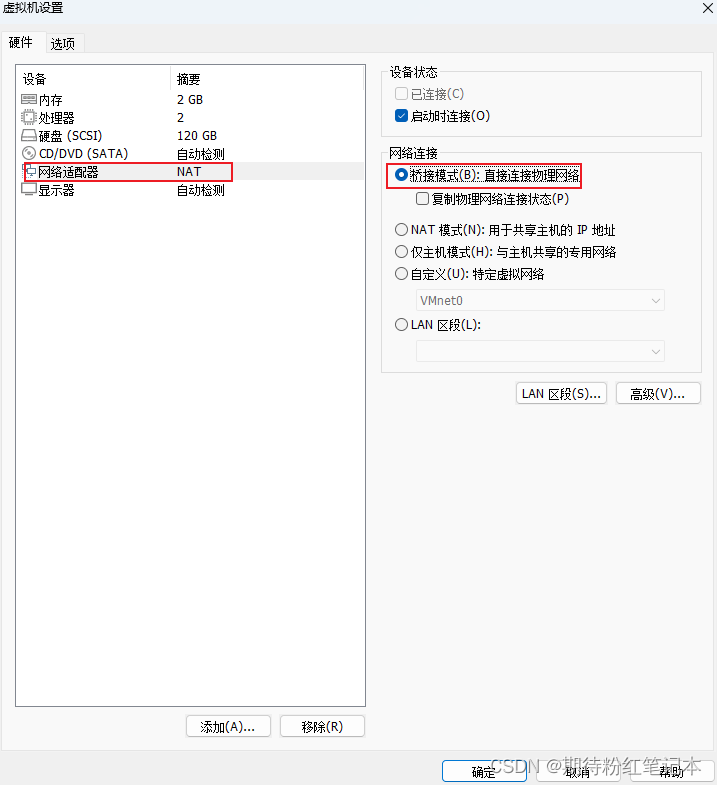
1:编辑虚拟机
2:编辑网络适配器
3:编辑CD/DVD
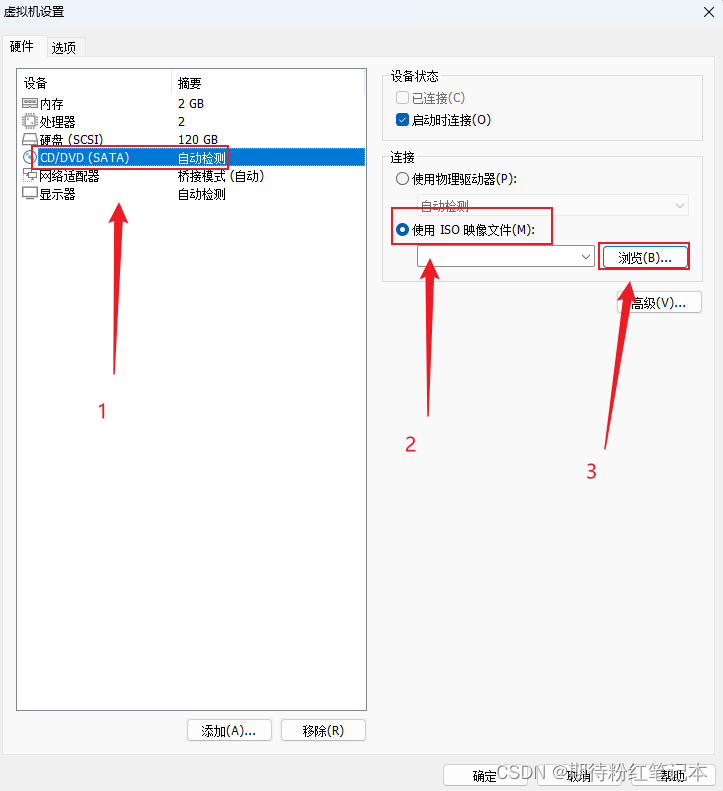
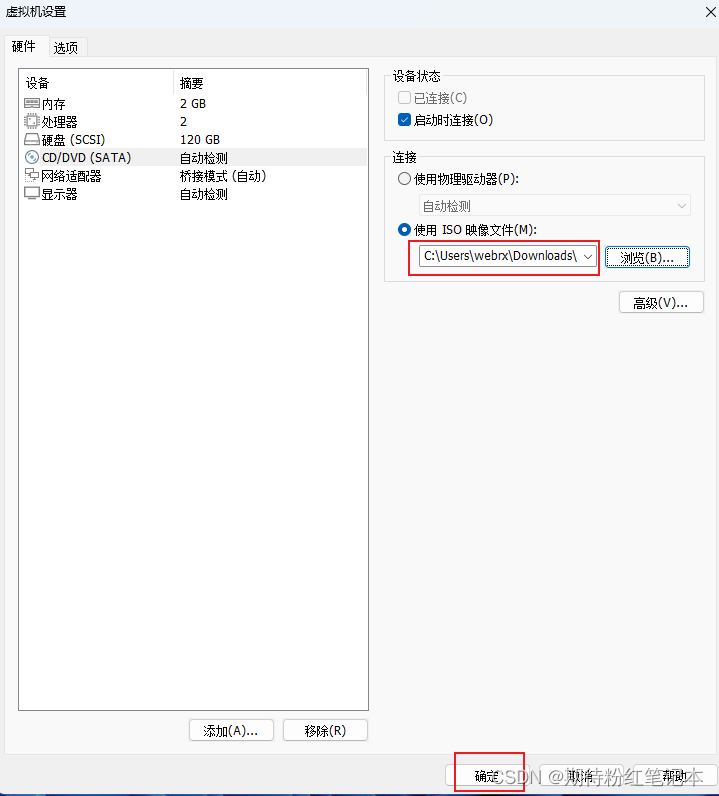
4:选择映像文件(即我们在官网下载的文件),选择路径

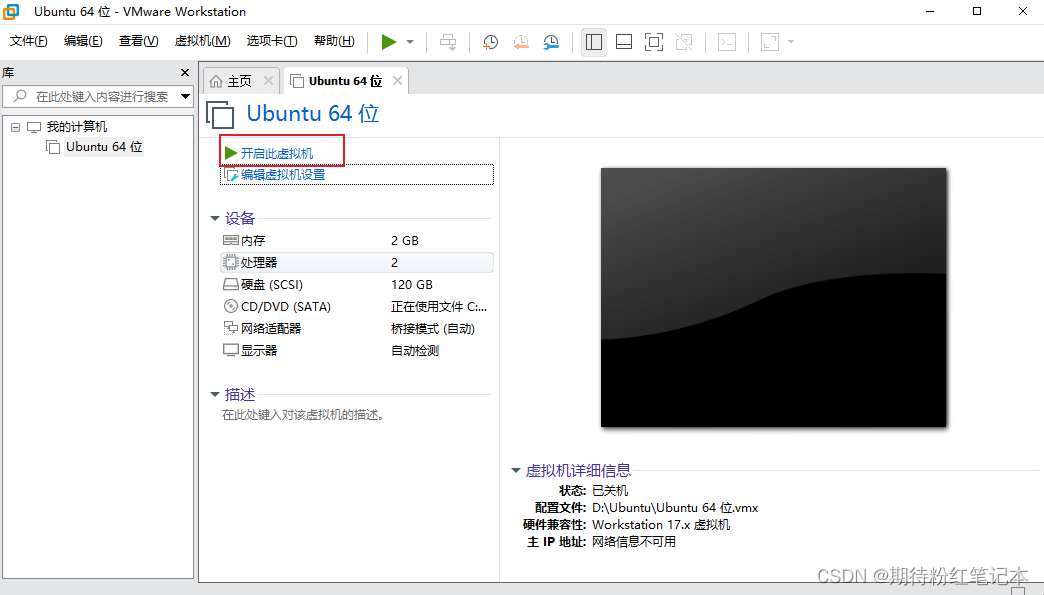
5:开启虚拟机
6:进入虚拟机,选择Tty to... 按下回车键
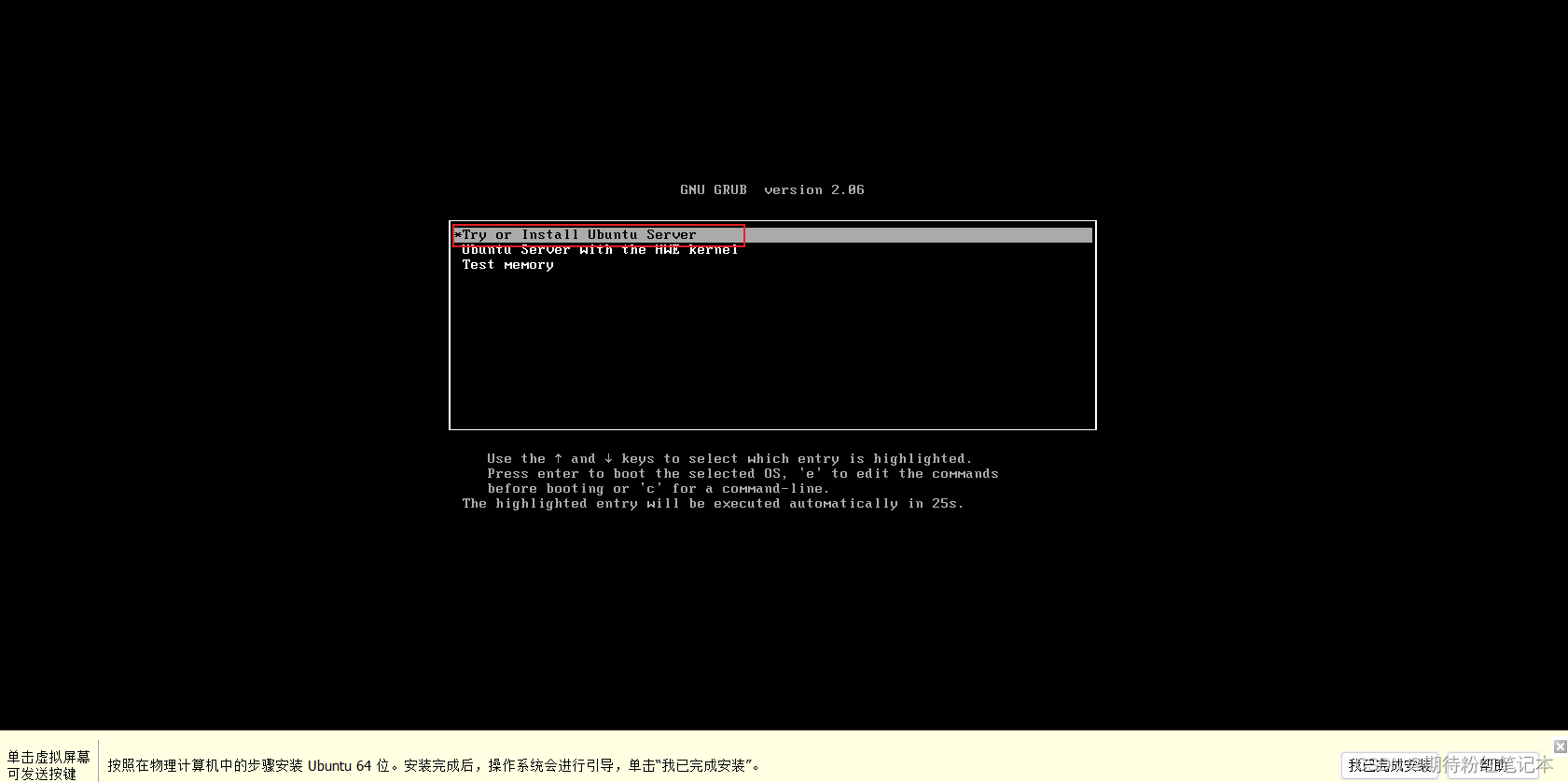
7:选择语言
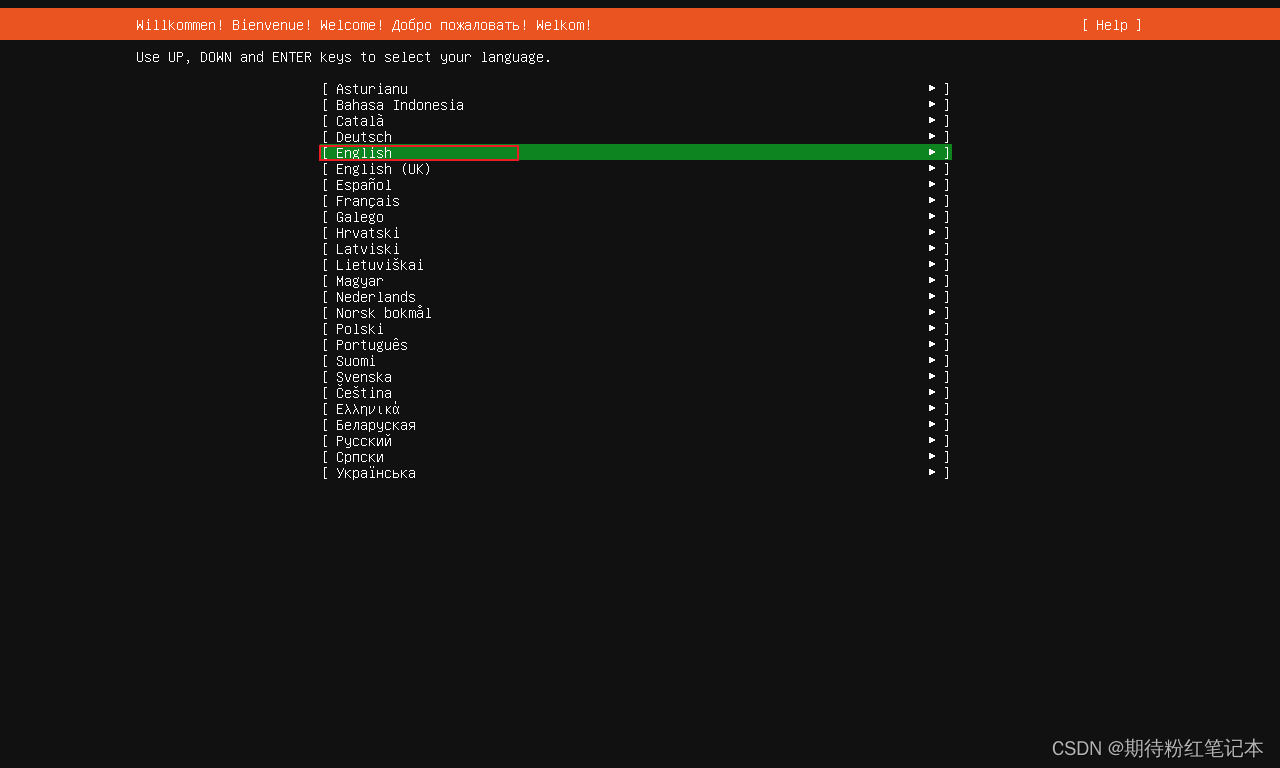
8:选择的 Continue without... 按回车键
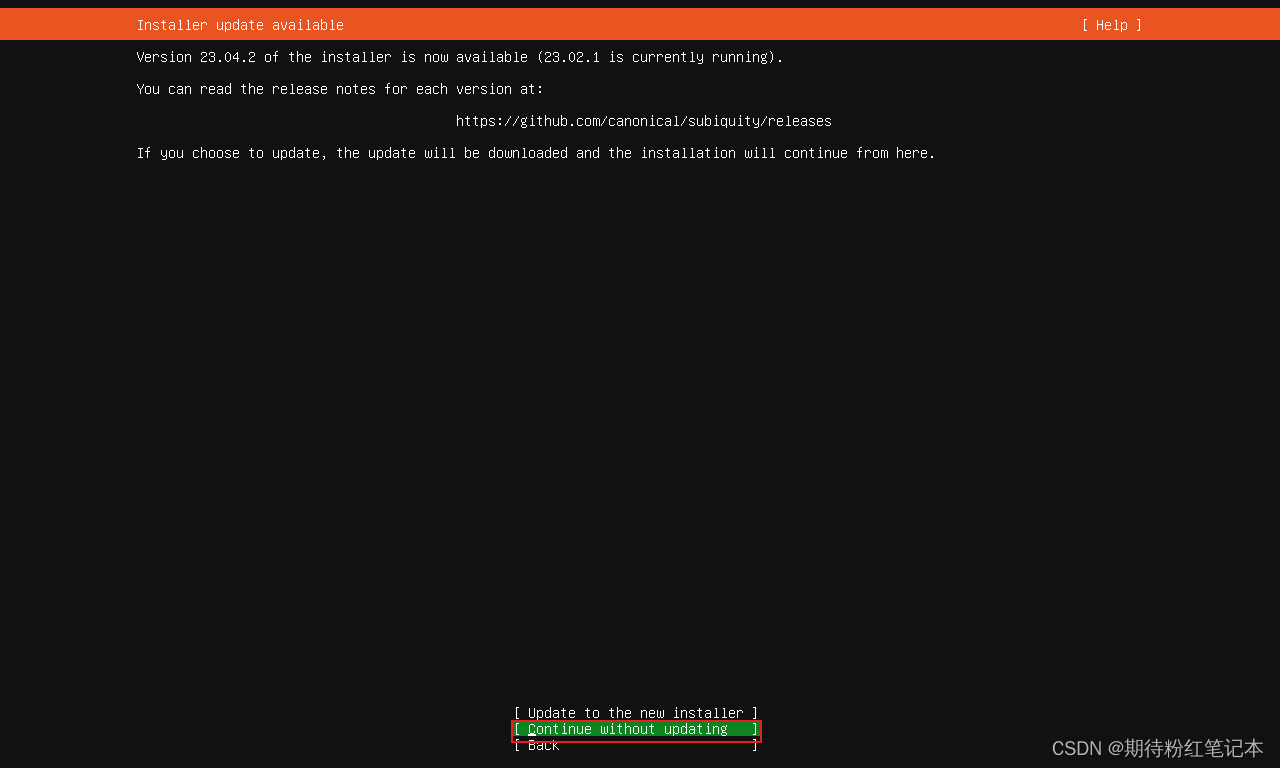
9:选择默认 继续回车
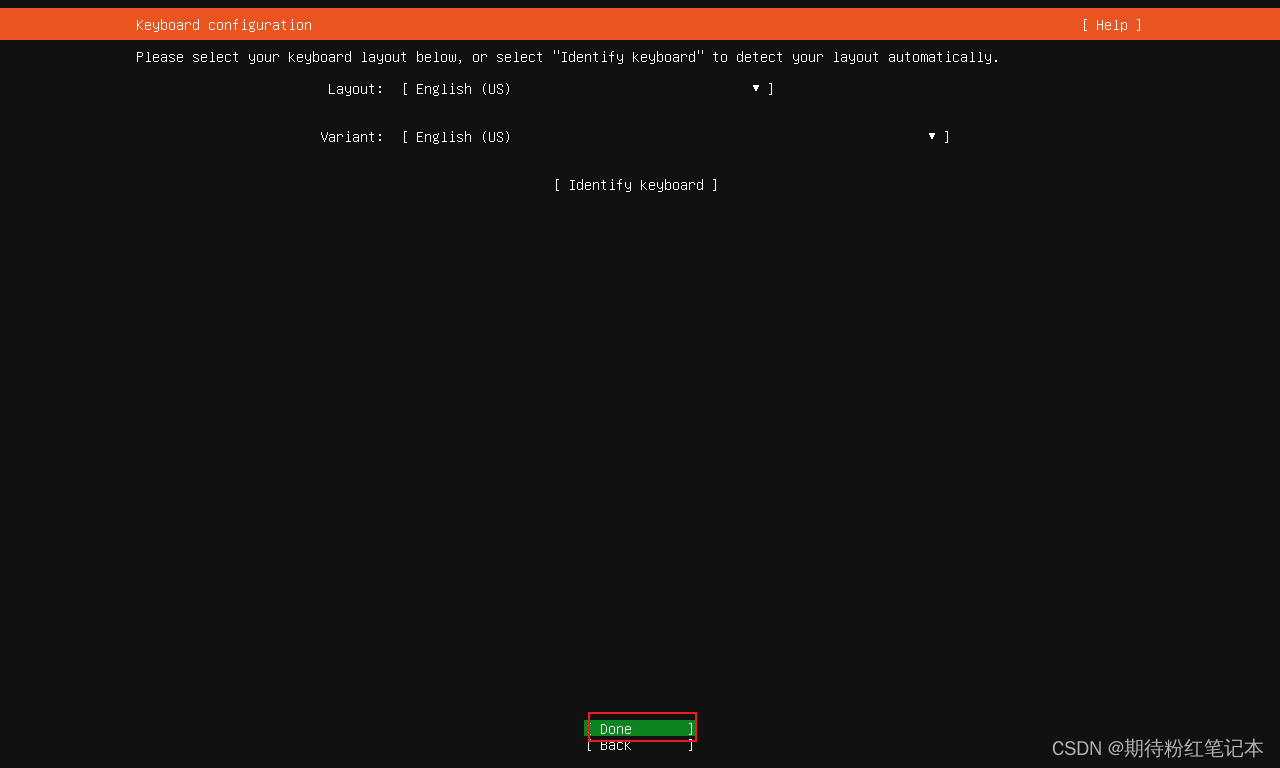
10:选择版本
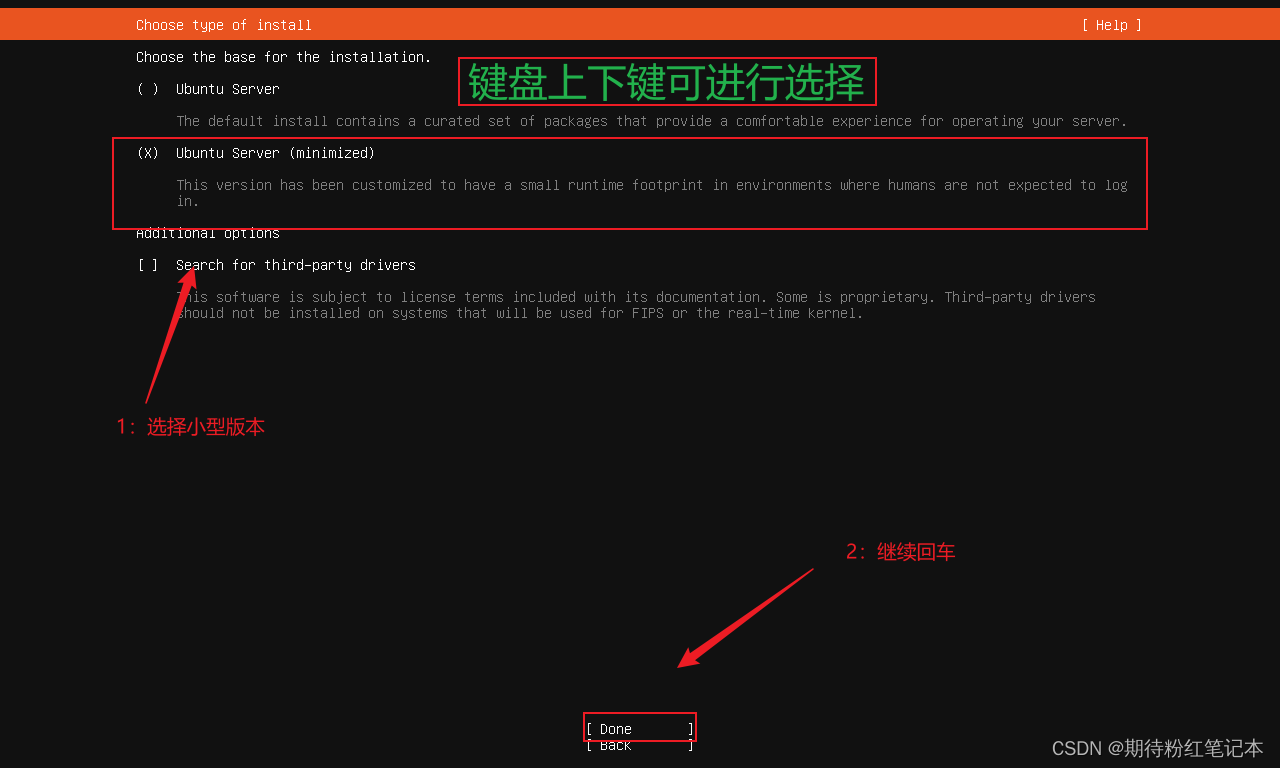
11:选择默认选项,继续回车
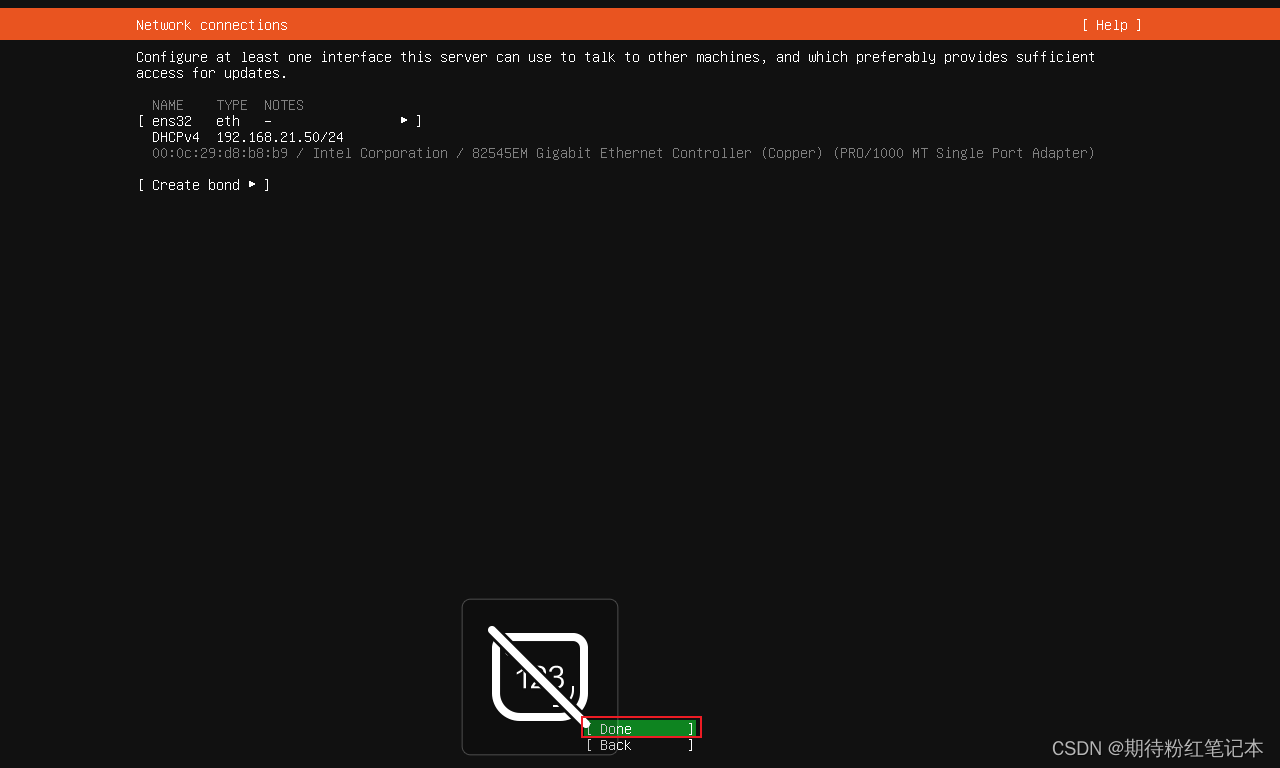
12:选择默认选项,继续回车
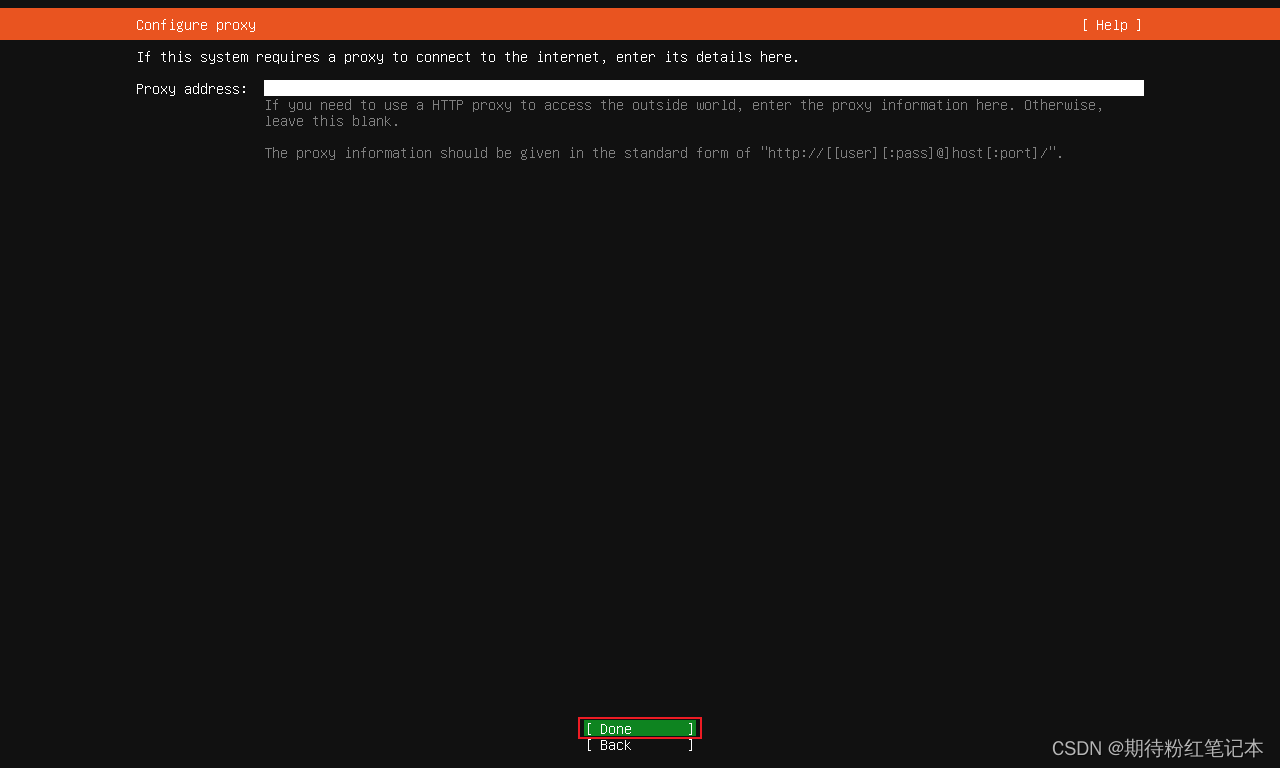
12:这里需要用到阿里云开发者社区官网:阿里巴巴开源镜像站-OPSX镜像站-阿里云开发者社区 (aliyun.com)
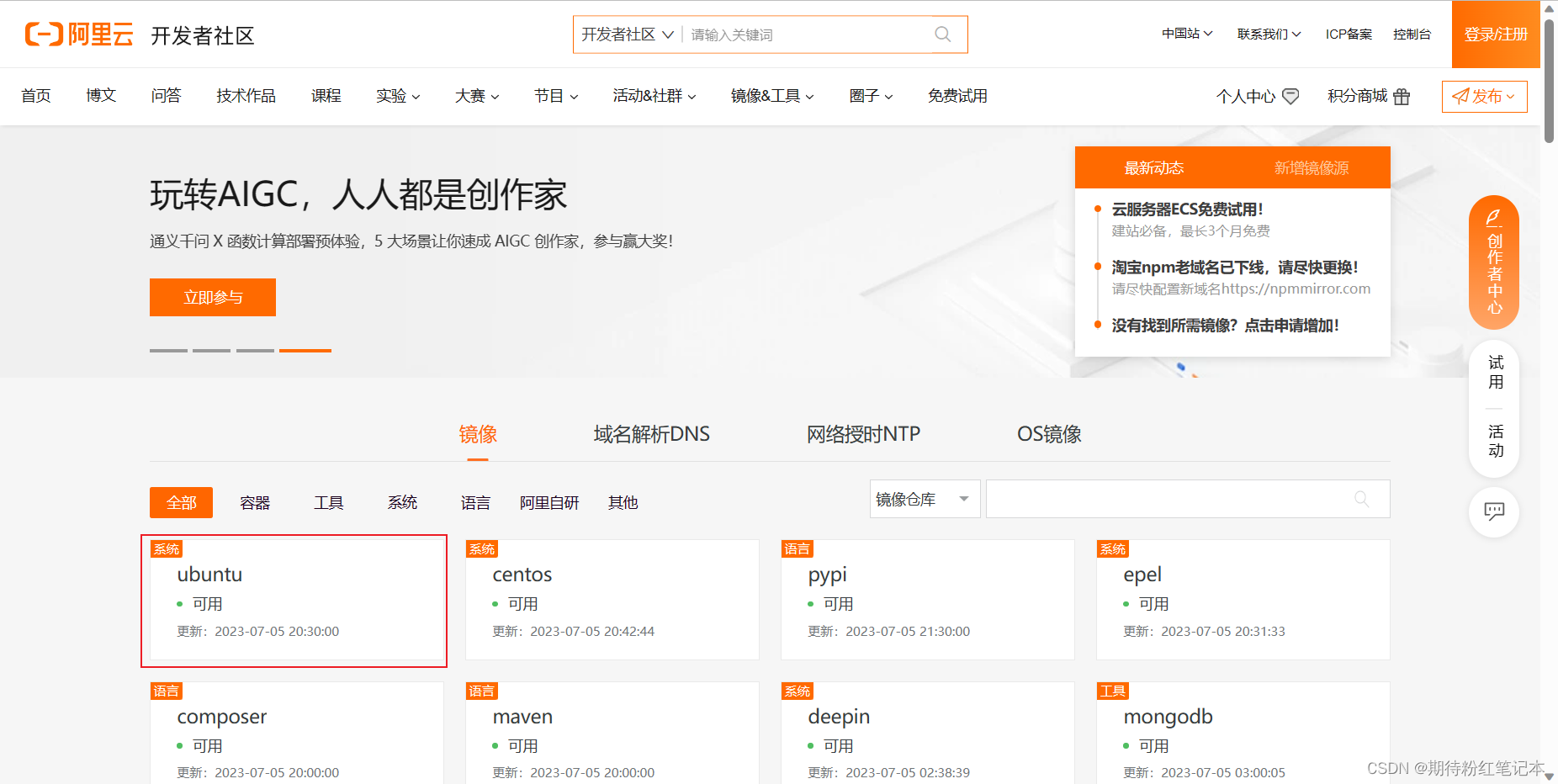
找到镜像下载地址
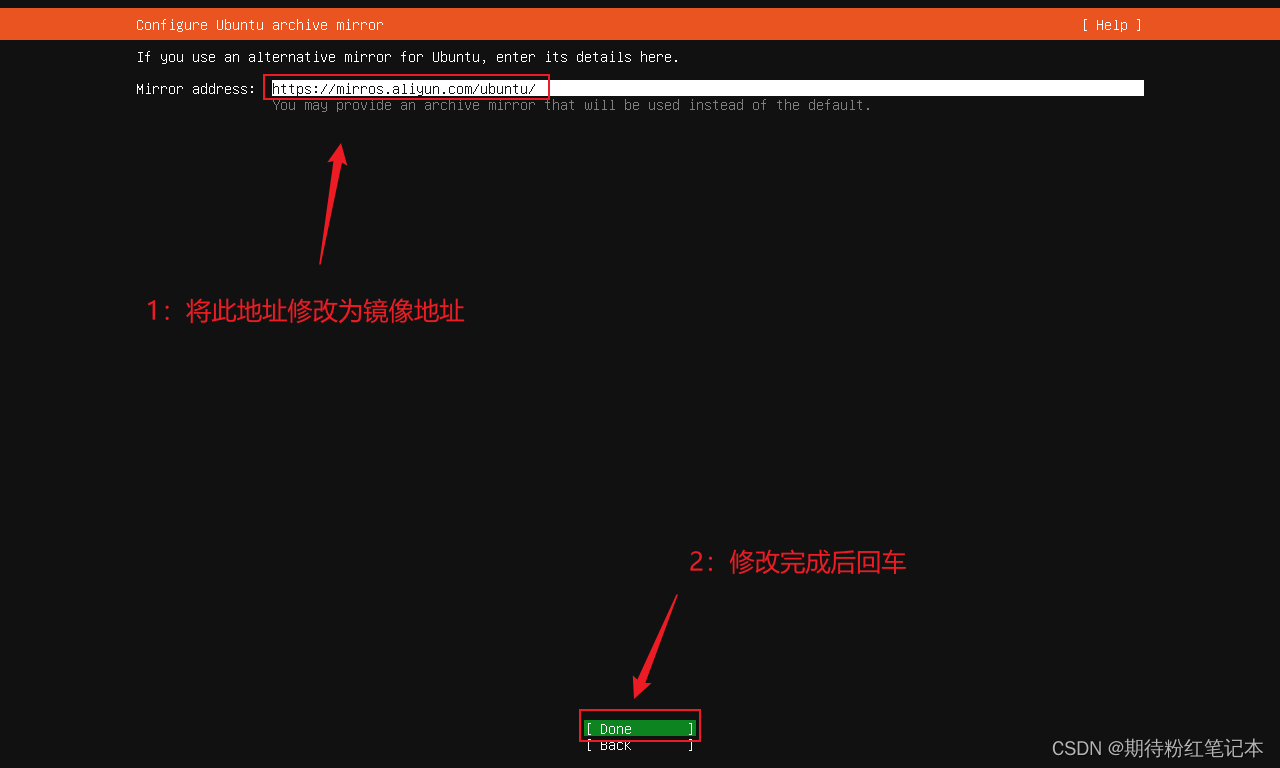
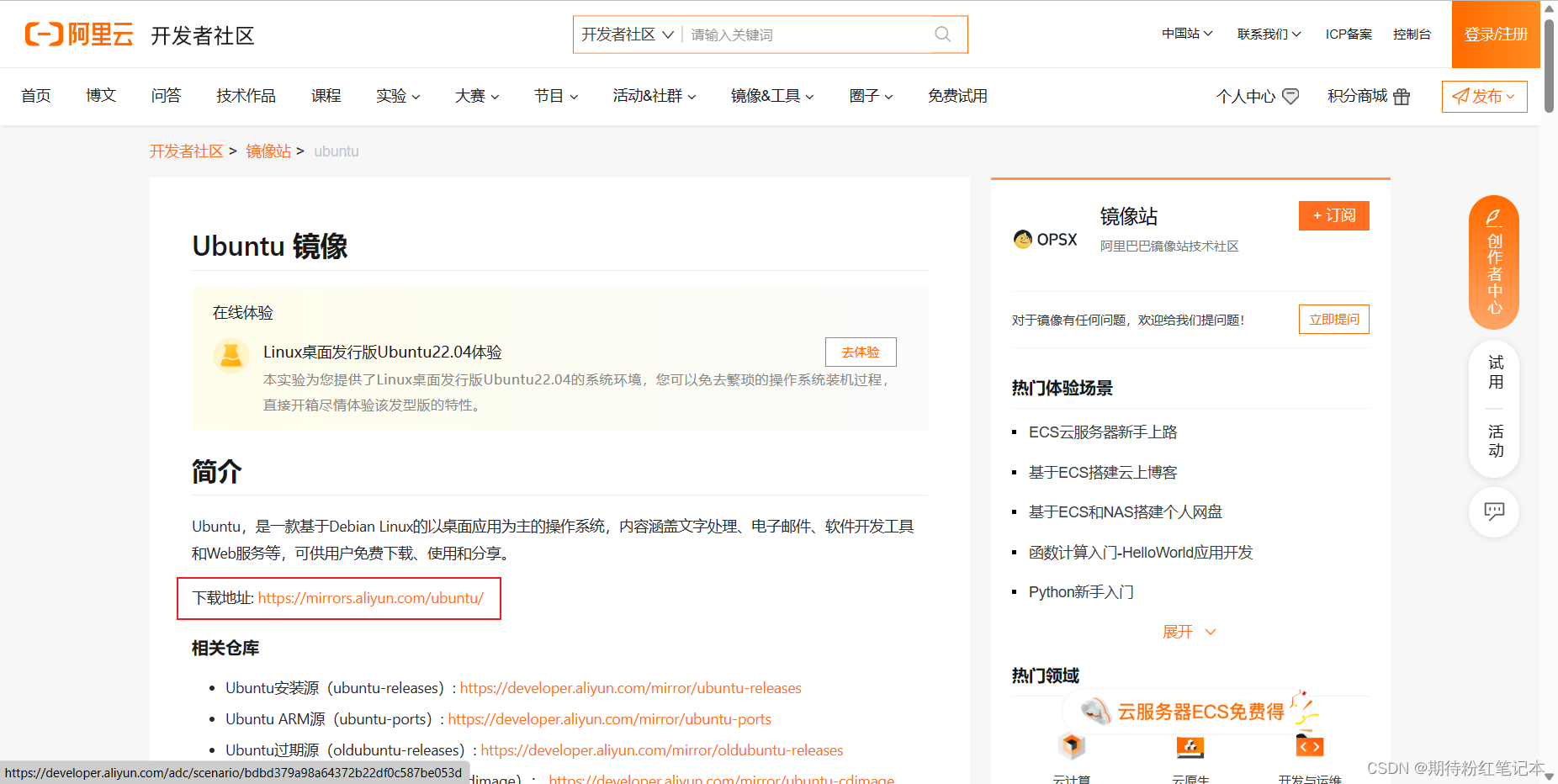 13:修改镜像下载地址
14:选择默认选择,按下回车

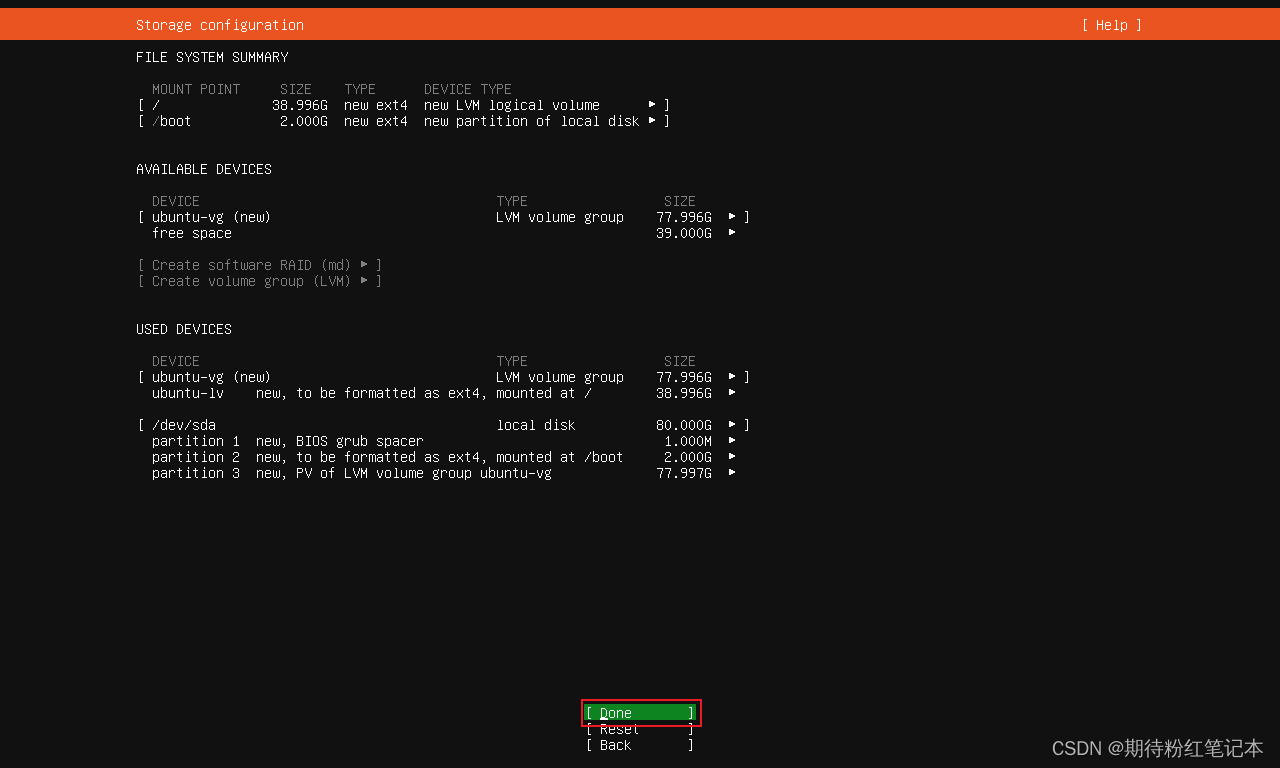
15:选择默认,按下回车
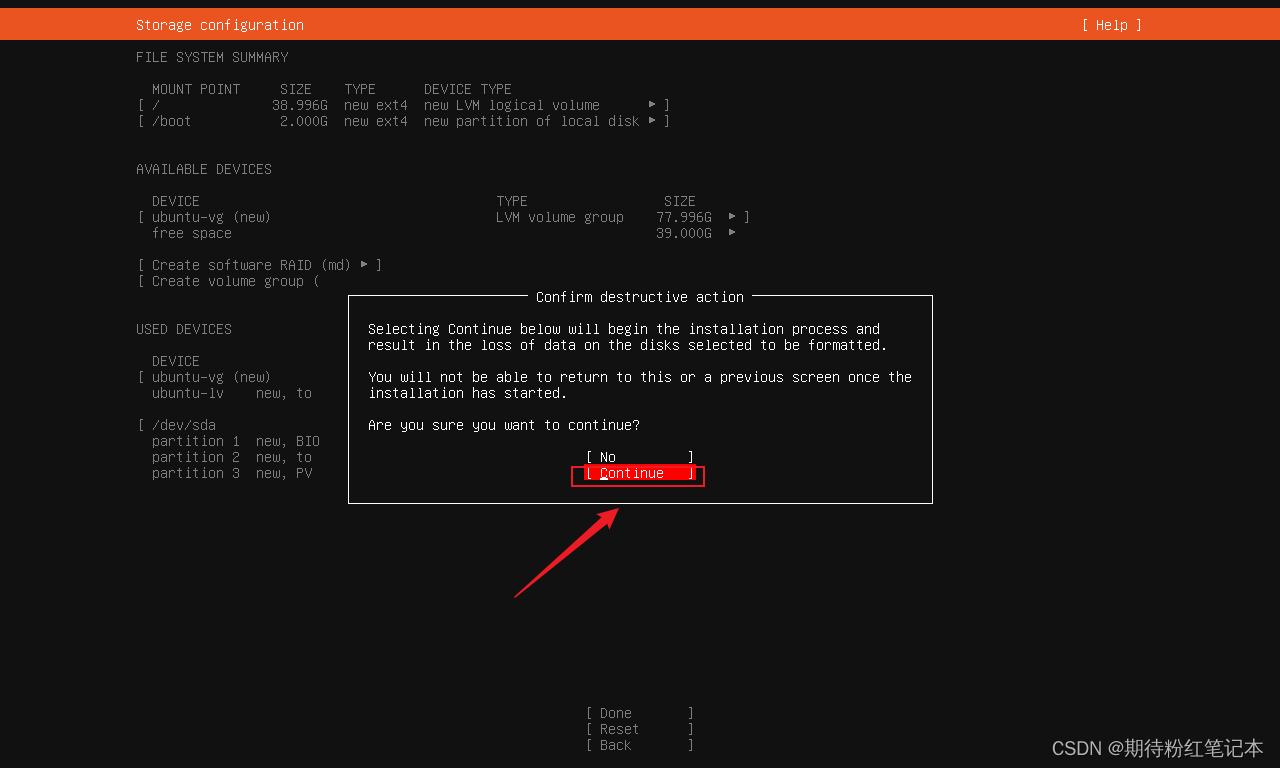
16:选择Continue
17:填写个人信息后,选择Done,按下回车键
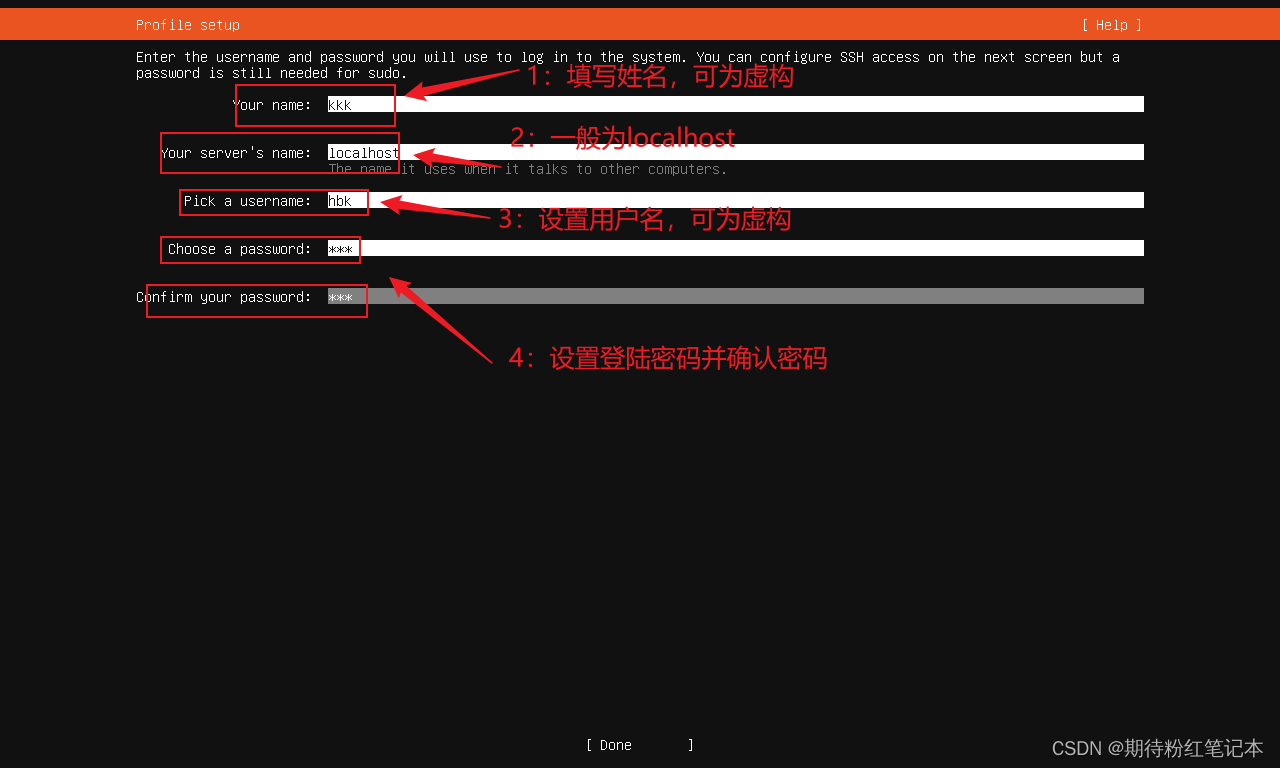
18:选择默认选项,按下回车键

19:选择SHH server
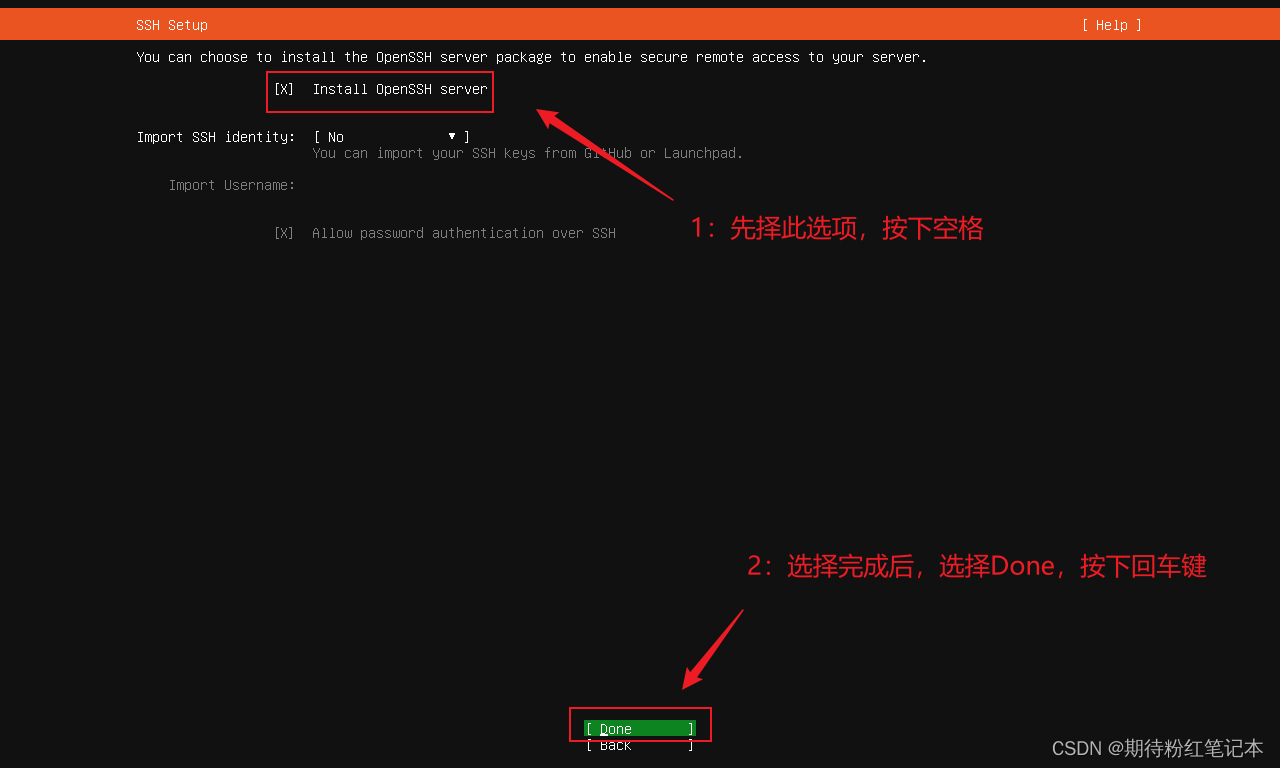
20:查看选择的配置后,选择Done,按下回车键并等待下载
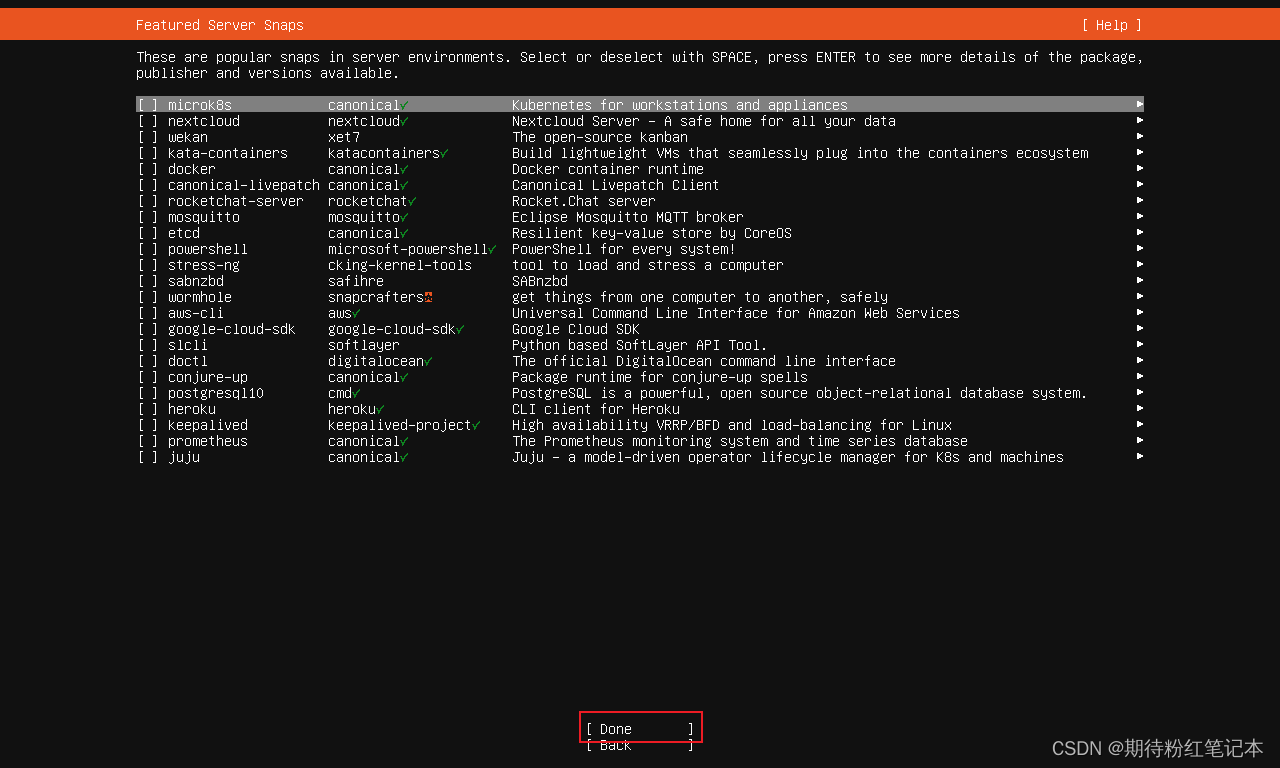
21:下载成功,选择Reboot ,按下回车键即可,Ubuntu服务器即为安装完成
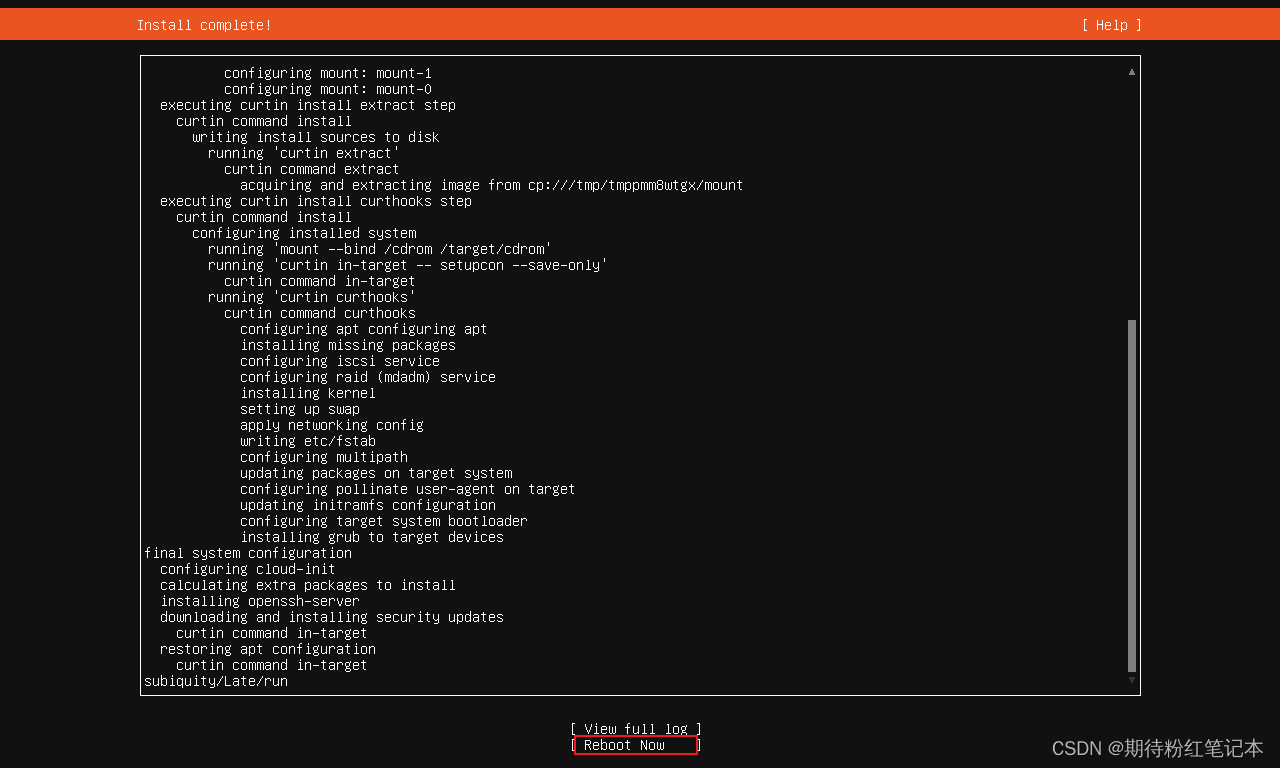
22:在这里按下回车键
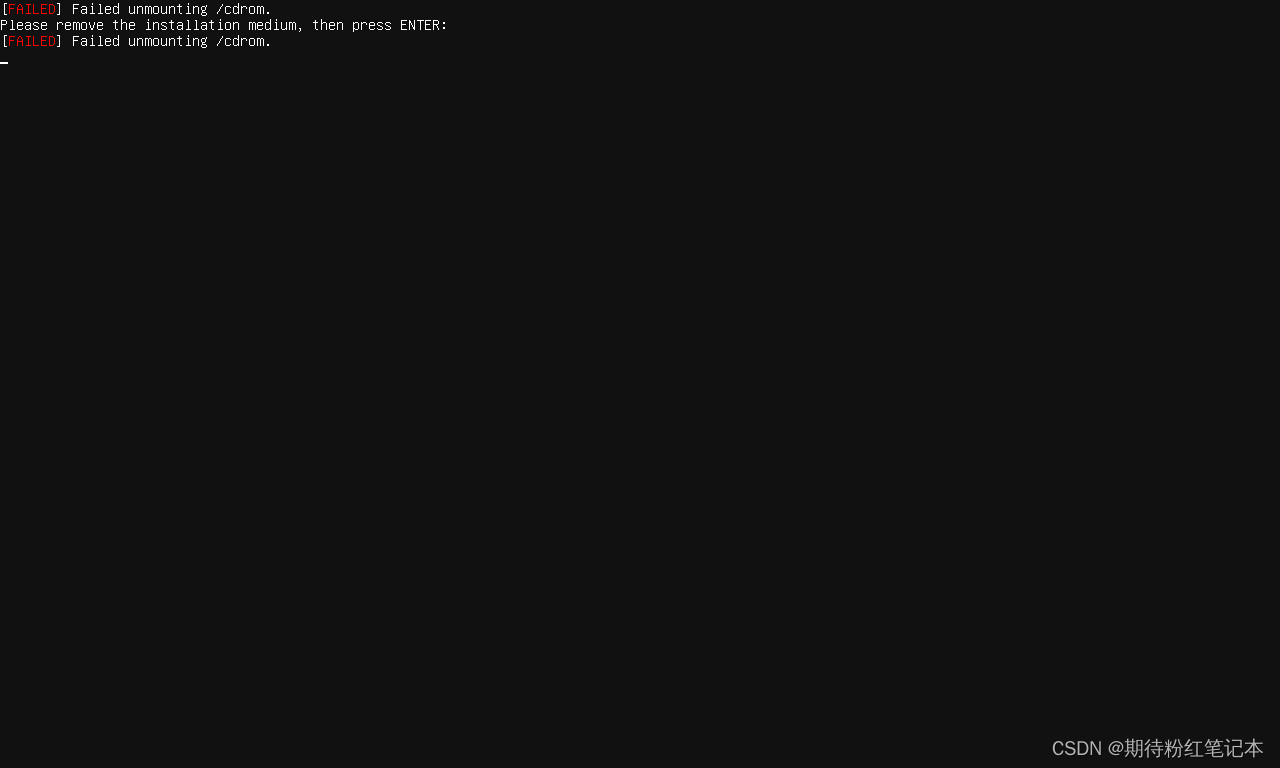
23:输入之前设置的账号和密码,然后回车进入
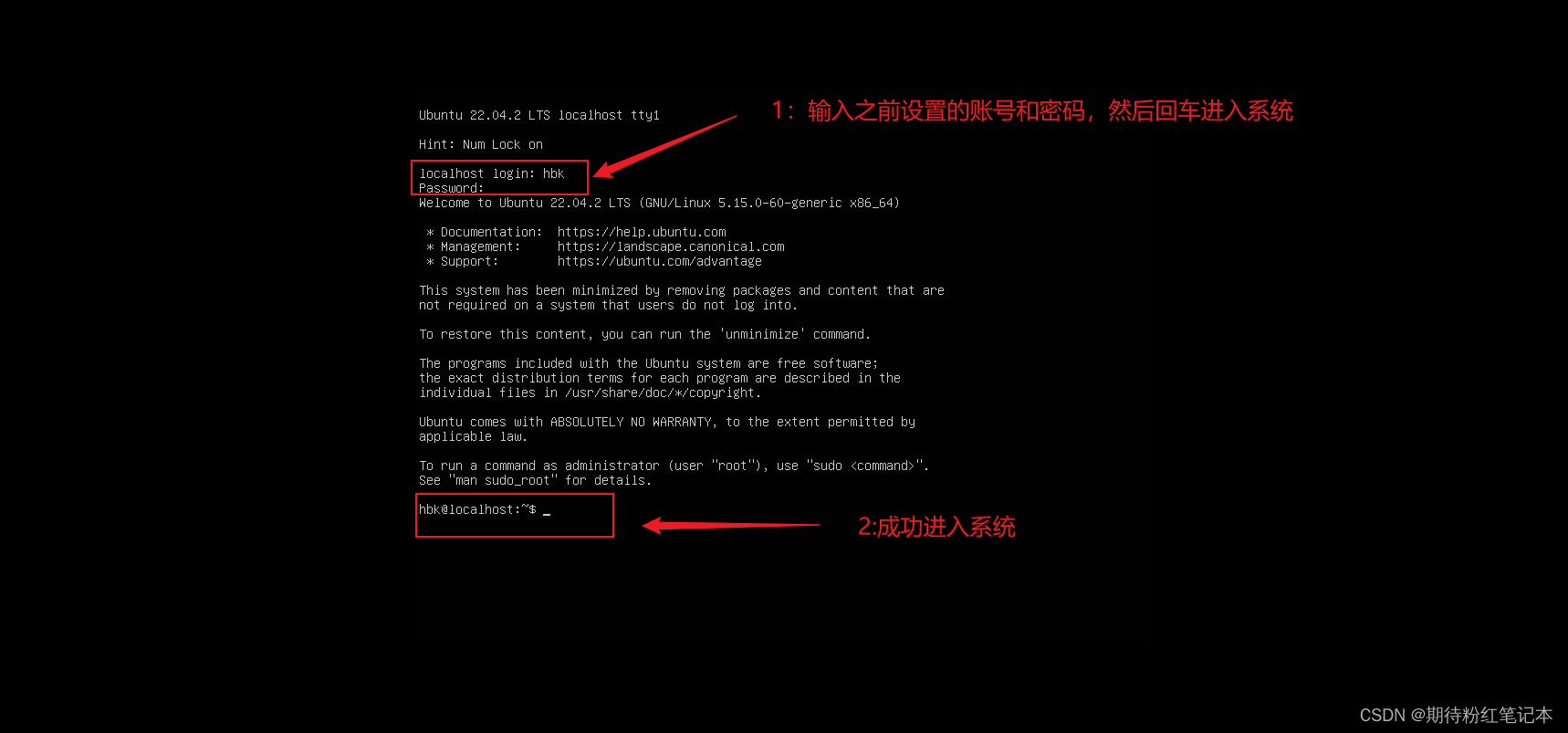
Ubuntu的安装到此就结束了!!!





 扫一扫
扫一扫


 23万+
23万+


 被折叠的 条评论
为什么被折叠?
被折叠的 条评论
为什么被折叠?
 到【灌水乐园】发言




