


 本文详细介绍了如何使用VMwareWorkstationPro17创建并安装Linux虚拟机,包括下载软件、输入许可证密钥、设置虚拟机参数以及选择操作系统映像文件的过程。
在虚拟机里安装其他操作系统可以轻松玩转多个系统,就算玩坏了也没事,这就是虚拟机的好处。
VMware Workstatition Pro下载地址: https://download3.vmware.com/software/WKST-1700-WIN/VMware-workstation-full-17.0.0-20800274.exe
许可证密钥:自己去搜,很容易找到的。
点击就可以直接下载VMware17了。
下载好后如下图所示:

点击后即可安装好VMware17了。
之后打开VMware17,一般安装的时候会在桌面建立一个图标,可以在那里进入。
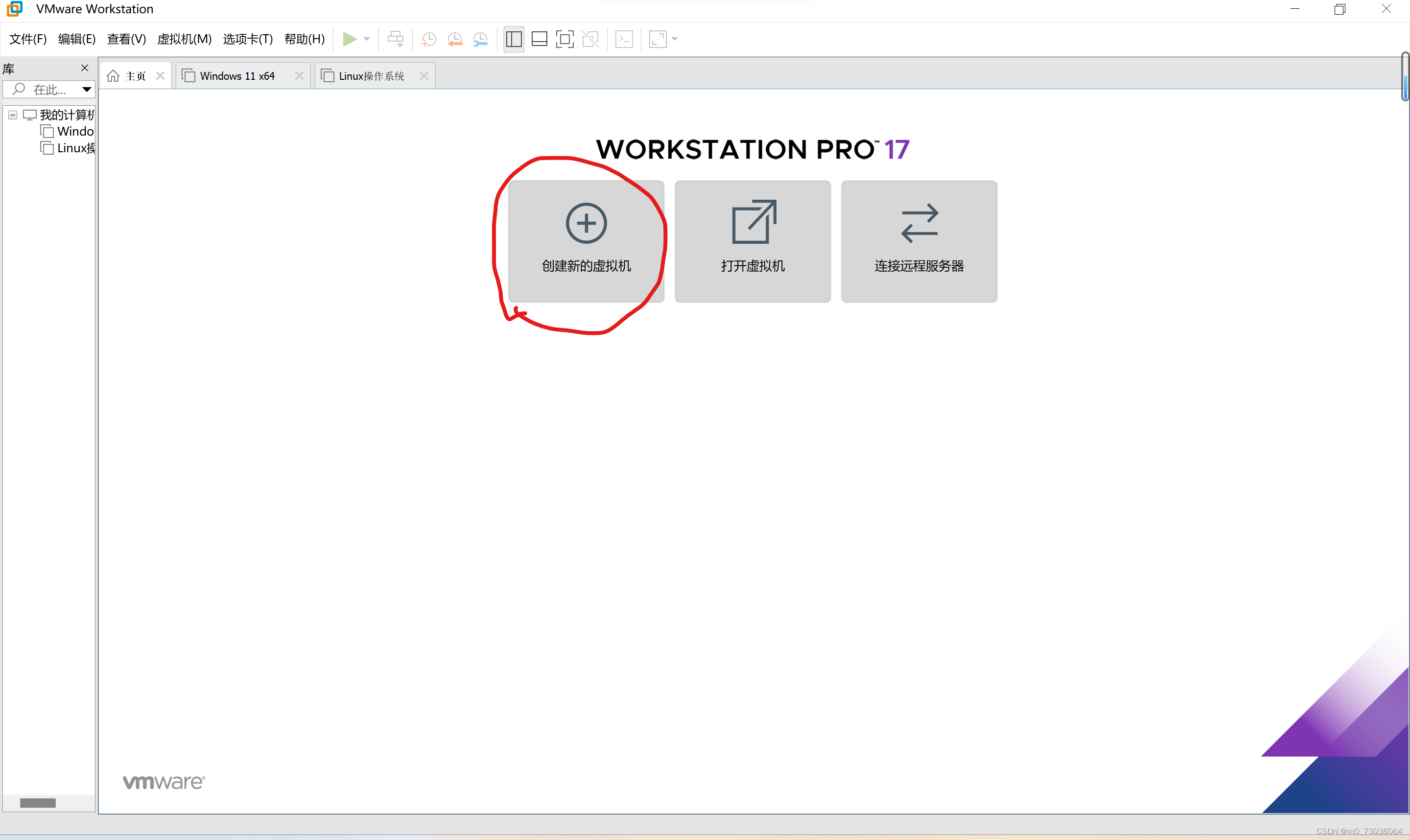
许可证密钥上面有说 。打开后就选择新建虚拟机。
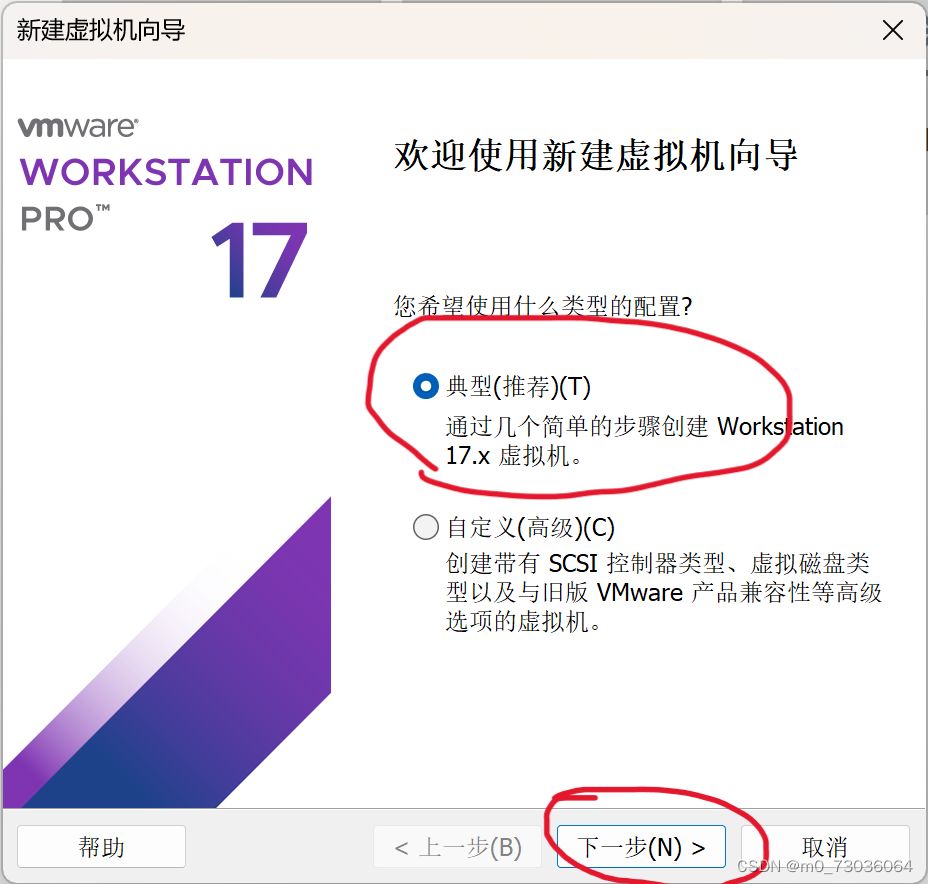
这里选择典型和自定义都可以,这里以典型的为教程去解决问题。
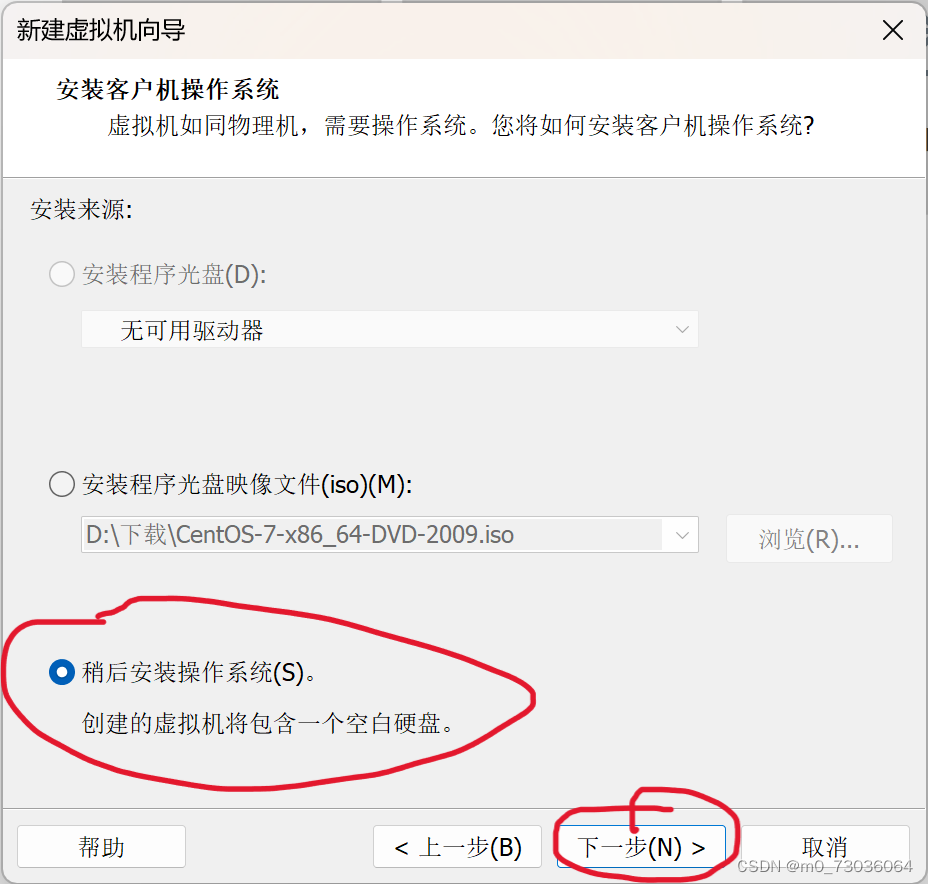
这里选择第三个,已经安装好映像文件的,可以选择第二个,下面我会附上Linux的映像文件下载地址。
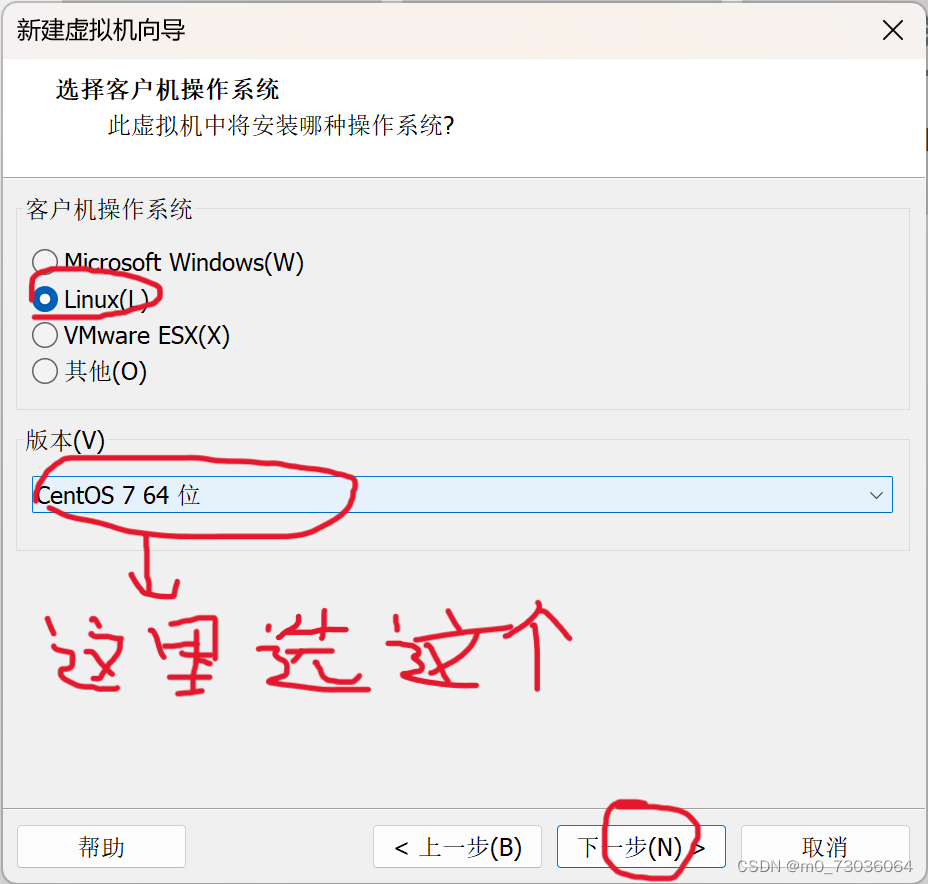
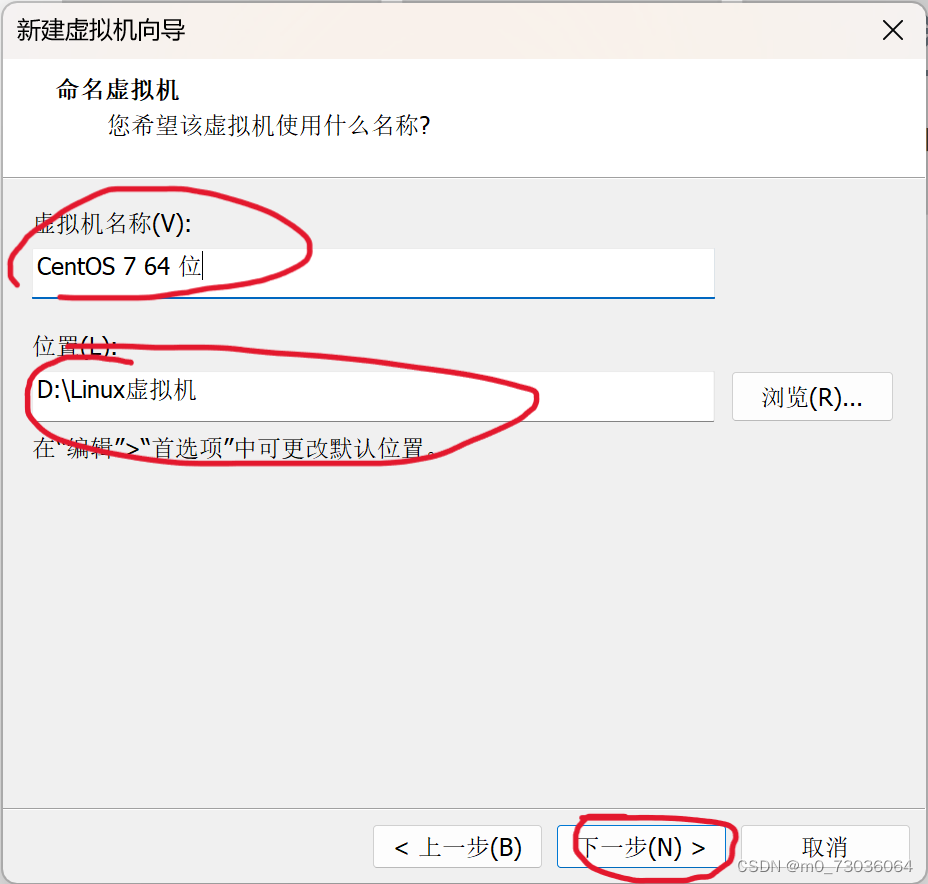
这里编辑好自己喜欢的虚拟机的名字和地址。
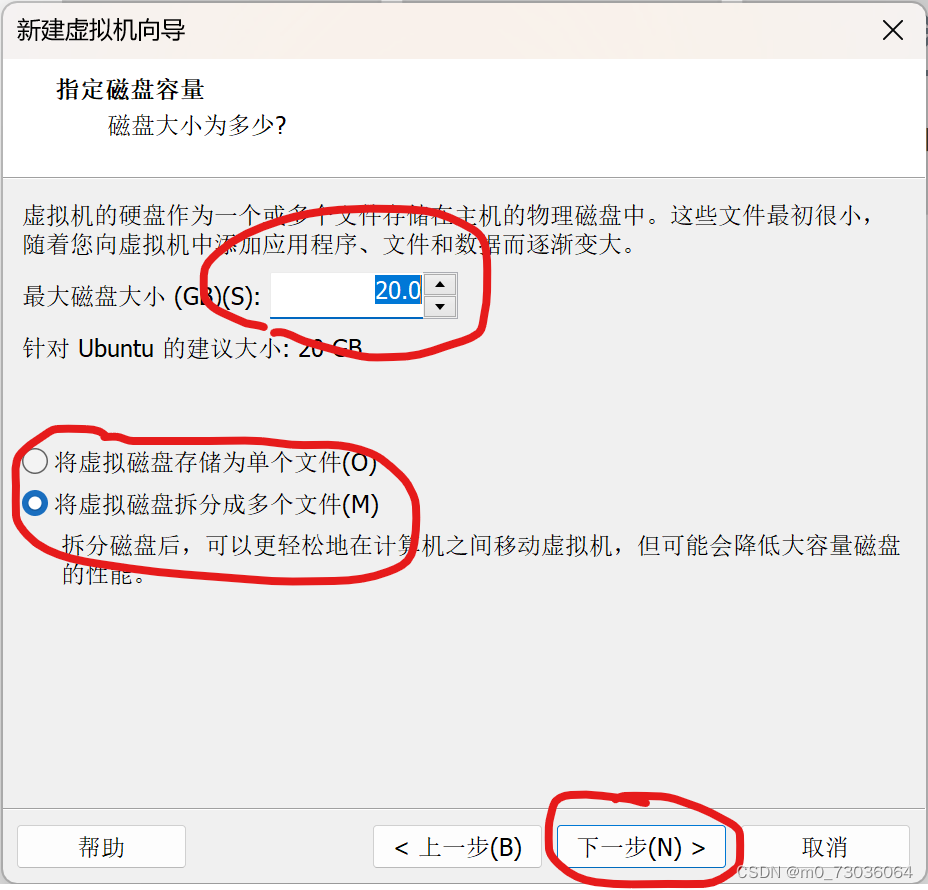
这里可以设置虚拟机所占用的磁盘大小等,系统会有推荐,可以直接用,也可以自己设置磁盘大小等,这里直接使用推荐的。
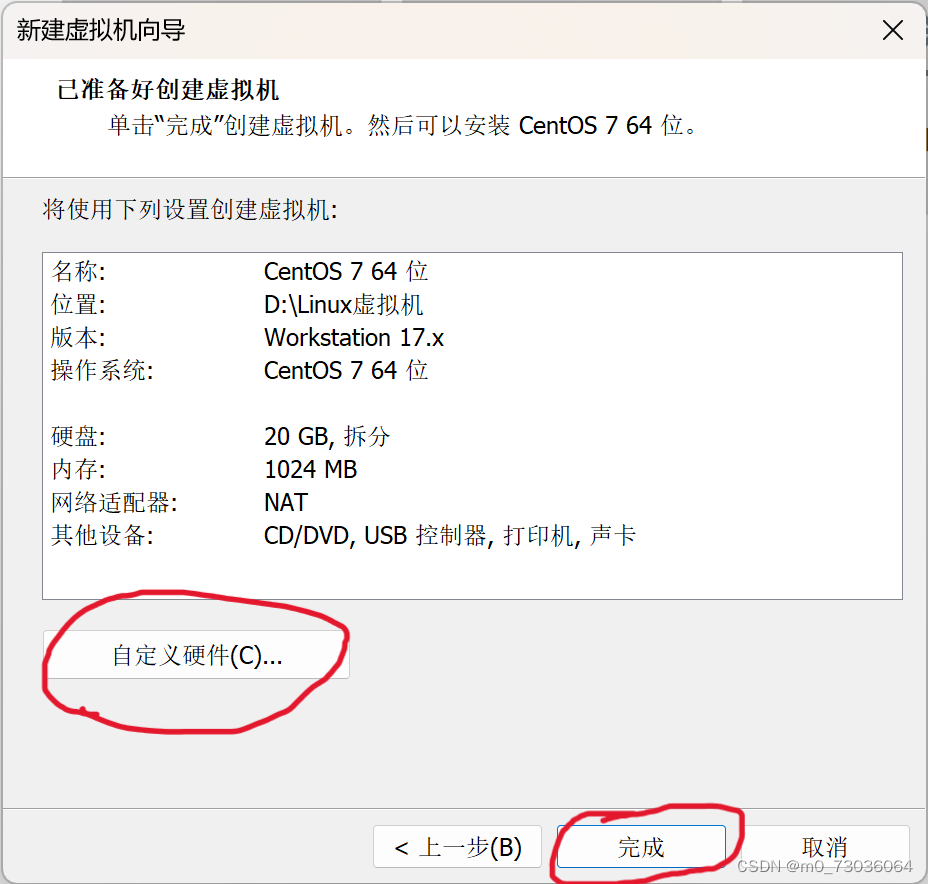
这里可以点自定义硬件去设置虚拟机能够调用的处理器和内存等,不过不设置的话系统也会有推荐的,这里不设置也可以,之后也还可以改,这里就不改了,直接点击完成即可创建虚拟机了。
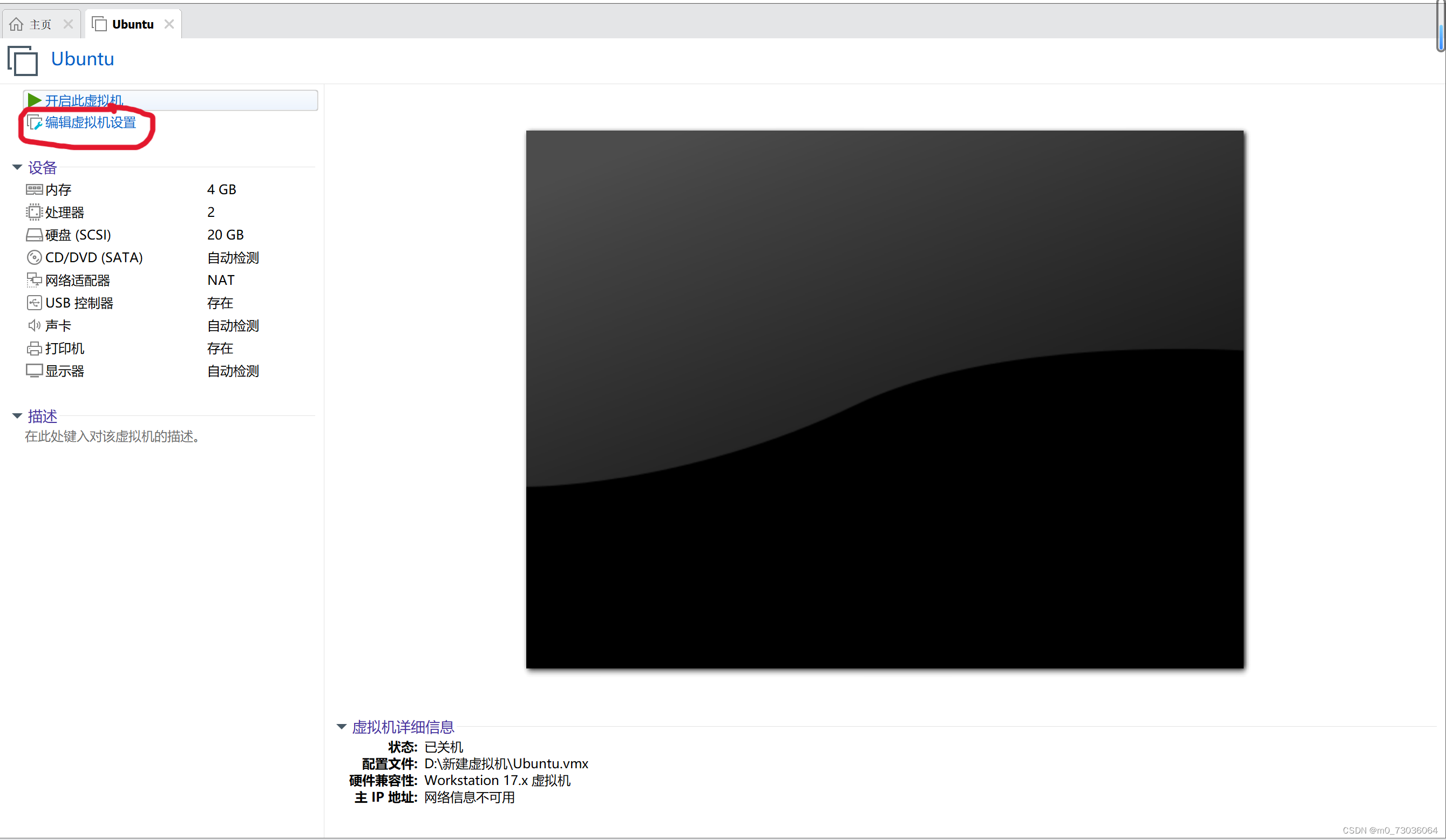
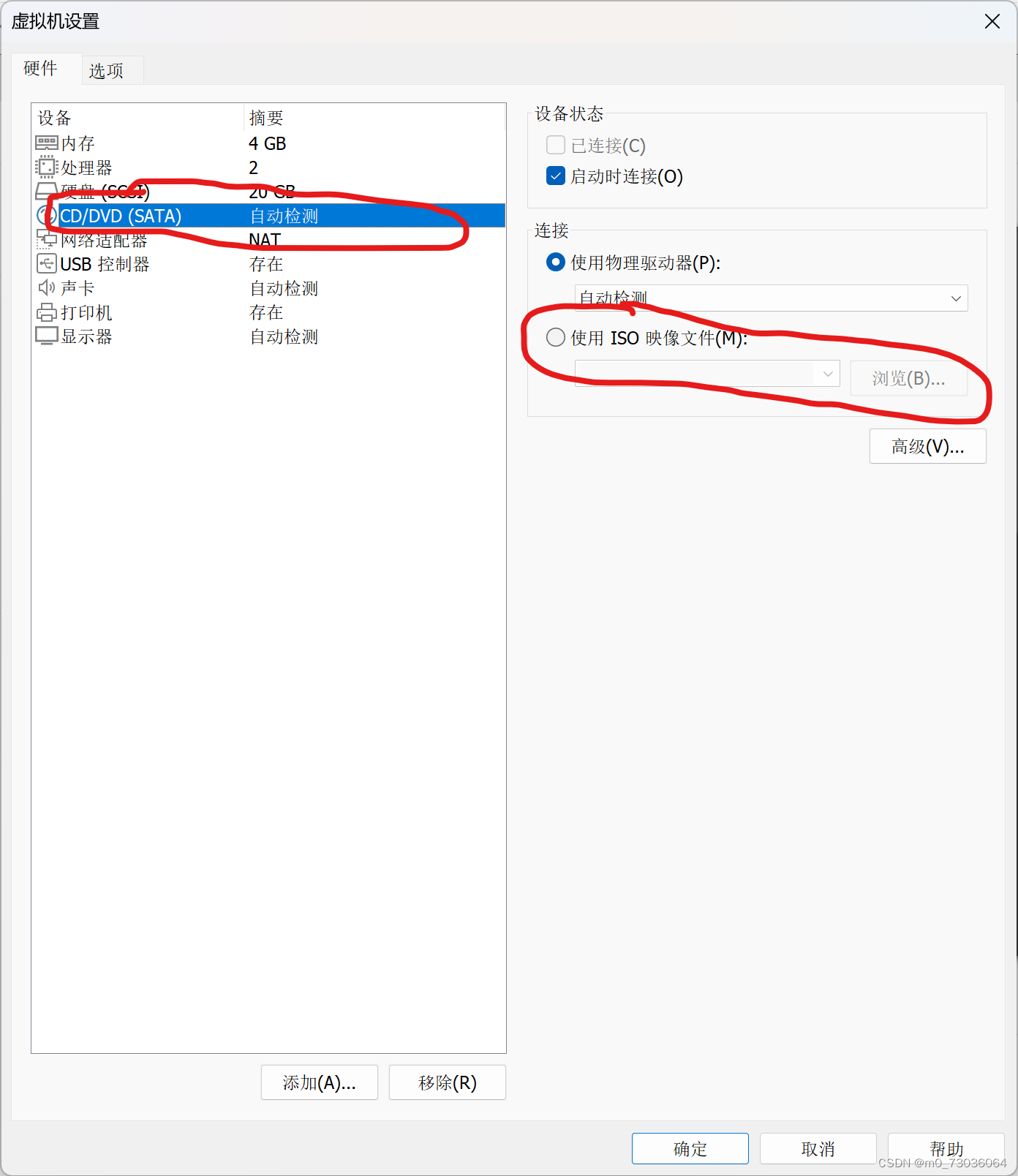
点击编辑虚拟机设置,为虚拟机选择IOS映像文件。
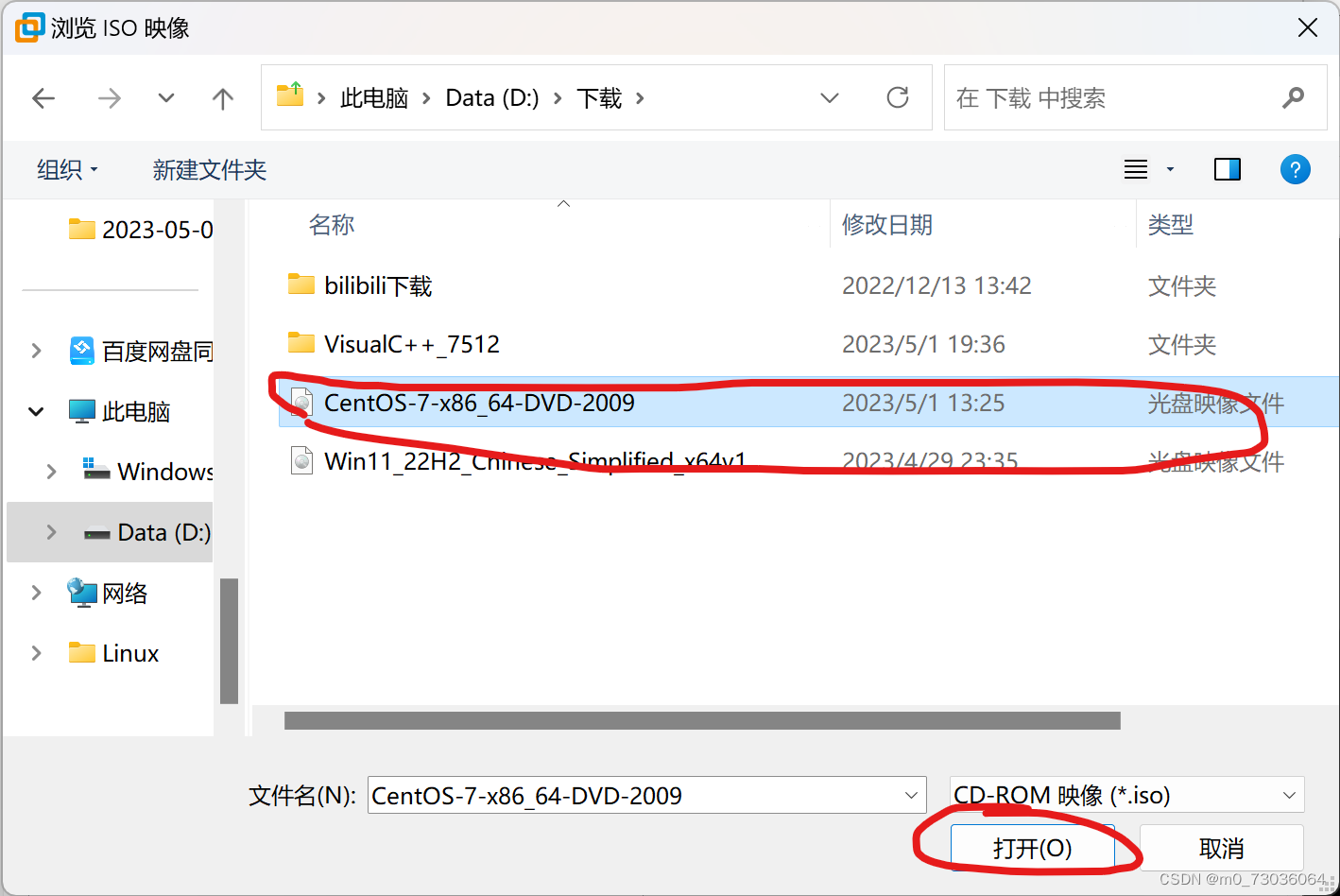
我这里已经下载好了,直接打开就可以。之后就会出现以下画面:
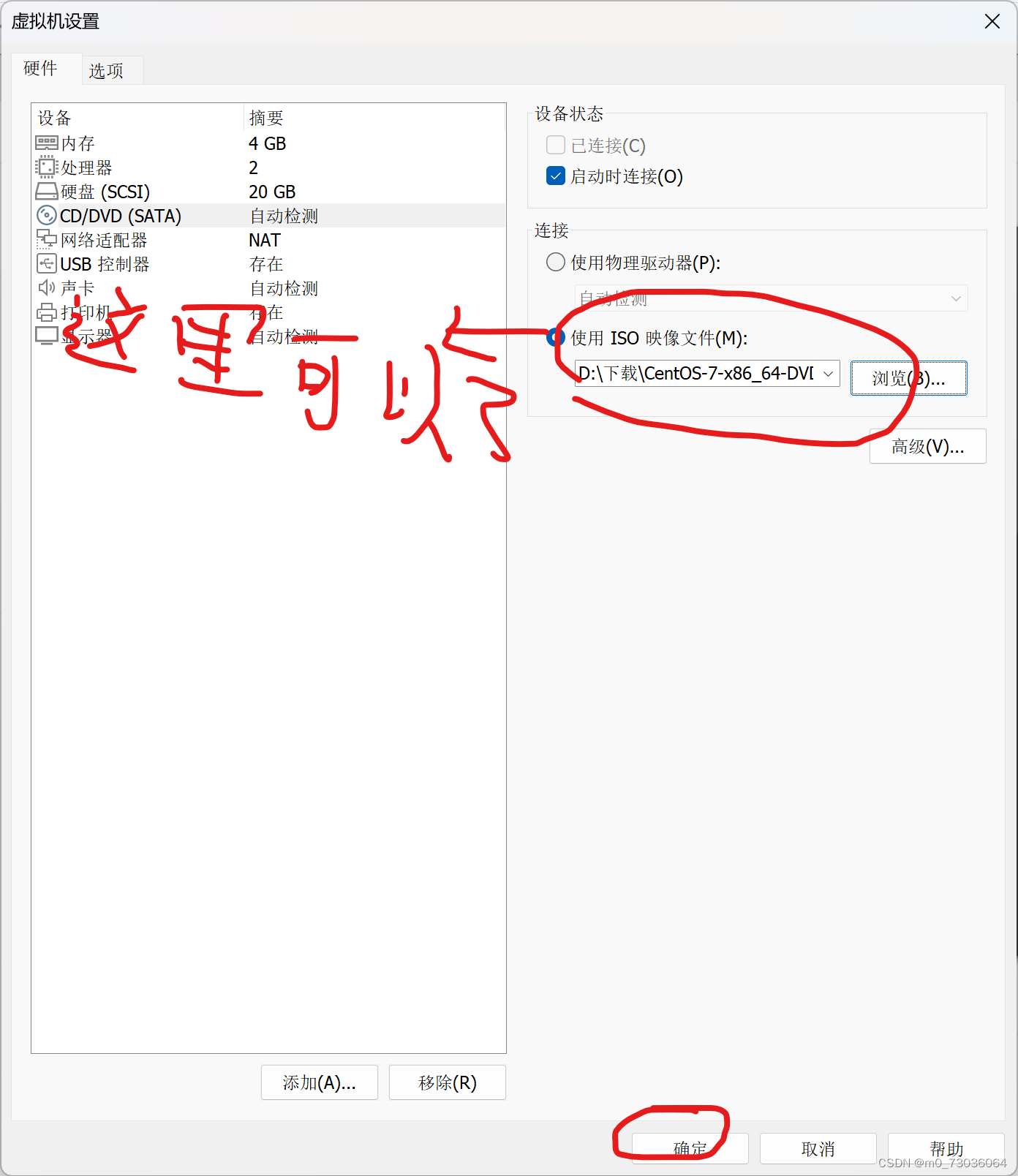
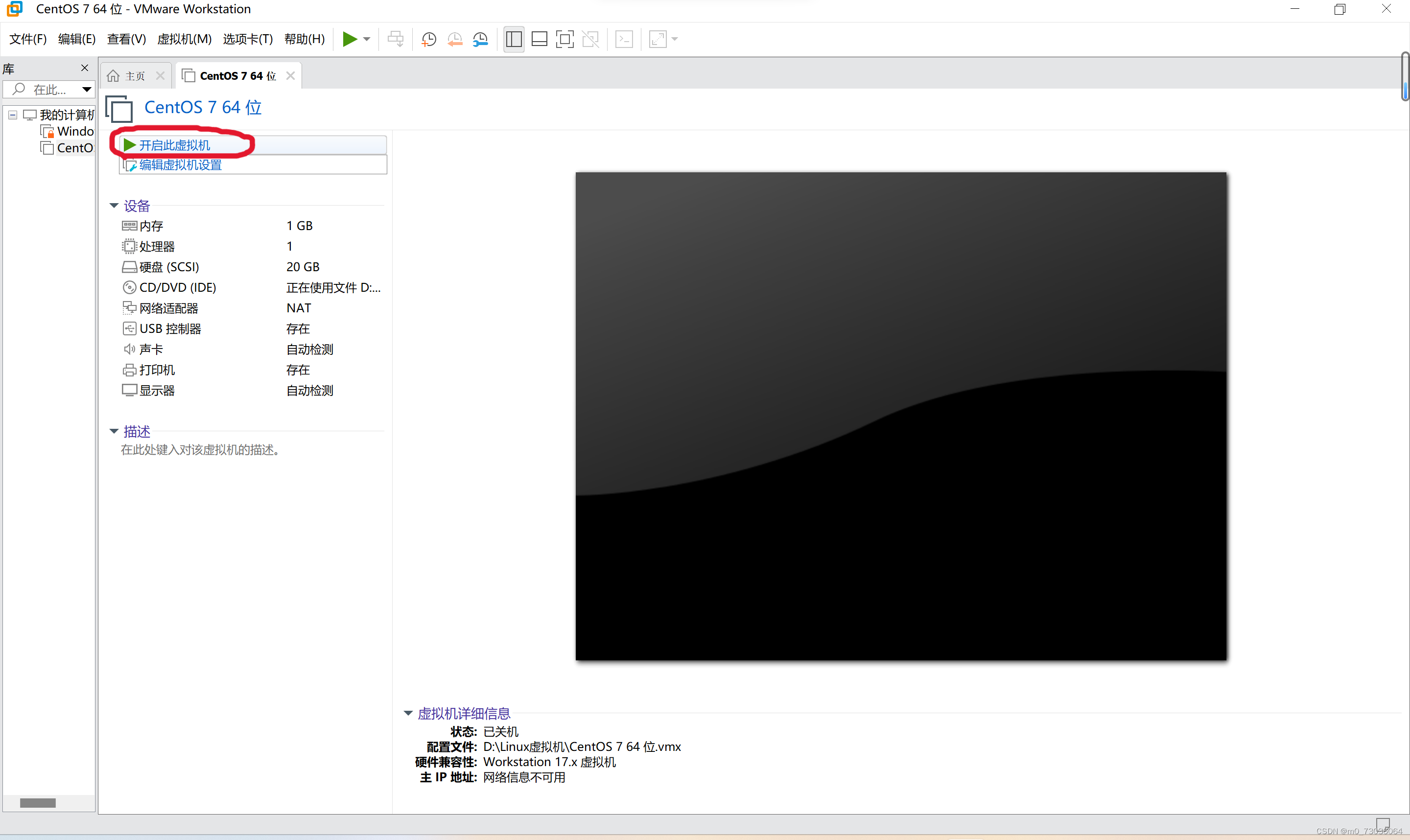
点击确定就可以了。然后就可以点击“开启此虚拟机”开始安装Linux系统,开始你的冒险吧。
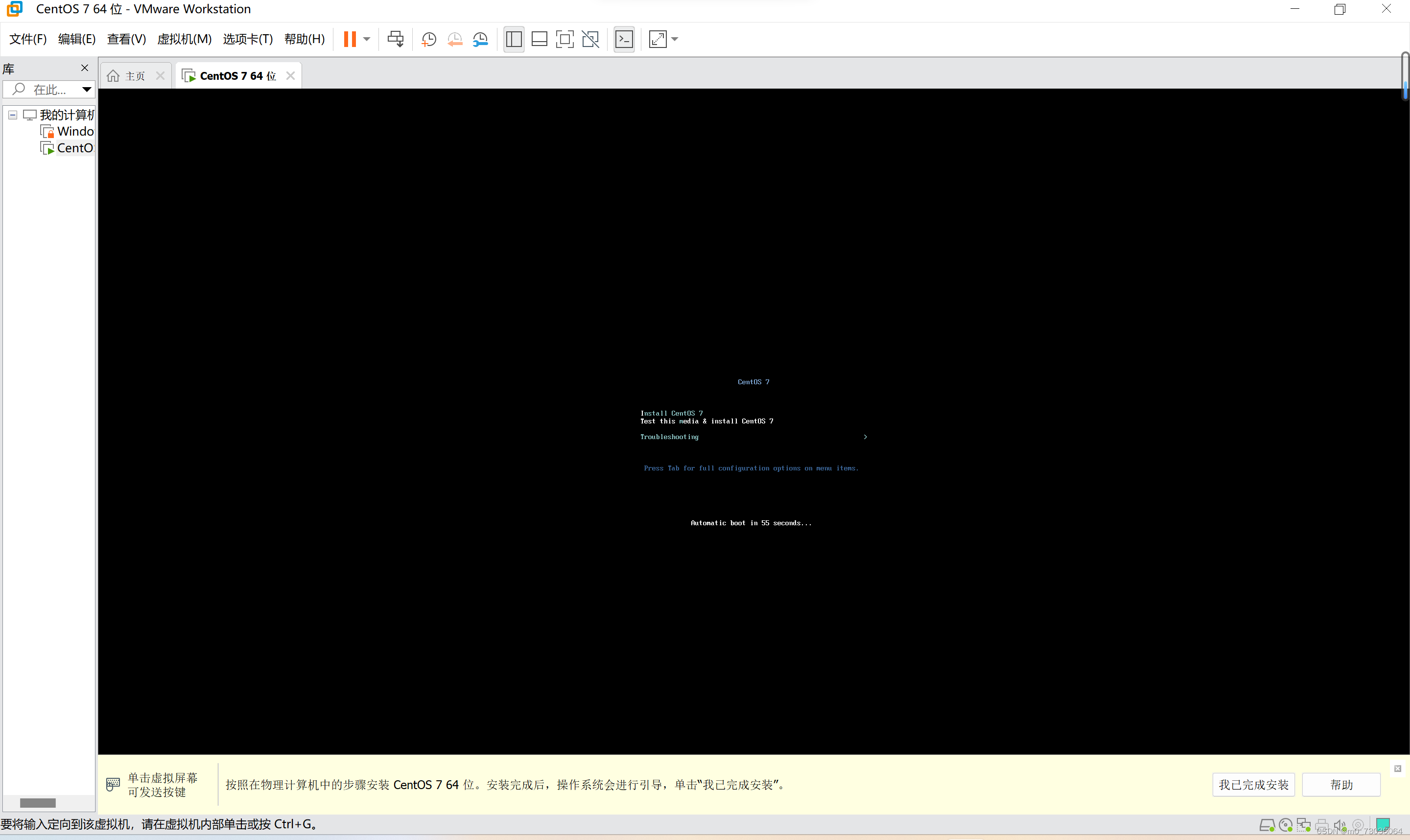
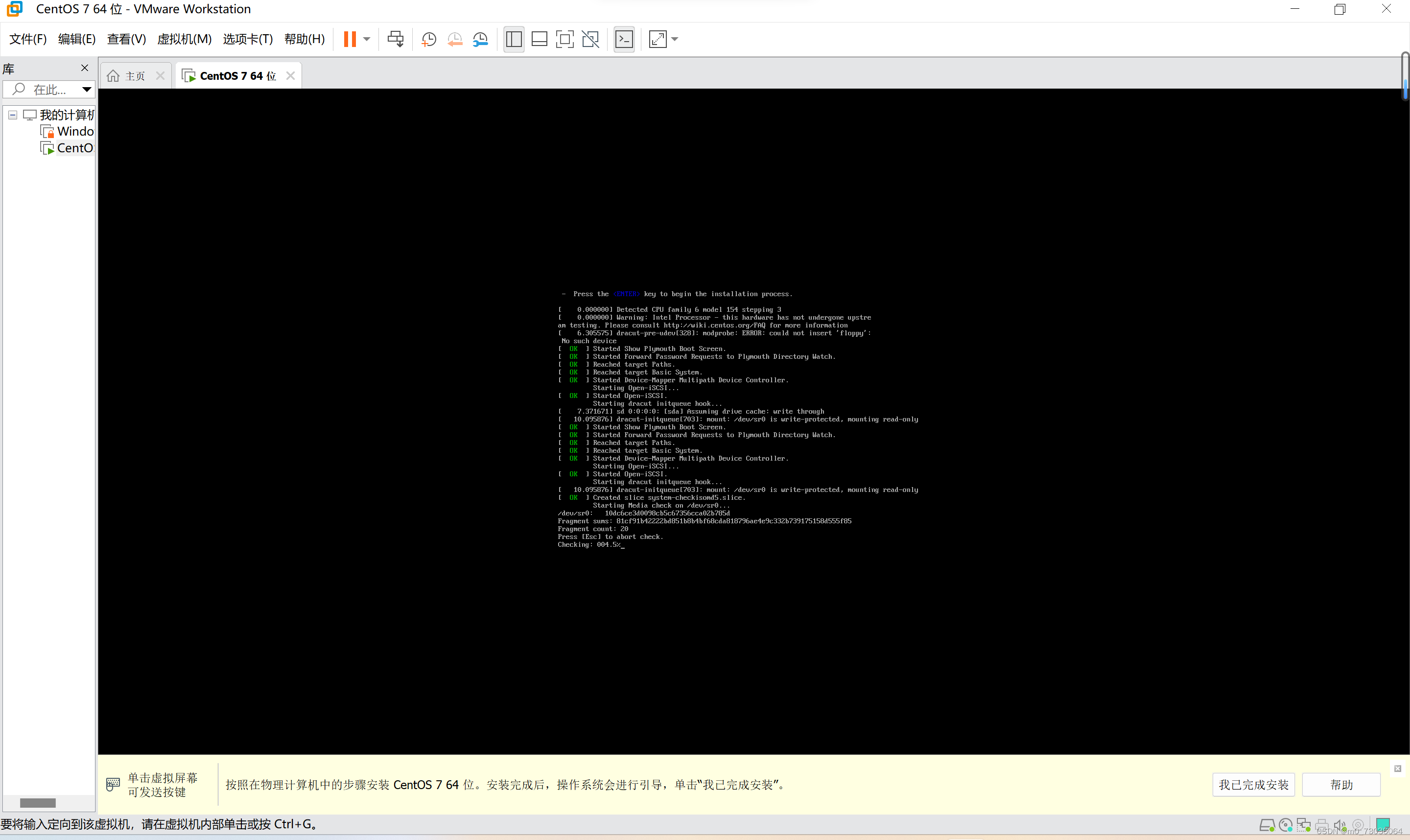
这里将鼠标移到文字那里,点一下,然后按回车键(实际上就是选择了第一行的选项),然后等待,
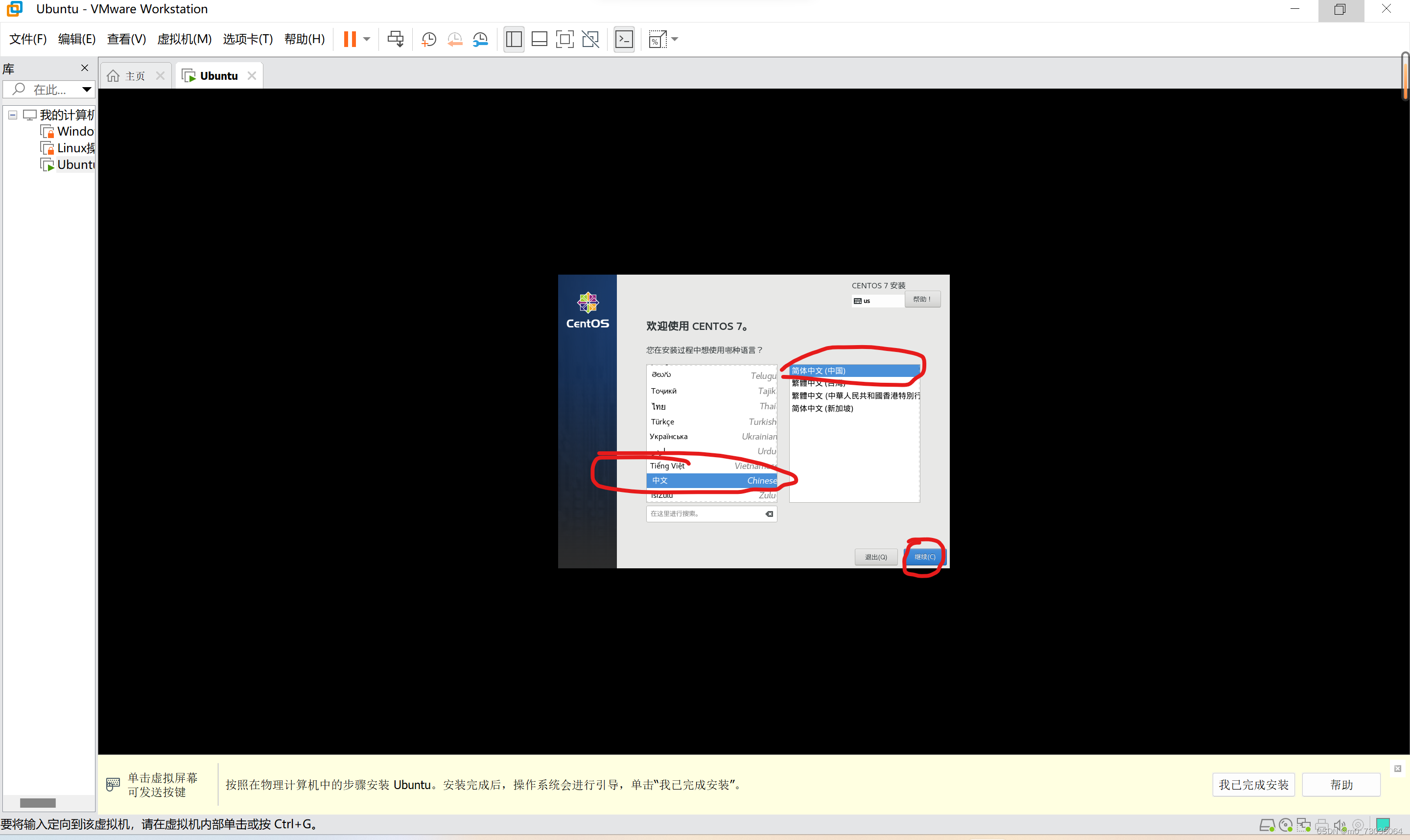
这里选择语言。之后:
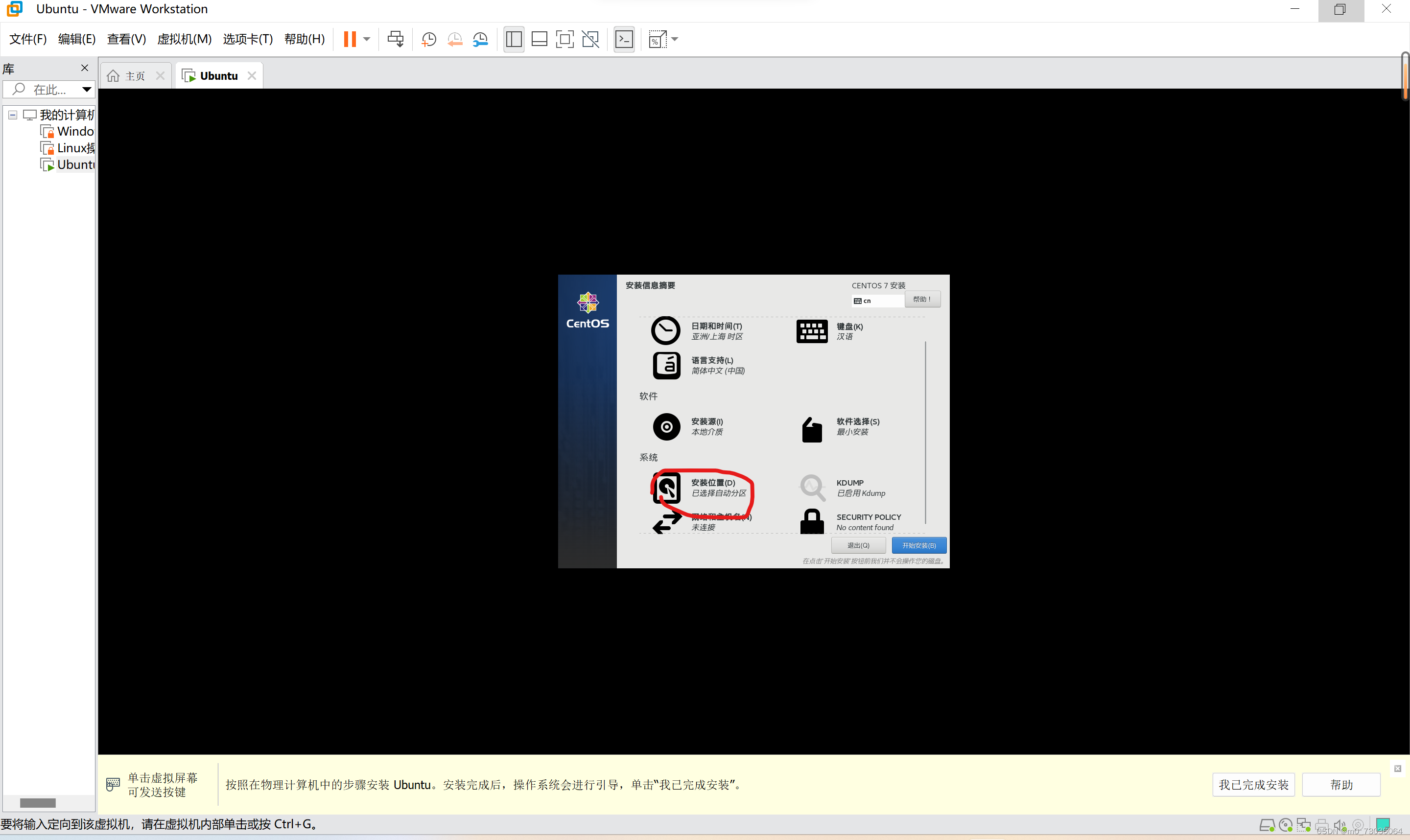
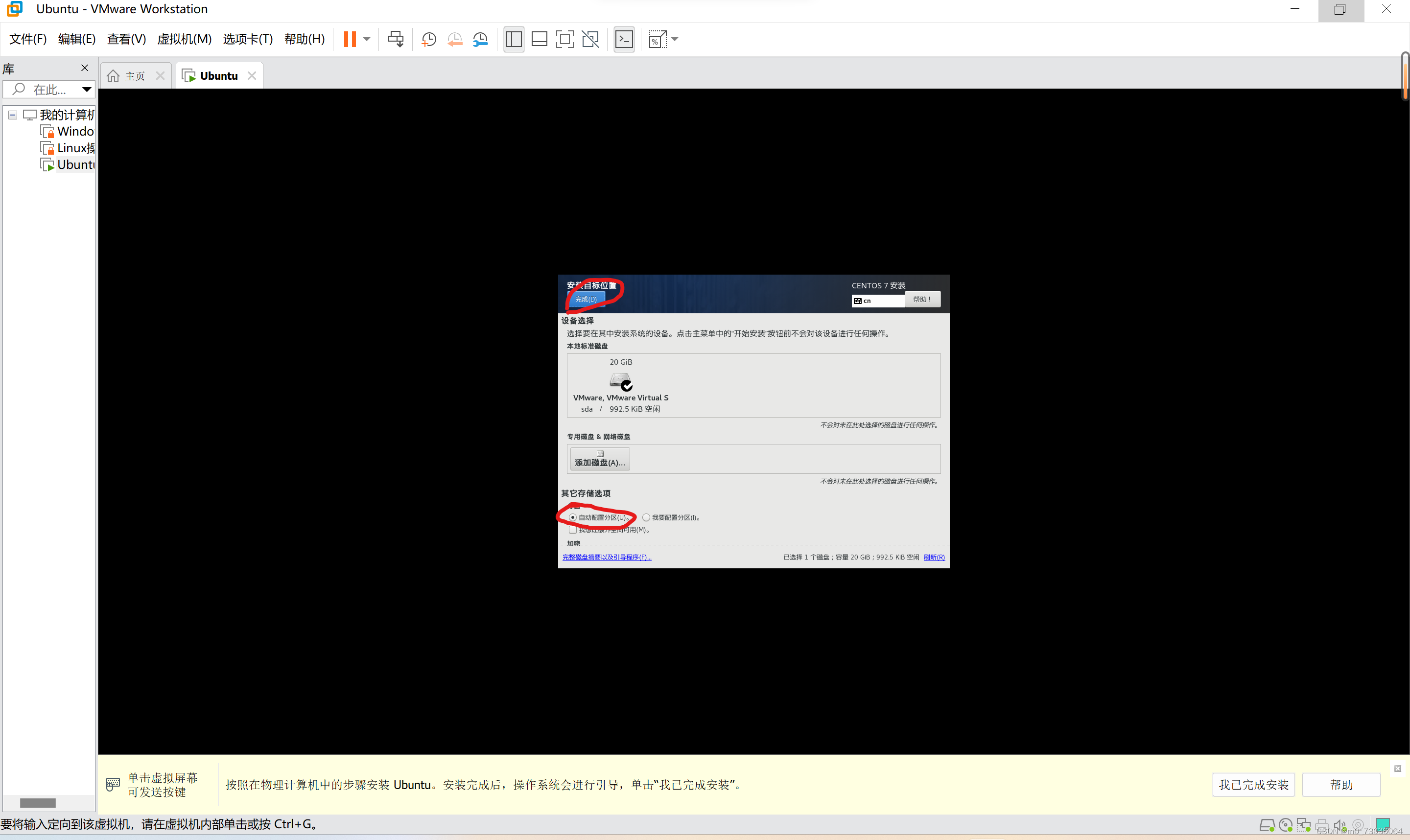
这里选择自动配置分区,当然也可以自己配置。
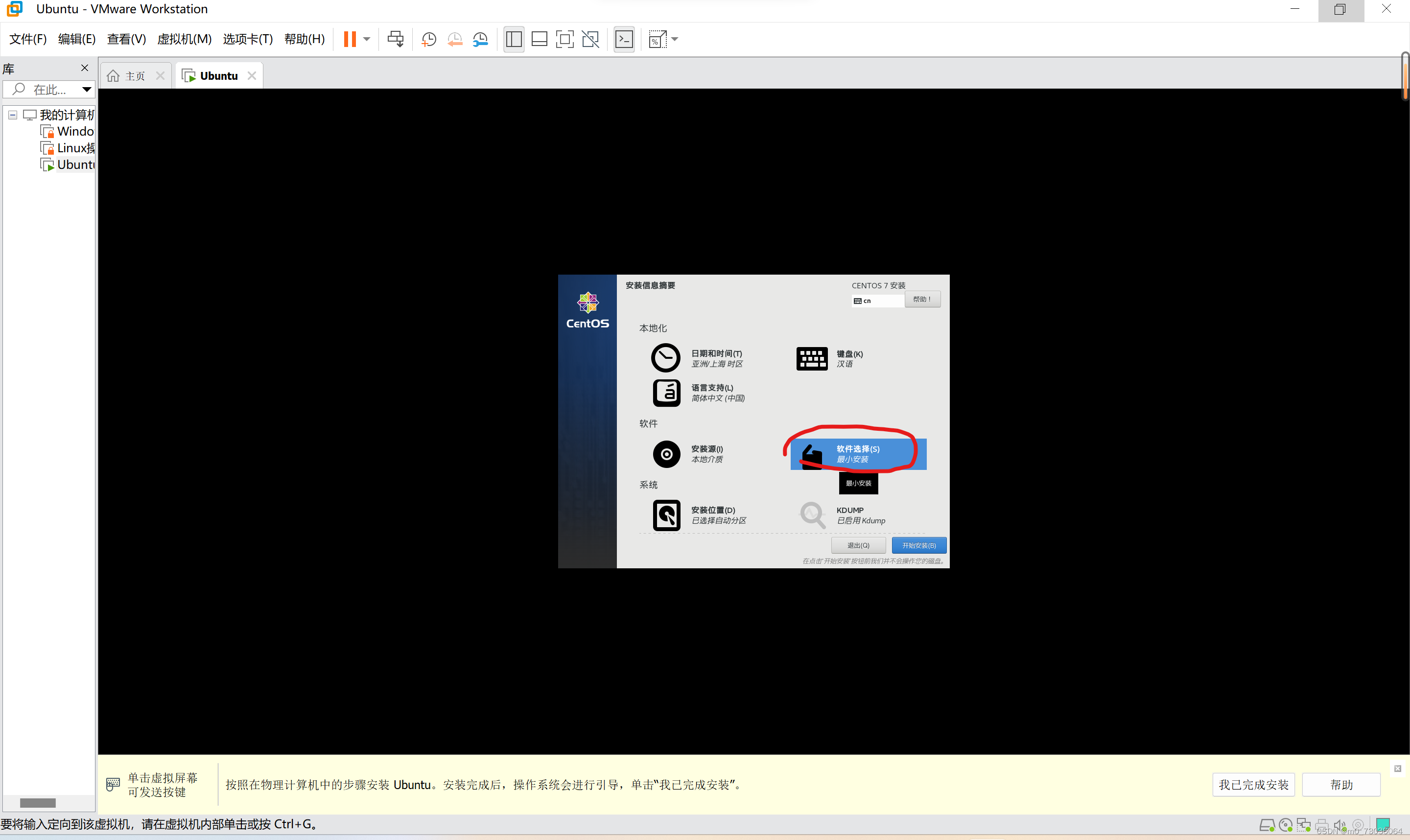
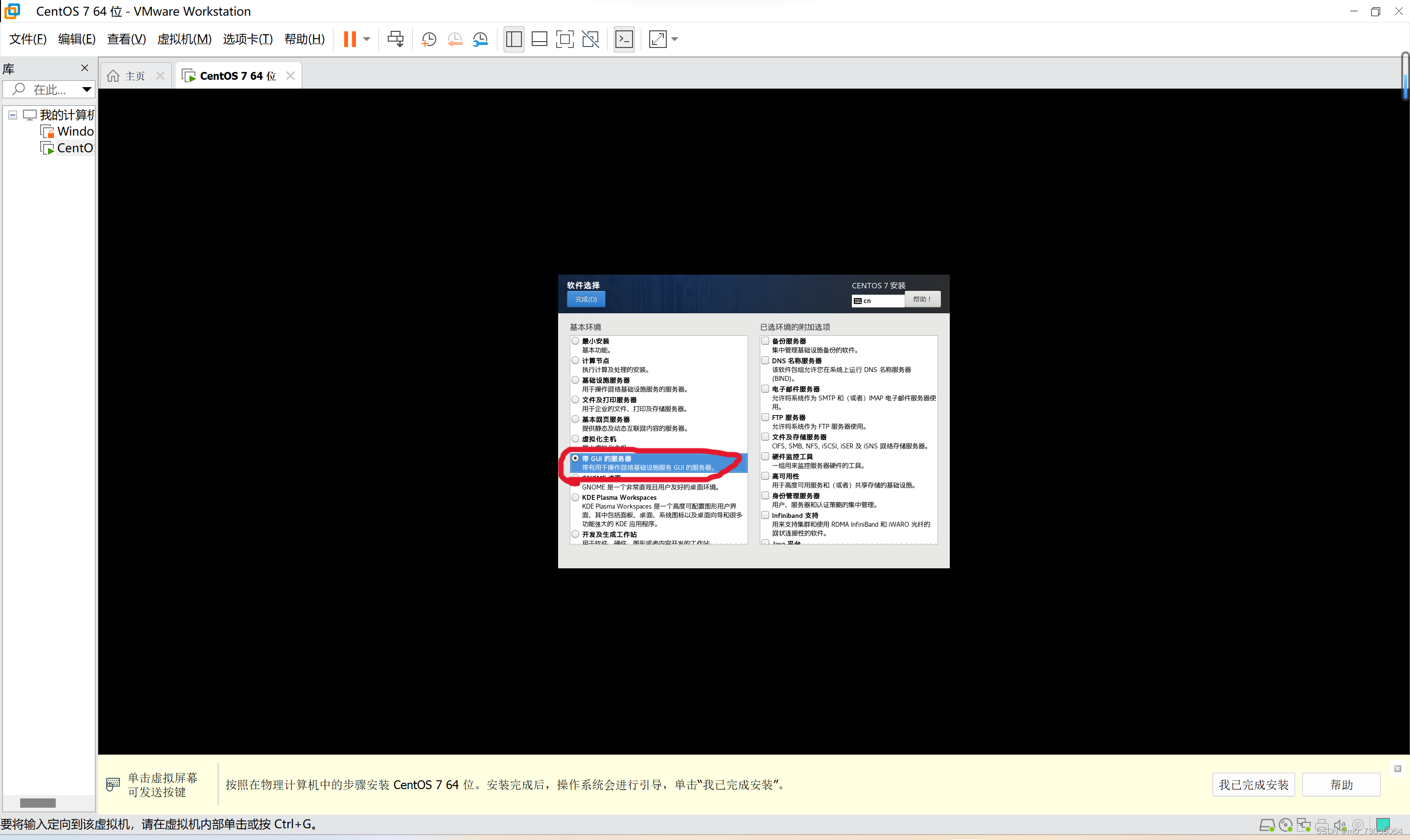
这里可以根据自己的需求选择,这里以图中所选为例(新手建议选这个)。
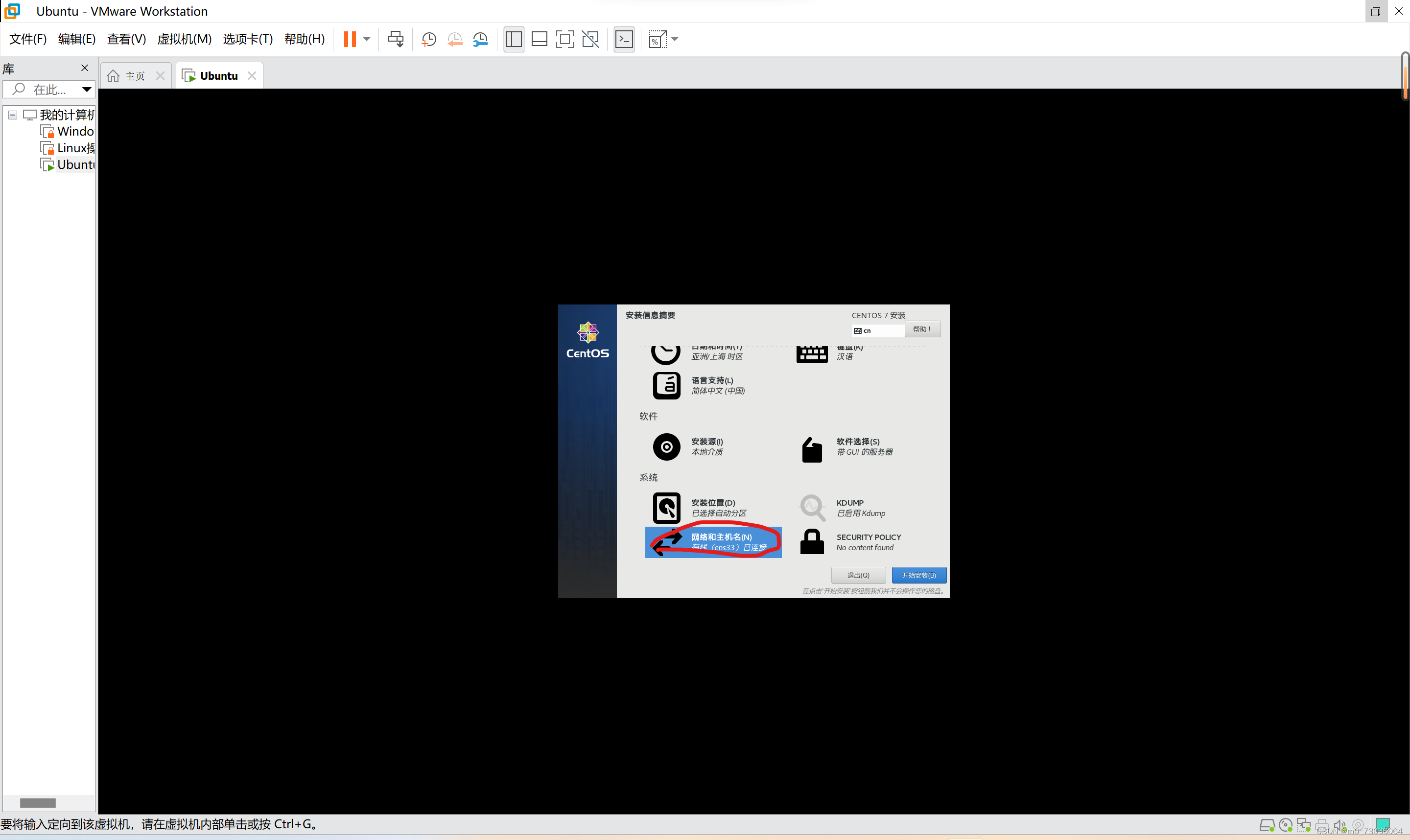
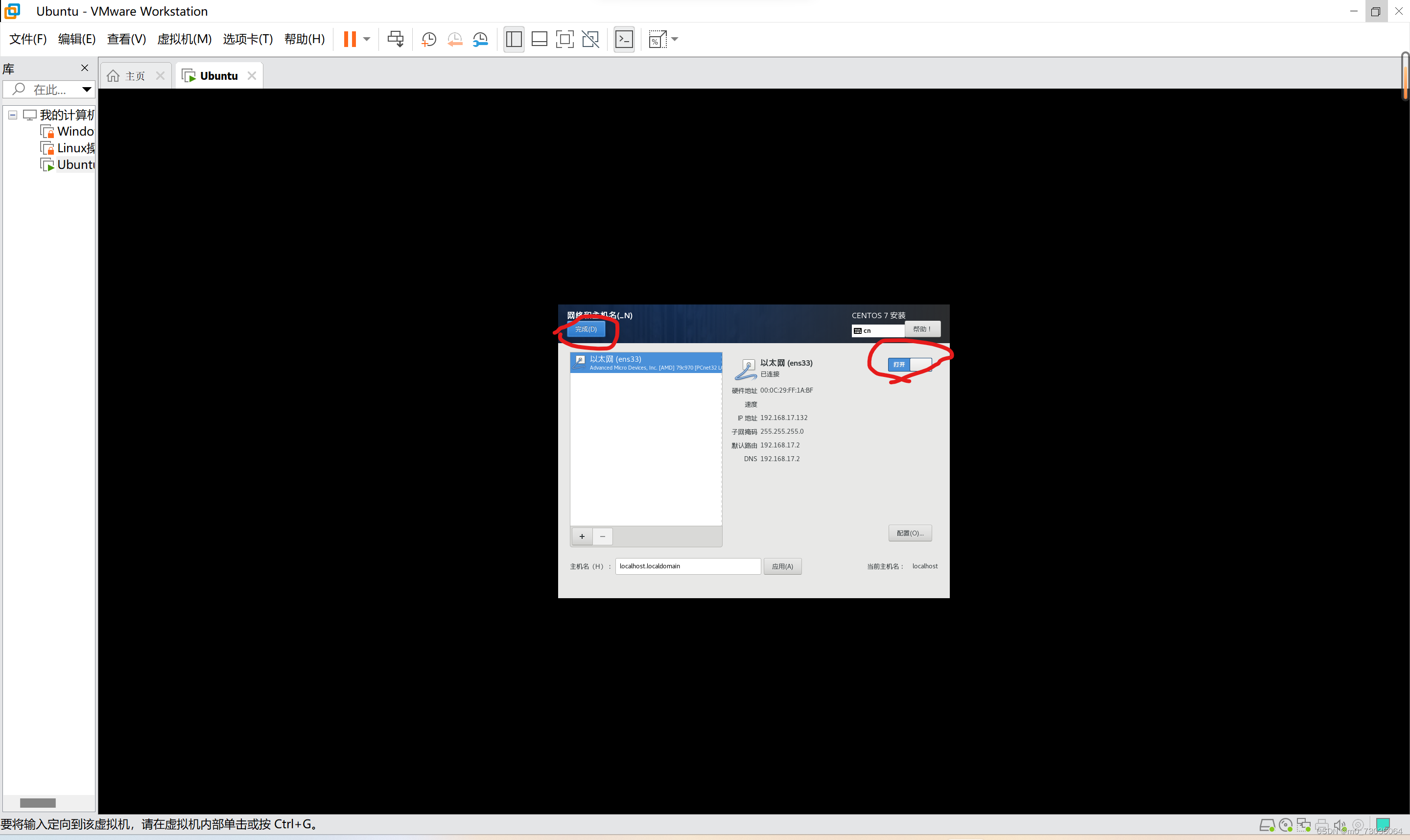
这里打开网络。
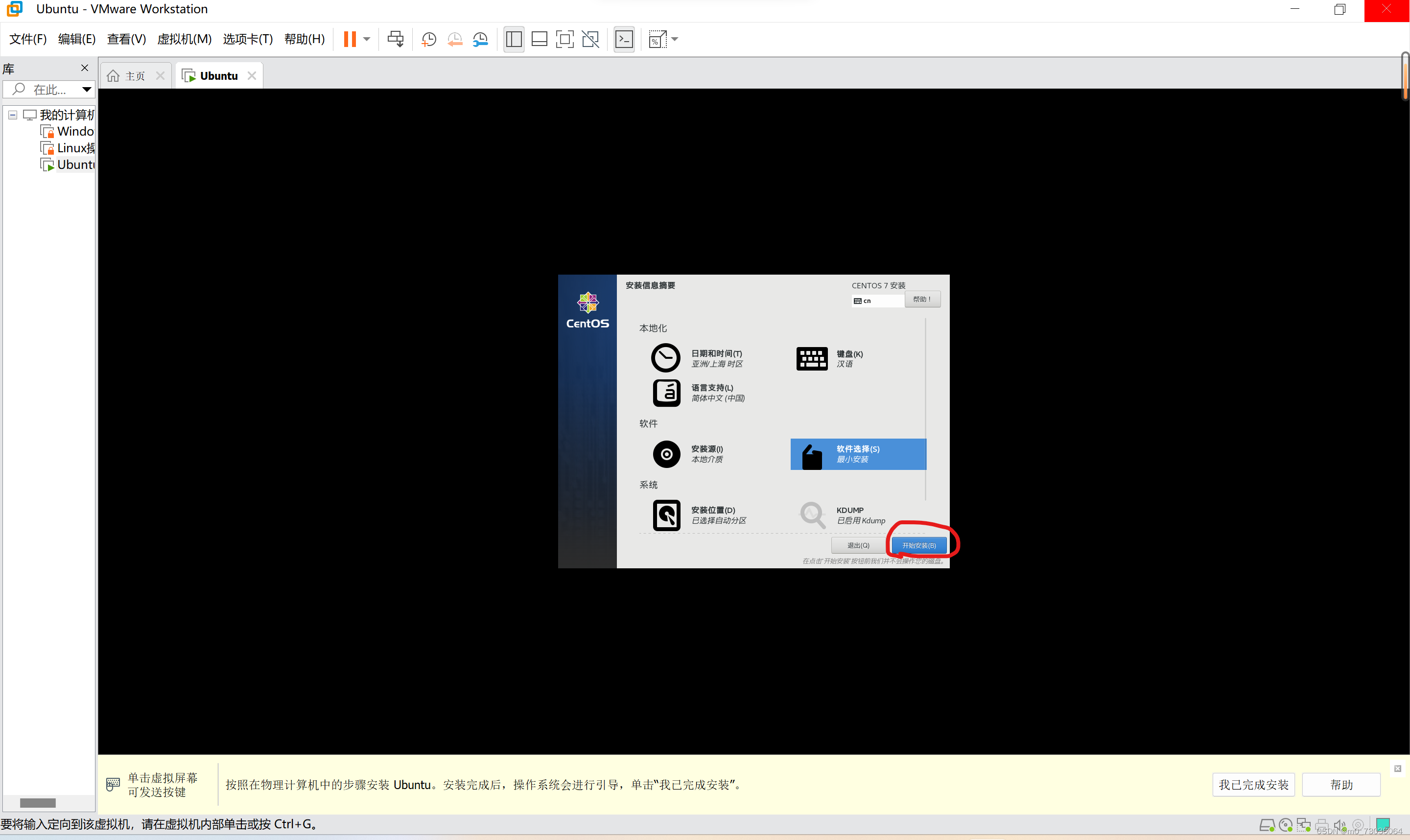
点击开始安装。
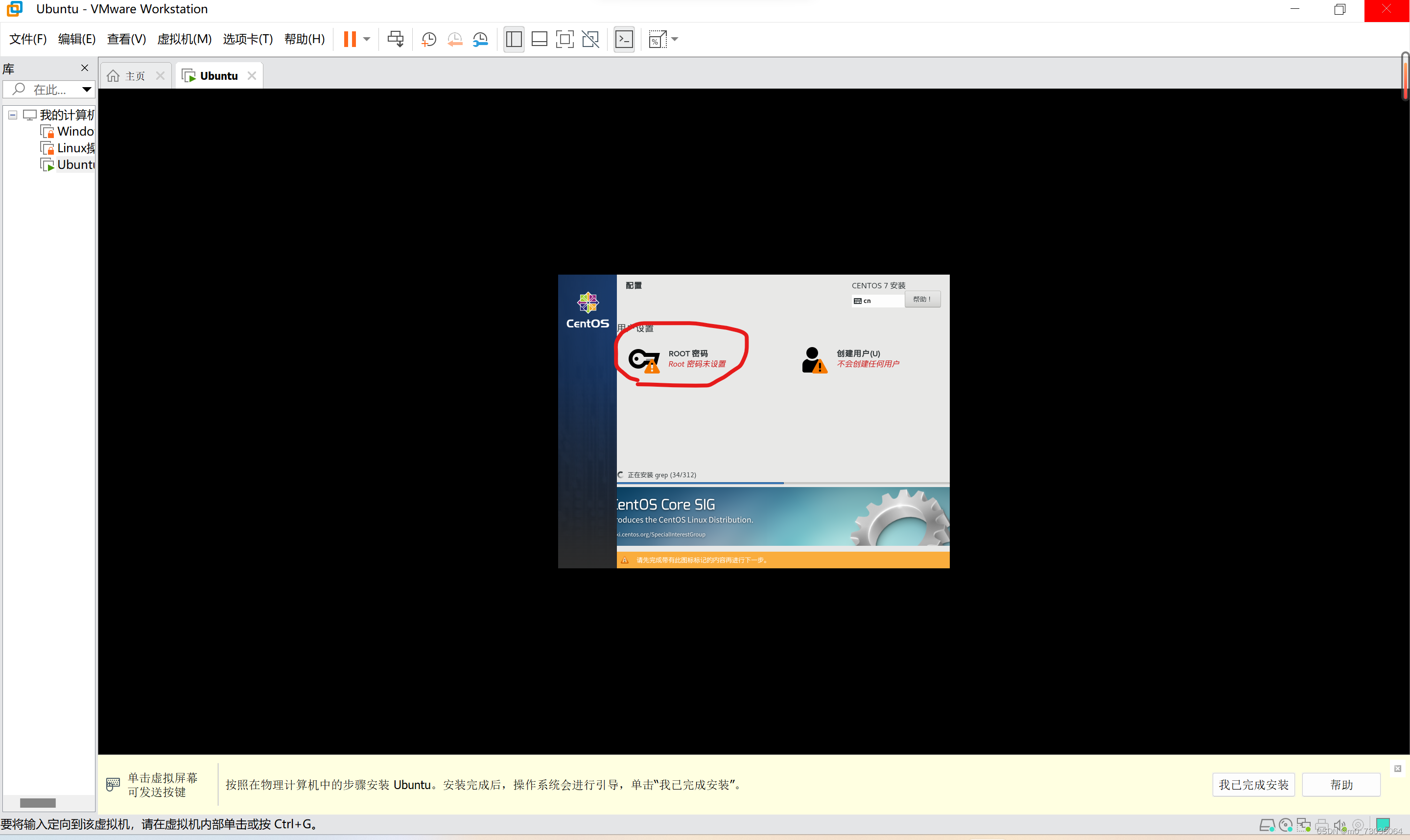
这里设置ROOT密码。之后就是等待安装了,不算很久,亿点点时间吧。
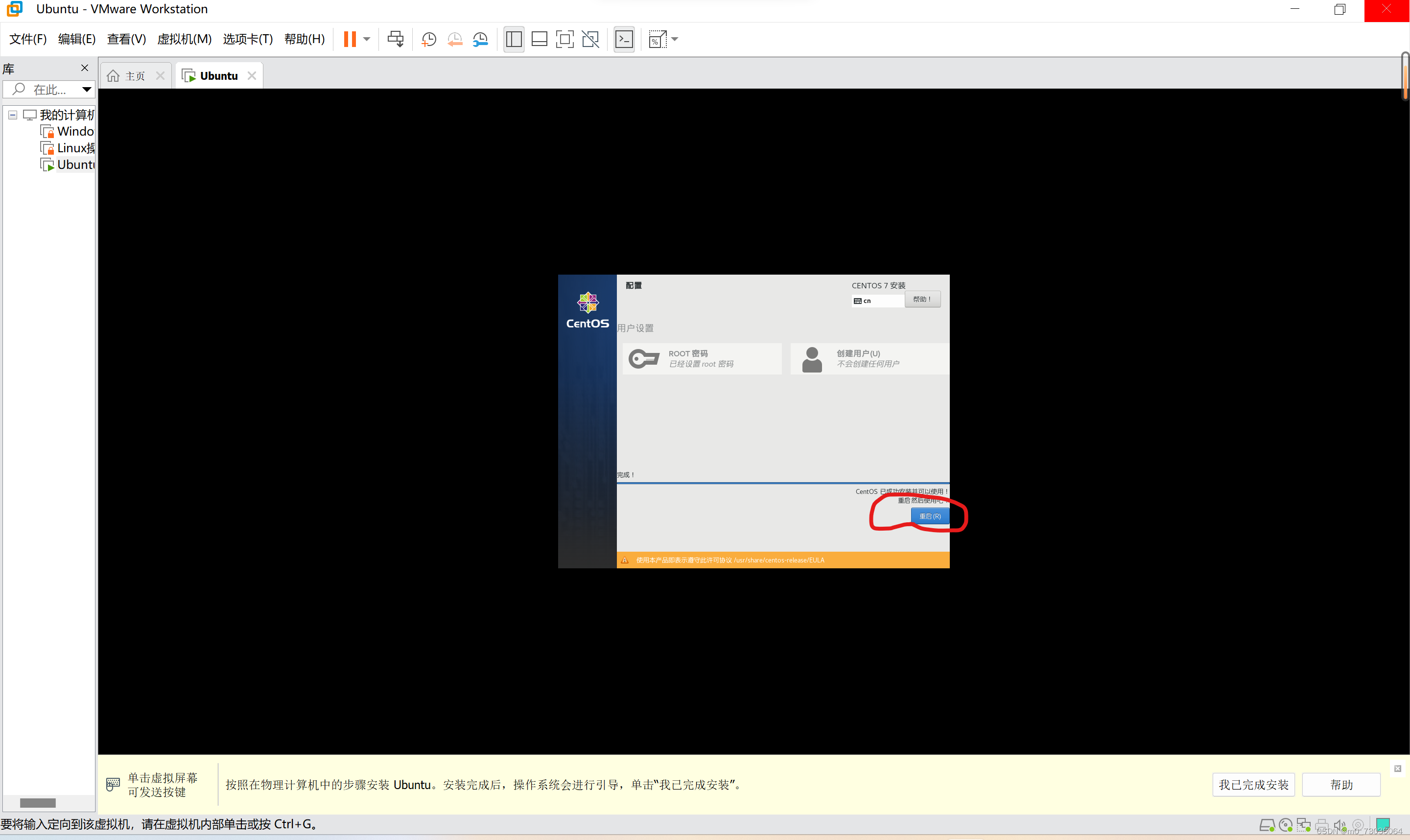
点击重启
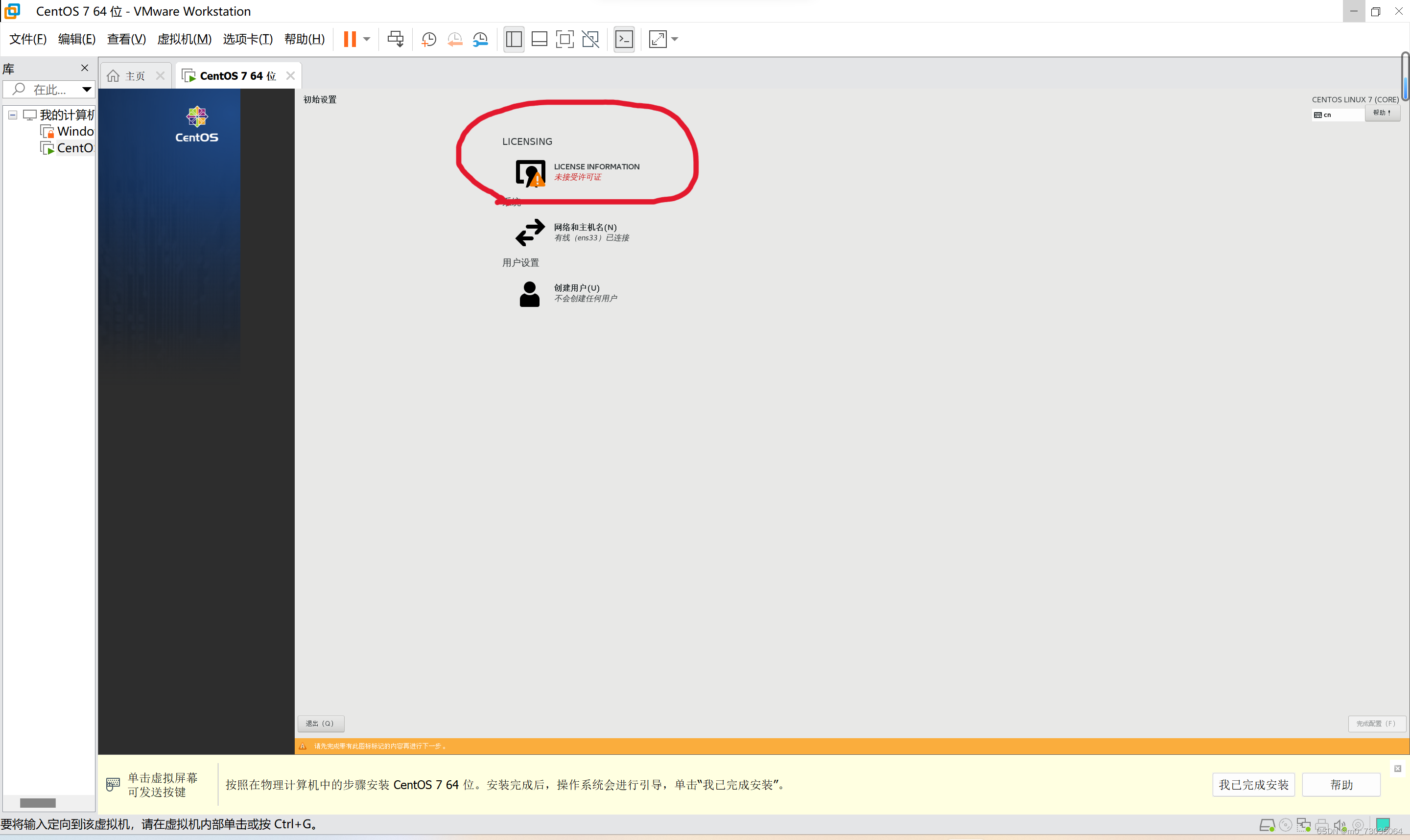
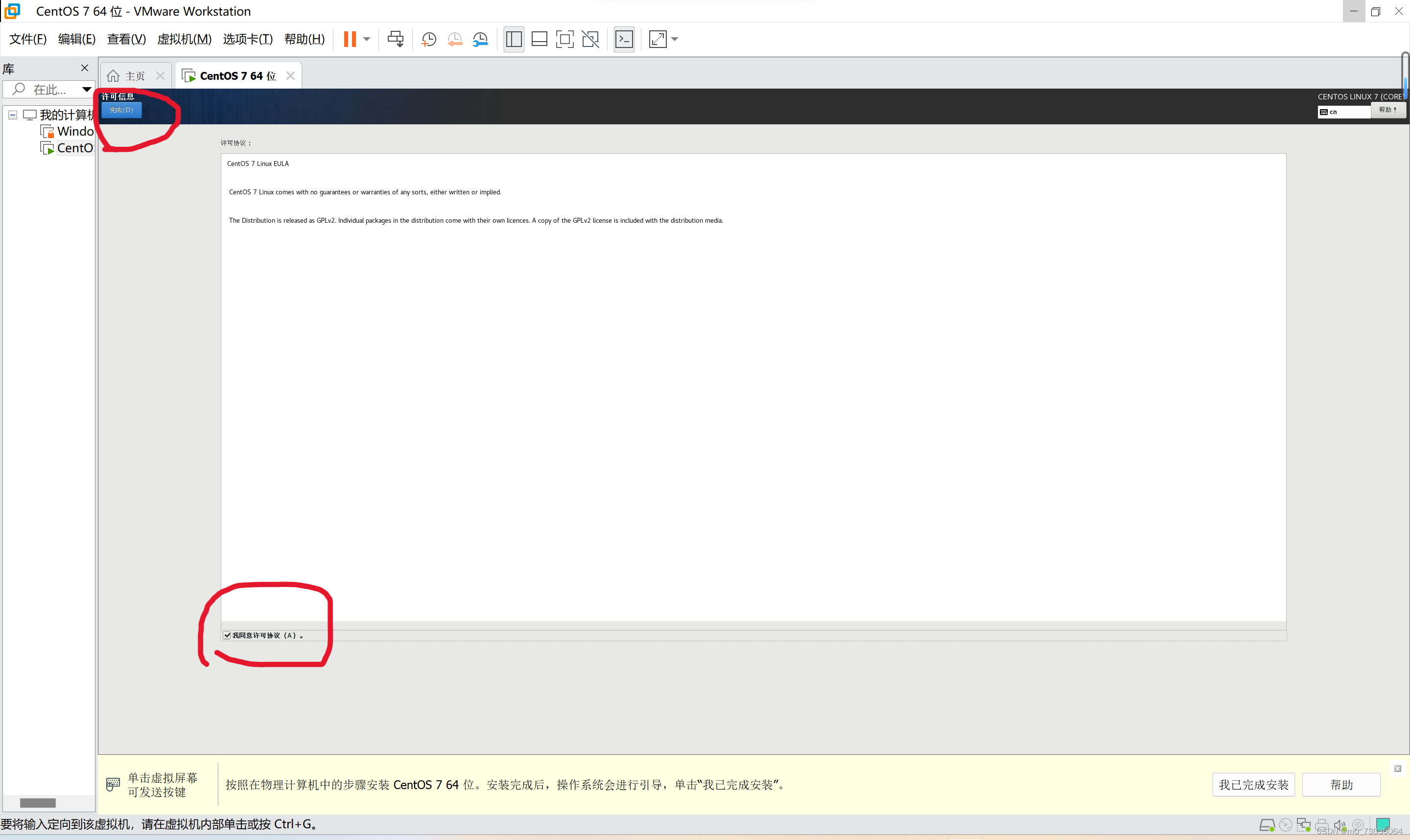
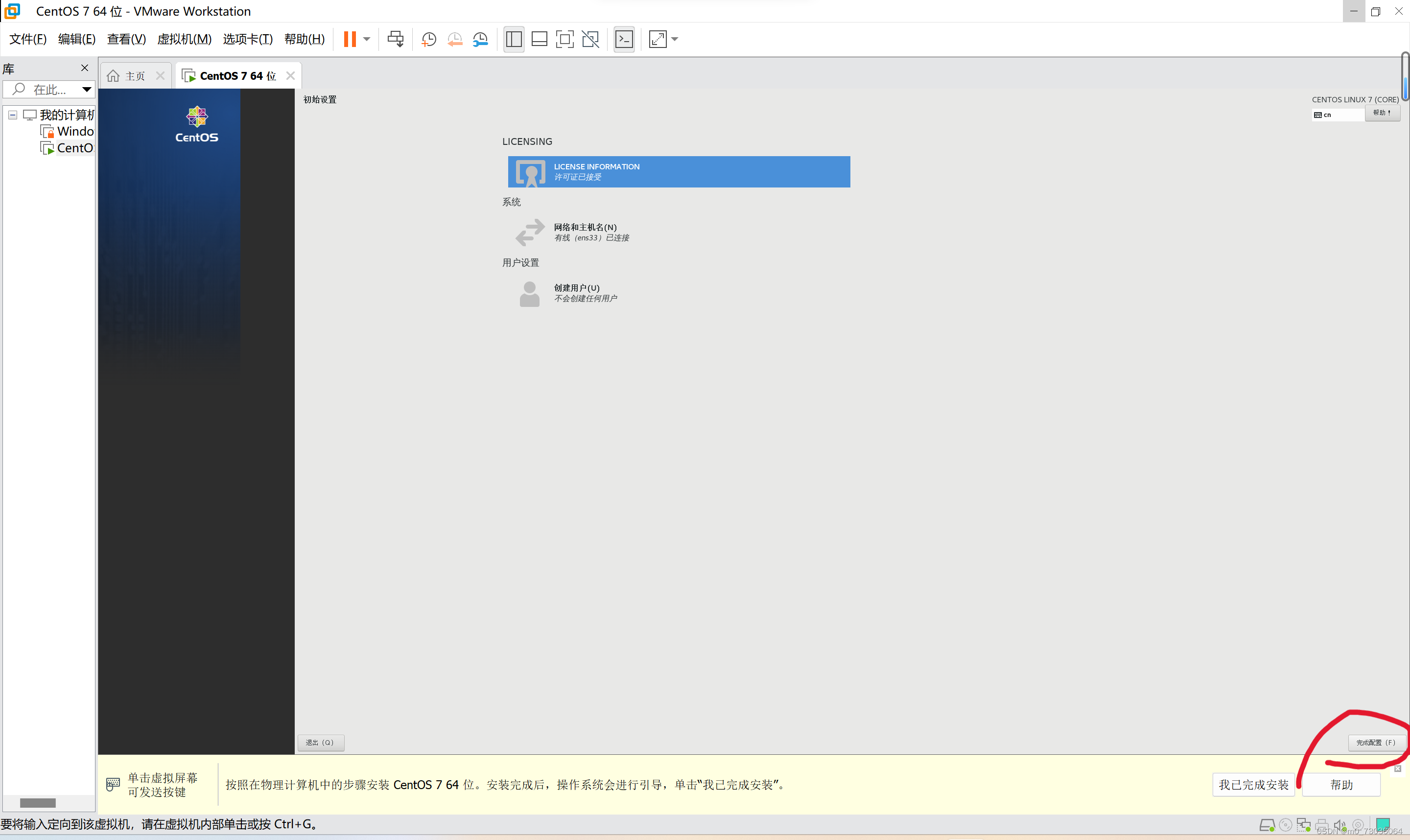
重启之后选择接受许可证。之后点击完成配置。等待一会后,就出现了以下界面:
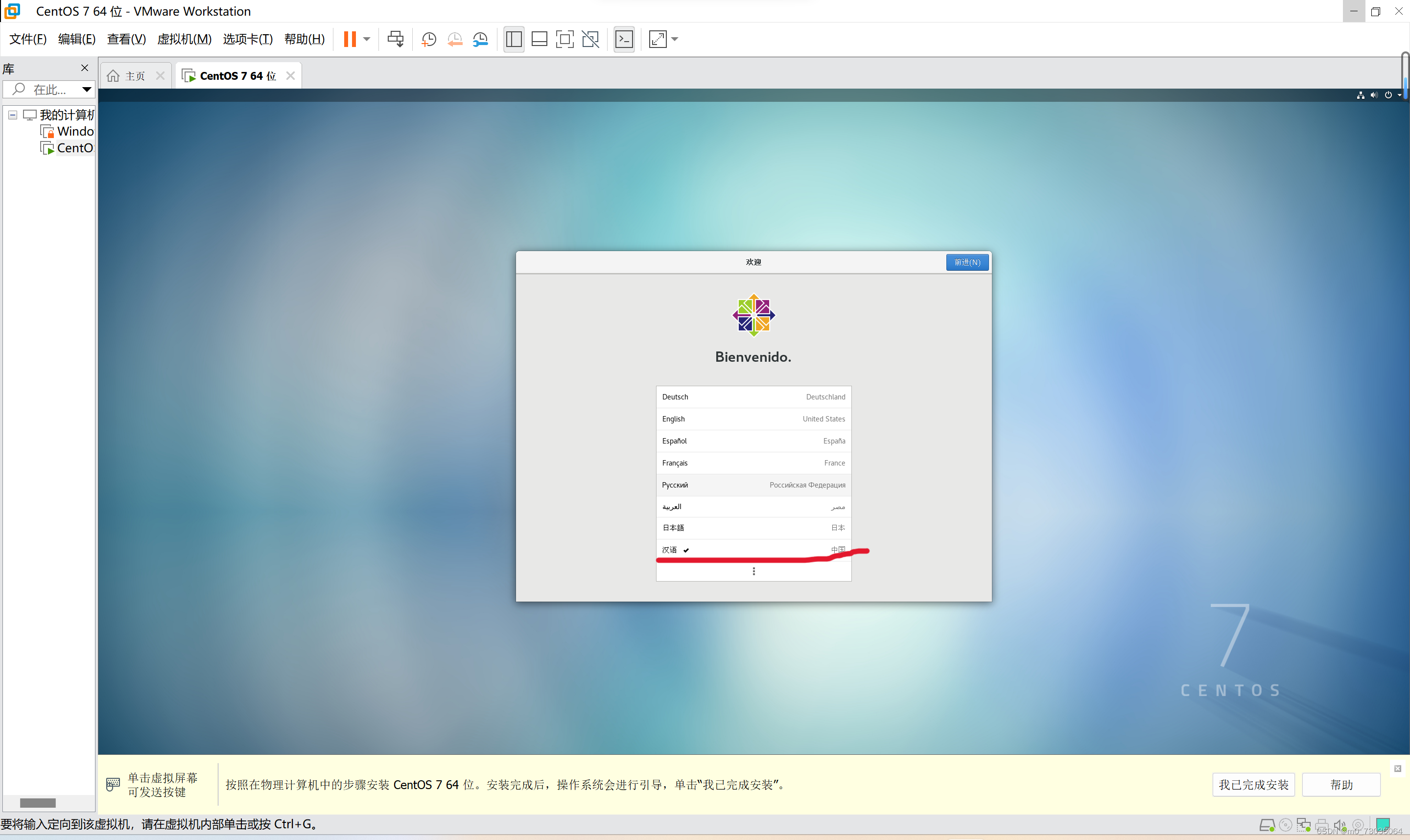
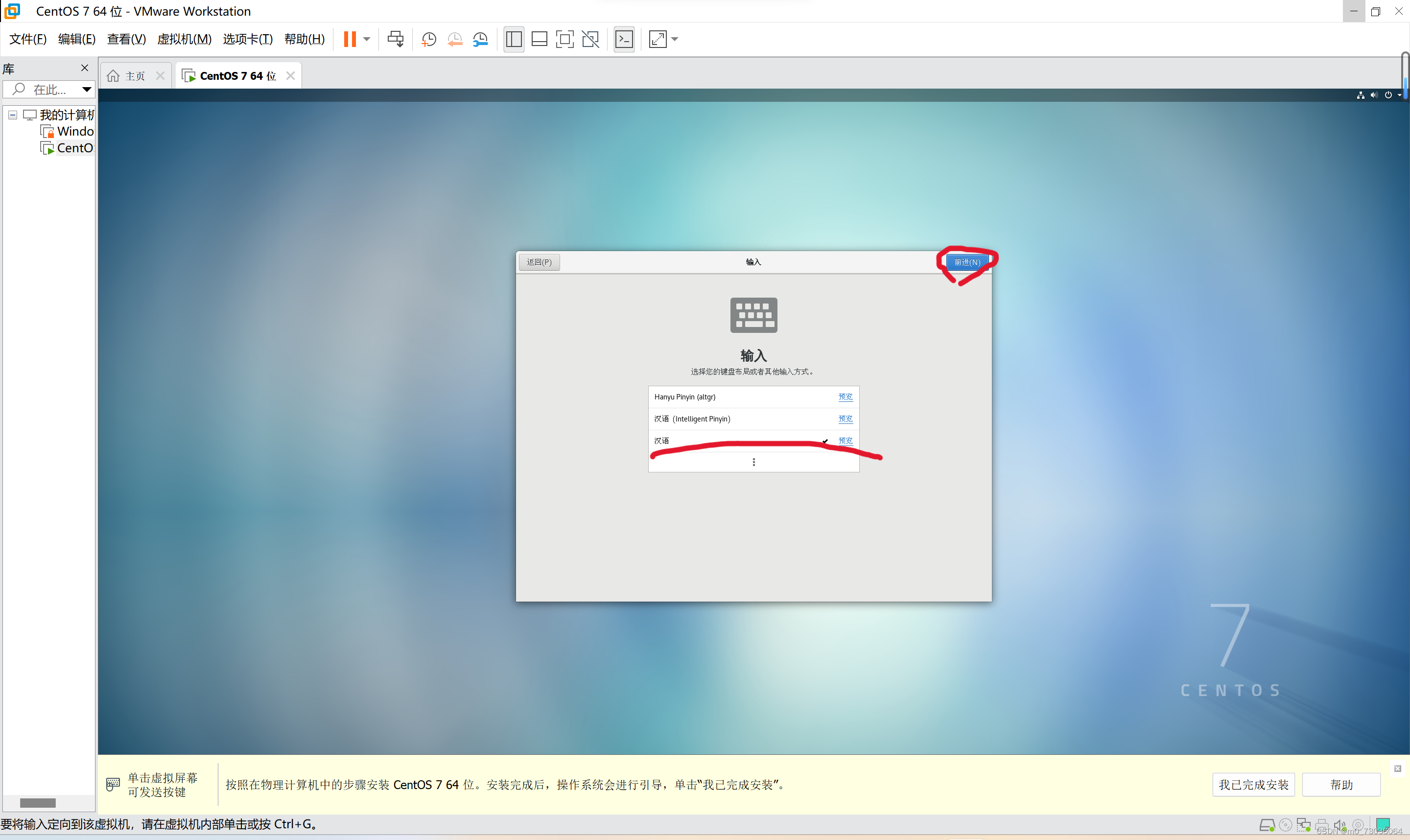
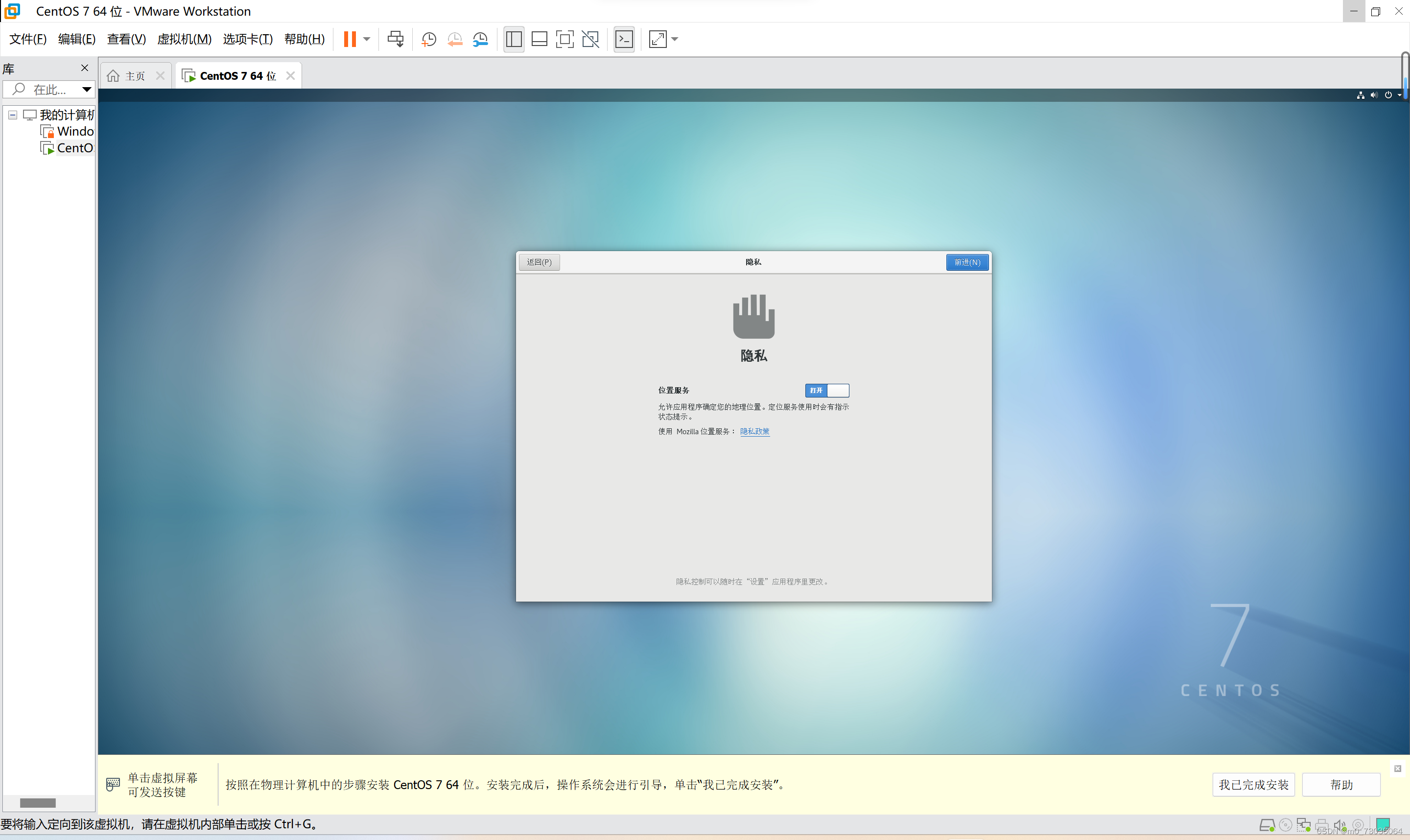
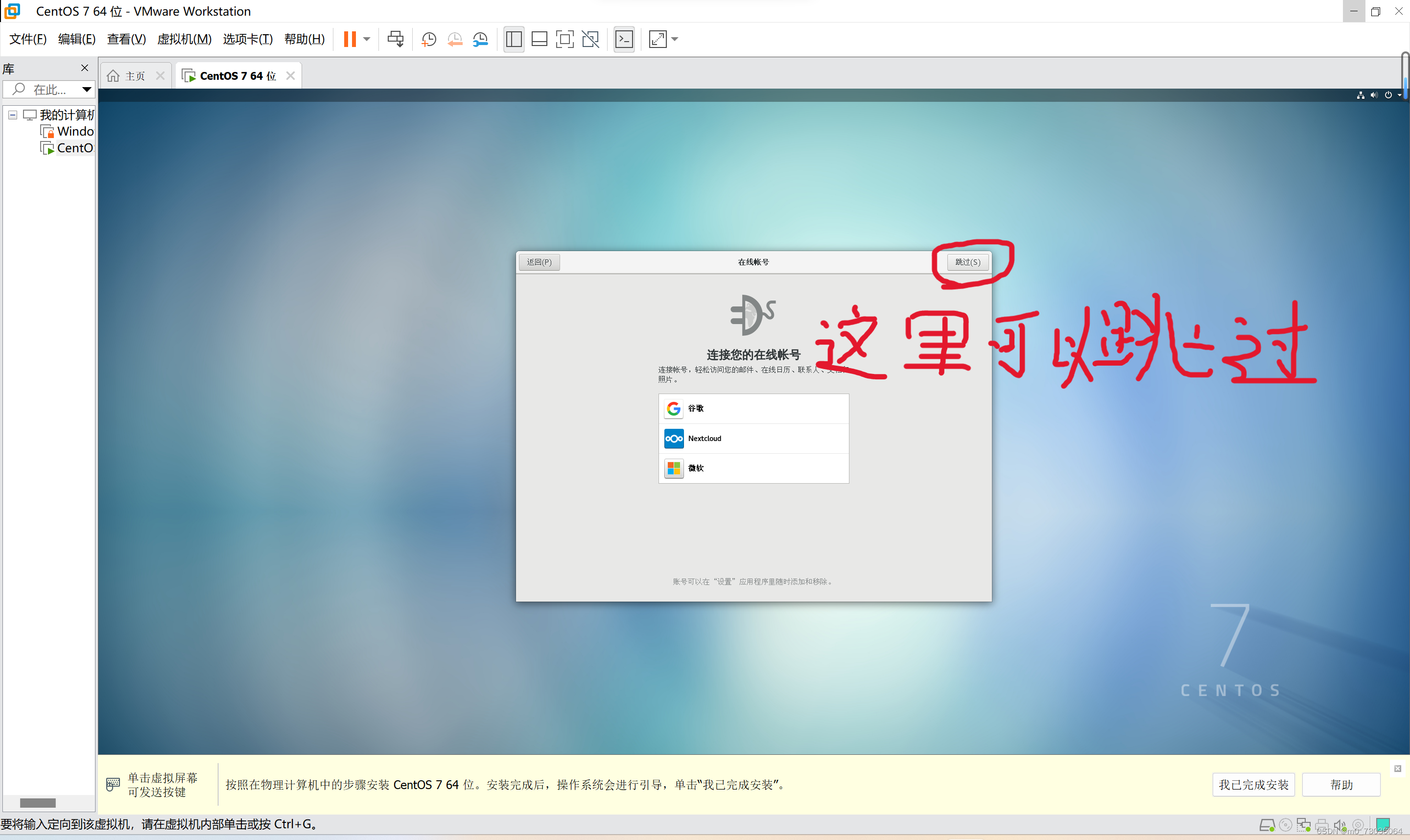
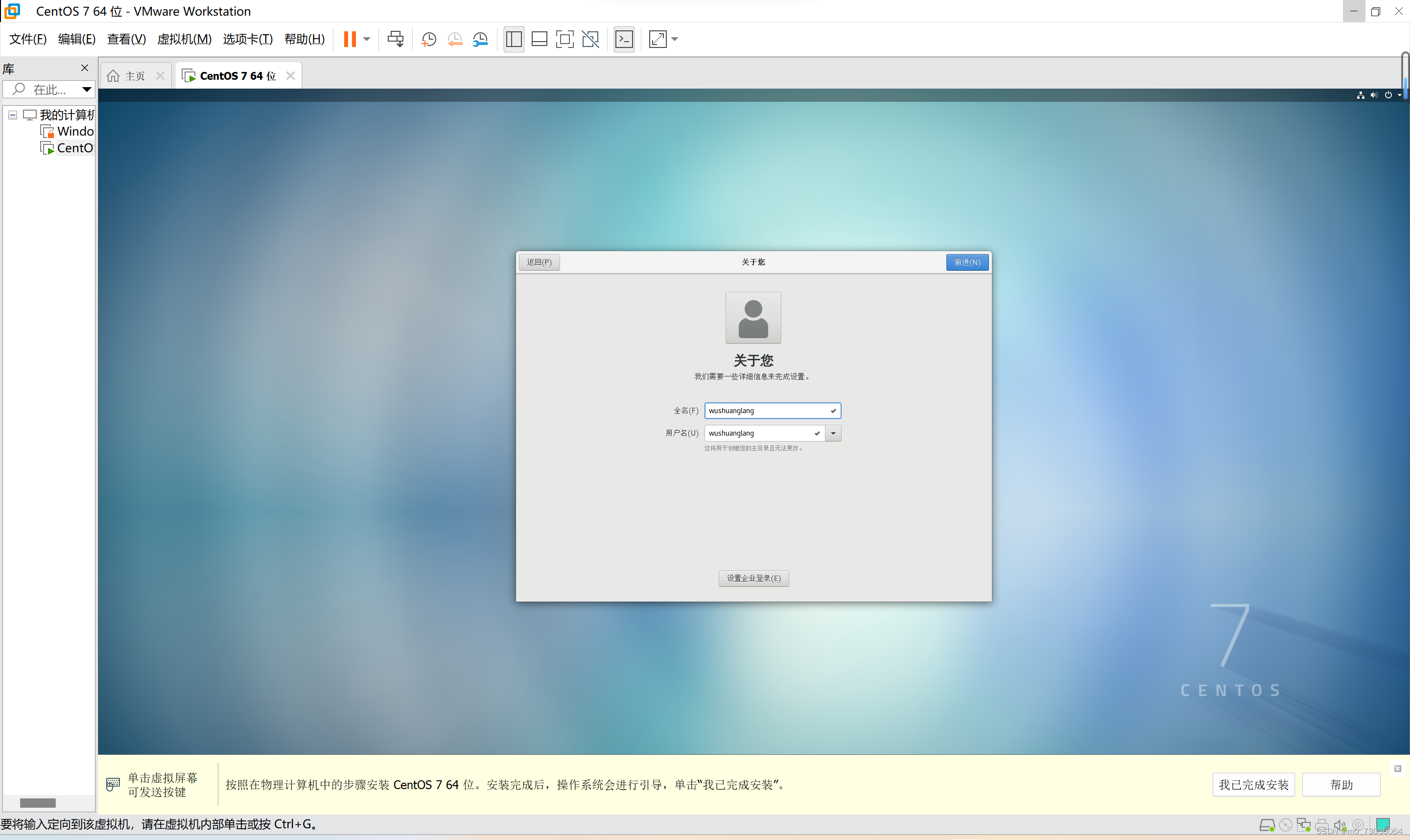
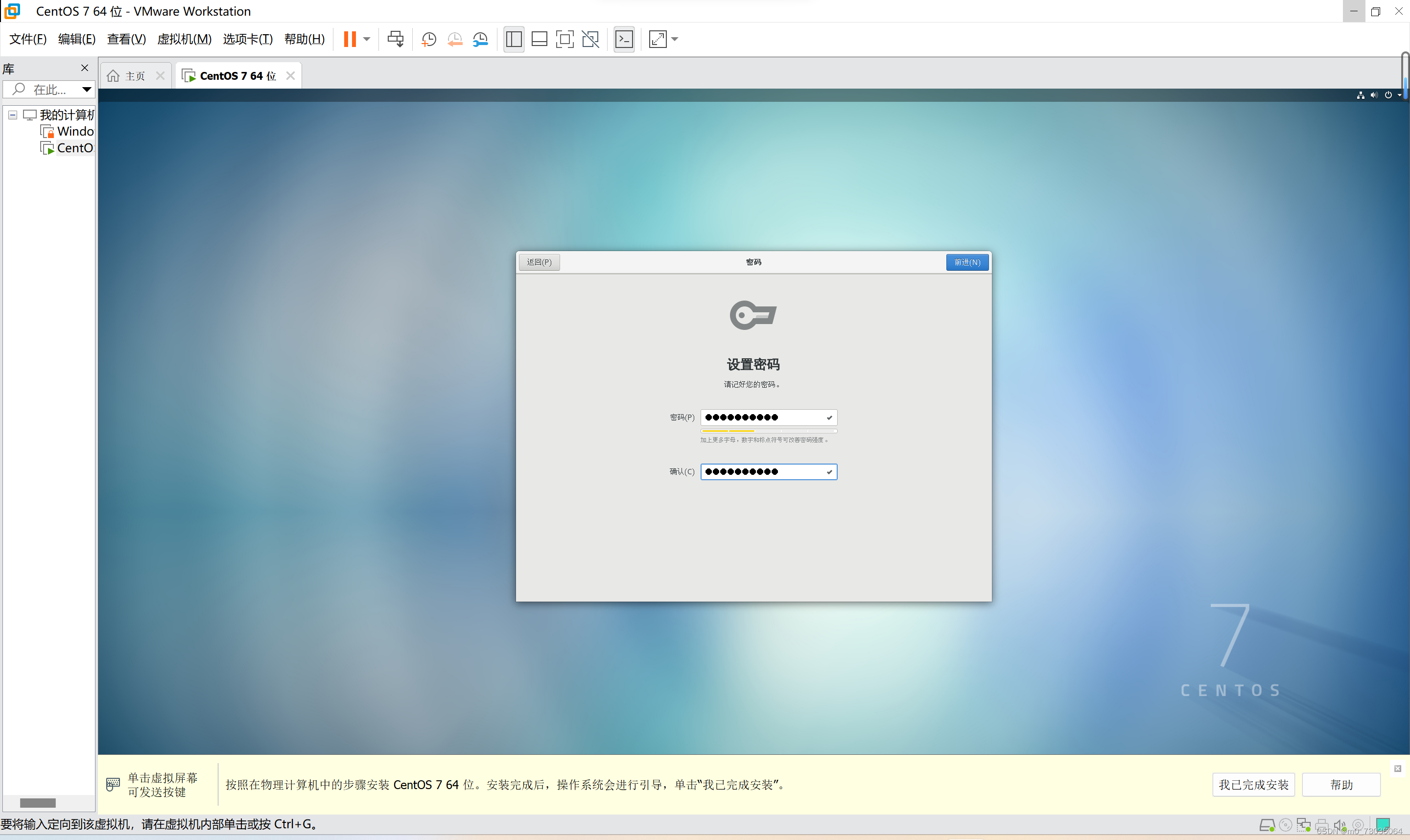
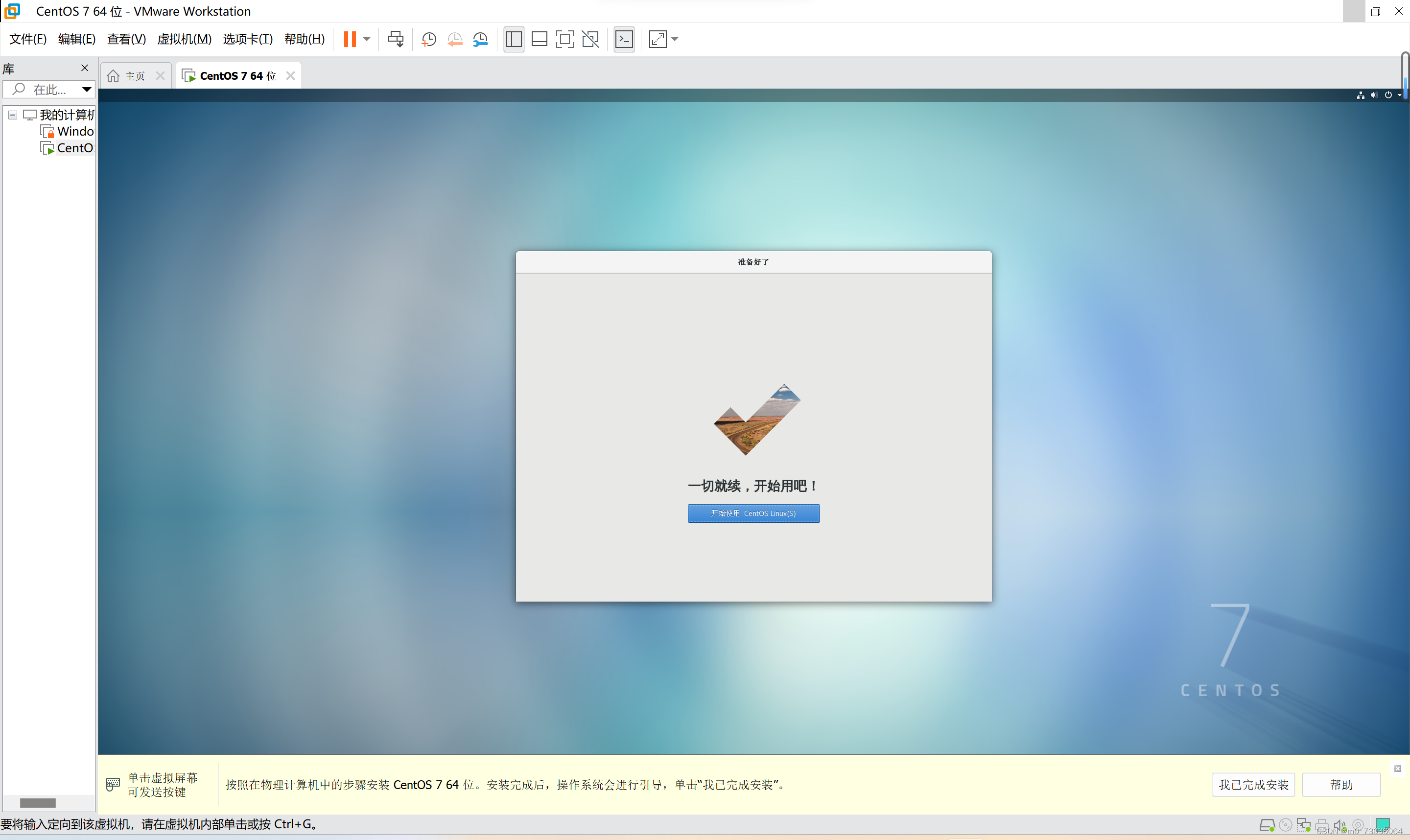
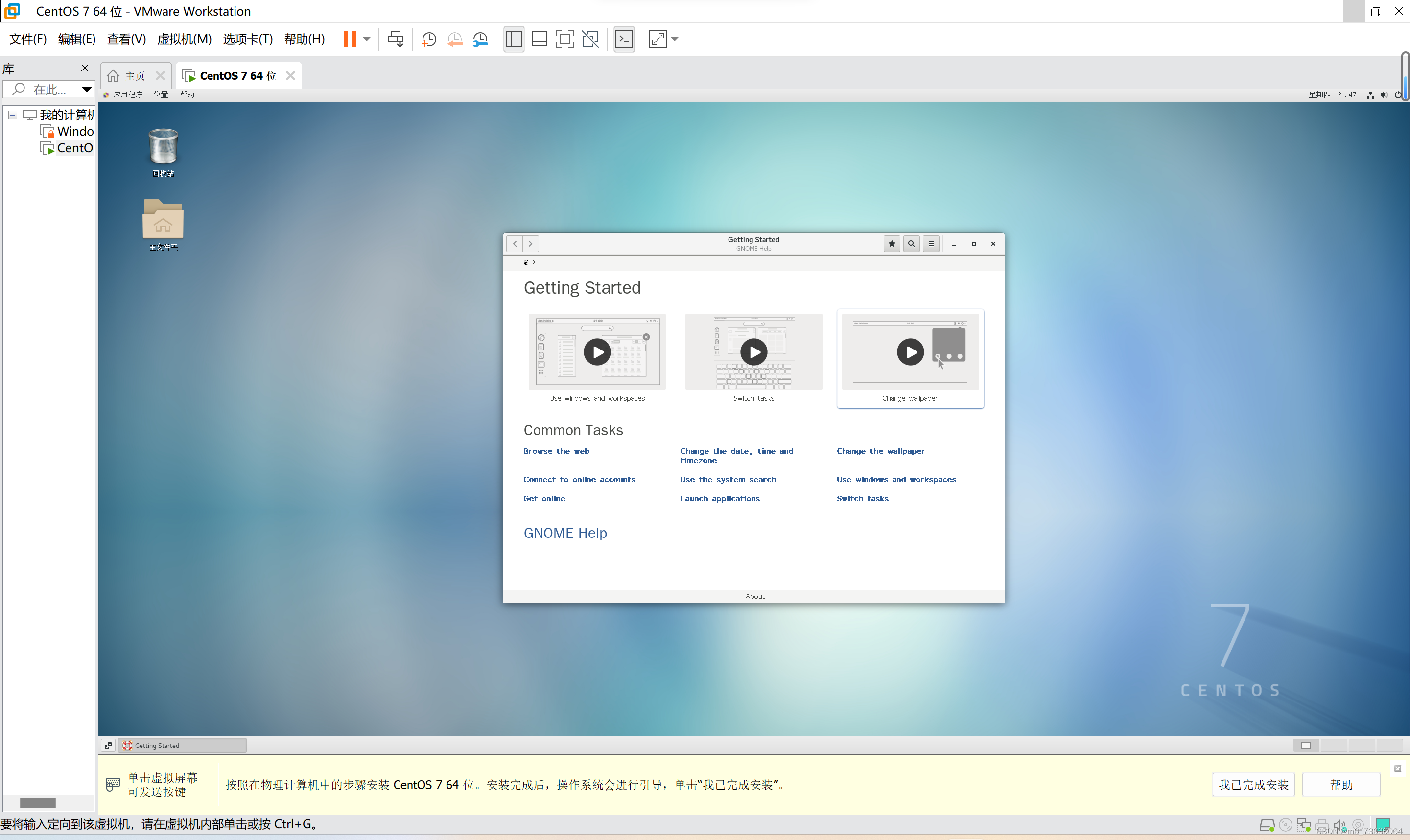
之后就可以开始你的操作了。
客官,您能看到这里不容易,码字也不容易,文章对你有帮助的话,留下个小赞赞再走吧,有什么问题也可以留言哦,看到的话会尽力帮你解决的。祝客官您学有所成!!!
最后附上Linux映像文件的下载链接:Index of /centos/7.9.2009/isos/x86_64/
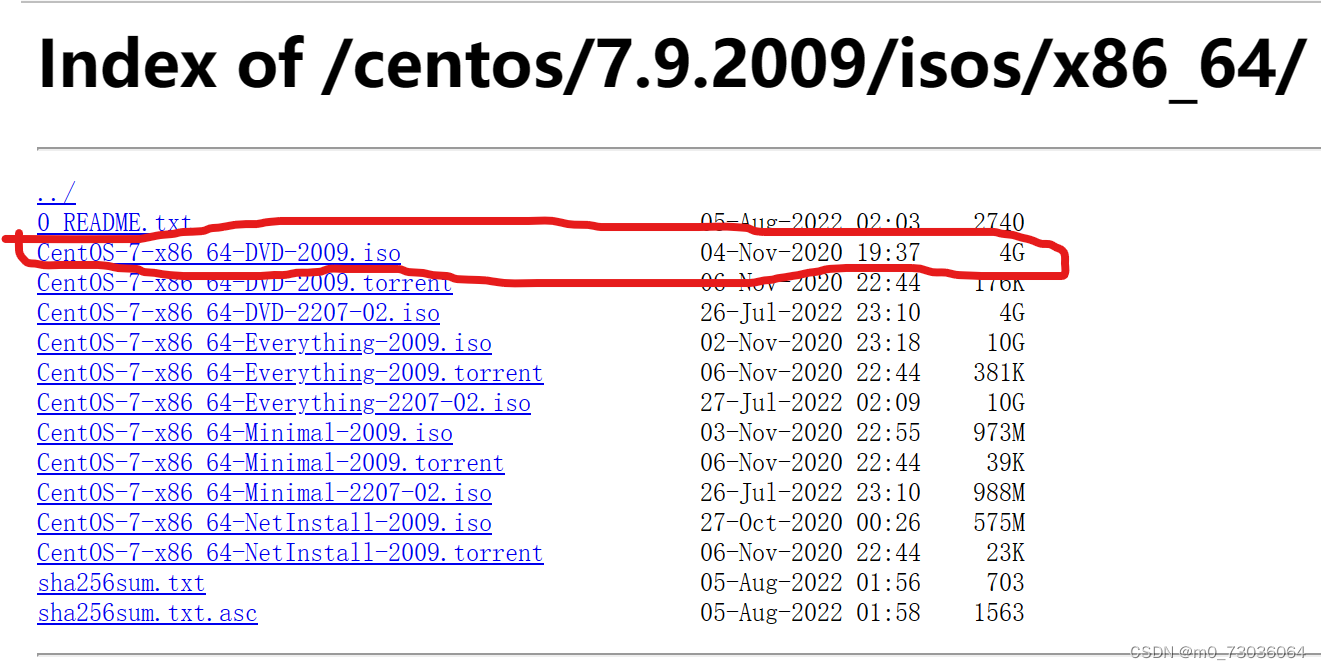
点击红圈里的蓝色字即可直接下载。





 扫一扫
扫一扫


 1716
1716


 到【灌水乐园】发言



