
在SSMS里查看TDS数据包内容

要具体查看TDS数据库的内容,我们可以:

用NETWORK MONITOR工具来监控TDS数据包的内容

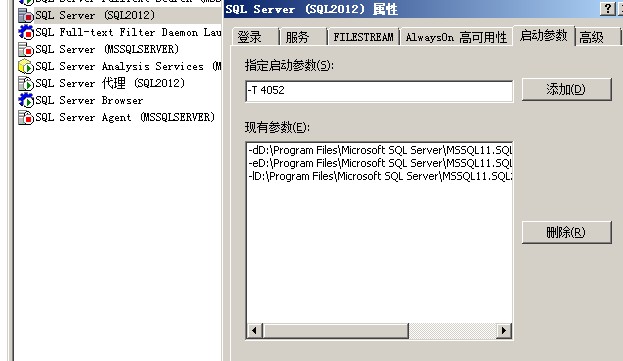
或者开启trace flag4052、4055、3605,那么SQLSERVER会把接收到的和发送的TDS数据包在

SQLSERVER错误日志里显示。开启这些trace flag会对性能有影响,因此只能在测试环境里开启。

用如下命令行启动数据库,随后运行上述查看数据库版本的ADO VBScript脚本

sqlservr.exe -c -skatmai -T4052 -T4055 -T3605
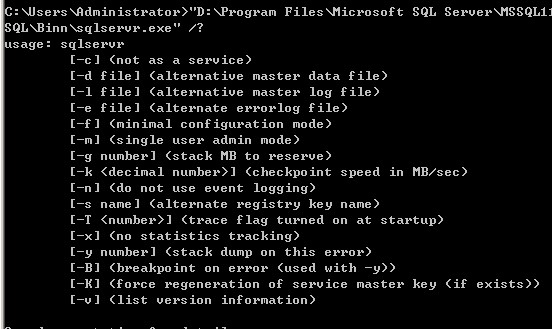
用命令行不行,只能GUI,在添加前一定要停掉SQLSERVER,才能添加启动参数,添加完毕之后重新启动SQL就可以看到接收的TDS数据包

每次只能添加一行
在 SQL Server 2022 的 SQL Server Management Studio (SSMS) 中查看表的数据,可以通过以下几种方式实现: ### 使用图形界面查看数据 1. 打开 SSMS 并连接到目标数据库实例。 2. 在左侧对象资源管理器中展开数据库节点,找到需要查看的表。 3. 右键点击该表,在弹出菜单中选择 **“选择前 1000 行”**(Select Top 1000 Rows)或 **“编辑前 200 行”**(Edit Top 200 Rows): - **“选择前 1000 行”** 将生成并执行一条 `SELECT` 查询语句,显示最多 1000 条记录。 - **“编辑前 200 行”** 则允许对数据进行修改操作[^2]。 ### 使用 T-SQL 查询查看数据 除了图形界面,也可以通过编写和执行 SQL 查询语句来查看表的内。具体步骤如下: 1. 在 SSMS 中点击顶部工具栏的 **“新建查询”** 按钮。 2. 在新打开的查询窗口中输入以下 SQL 语句: ```sql SELECT * FROM [SchemaName].[TableName]; ``` 其中 `[SchemaName]` 是表所属的架构名称(如 `dbo`),`[TableName]` 是要查看的表名。 3. 点击工具栏上的 **“执行”** 按钮(或按 F5 键)运行查询,结果将显示在下方的结果窗格中[^2]。 ### 查看表结构及元数据 如果用户还需要了解表的列定义、索引、约束等信息,可以使用以下方法: - **查看表设计视图**:右键点击表 → 选择 **“设计”**,即可看到表的字段、数据类型、主键等详细信息。 - **使用系统视图或函数**:例如查询 `INFORMATION_SCHEMA.COLUMNS` 或 `sys.columns` 获取元数据信息: ```sql SELECT COLUMN_NAME, DATA_TYPE FROM INFORMATION_SCHEMA.COLUMNS WHERE TABLE_NAME = 'YourTableName'; ``` 上述方法能够满足大多数情况下对表数据和结构的查看需求。对于大型数据库环境,建议结合筛选条件(如 `WHERE` 子句)优化查询性能。 ---
评论
添加红包

请填写红包祝福语或标题

红包个数最小为10个

红包金额最低5元

当前余额3.43前往充值 >
需支付:10.00
成就一亿技术人!
领取后你会自动成为博主和红包主的粉丝 规则
hope_wisdom
发出的红包
实付
使用余额支付
点击重新获取
扫码支付
钱包余额 0

抵扣说明:

1.余额是钱包充值的虚拟货币,按照1:1的比例进行支付金额的抵扣。
2.余额无法直接购买下载,可以购买VIP、付费专栏及课程。

余额充值




