


 本文详细介绍了如何下载Ubuntu18.04.5桌面版镜像,以及在VMware中配置并安装虚拟机的过程,包括选择镜像、设置用户和磁盘空间等步骤。
本文选择的虚拟机版本为Ubuntu18.04.5。虚拟机的安装过程都大差不差,这个教程对于其他版本的Ubuntu以及CentOS都适用。
一、下载镜像文件
直接在网站搜索Ubuntu,或者直接带版本号搜索。
-
Ubuntu老版本下载链接 Index of /releases (ubuntu.com)
-
Ubuntu官网 Get Ubuntu | Download | Ubuntu
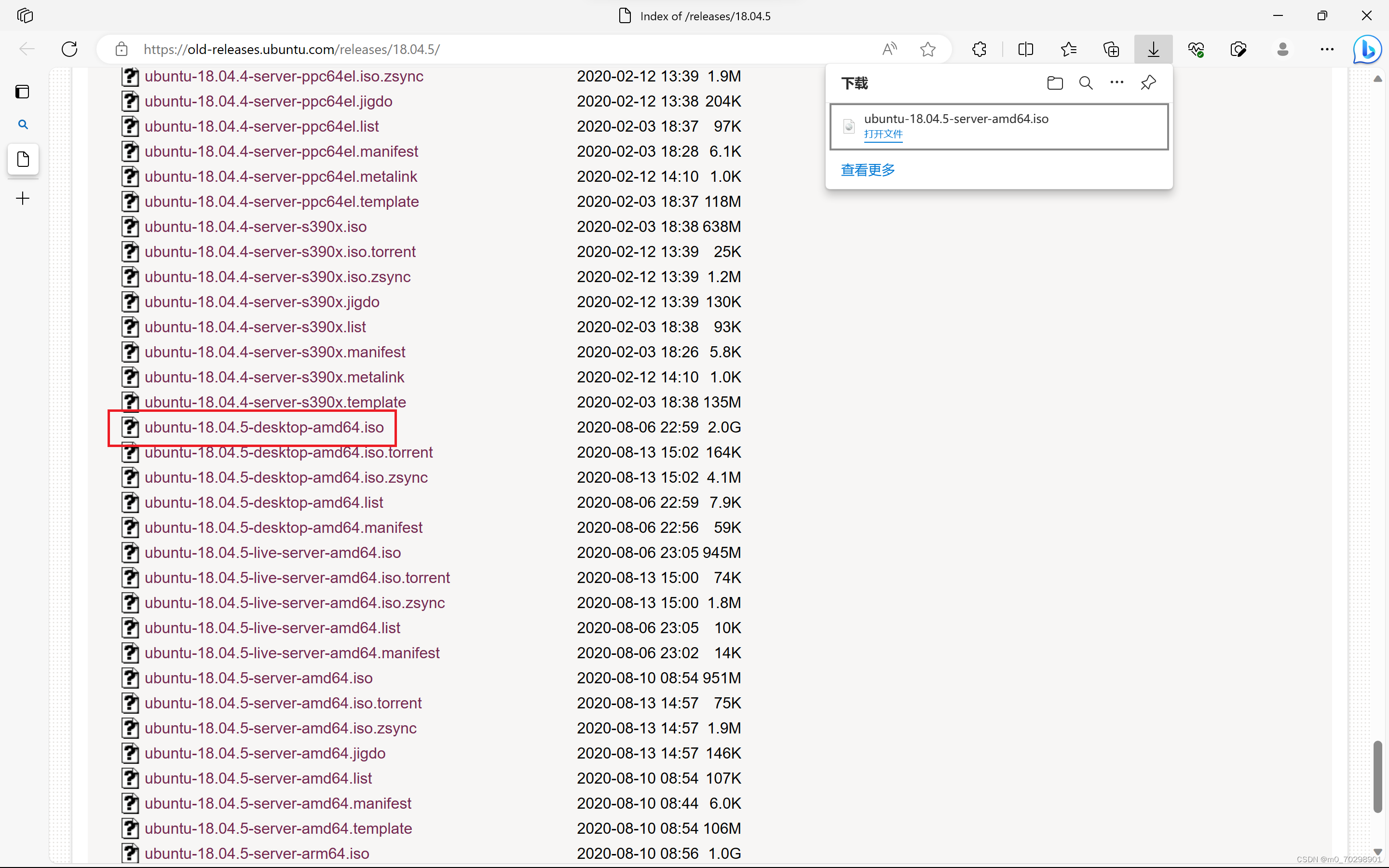
点击自己需要的版本即可下载。官网下载速度较慢,可以选择国内的镜像源进行下载。
Ubuntu有desktop和server两个版本,12.04之后两个版本的内核没有区别,建议新手下载desktop版本,有GUI界面,比较友好。
二、在VMware安装虚拟机
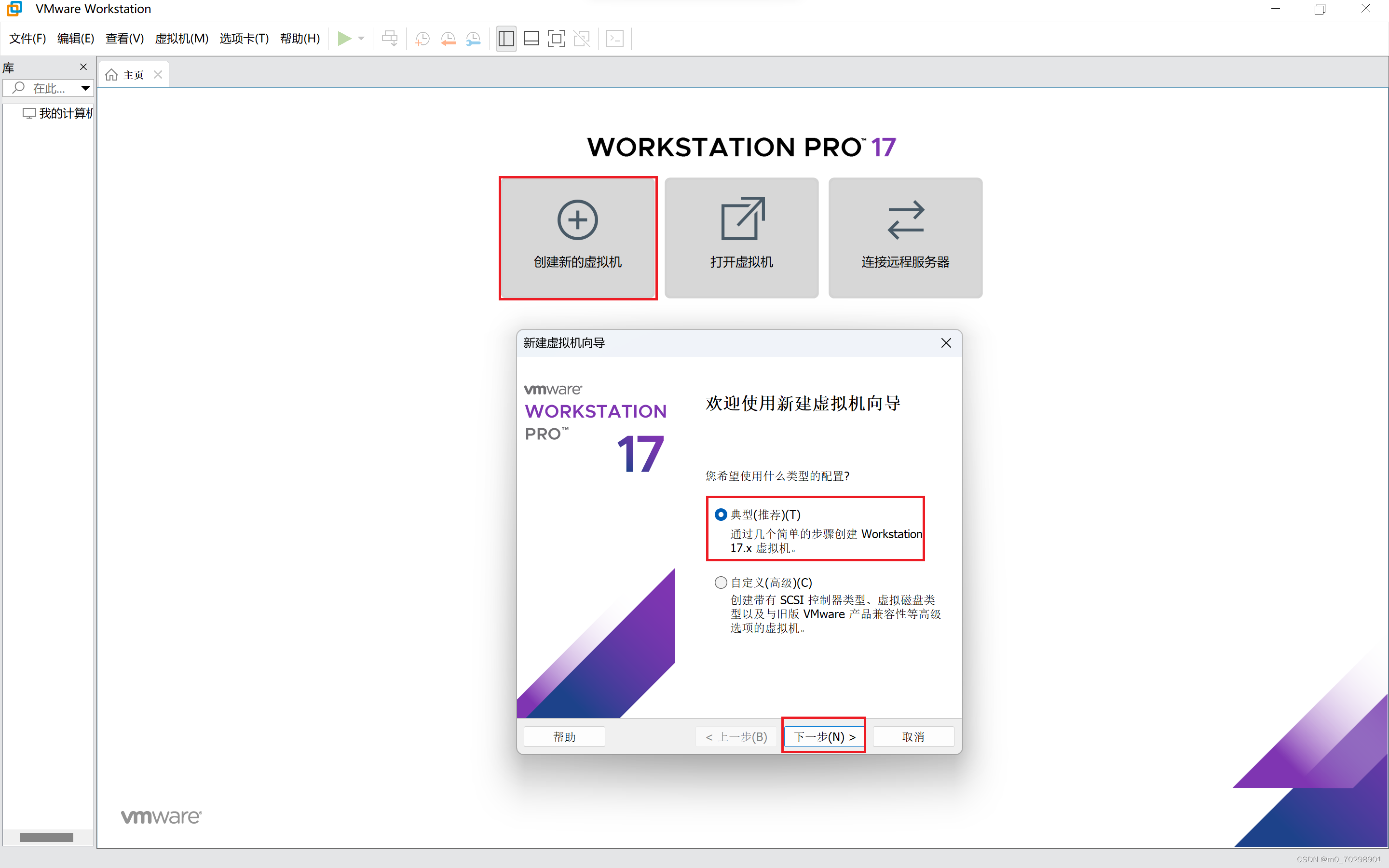
打开VMware,创建新的虚拟机 \rarr 典型 \rarr 下一步。
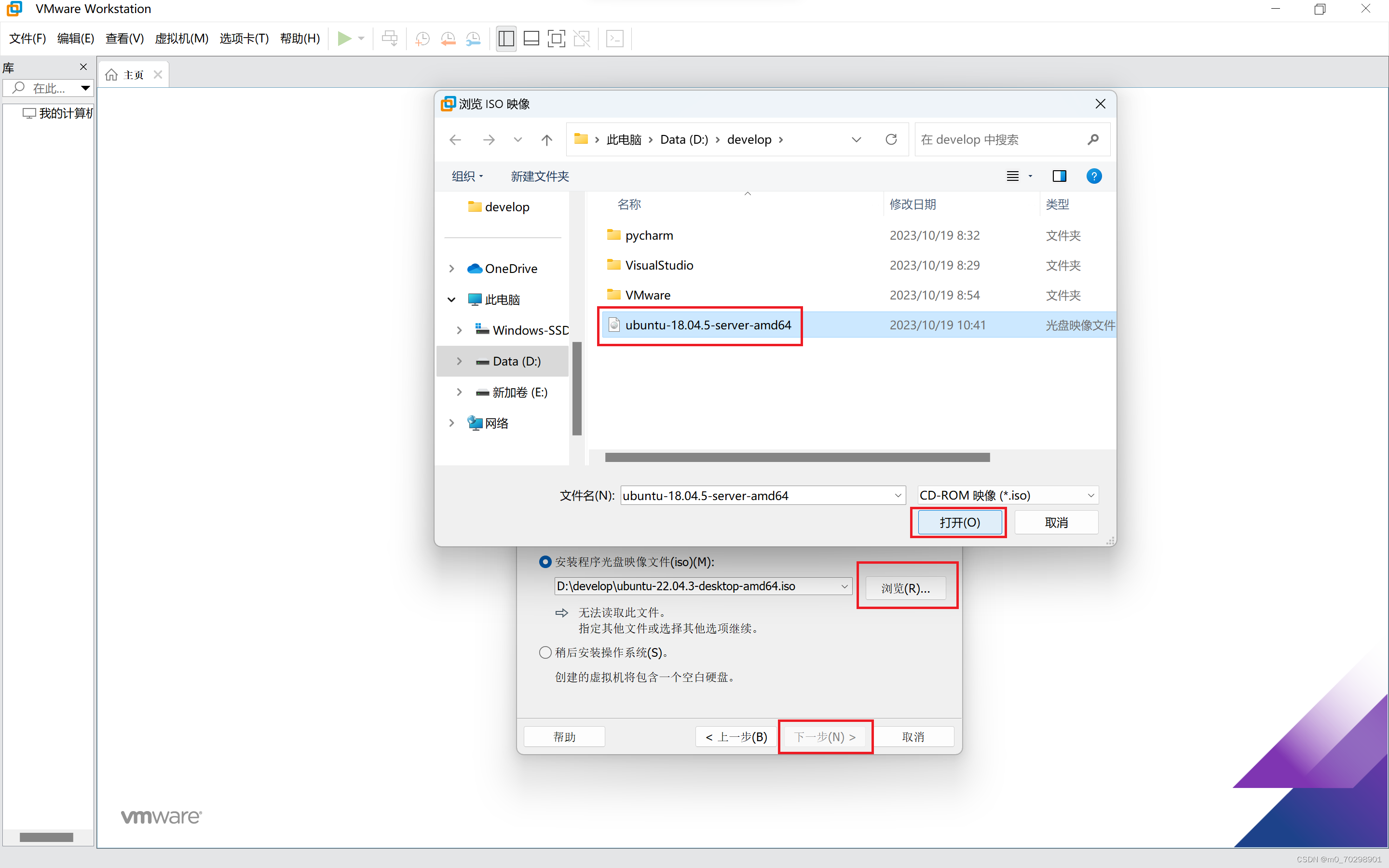
浏览 \rarr 找到自己下载的镜像文件(一般在浏览器的下载目录中,建议将镜像文件复制到专门安装软件的目录中)\rarr 打开(VMware会自动识别文件)\rarr 下一步
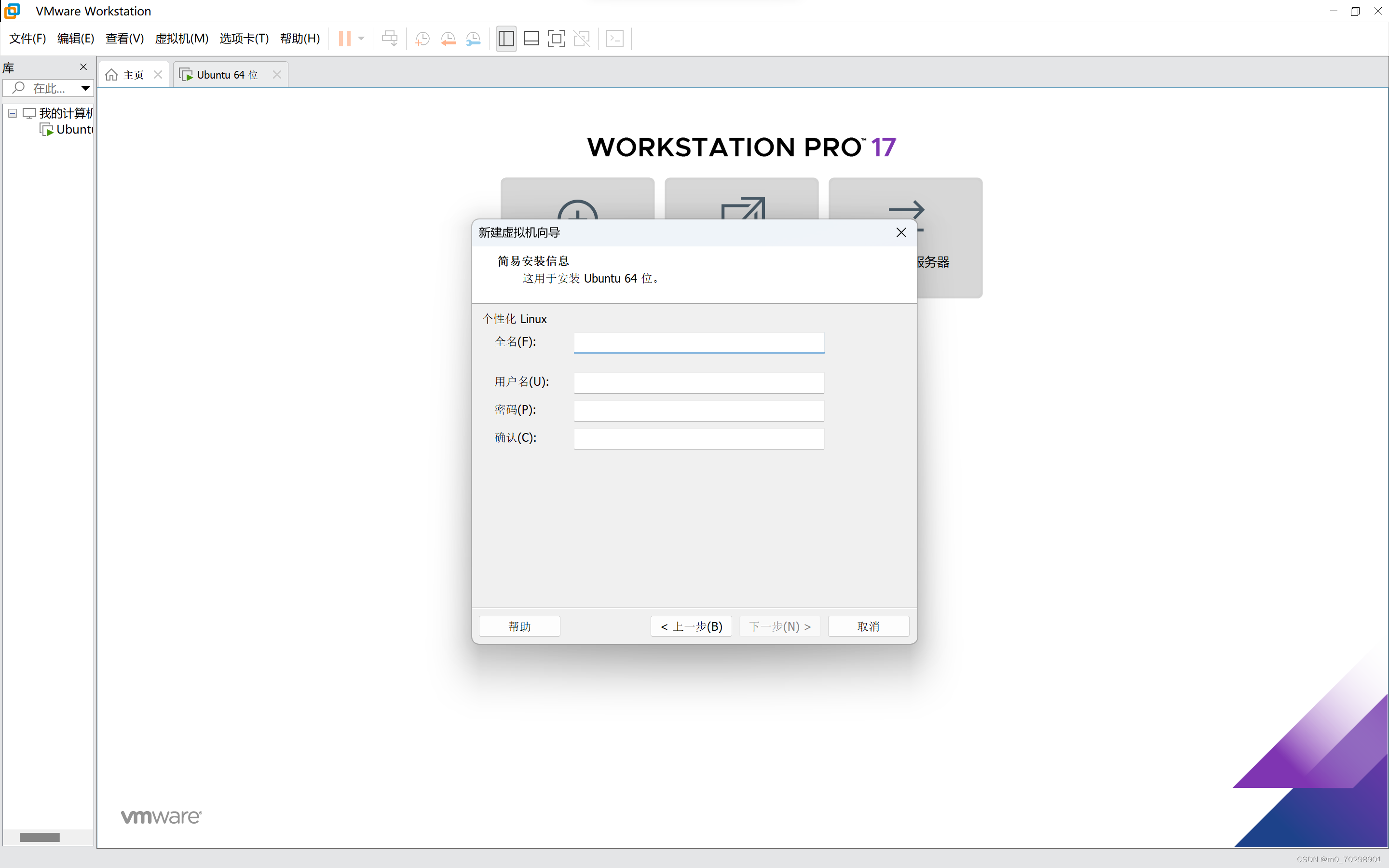
设置自己的用户名和密码,用户名和密码是用来登录Ubuntu的,不要忘记了。设置完成后点击下一步。
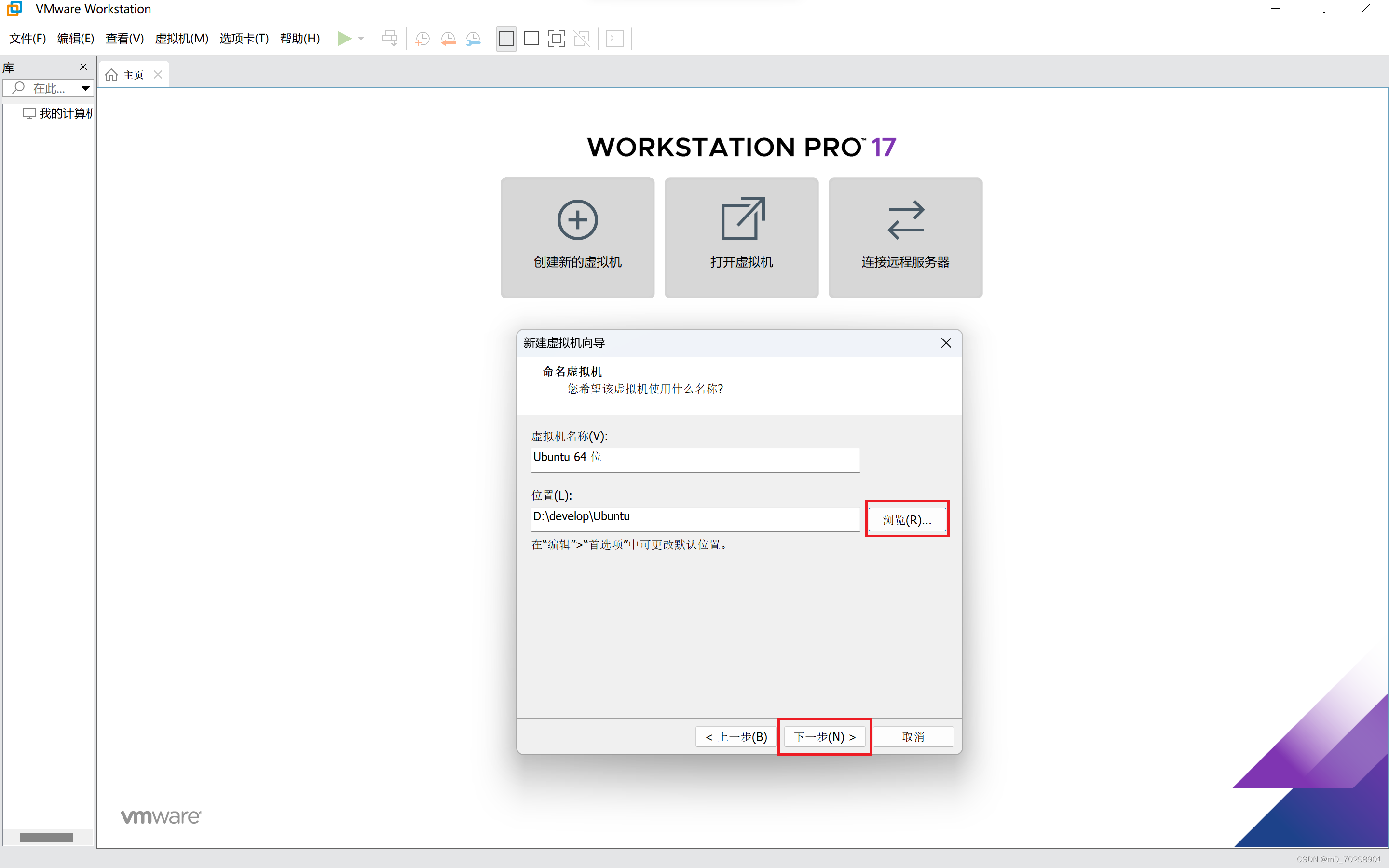
浏览 \rarr 自定义安装位置(Ubuntu占的磁盘空间较大,建议装在D盘或E盘等,不要默认C盘)\rarr 下一步
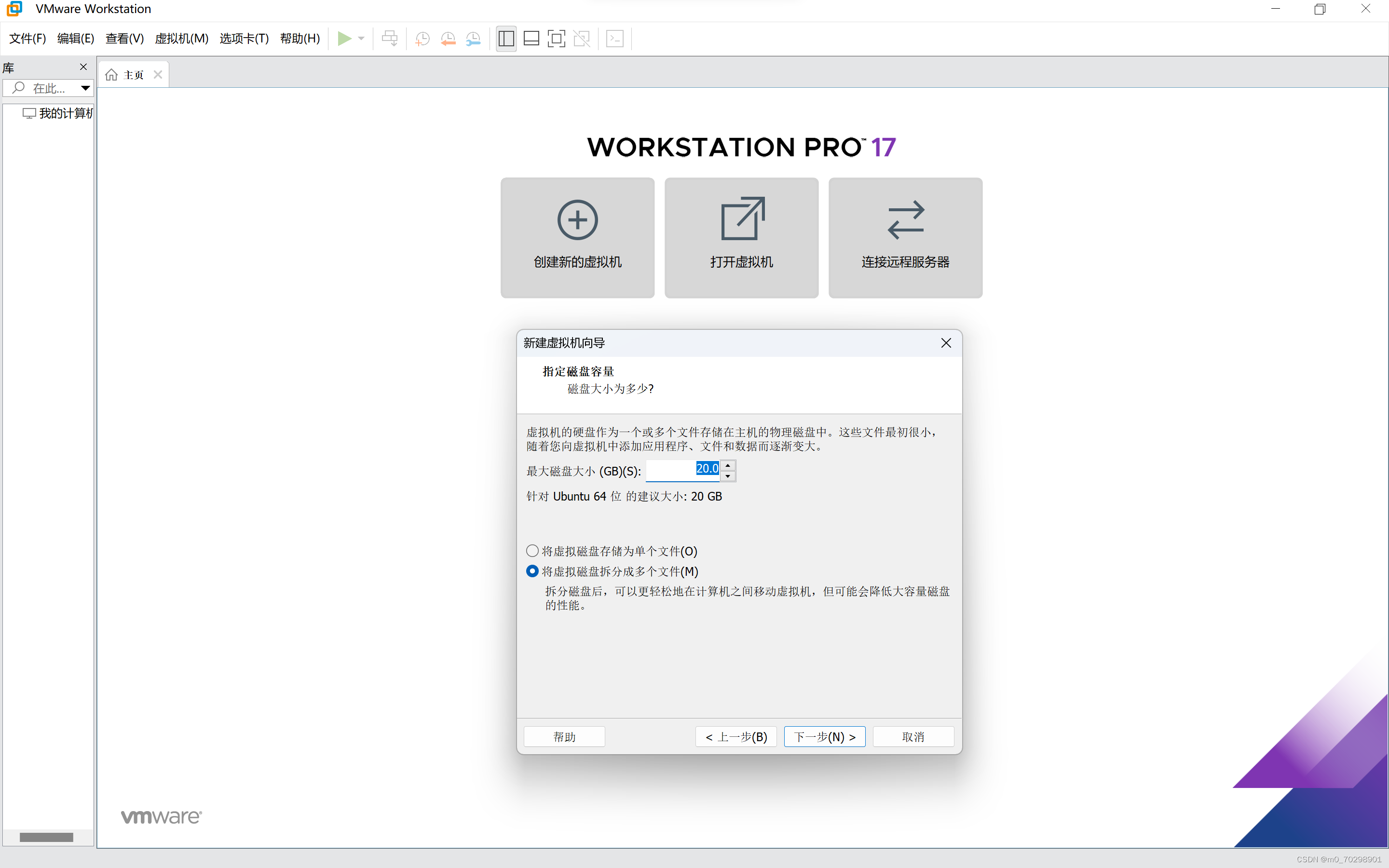
可以保持默认配置,点击下一步,也可以把磁盘大小改大一点。如果使用虚拟机比较频繁,建议改大一点。然后点击完成。
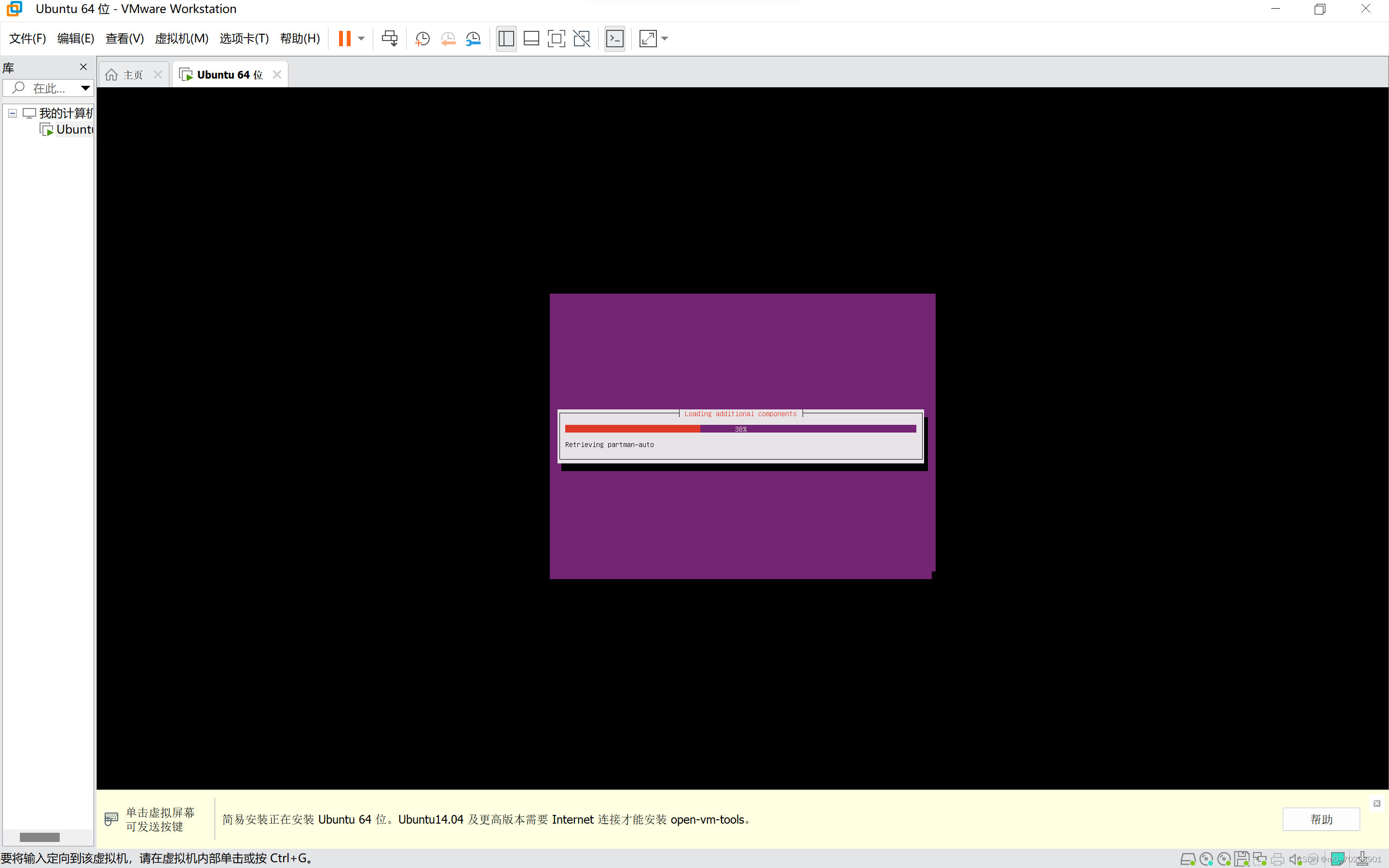
接下来等待虚拟机安装完成即可。





 扫一扫
扫一扫


 784
784

 被折叠的 条评论
为什么被折叠?
被折叠的 条评论
为什么被折叠?
 到【灌水乐园】发言





