 虚拟机中安装Ubuntu18.04详细教程



 本文提供了在虚拟机中安装Ubuntu 18.04的详细步骤,包括从Ubuntu官网下载镜像,配置虚拟机的硬件参数,选择NAT网络类型,以及安装过程中的关键设置,如最小化安装、擦除硬盘、创建用户和密码。安装完成后,还介绍了安装VMware Tools的后续步骤。
安装的镜像可在Ubuntu的官方网站进行下载。
Ubuntu18.04的具体下载地址如下(iso格式):
https://releases.ubuntu.com/18.04.5/
下面开始进行安装。
一、虚拟机的创建
1.打开虚拟机软件,选择“文件–新建虚拟机”

2.选择自定义(高级)

3.选择硬件兼容性,最新版即可。

4.选择“稍后安装操作系统”

5.客户操作系统选着Linux,版本选择“Ubuntu 64位”。18.04的镜像是64位的。

6.设置虚拟机的名称和位置。这个名称也就是我们在虚拟机列表里看到的那个名字。
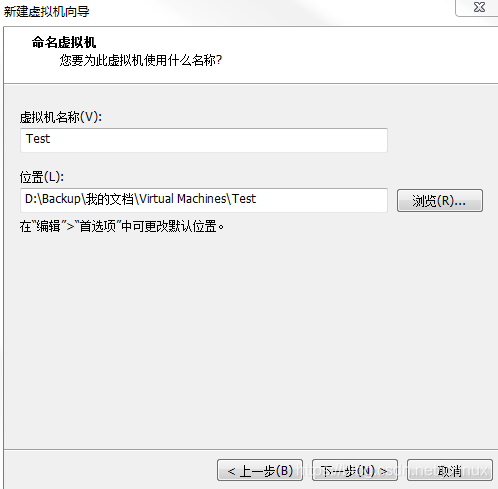
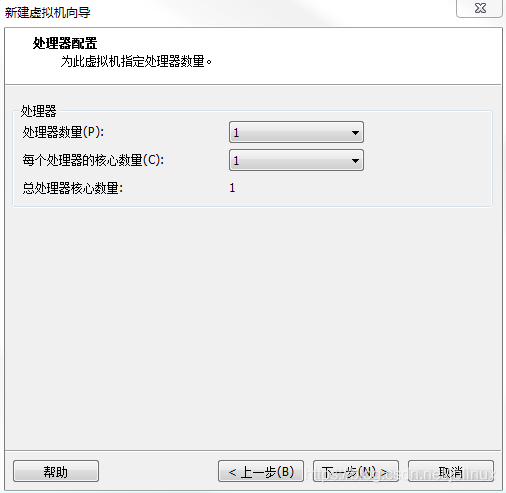
7.选择处理器的数量和核心数量。按默认值设置就行。如果安装后觉得卡,可增加核心数。主机是多核的就行。
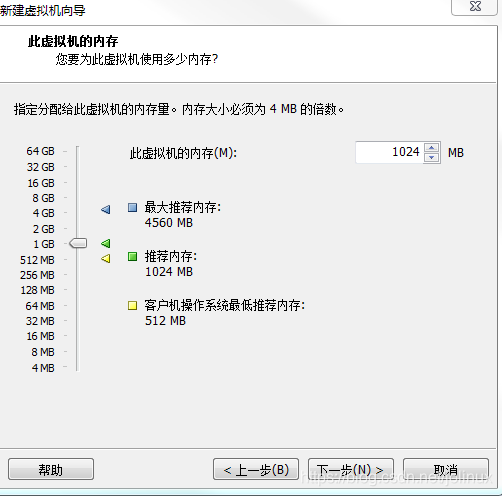
8.设置分配给虚拟机的内存大小。
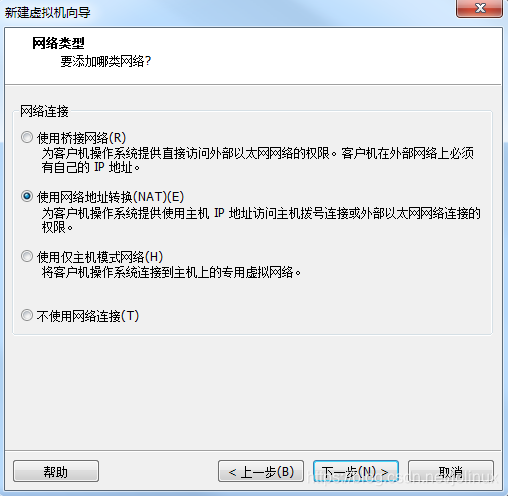
9.网络类型选择NAT(默认值)。具体各个网络如何选择请看另外一篇文章。
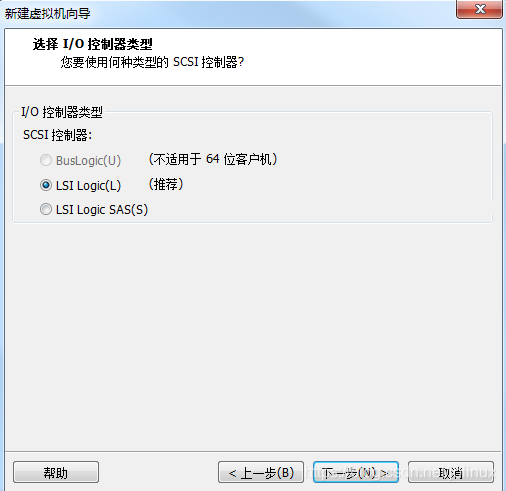
10.IO控制类型选择推荐值。
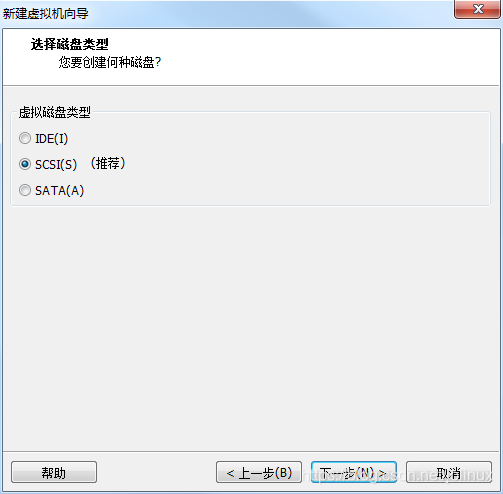
11.磁盘类型选择默认值。
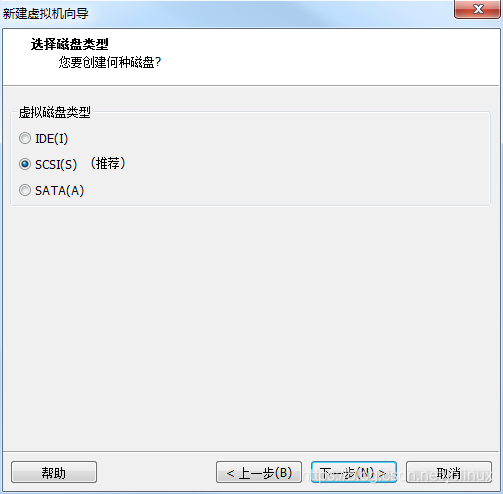
12.创建新的虚拟磁盘。
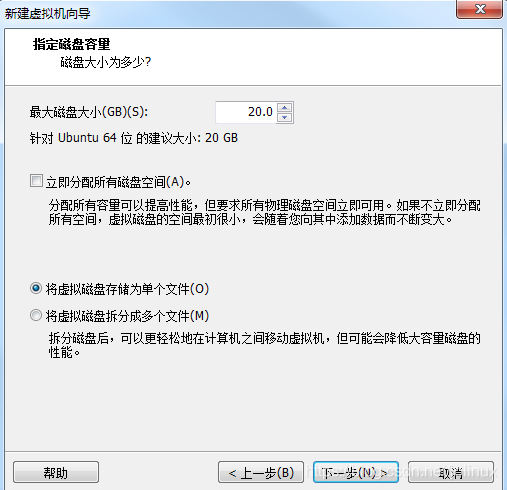
13.最大磁盘大小使用推荐值20G,选择“将虚拟磁盘存储为单个文件”。如果需要安装到虚拟机的软件,存放资料非常大的话,可以适当增加磁盘大小。18.04虚拟机安装后占用空间约为5G左右。物理硬盘够大的话,可以使用单个文件存储,运行起来会快点。
14.指定磁盘文件。
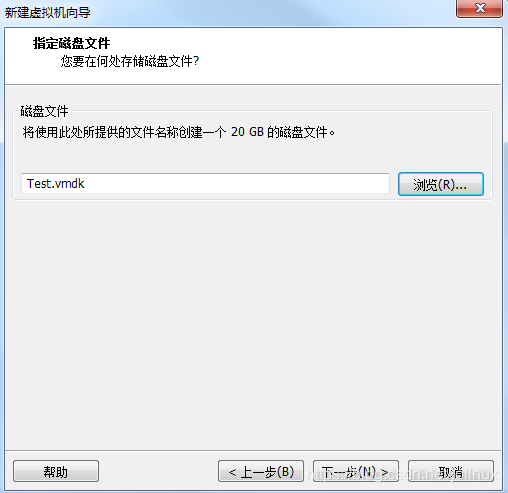
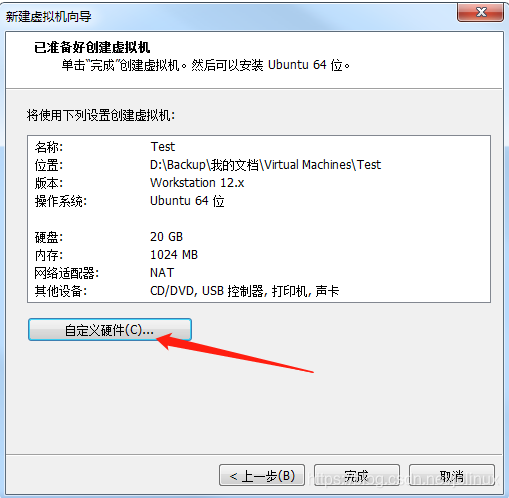
15.选择“自定义硬件”进入子菜单。
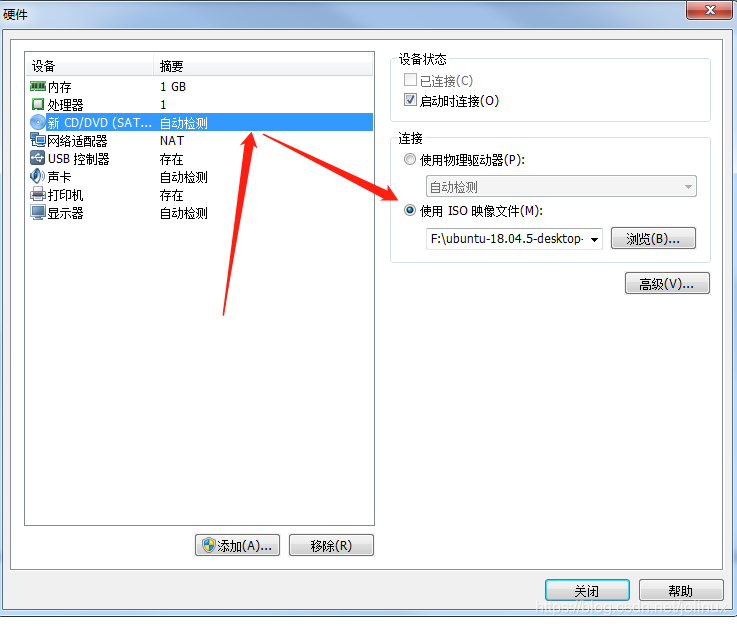
16.点选“新CD/DVD(SATA)”,然后在右侧的选项栏中选择“使用ISO映像文件”并选择下载好的Ubuntu18.04的映像文件。
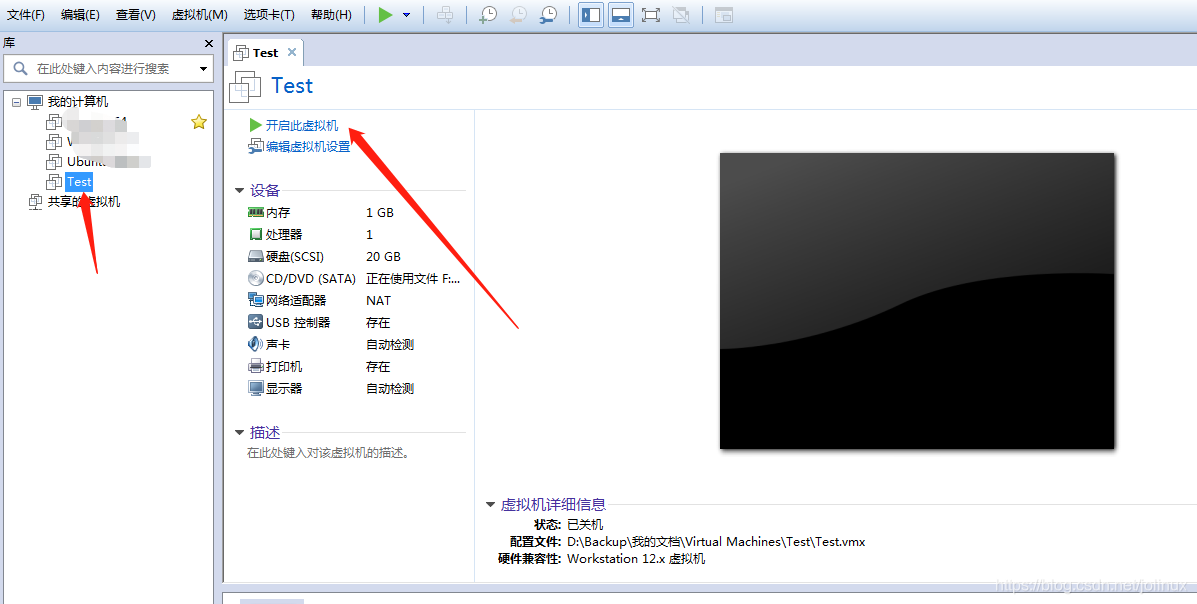
17.完成。在虚拟机选项列表中,就会出现新建的虚拟机。点击中央的“开启此虚拟机”,就会进入Ubuntu的安装过程。
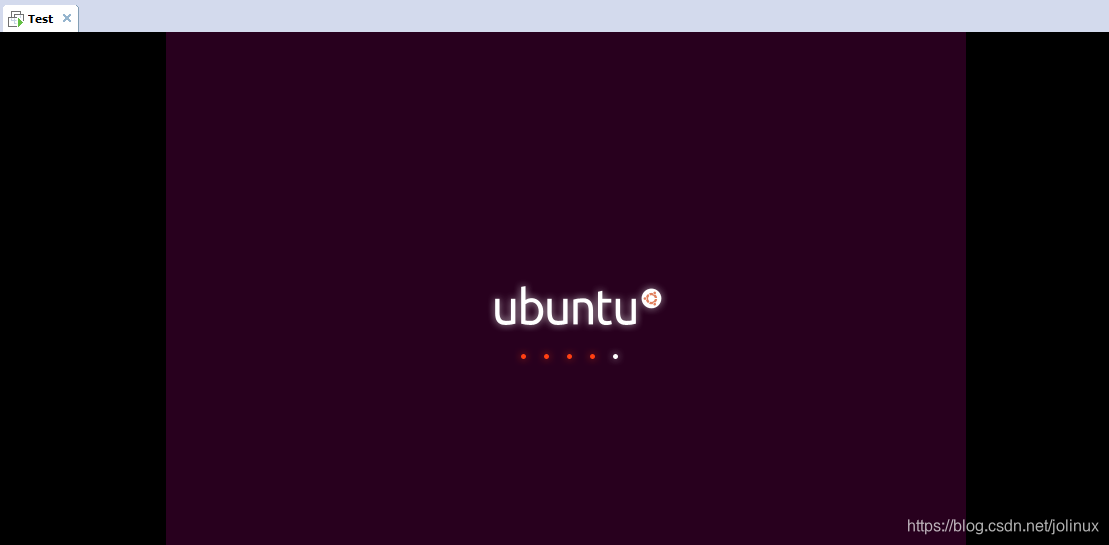
二、安装虚拟机
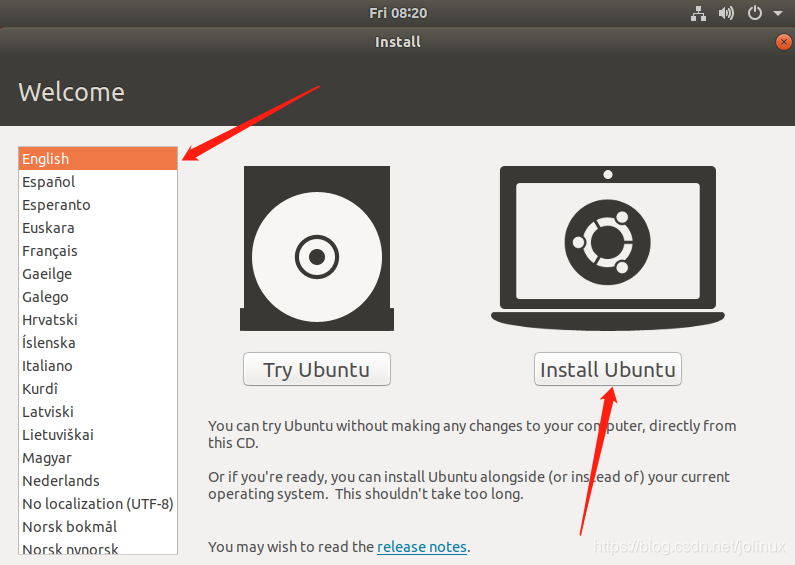
1.开启虚拟机电源后,稍等一会,就会进入安转Ubuntu的界面。左侧选择语言,然后点选"安装Ubuntu"。
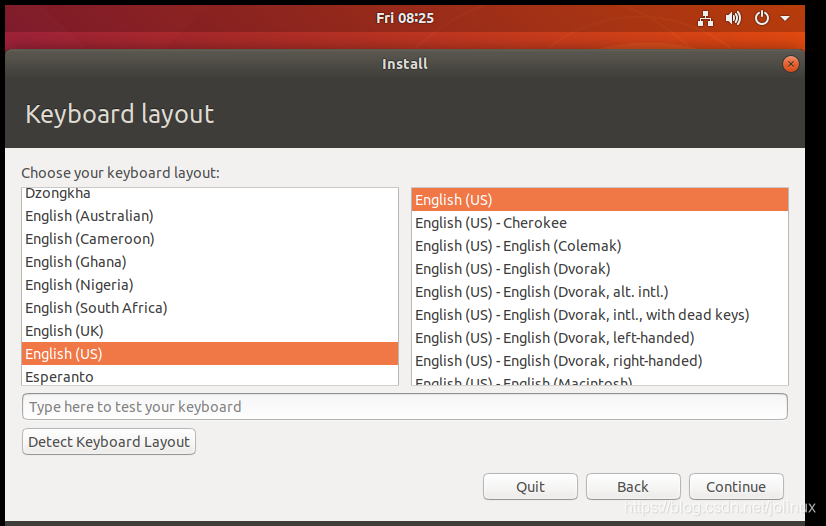
2.Keyboard layout按键布局可按默认值。
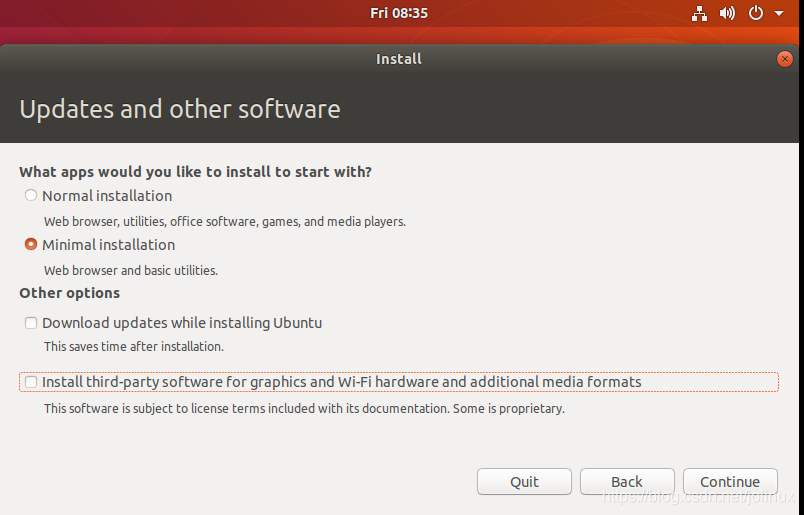
3.Updates and Other software。更新和其他软件,选择“最小安装”。为了加快安装速度,“Other options”里的两个选项都不选。
4.创建的是空白盘,也没有数据什么的。所以这里选择“擦除硬盘并安装Ubuntu”。点击“现在安装”
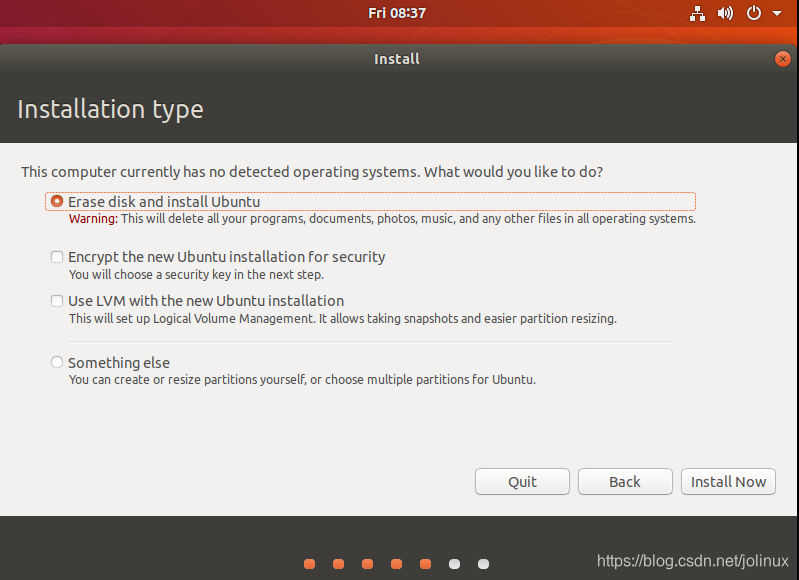
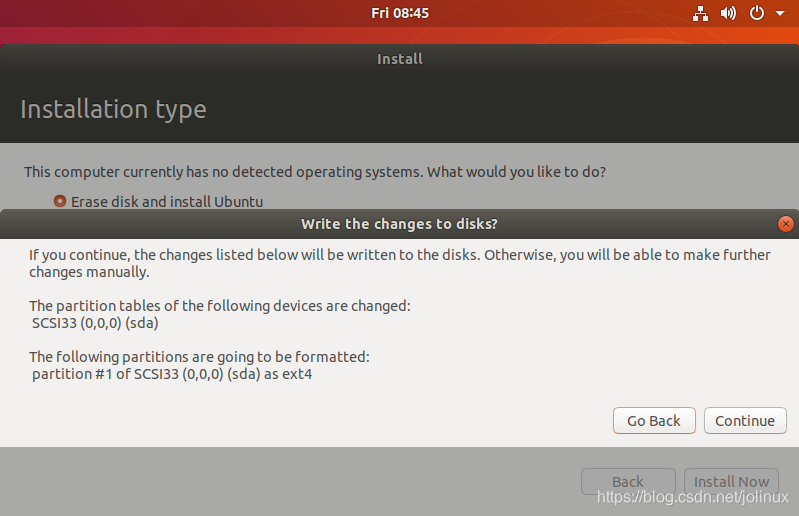
5.点击“继续”
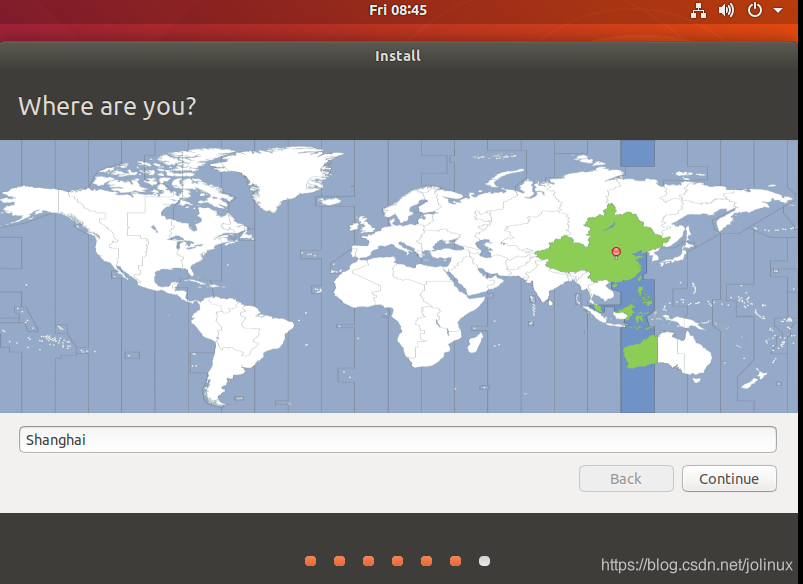
6.选择“国家地区”,继续进入下一关键步骤。
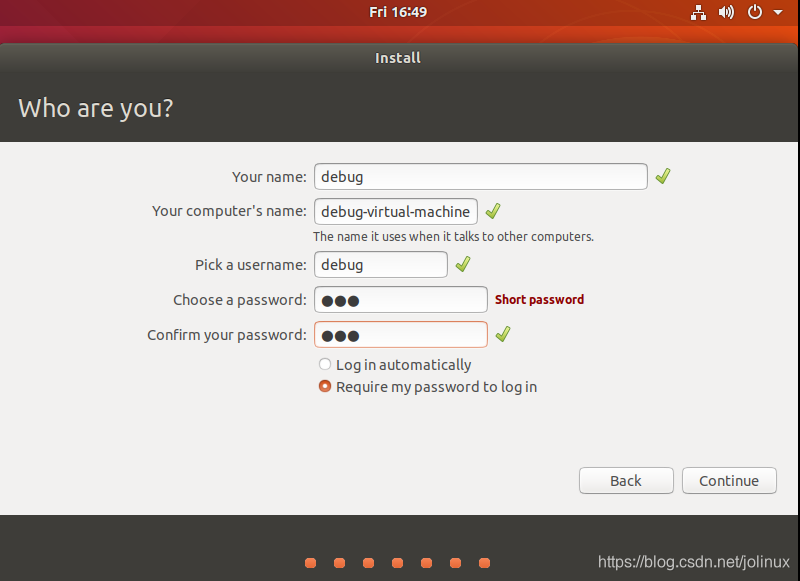
7.输入Ubuntu的登录用户名和密码。请记住此密码,不然就登录不进Ubuntu了。
8.等待安装进程完成。
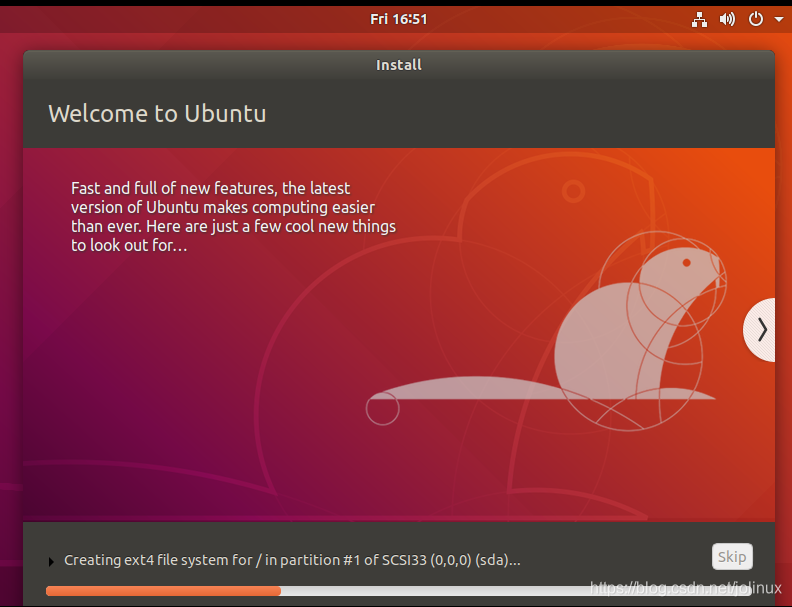
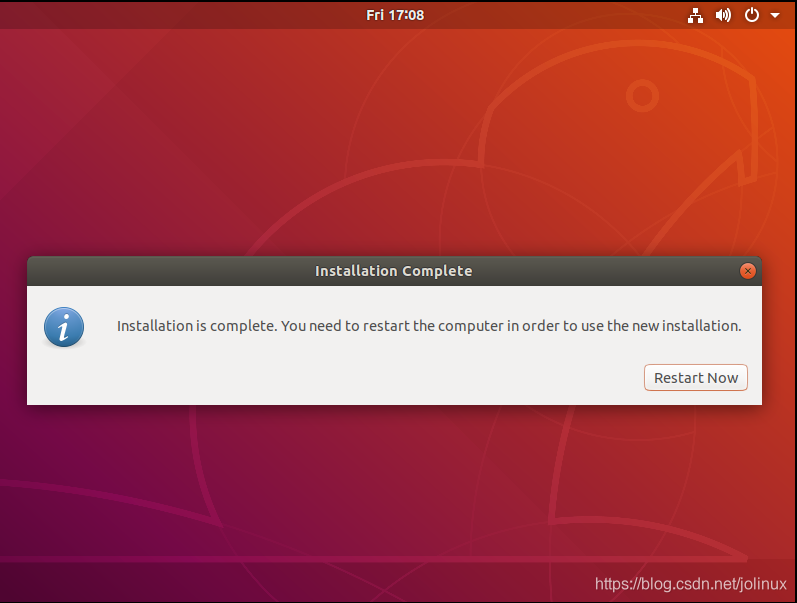
9.安装完后,会提示重启Ubuntu。即可重启。
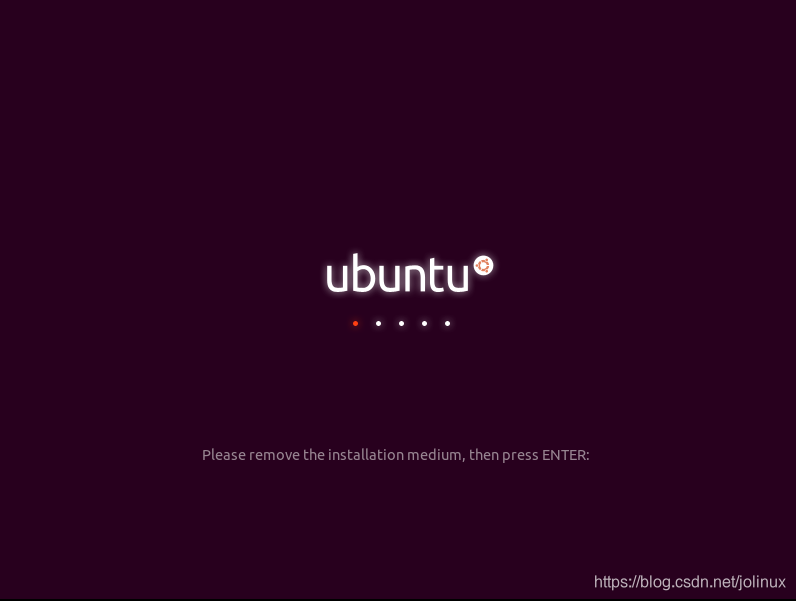
10.重启后,提示“移除安装媒体,然后按Enter键”。按键盘的Enter键。
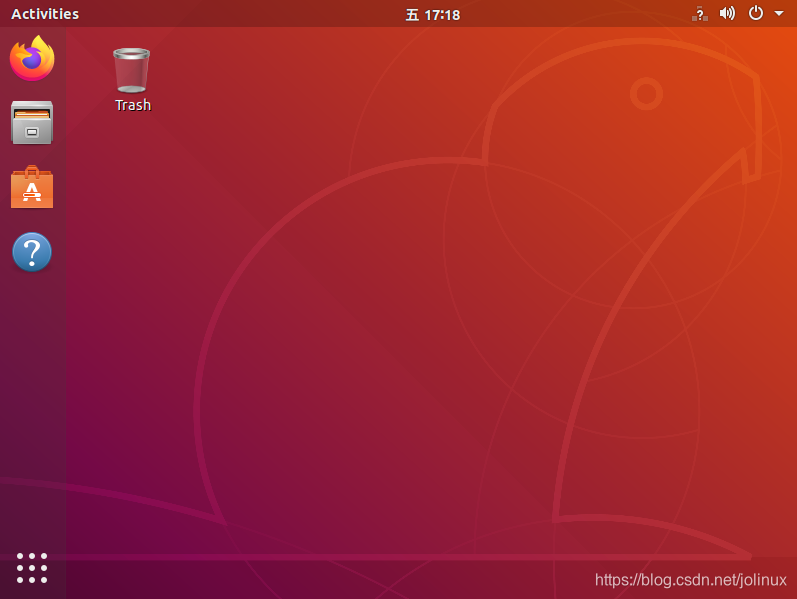
11.经过几个命令行提示界面后。正常进入了Ubuntu18.04系统。到此安装完成。
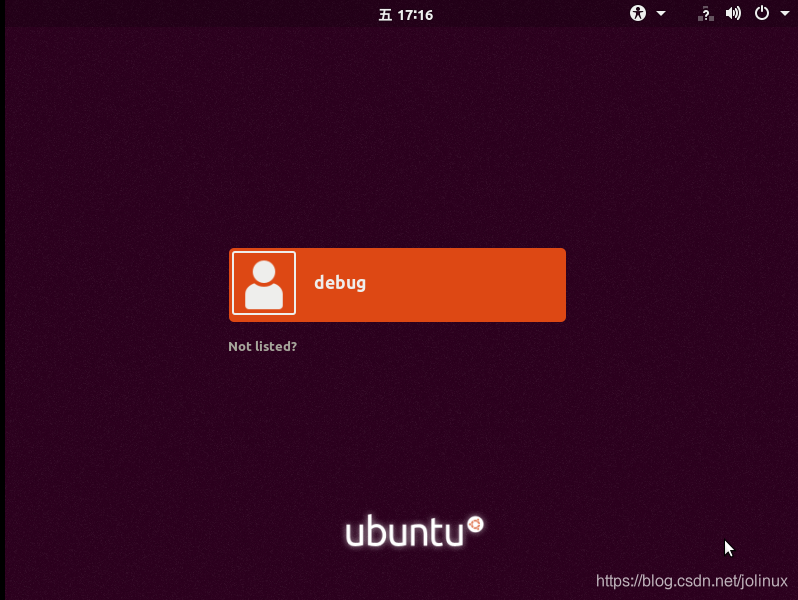
12.输入密码进入系统中。
三、安转VMware Tools。
参考如下链接:





 扫一扫
扫一扫


 11万+
11万+


 到【灌水乐园】发言



