


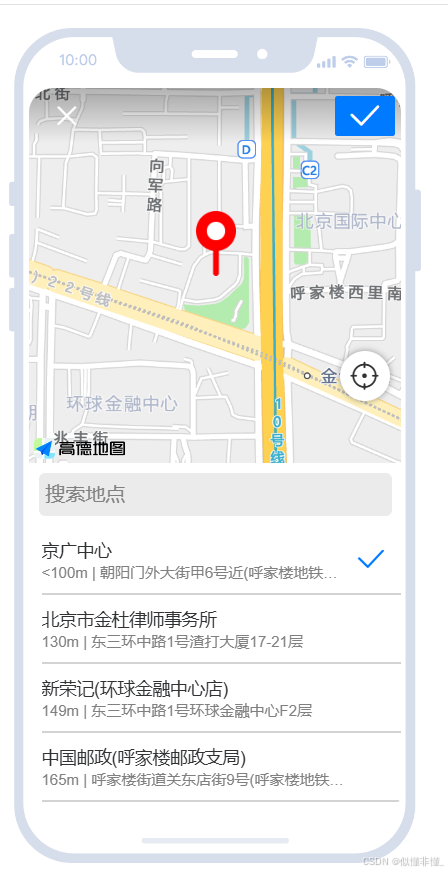
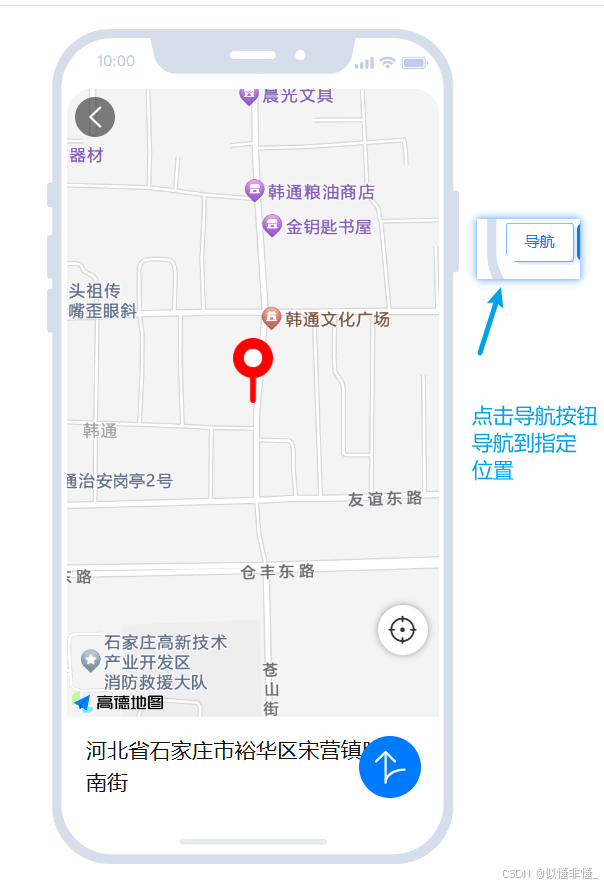
项目用的Uiapp的App版本,需要用到查询周边服务,和导航到指定位置的功能,文章为自己的个人工作记录 2个功能,1.查询周边服务;2.导航到指定位置
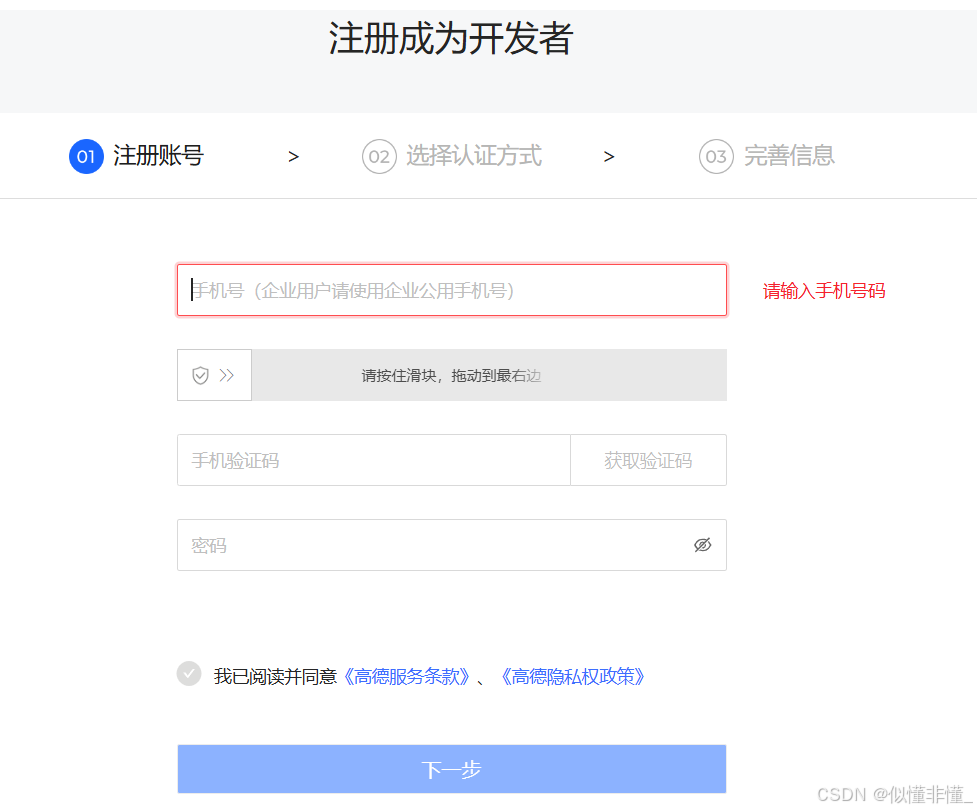
一、注册高德地图账号,注册成为开发者
我曾遇到过一个情况,注册时总是提示不成功,后来发现是自己曾经用过高德打过车忘记付车费了,如果有注册失败,可以做为排查错误的一个因素
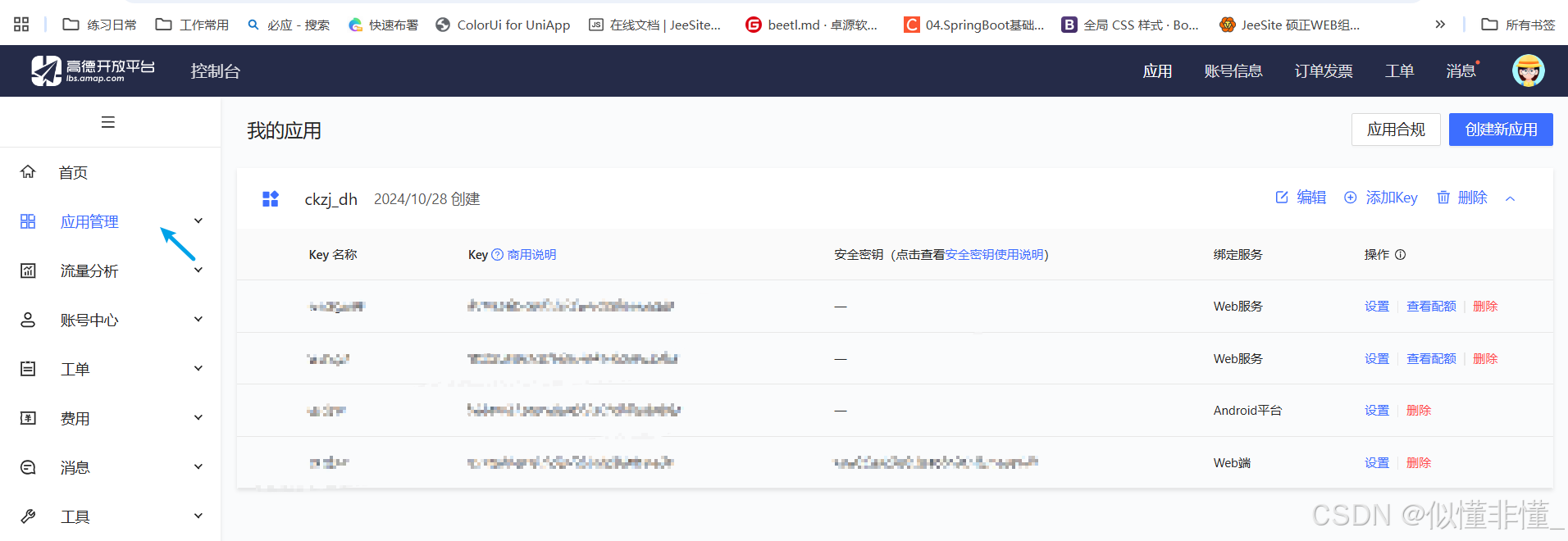
第二步:创建自己的应用,获取需要用的key和密码
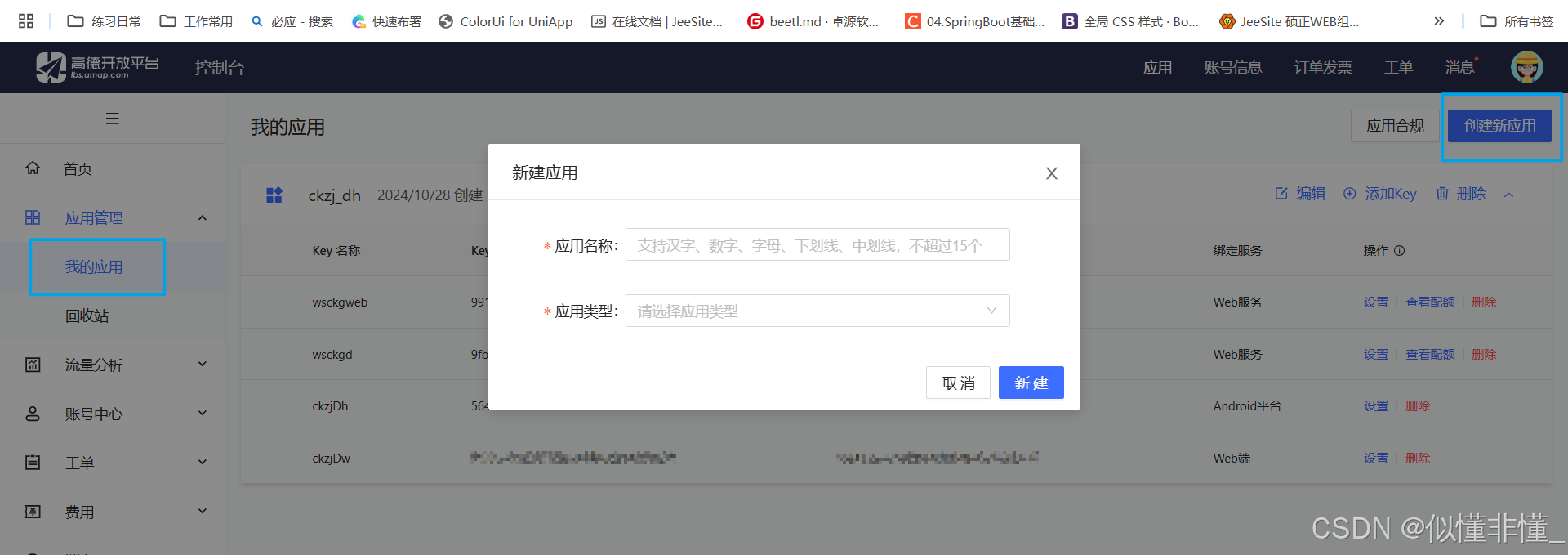
步骤: 登录 --> 控制台 --> 应用管理 --> 我的应用 --> 创建应用

第三步、添加KEY (Android)
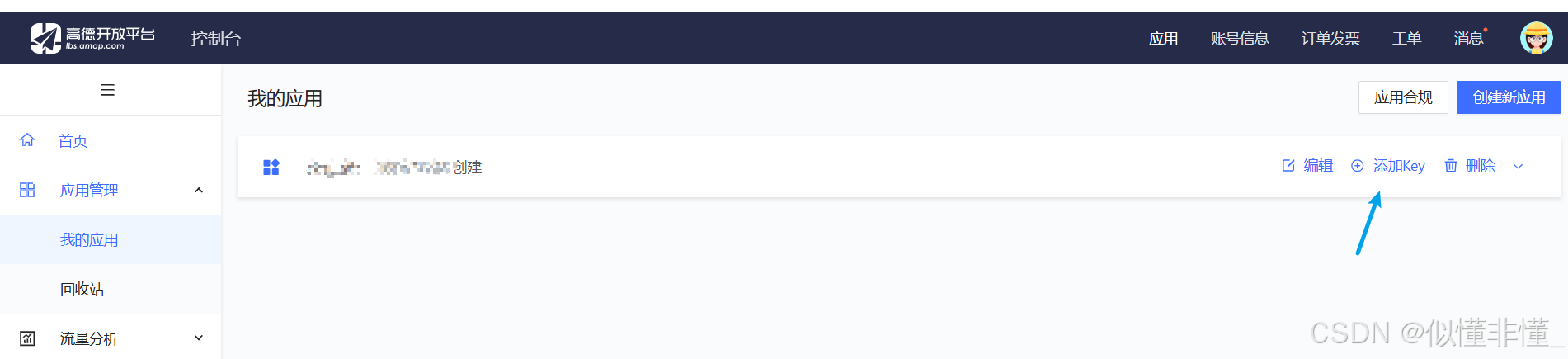
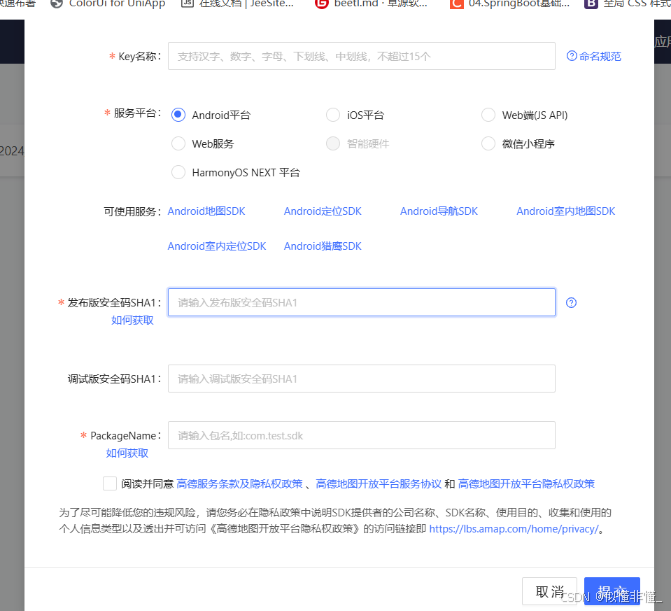
3.1 添加KEY的时候有4个必填项,也是需要认真填写的四项,如果有某一项不符合要求,会在使用时出现问题,下面我重点记录一下SHA1获取方式 和PackageName获取方式
3.1.1 1. Key名称按照要求填写即可
2. 服务平台选择Android平台
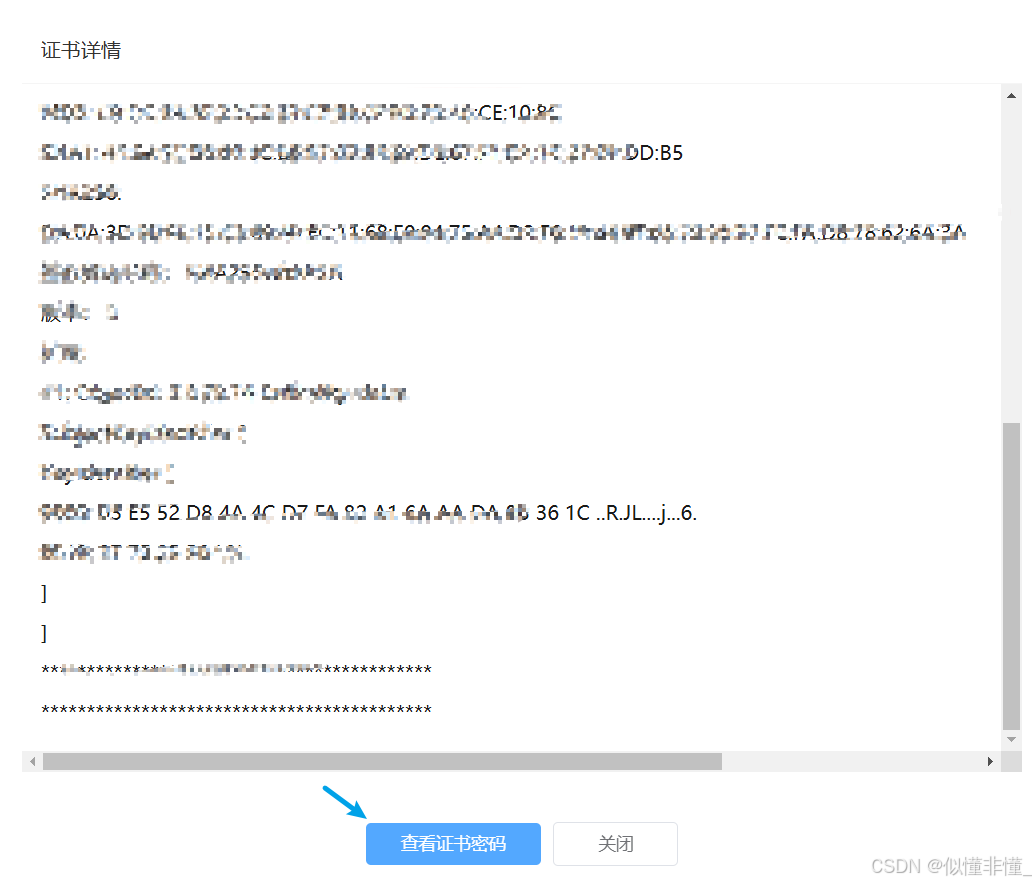
3. 发布版安全码SHA1的获取
说明:我们需要登录uniCloud Web控制台, 找到我的应用-->应用管理
uniCloud Web控制台 https://unicloud.dcloud.net.cn/pages/login/login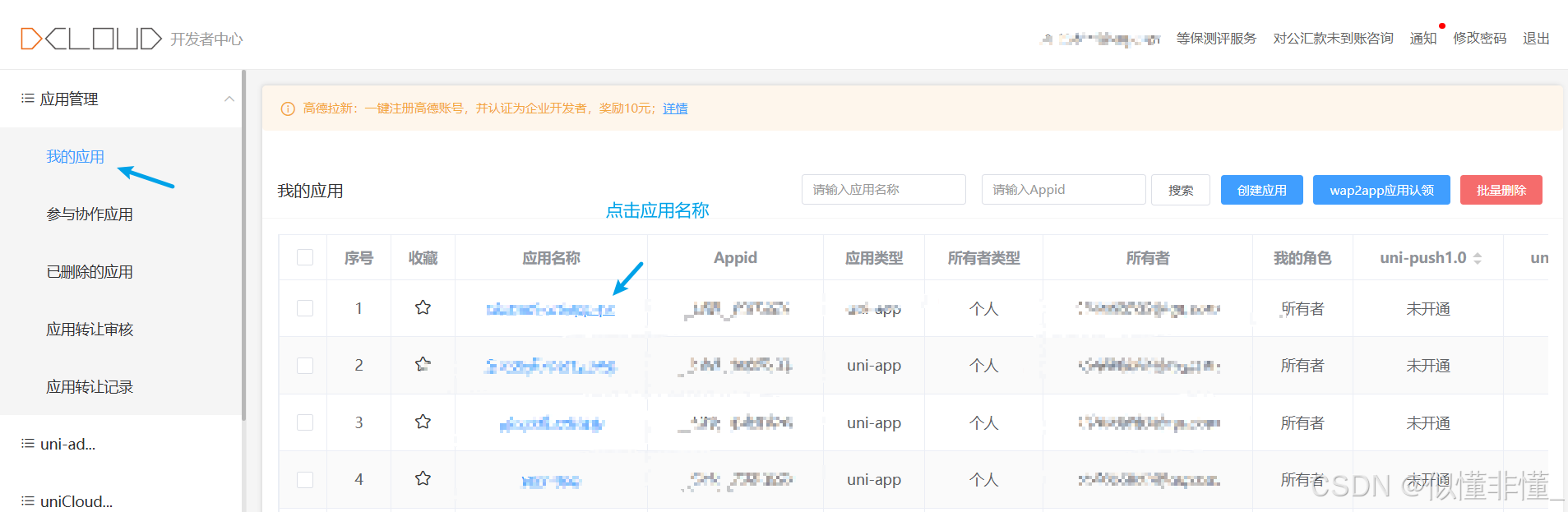
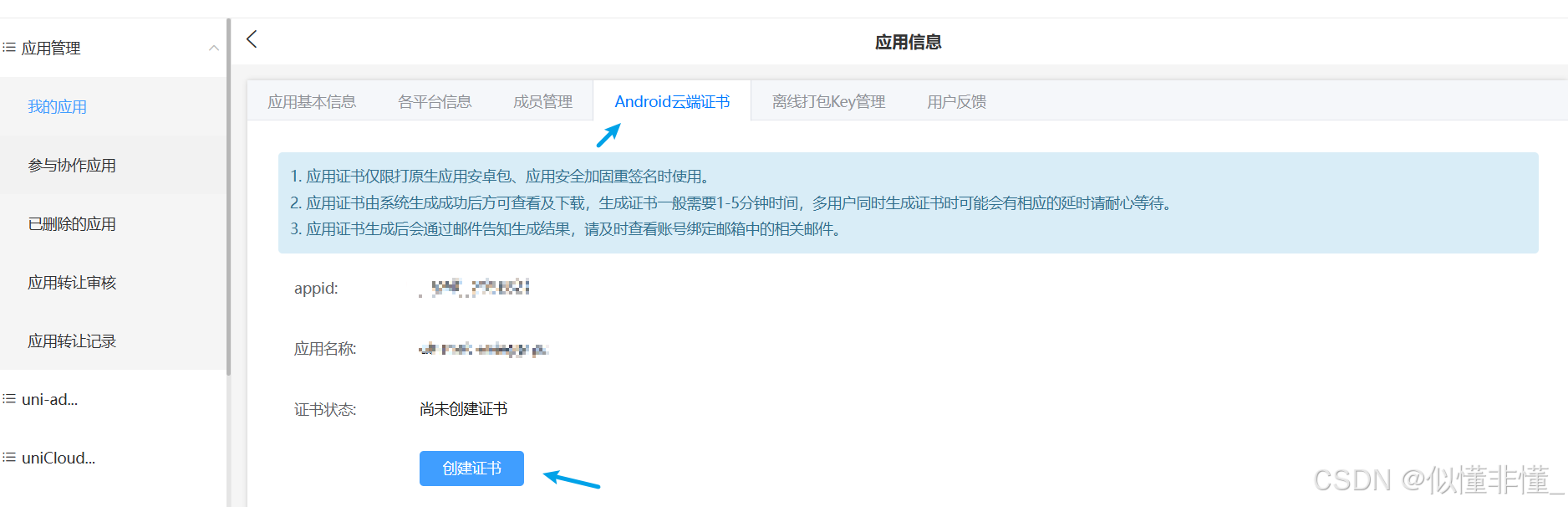
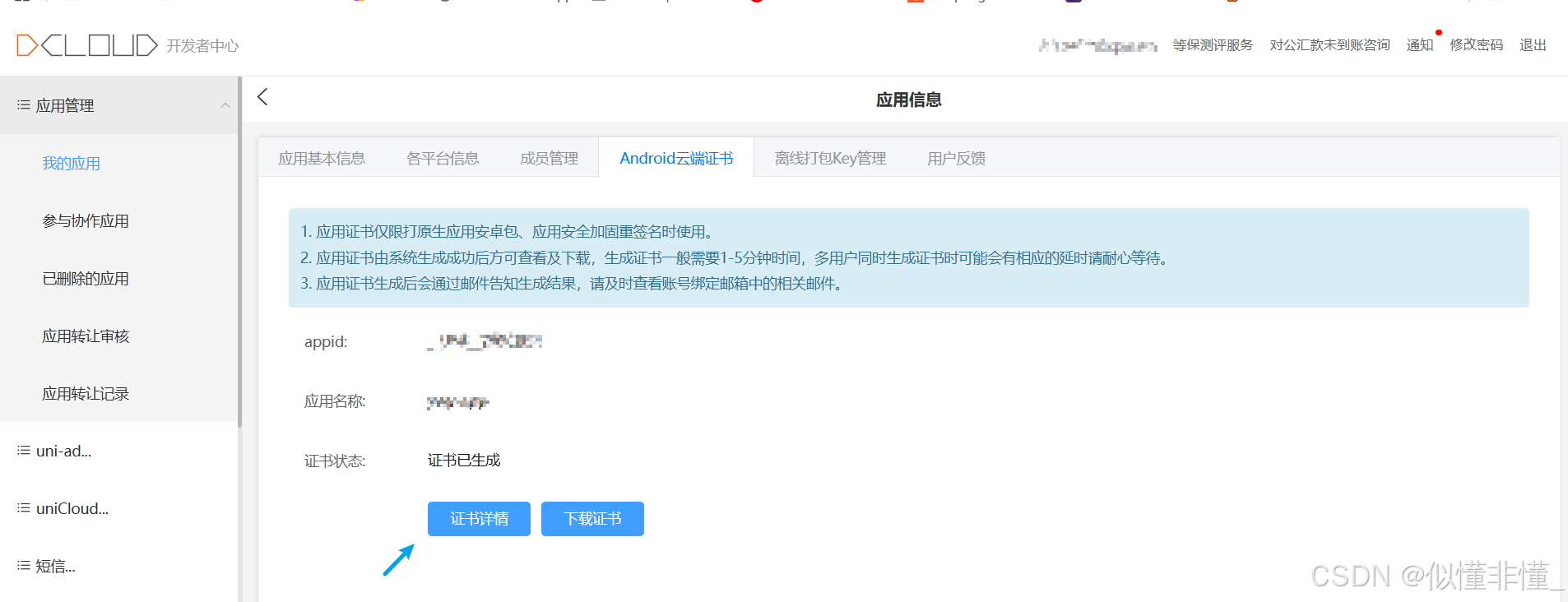
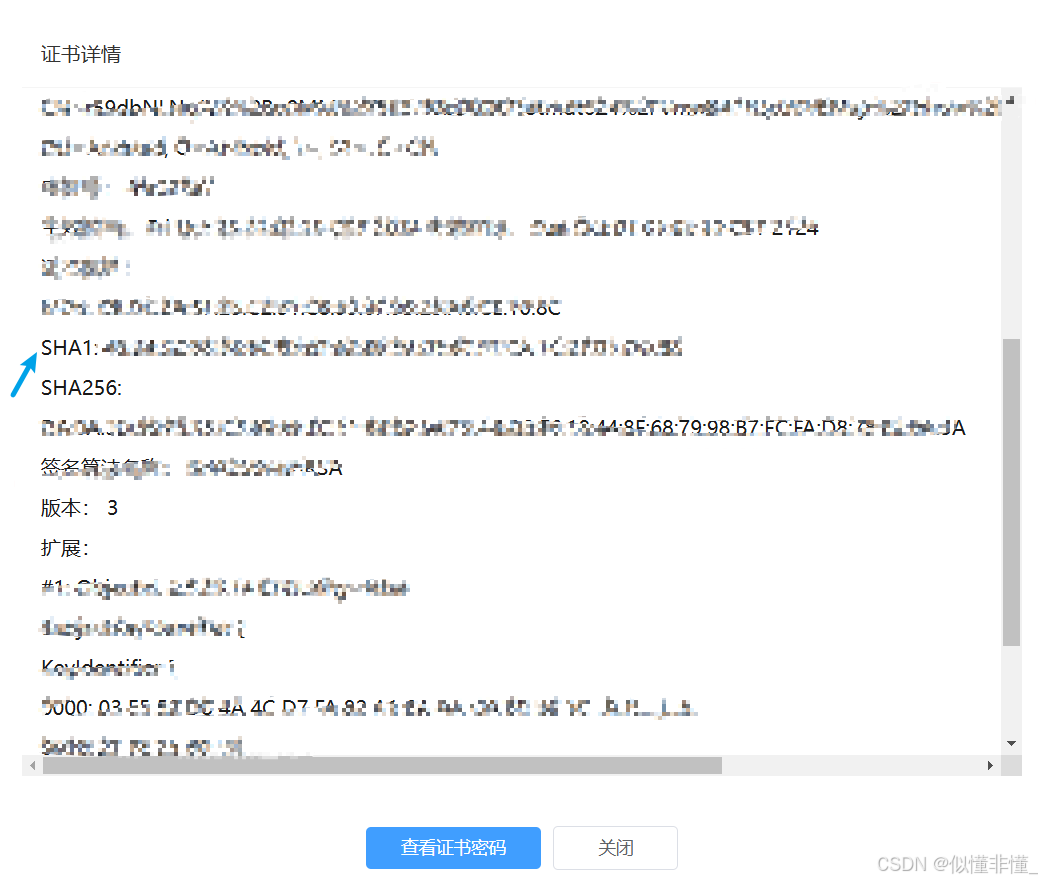
证书详情内的SHA1就是我们需要的值,复制,然后放到创建KEY页面
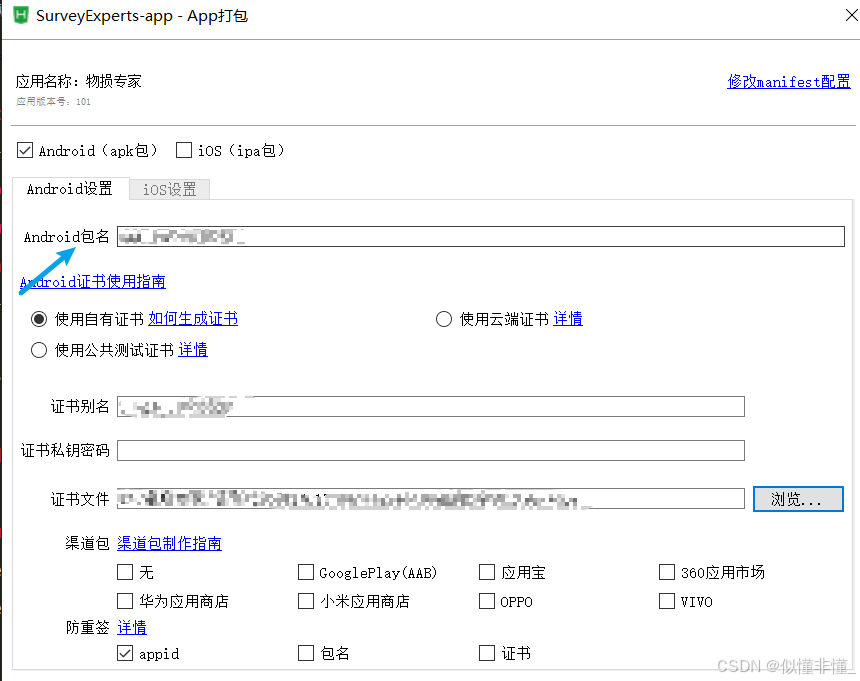
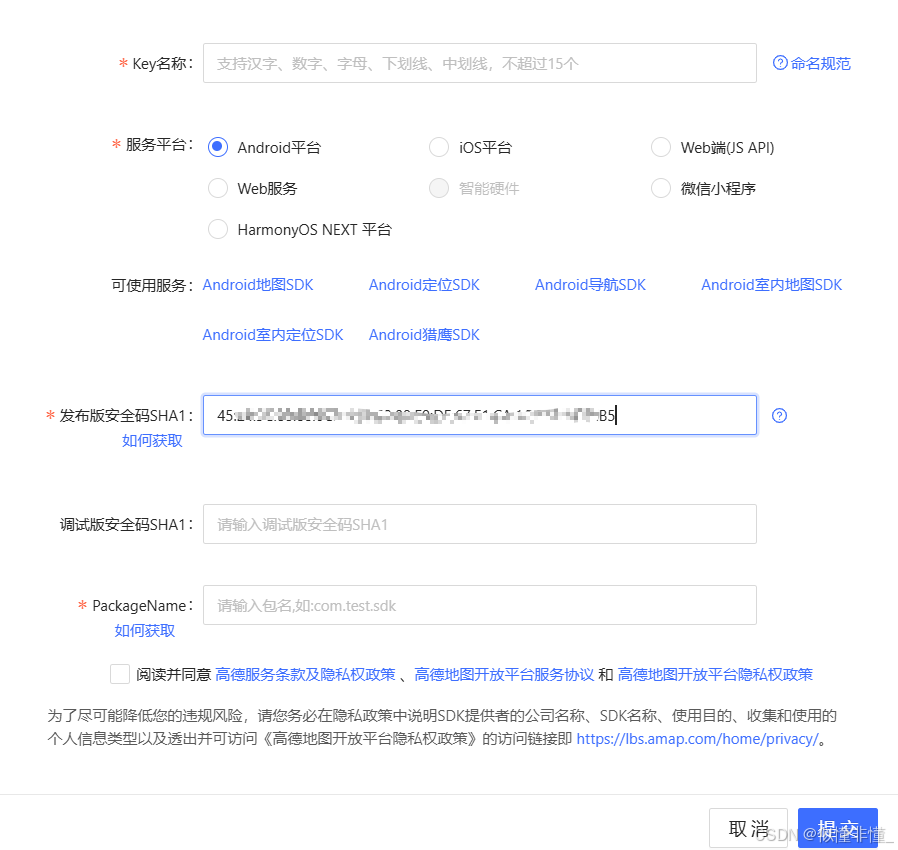 4.PackageName 获取
说明: 就是我们打包时候的包名,这里一定要填写正确
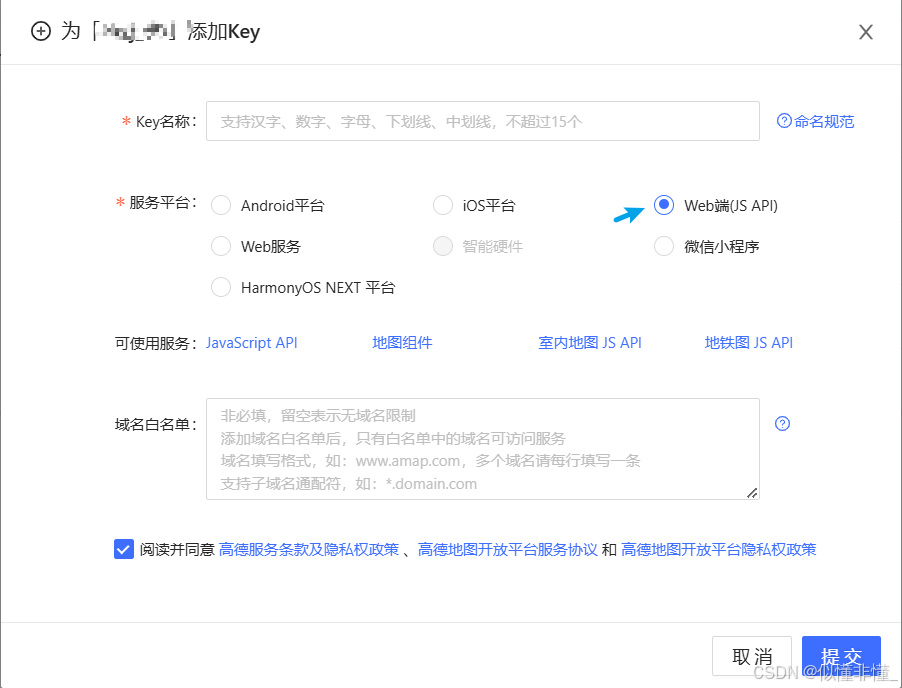
第三步、添加KEY (web服务)
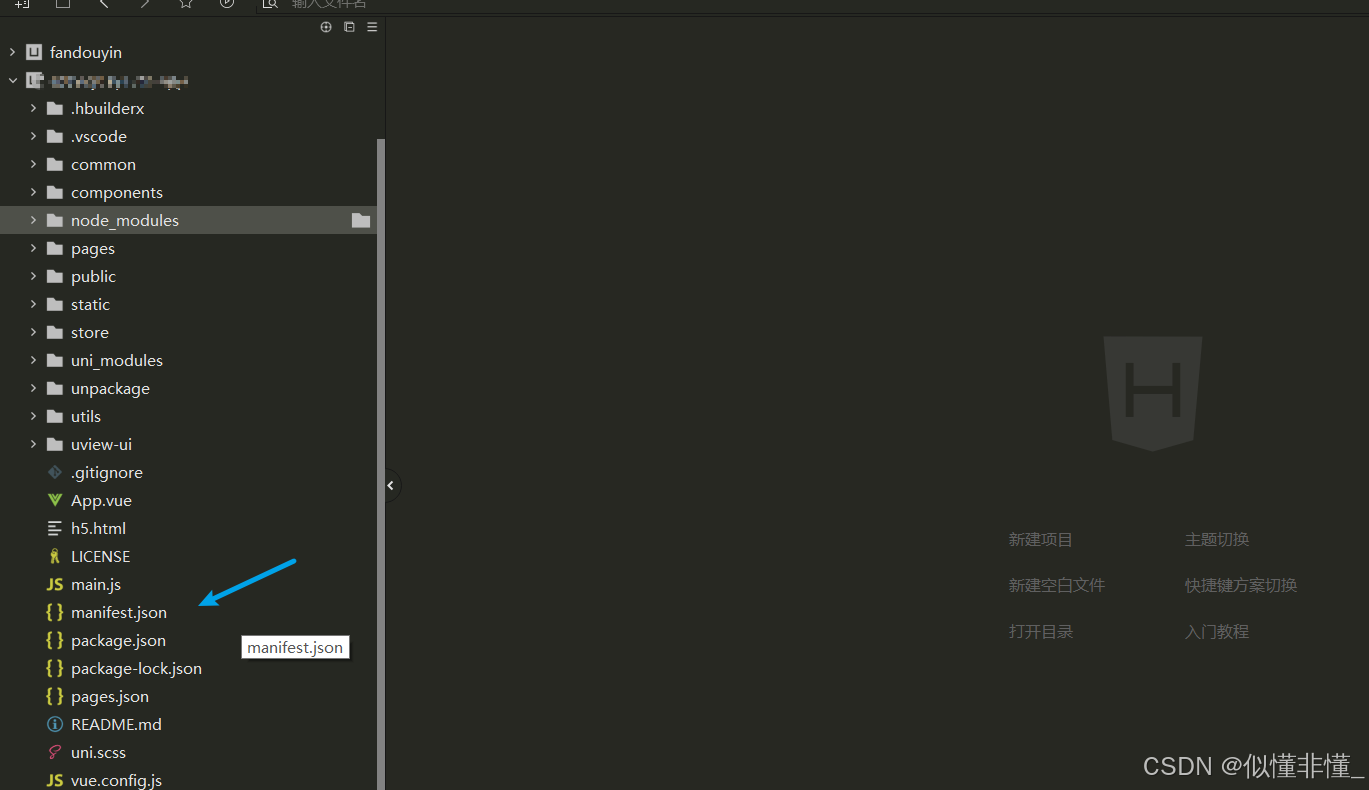
第四步、完成了上面三步之后,我们会获取到需要用到的 用户名、key和秘钥,下面我们在uniapp项目中进行配置,根据图一步一步配置即可
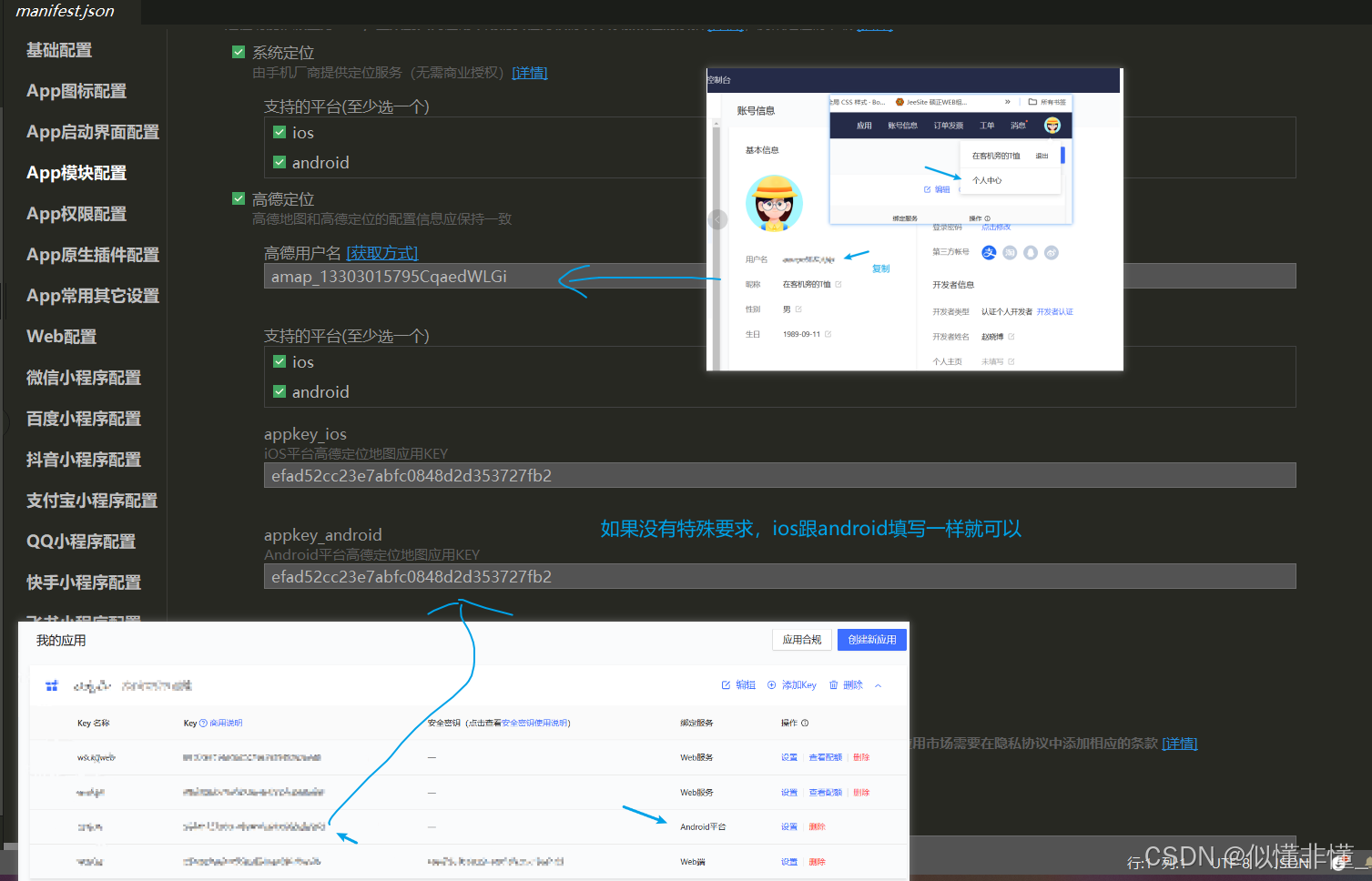
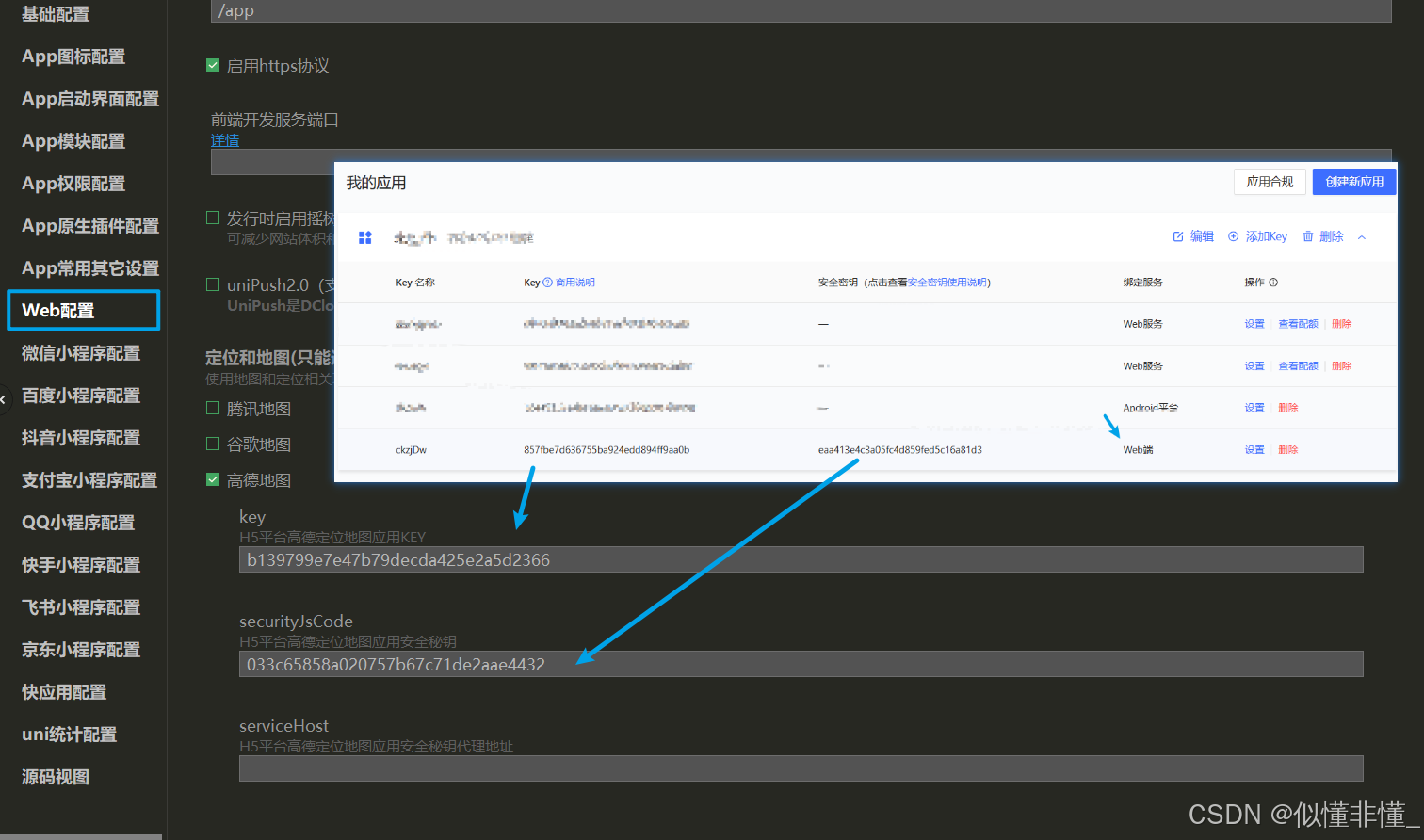
走到这里我们的高德地图的配置就完成了,下面就是在项目中如何使用和项目打包
第五步、使用(查询周边服务)
uni.chooseLocation({
	success: function (res) {
		console.log('位置名称:' + res.name);
		console.log('详细地址:' + res.address);
		console.log('纬度:' + res.latitude);
		console.log('经度:' + res.longitude);
	}
});
使用(导航到指定位置)
uni.getLocation({
	type: 'gcj02', //返回可以用于uni.openLocation的经纬度
	success: function (res) {
		const latitude = res.latitude;
		const longitude = res.longitude;
		uni.openLocation({
			latitude: latitude,
			longitude: longitude,
			success: function () {
				console.log('success');
			}
		});
	}
});
第六步、打包
打包使用自有证书,有三个必填项 1. 证书别名、2.证书私钥密码、3.证书文件
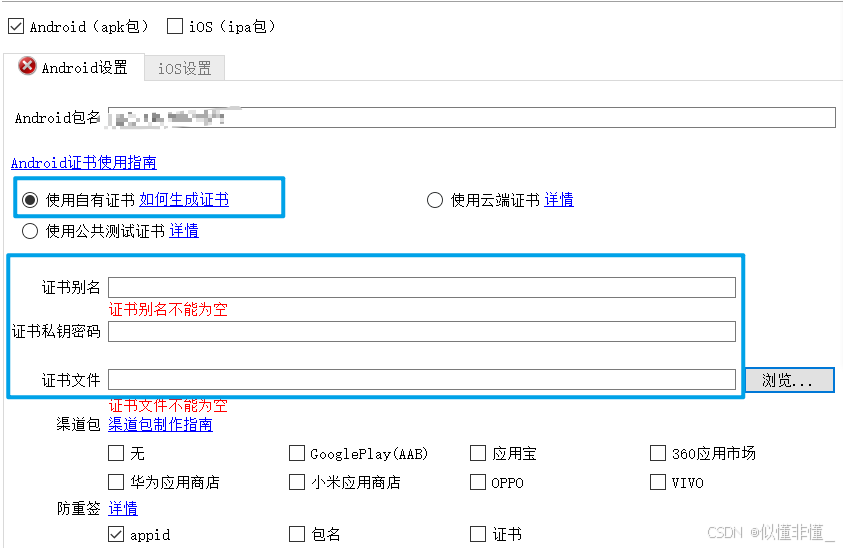
这三项内容在uniCloud后台内,uniCloud控制台
1. 证书别名
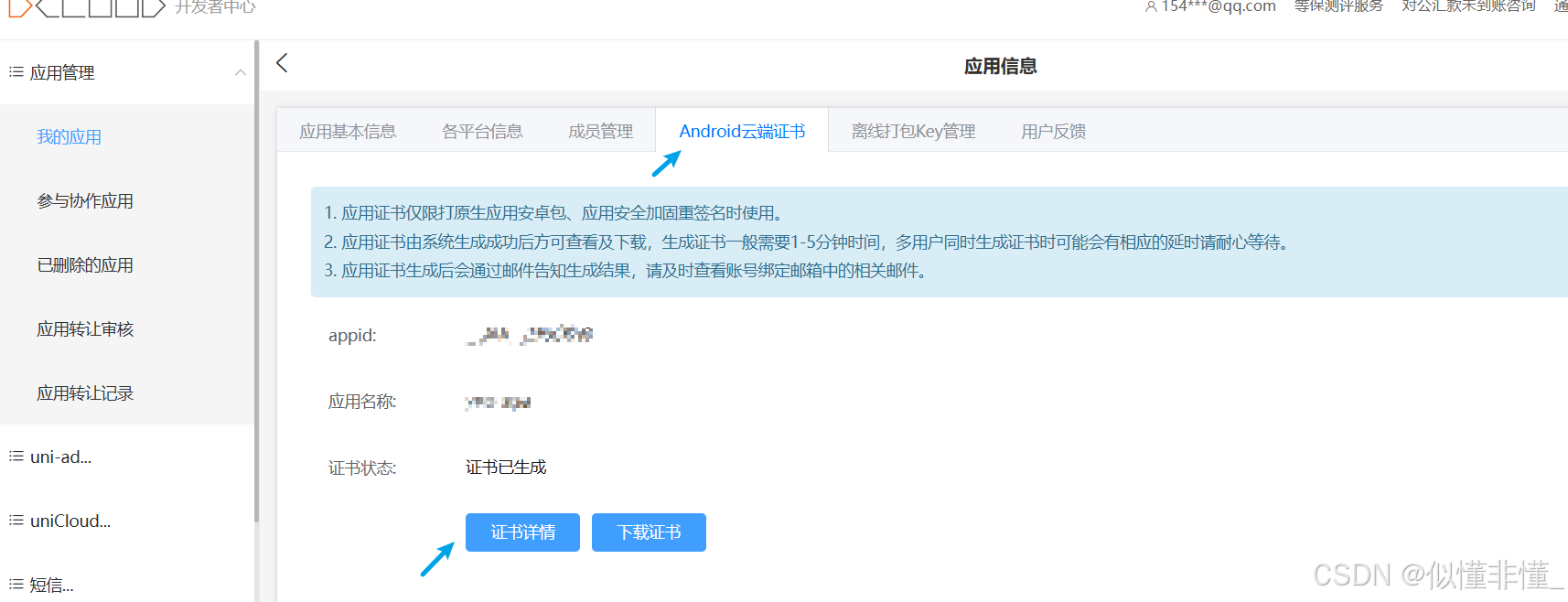
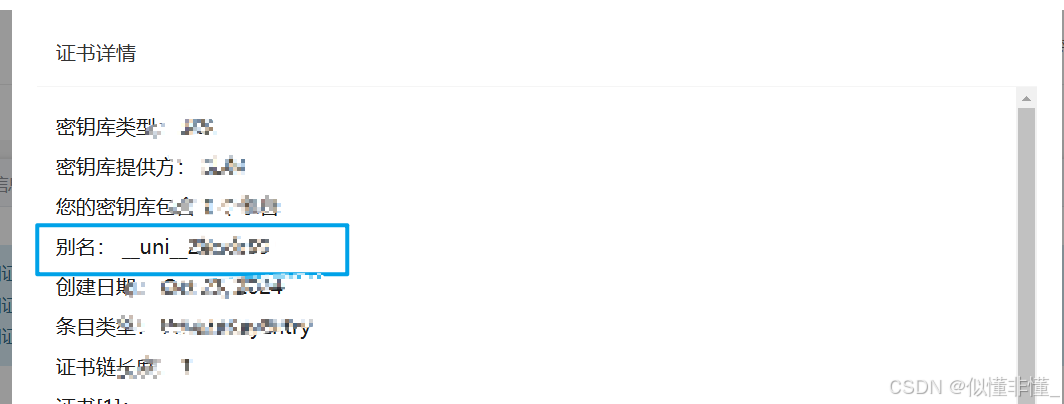
2.证书私钥密码
3.证书文件
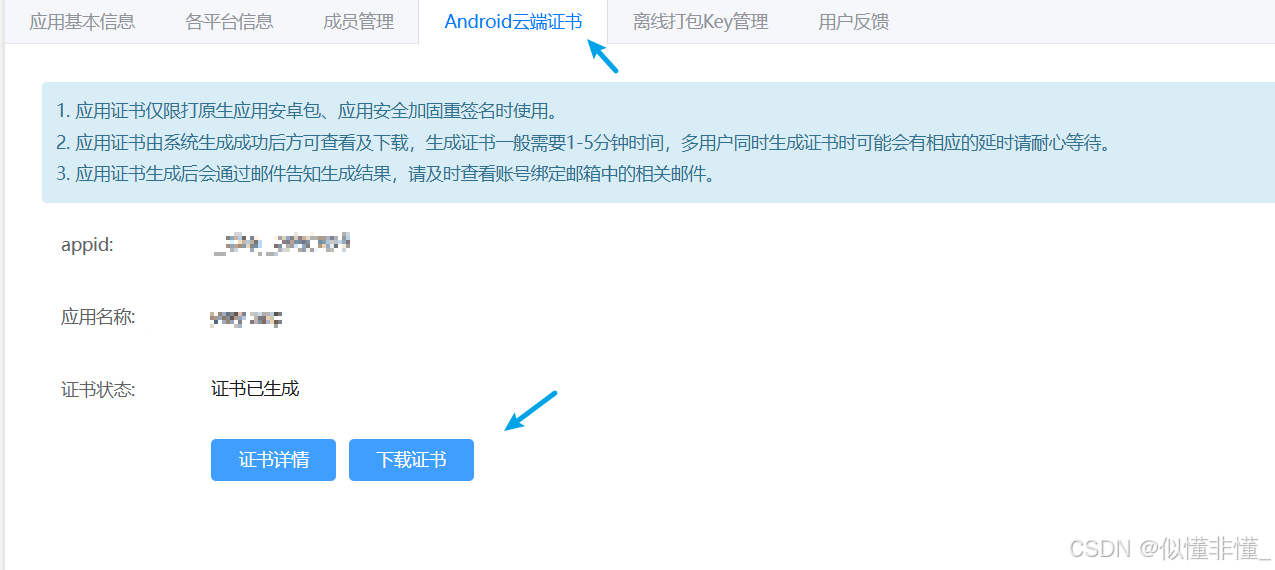
到此我们打包的三要素就齐全了,最后点击打包





 扫一扫
扫一扫


 1万+
1万+

 被折叠的 条评论
为什么被折叠?
被折叠的 条评论
为什么被折叠?
 到【灌水乐园】发言





