


 本文详细介绍了路由器的路由信息获取方式、路由优先级与度量值比较、最长掩码转发机制,以及静态路由的配置实例和应用场景。通过华为eNSP模拟器演示了如何配置静态路由并理解其优缺点。
目录
1.路由信息获取方式
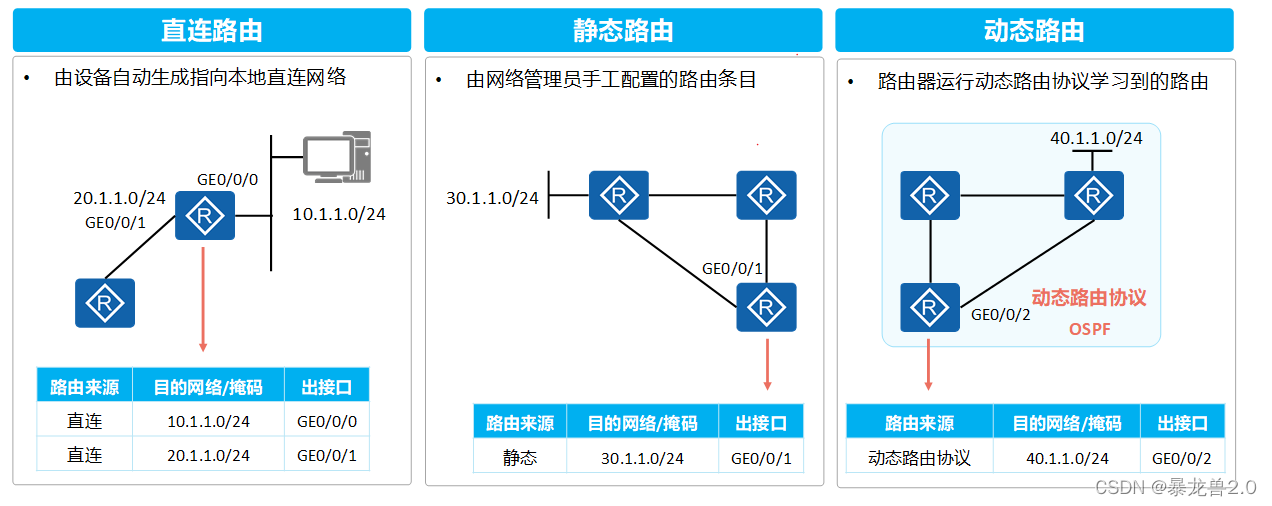
路由器依据路由表进行转发,要实现转发功能,路由器需要发现路由,三种常见的路由获取方式是:直连路由,静态路由,动态路由
- 直连路由:由设备自动生成指向本地直连网络
- 静态路由:由网络管理员手工配置的路由条目
- 动态路由:路由器运行动态路由协议学习到的路由
2.路由器加表前的比较-优先级;度量值
路由优先级
- 当路由器从不同路径获得到去往同一网段的路由(当这些路由的目的地址与掩码都相同)时,路由器会比较这些路由的优先级,优先选择优先级值最小的路由。
- 路由来源的优先级值越小代表加入路由表的优先级越高。
- 拥有最高优先级的路由将添加进路由表。
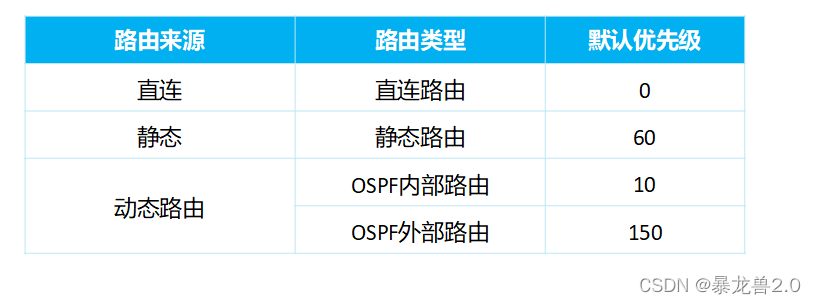
路由优先级-常见默认数值如下
度量值
- 当路由器通过某种路由协议发现了多条到达同一 个目的网络的路由时(拥有相同的路由优先级) ,度量值将作为路由优选的依据之一。
- 路由度量值表示到达这条路由所指目的地址的代价。
- 一些常用的度量值有:跳数、带宽、时延、代价、负载、可靠性等。
- 度量值数值越小越优先, 度量值最小路由将会被添加到路由表中。
- 度量值很多时候被称为开销(Cost)。
3.路由转发的选择-最长掩码
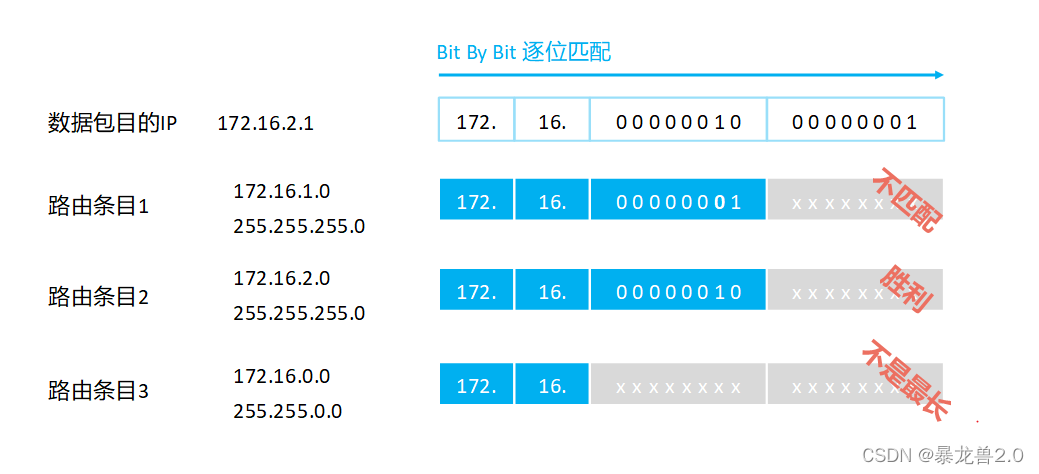
当路由器收到一个IP数据包时,会将数据包的目的IP地址与自己本地路由表中的所有路由表项进行逐位(Bit-By-Bit)比对,直到找到匹配度最长的条目,这就是最长前缀匹配机制。
4.静态路由应用场景及配置
简单的静态路由配置,使用华为eNSP模拟器进行路由配置,根据拓扑图进行。
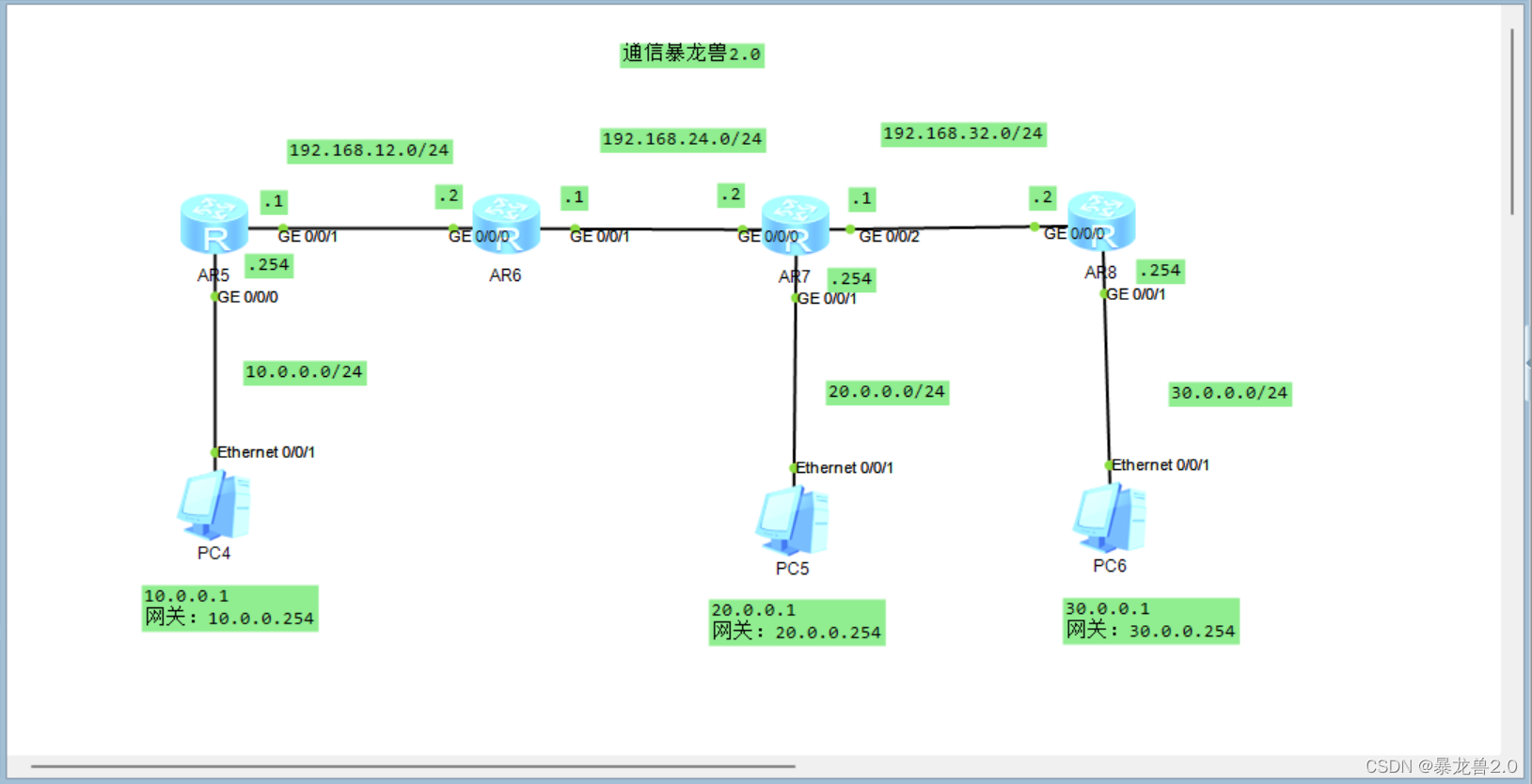
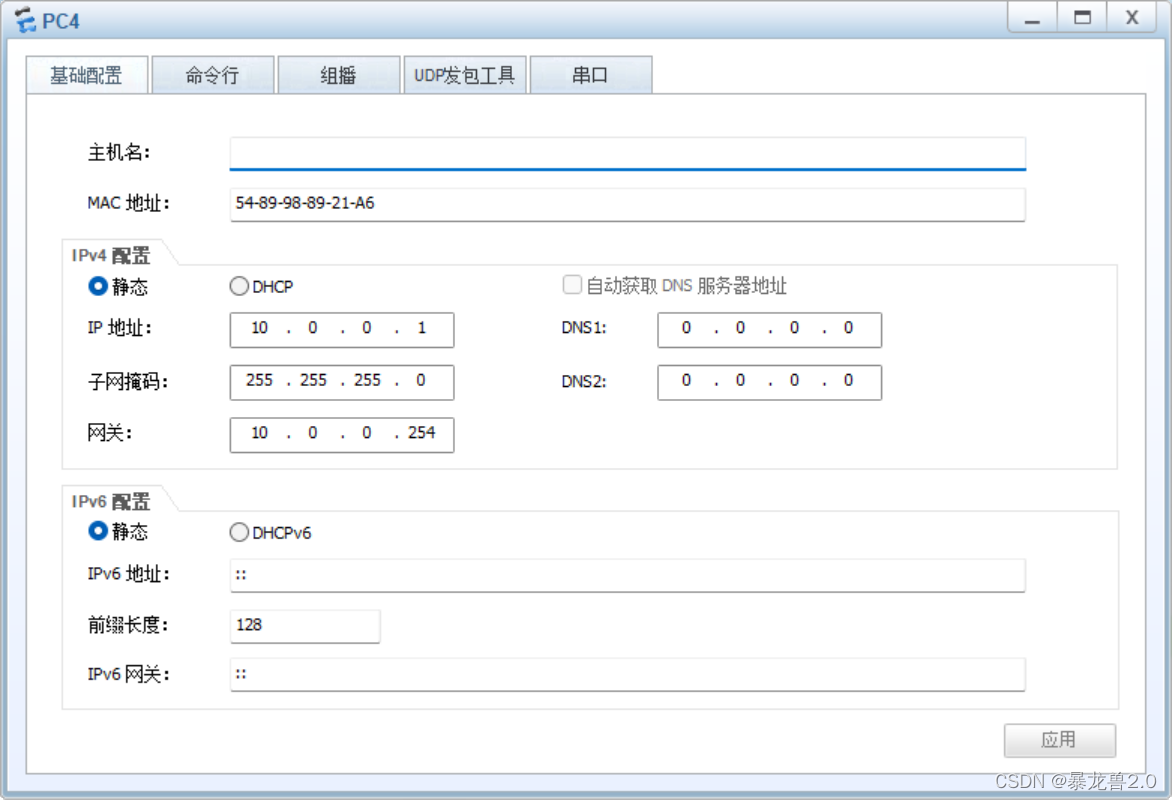
配置PC4,PC5,PC6的IP地址,子网掩码,网关以PC4为例(PC5,PC6根据拓扑图上的IP地址进行配置)
配置路由器AR5,AR6,AR7,AR8,接口IP与子网掩码
<AR5>system-view     //进入配置系统视图
[AR5]interface GigabitEthernet 0/0/0     //进入GE0/0/0接口视图
[AR5-GigabitEthernet0/0/0]ip address 10.0.0.254 24    //配置接口GE0/0/0 IP地址子网掩码
[AR5-GigabitEthernet0/0/0]quit   //退出接口视图
[AR5]interface GigabitEthernet 0/0/1     //进入GE0/0/1接口视图
[AR5-GigabitEthernet0/0/1]ip address 192.168.12.1 24    //配置接口GE0/0/1 IP地址子网掩码
[AR5-GigabitEthernet0/0/1]quit   //退出接口视图
<AR6>system-view //进入配置系统视图
[AR6]interface GigabitEthernet 0/0/0 //进入GE0/0/0接口视图
[AR6-GigabitEthernet0/0/0]ip address 192.168.12.2 24 //配置接口GE0/0/0 IP地址子网掩码
[AR6-GigabitEthernet0/0/0]quit //退出接口视图
[AR6]interface GigabitEthernet 0/0/1 //进入GE0/0/1接口视图
[AR6-GigabitEthernet0/0/1]ip address 192.168.24.1 24 //配置接口GE0/0/1 IP地址子网掩码
[AR6-GigabitEthernet0/0/1]quit //退出接口视图<AR7>system-view //进入配置系统视图
[AR7]interface GigabitEthernet 0/0/0 //进入GE0/0/0接口视图
[AR7-GigabitEthernet0/0/0]ip address 192.168.24.2 24 //配置接口GE0/0/0 IP地址子网掩码
[AR7-GigabitEthernet0/0/0]quit //退出接口视图
[AR7]interface GigabitEthernet 0/0/1 //进入GE0/0/1接口视图
[AR7-GigabitEthernet0/0/1]ip address 20.0.0.254 24 //配置接口GE0/0/1 IP地址子网掩码
[AR7-GigabitEthernet0/0/1]quit //退出接口视图
[AR7]interface GigabitEthernet 0/0/2 //进入GE0/0/2接口视图
[AR7-GigabitEthernet0/0/2]ip address 192。168.32.1 24 //配置接口GE0/0/2 IP地址子网掩码
[AR7-GigabitEthernet0/0/2]quit //退出接口视图<AR8>system-view //进入配置系统视图
[AR8]interface GigabitEthernet 0/0/0 //进入GE0/0/0接口视图
[AR8-GigabitEthernet0/0/0]ip address 192.168.32.2 24 //配置接口GE0/0/0 IP地址子网掩码
[AR8-GigabitEthernet0/0/0]quit //退出接口视图
[AR8]interface GigabitEthernet 0/0/1 //进入GE0/0/1接口视图
[AR8-GigabitEthernet0/0/1]ip address 30.0.0.254 24 //配置接口GE0/0/1 IP地址子网掩码
[AR8-GigabitEthernet0/0/1]quit //退出接口视图配置完接口IP地址之后,对AR5,AR6,AR7,AR8配置静态路由
配置AR5到192.168.24.0;192.168.32.0;20.0.0.0;30.0.0.0网段静态路由,不需要配置到10.0.0.0网段的路由(因为他们是直连路由)AR6,AR7,AR8配置一样直连路由不需要配置
<AR5>system-view  //进入系统视图
[AR5]ip route-static 192.168.24.0 24 192.168.12.2  //配置网段24.0的静态路由配置此时ping已经能ping通192.168.24.1
[AR5]ip route-static 192.168.32.0 24 192.168.12.2  //配置网段32.0的静态路由配置此时ping已经能ping通192.168.32.1
[AR5]ip route-static 20.0.0.0 24 192.168.12.2      //配置网段20.0.0.0的静态路由配置此时ping已经能ping通20.0.0.254
[AR5]ip route-static 30.0.0.0 24 192.168.12.2      //配置网段30.0.0.0的静态路由配置此时ping已经能ping通30.0.0.254
[AR5]display ip routing-table   //查看路由表信息
<AR6>system-view  //进入系统视图
[AR6]ip route-static 10.0.0.0 24 192.168.12.1  //配置网段10.0.0.0的静态路由配置此时ping已经能ping通10.0.0.254
[AR6]ip route-static 20.0.0.0 24 192.168.24.2  //配置网段20.0.0.0的静态路由配置此时ping已经能ping通20.0.0.254
[AR6]ip route-static 192.168.32.0 24 192.168.24.2      //配置网段32.0的静态路由配置此时ping已经能ping通192.168.32.1
[AR6]ip route-static 30.0.0.0 24 192.168.24.2  //配置网段30.0.0.0的静态路由配置此时ping已经能ping通30.0.0.254
[AR6]display ip routing-table   //查看路由表信息
<AR7>system-view //进入系统视图
[AR7]ip route-static 192.168.12.0 24 192.168.24.1 //配置网段12.0的静态路由配置此时ping已经能ping通192.168.12.1
[AR7]ip route-static 10.0.0.0 24 192.168.24.1 //配置网段20.0.0.0的静态路由配置此时ping已经能ping通10.0.0.254
[AR7]ip route-static 30.0.0.0 24 192.168.32.2 //配置网段30.0.0.0的静态路由配置此时ping已经能ping通30.0.0.254
[AR7]display ip routing-table //查看路由表信息<AR8>system-view //进入系统视图
[AR8]ip route-static 192.168.24.0 24 192.168.32.1 //配置网段24.0的静态路由配置此时ping已经能ping通192.168.24.1
[AR8]ip route-static 192.168.12.0 24 192.168.32.1 //配置网段12.0的静态路由配置此时ping已经能ping通192.168.12.1
[AR8]ip route-static 10.0.0.0 24 192.168.32.1 //配置网段10.0.0.0的静态路由配置此时ping已经能ping通10.0.0.1
[AR8]display ip routing-table //查看路由表信息配置完路由表在PC4,PC5,PC6上ping各个接口的地址能ping通说明配置没有问题,如果ping不通可以使用tracert IP 命令查找那一段断开路由跳不过去。
静态路由的缺点:
- 大型和复杂的网络环境通常不宜采用静态路由。
- 网络管理员难以全面地了解整个网络的拓扑结构;
- 当网络的拓扑结构和链路状态发生变化时,路由器中的静态路由信息需要大范围地调整,这一工作的难度和复杂程度非常高。当网络发生变化或网络发生故障时,不能重选路由,很可能使路由失败。
静态路由的优点:
- 是网络安全保密性高。
- 动态路由因为需要路由器之间频繁地交换各自的路由表,而对路由表的分析可以揭示网络的拓扑结构和网络地址等信息。
- 因此,网络出于安全方面的考虑也可以采用静态路由。
- 不占用网络带宽,因为静态路由不会产生更新流量。
IP路由表小结
- 当路由器从多种不同的途径获知到达同一个目的网段的路由(这些路由的目的网络地址及网络掩码均相同)时,会选择路由优先级值最小的路由;如果这些路由学习自相同的路由协议,则优选度量值最优的。总之,最优的路由加入路由表。
- 当路由器收到一个数据包时,会在自己的路由表中查询数据包的目的IP地址。如果能够找到匹配的路由表项,则依据表项所指示的出接口及下一跳来转发数据; 如果没有匹配的表项,则丢弃该数据包。
- 路由器的行为是逐跳的,数据包从源到目的地沿路径每个路由器都必须有关于目标网段的路由,否则就会造成丢包。
- 数据通信往往是双向的,因此要关注流量的往返(往返路由)。





 扫一扫
扫一扫


 4027
4027

 被折叠的 条评论
为什么被折叠?
被折叠的 条评论
为什么被折叠?
 到【灌水乐园】发言





