



 该博客详细介绍了MySQL在Windows、Linux和Ubuntu系统下的安装方法。包括Windows下的自定义安装、密码修改,Linux下的在线下载、依赖安装、服务启动与配置远程访问,以及Ubuntu下的多种安装方式、安装检测和数据库登录等内容,不同版本操作有差异。
目录
2、加载完成后,会进入如下界面,在这里我选择自定义安装(即选着Custom)
3、创建mysql目录到/usr/local目录下: mkdir mysql
4、按照依赖关系依次安装rpm包 依赖关系依次common→ libs→client→server 按照顺序依次输入下列命令
一、 Windows下安装
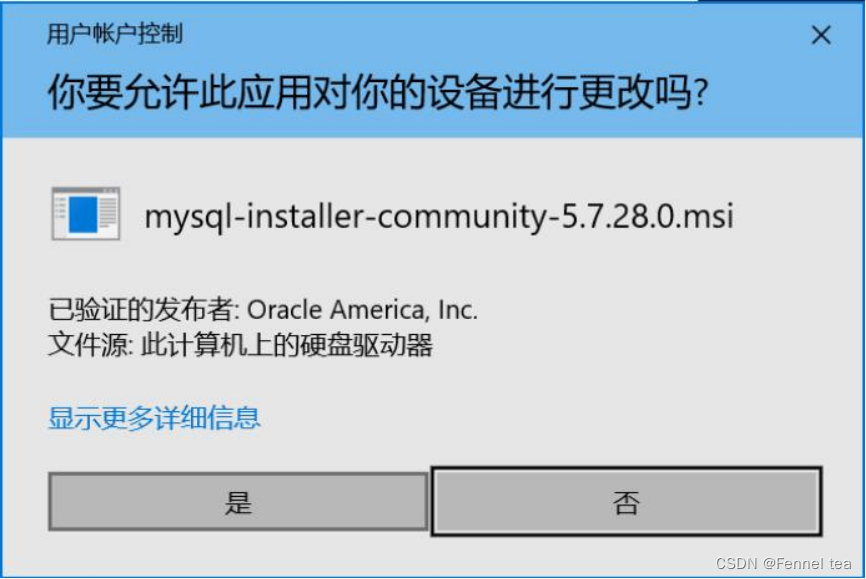
1、双击下载的程序:

2、加载完成后,会进入如下界面,在这里我选择自定义安装(即选着Custom)
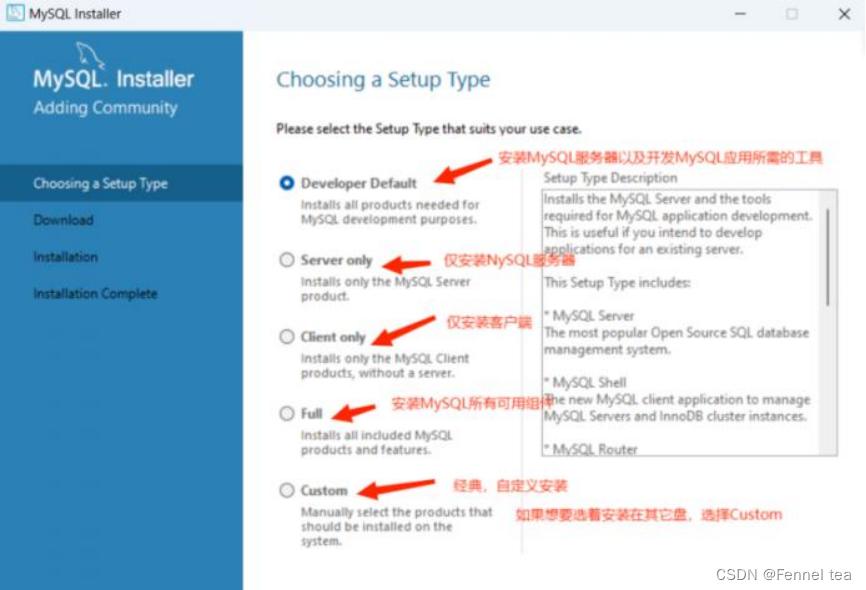
3、然后点击Next 点击Execute 然后Next
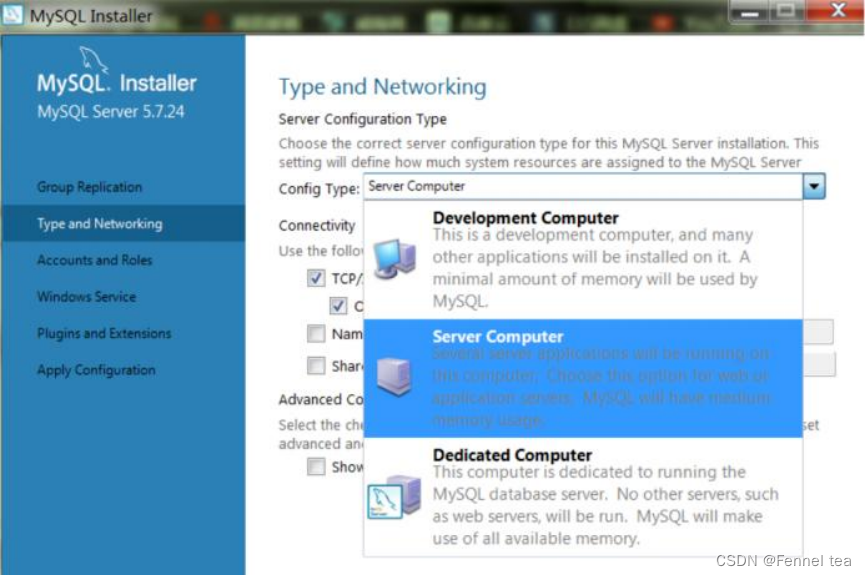
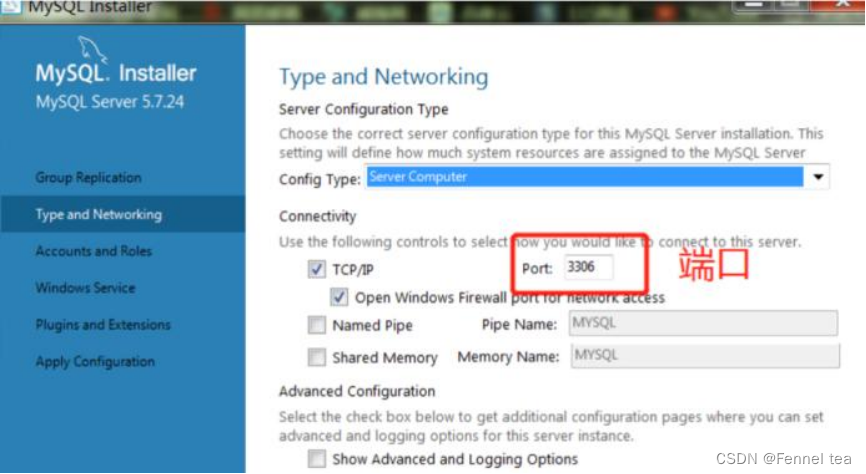
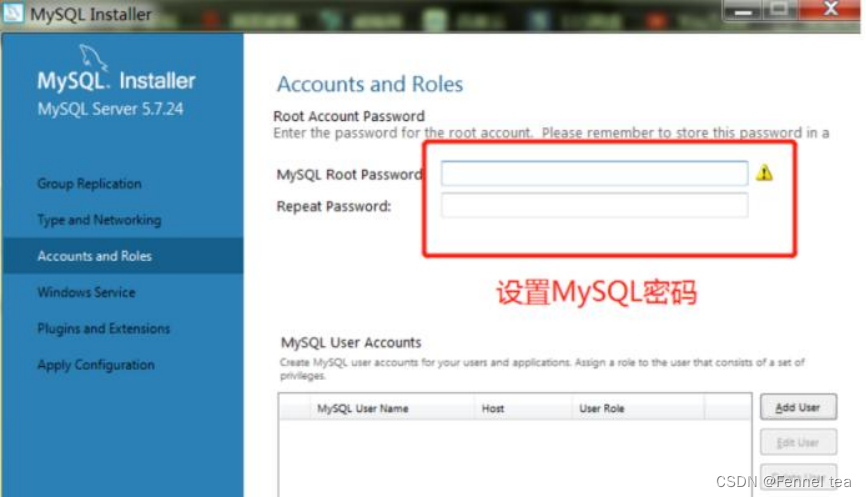
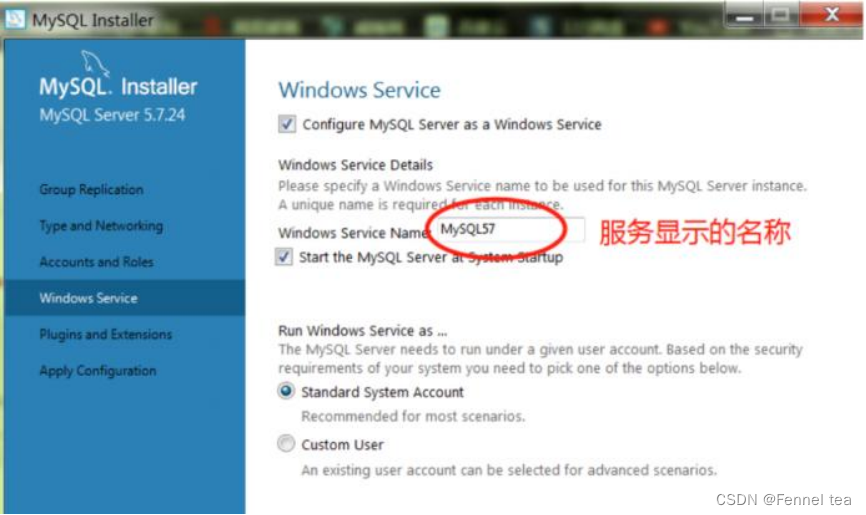
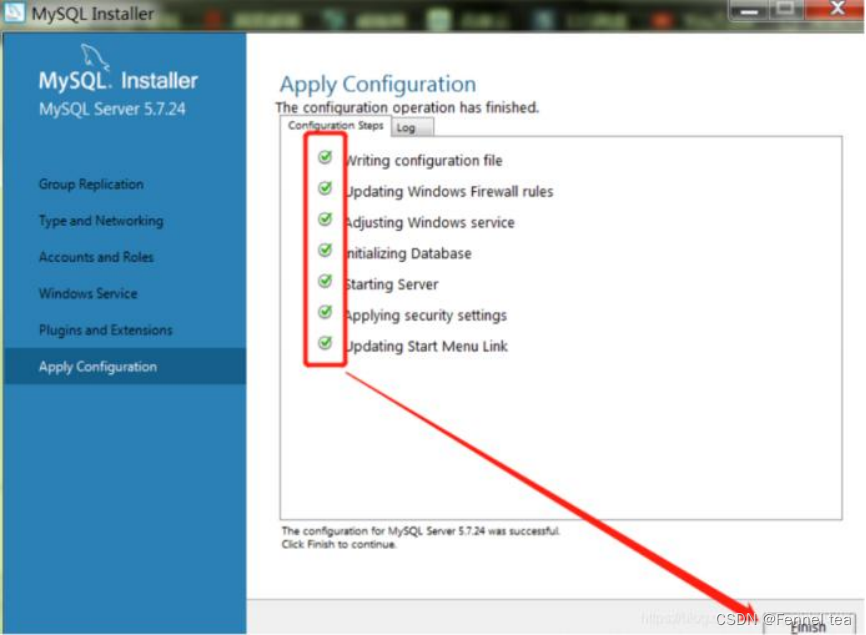
4、验证是否安装成功:

在mysql>后输入 exit 即可退出DBMS。
5、mysql忘记密码修改密码:
1、例子: mysqladmin -uroot -p123abc!@#Q password 123456
格式: mysqladmin -u用户名 -p旧密码 password 新密码
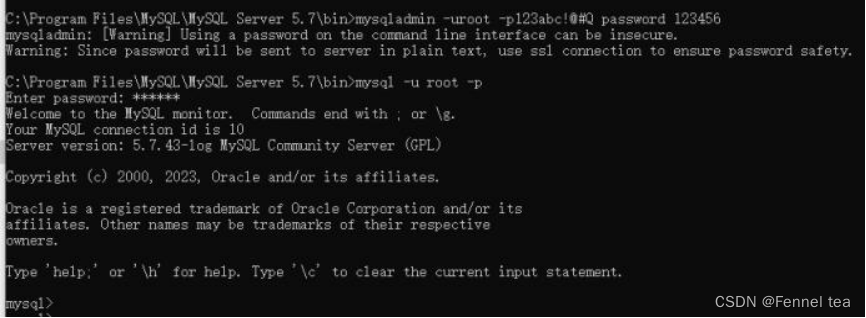
2、修改配置文件,编辑my.ini,最后一行加上skip-grant-tables 先暂停服务,然后修改配置文件
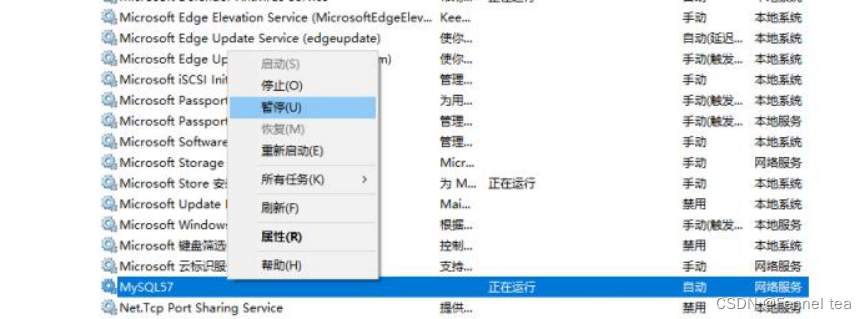
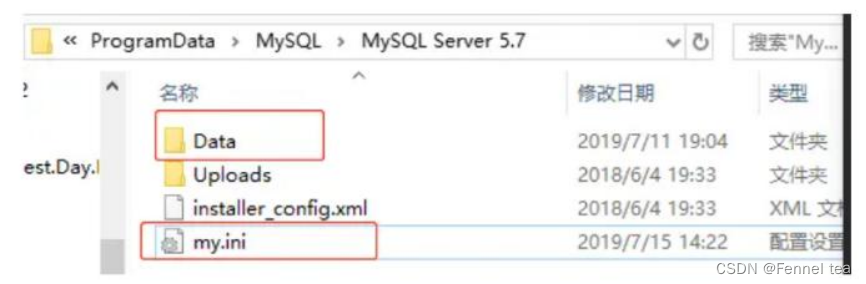
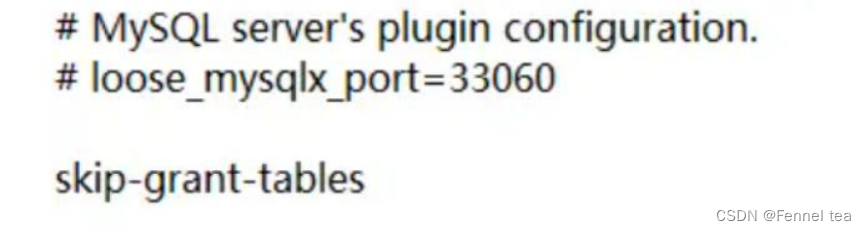
编辑my.ini,最后一行加上skip-grant-tables
修改完毕重启服务,用新密码登录系统即可。
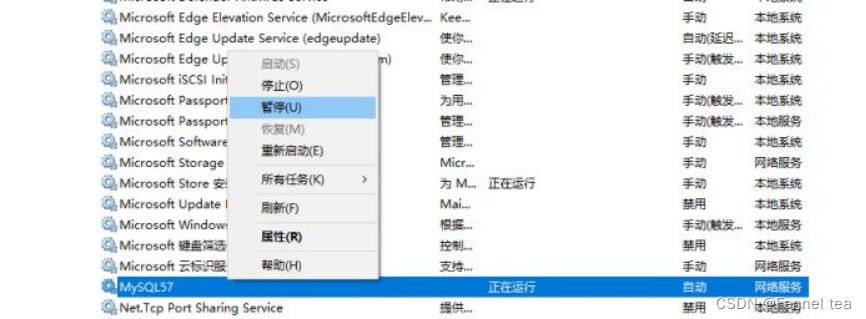
重启服务,然后随便可以无密码登录系统。
--更改密码
update mysql.user set authentication_string=password('123') where user='root';
flush privileges;--刷新权限
-quit;-退出
二、 Linux下安装
1、在线下载安装包:
wget https://downloads.mysql.com/archives/get/p/23/file/- mysql-5.7.28-1.el7.x86_64.rpm-bundle.tar

2、卸载mariadb
linux系统会自动携带一个数据库,我们需要把它给卸载掉
通过以下代码可以查看mariadb: rpm -qa | grep mariadb
卸载mariadb:yum remove mariadb-libs-5.5.52-1.el7.x86_64 -y 再次查看是否卸载成功: rpm -qa | grep mariadb
3、创建mysql目录到/usr/local目录下: mkdir mysql
上传安装包到/usr/local/mysql中,进行解压:
tar -xvf mysql-5.7.28-1.el7.x86_64.rpm-bundle.tar
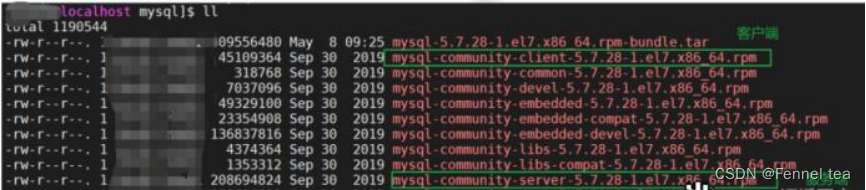
4、按照依赖关系依次安装rpm包 依赖关系依次common→ libs→client→server 按照顺序依次输入下列命令
rpm -ivh rpm -ivh rpm -ivh
mysql-community-common-5.7.28-1.el7.x86_64.rpm mysql-community-libs-5.7.28-1.el7.x86_64.rpm
mysql-community-client-5.7.28-1.el7.x86_64.rpm
yum install -y net-tools
rpm -ivh mysql-community-server-5.7.28-1.el7.x86_64.rpm
5、查看版本
mysql --version
mysql Ver 14.14 Distrib 5.7.28, for Linux (x86_64) using EditLine wrapper,
如果出现该提示,则证明mysql已经安装成功了。
6、启动mysql服务
== 每次开机都要手动启动mysql ==
systemctl start mysqld
== 开机时自动开启mysql ==
systemctl enable mysqld
== 停止mysql服务器 ==
service mysqld stop
== 启动mysql服务器 ==
service mysqld start
== 查看mysql是否启动 ==
service mysqld status
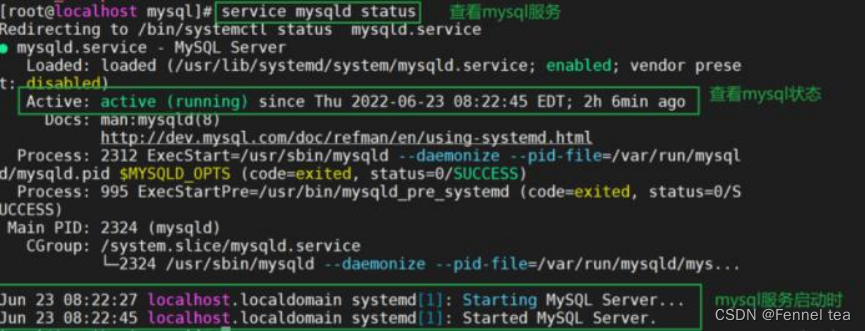
7、登录mysql
mysql -u root -p
ERROR 1045 (28000): Access denied for user ‘root’@‘localhost’ (using password: YES)
提示错误,是因为第一次登录mysql需要使用mysql的临时密码, 该密码存放在mysql日志文件中。在 /var/log/mysqld.log 文件中
cd /var/log
查询临时密码
grep -n password mysqld.log
[Note] A temporary password is generated for root@localhost: 0x(g<n074&7W
0x(g<n074&7W 就是mysql自动生成的临时密码
重新登录mysql,隐式登录
mysql -u root -p
把临时密码粘贴
如果出现 mysql>则登录成功
8、修改密码
mysql> set global validate_password_policy=LOW;
mysql> set global validate_password_length=4;
mysql> alter user ‘root’@‘localhost’ identified by ‘你自己得mysql密码’;
9、配置mysql远程访问
此时,虽然防火墙是关着的,但root用户只能用于本机访问,不能用于远 程访问,
否则会报错误。如果navicat想远程连接,是无法连接的
因此,接下来要做的是授予root用户远程访问权限
mysql> update mysql.user set host=‘%’ where user=‘root’; mysql> flush privileges;
输入完以上命令后就可以使用连接工具连接到该linux的mysql了。
10、修改编码
为了防止以后出现乱码问题,我们需要把mysql的编码修改为utf8
[root@localhost mysql]# vim /etc/my.cnf || vi /etc/my.cnf
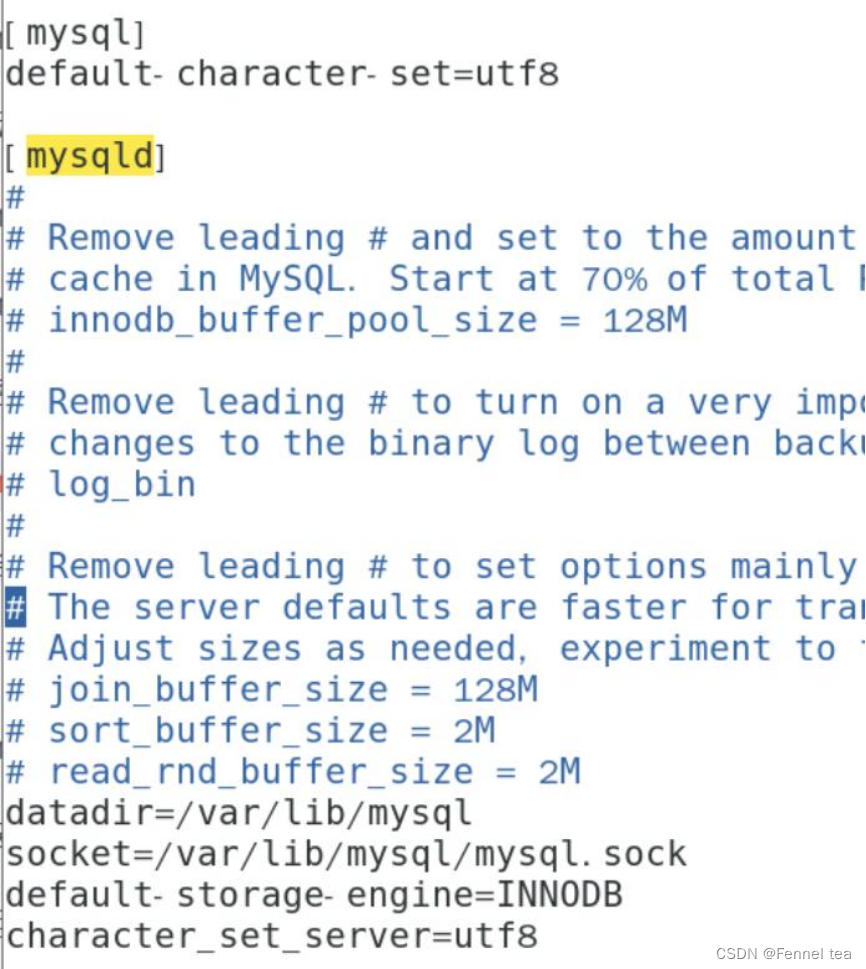
== 修改编码后重新启动mysql服务器 ==
service mysqld restart
三、ubuntu 方式安装:
1 、mysql 安装:
1.1ubunut
sudo apt-get install mysql-server ///服务器
sudo apt-get isntall mysql-client ///客户端
sudo apt-get install libmysqlclient-dev ///开发接口
1.2 redhat
yum install mysql-server
yum install mysql-client
yum install libmysqlclient-dev
rpm包安装:
rpm -ivh mysql-5.1.71-1.el6.i686.rpm mysql-libs-5.1.71-1.el6.i686.rpm
rpm -ivh mysql-server-5.1.71-1.el6.i686.rpm
perl-DBD-MySQL-4.013-3.el6.i686.rpm
perl-DBI-1.609-4.el6.i686.rpm
1.3 源码安装
下载 mysql-5.5.10.tar.gz
cmake-2.8.4.tar.gz
解压缩并make ; make install
cmake ==> ./configure ; make ; make install
mkdir -p /usr/local/mysql
mkdir -p /usr/local/mysql/data
cd mysql-5.5.10
cmake . \
-DCMAKE_INSTALL_PREFIX=/usr/local/mysql \
-DMYSQL_DATADIR=/usr/local/mysql/data \
-DDEFAULT_CHARSET=utf8 \
-DDEFAULT_COLLATION=utf8_general_ci \
-DEXTRA_CHARSETS=all \
-DENABLED_LOCAL_INFILE=1
make
make install
=======================> 安装结束;
服务管理:
service mysql restart
service sshd restart ===>sshd
注意:默认的密码是空,可以修改
方法一:
在mysql系统外,使用mysqladmin
# mysqladmin -u root -p password "123456"
Enter password: 【输入原来的密码】
方法二:
通过登录mysql系统,
# mysql -u root -p
Enter password: 【输入原来的密码】
mysql>use mysql;
mysql> update user set password=passworD("123456") where user='root';
mysql> flush privileges;
mysql> exit;
2、检测是否安装成功:
sudo netstat -tap |grep mysql
结果如下表示安装成功:
tcp 0 0 localhost:mysql *:* LISTEN 1029/mysqld
3、登录 mysql 数据库:
mysql -u root -p
回车输入看不见的密码 回车,如果密码正确
mysql> 是mysql 系统内部登录成功提示符
mysql> quit 可以退出当前系统
show databases ; ==>可以查看当前DBMS中的数据库
use mysql; ==>切换到mysql数据库s
how tables; ===》查看当前数据库中的所有表
接下来可以在该库中执行所有 sql 语句;





 扫一扫
扫一扫


 6454
6454

 被折叠的 条评论
为什么被折叠?
被折叠的 条评论
为什么被折叠?
 到【灌水乐园】发言





