 STM32工程配置与构建步骤详解


 本文详细介绍了如何在非C盘创建文件夹存储程序,建立工程结构,配置KeilIDE,包括选择芯片型号、设置头文件路径、添加全局宏定义、选择下载工具以及添加源文件等步骤,最终检查工程无误,完成工程构建。
1.在除C盘外的其他盘中建一个文件夹,专门来存放我们32的程序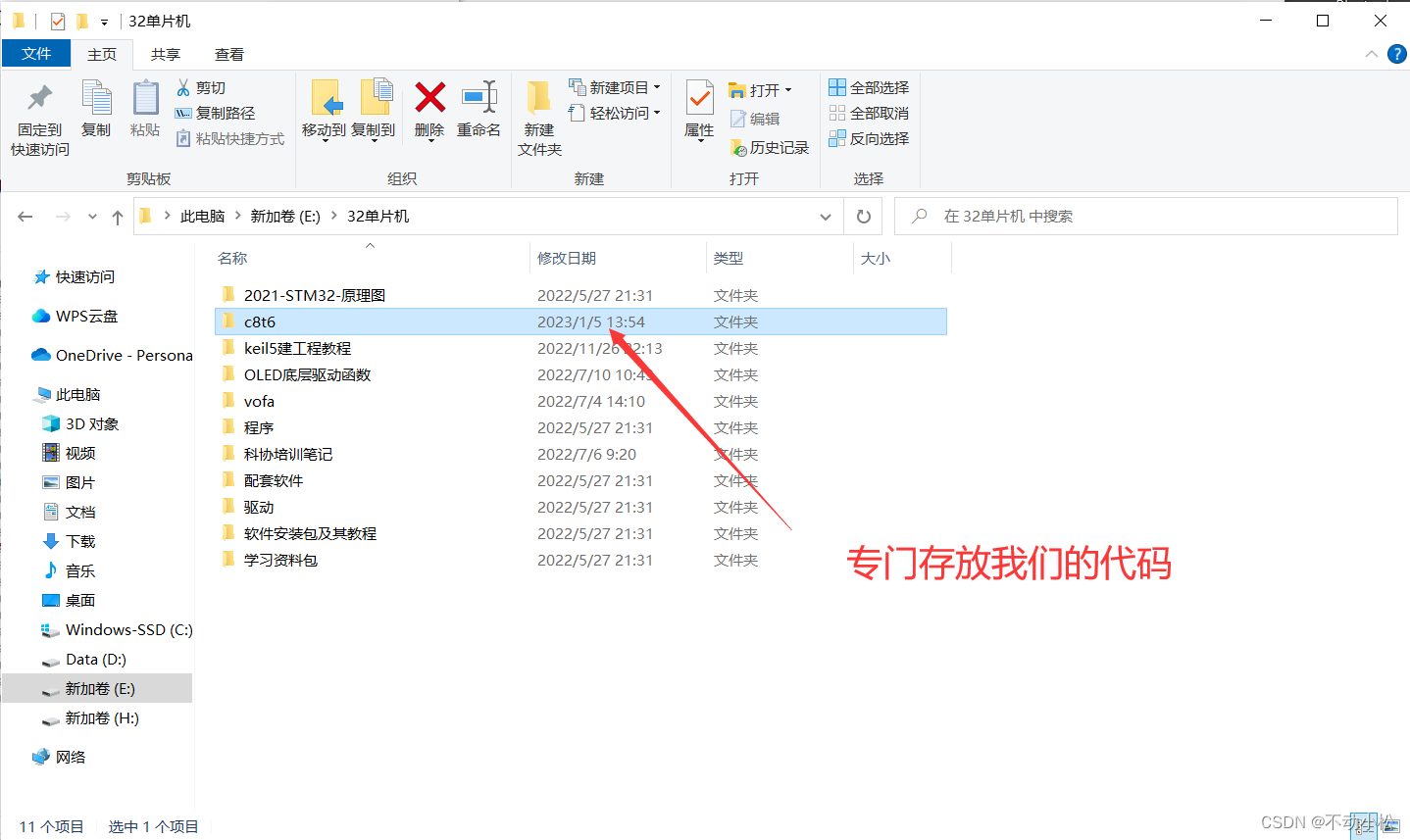
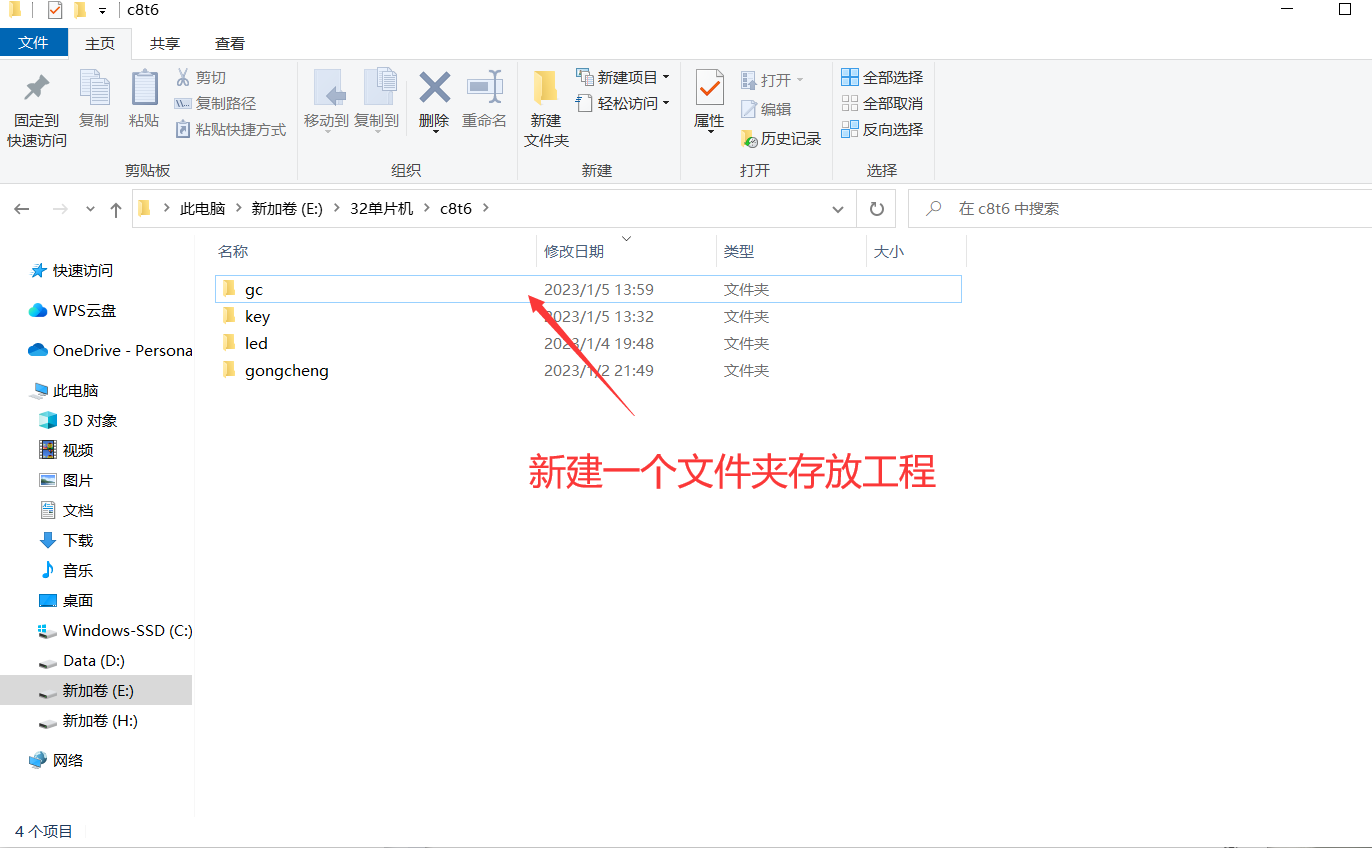
2.在该文件夹里再建一个文件夹存放我们的工程
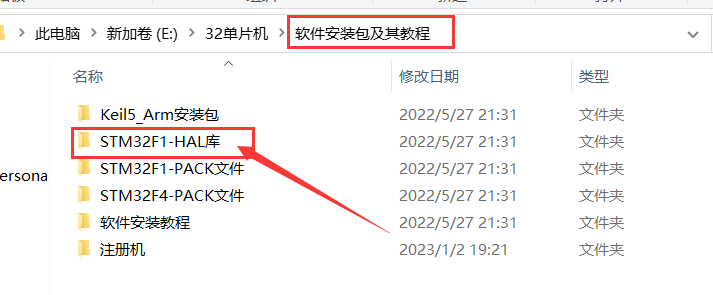
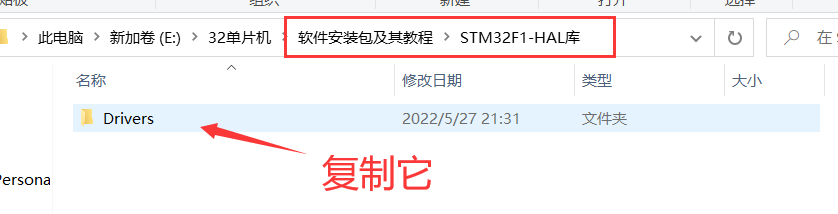
3.在大礼包中找到"Drivers"文件,把他复制到刚刚我们新建的文件夹里面,并再建如图的四个文件夹
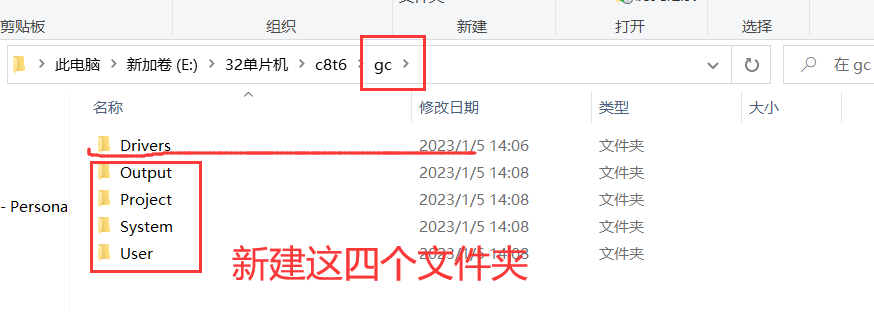


| System | 存放第三方中间层文件 |
|---|---|
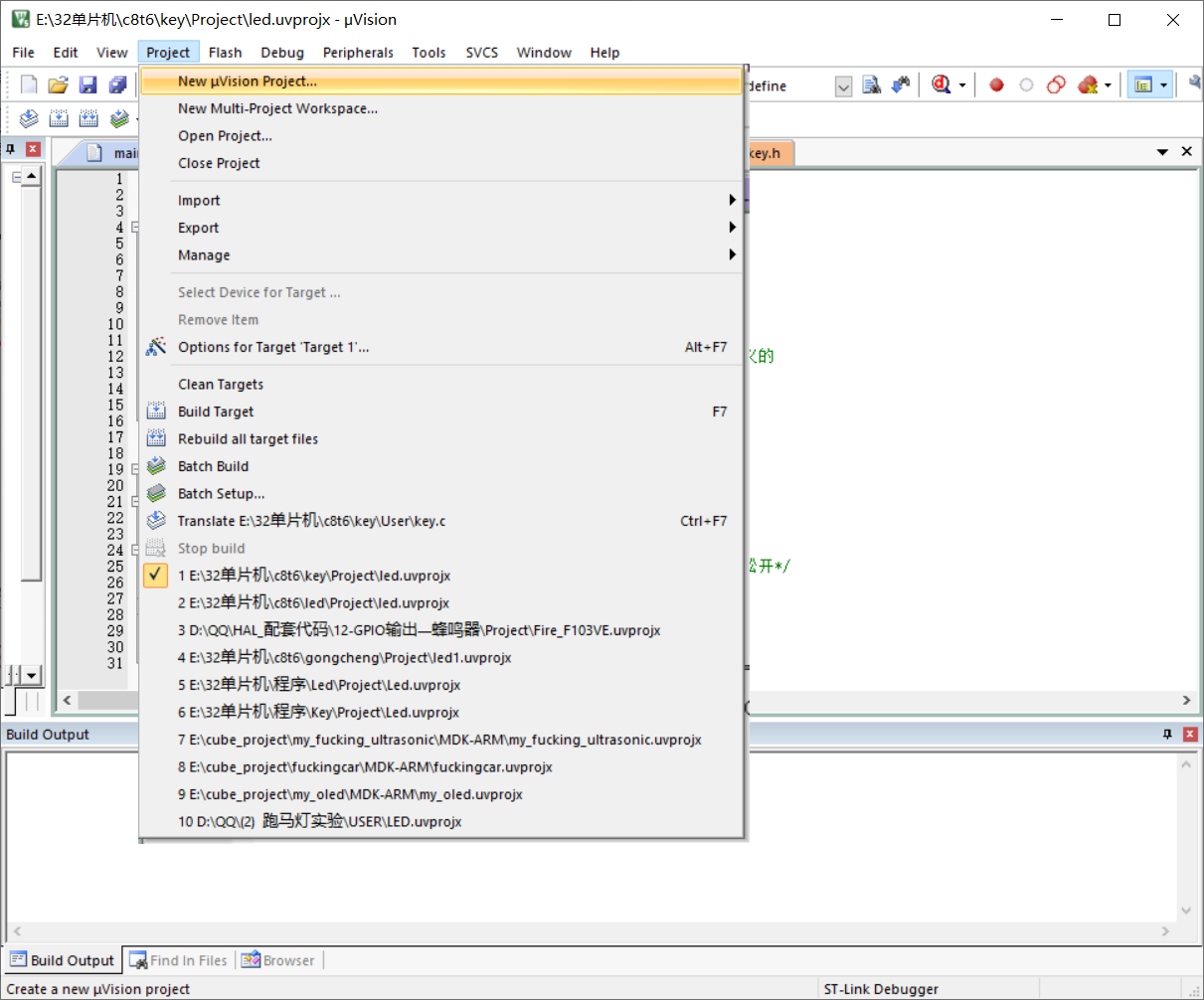
4.打开keil,选择project,然后新建工程
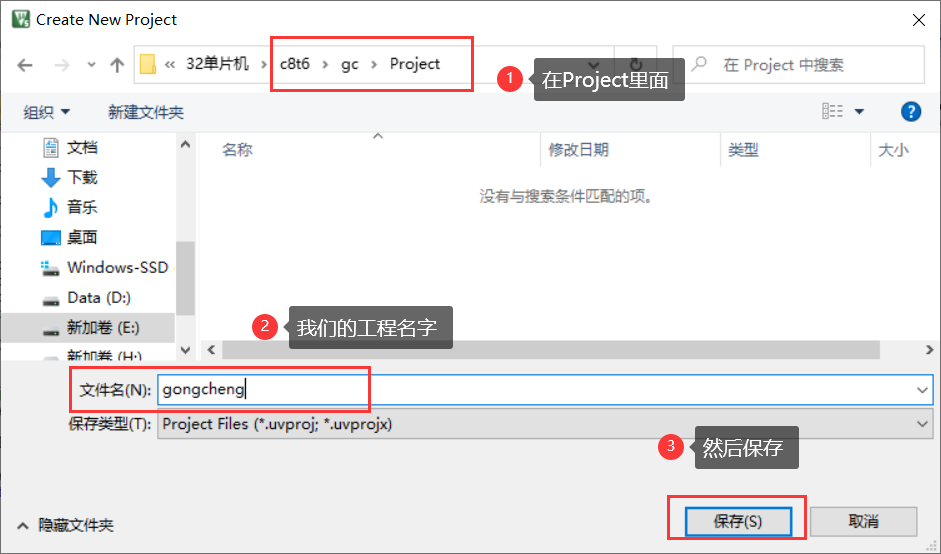
5.找到刚刚建的Project文件夹,再写一个工程名字,然后保存
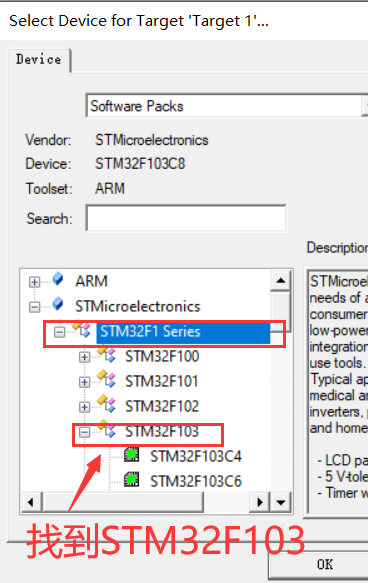
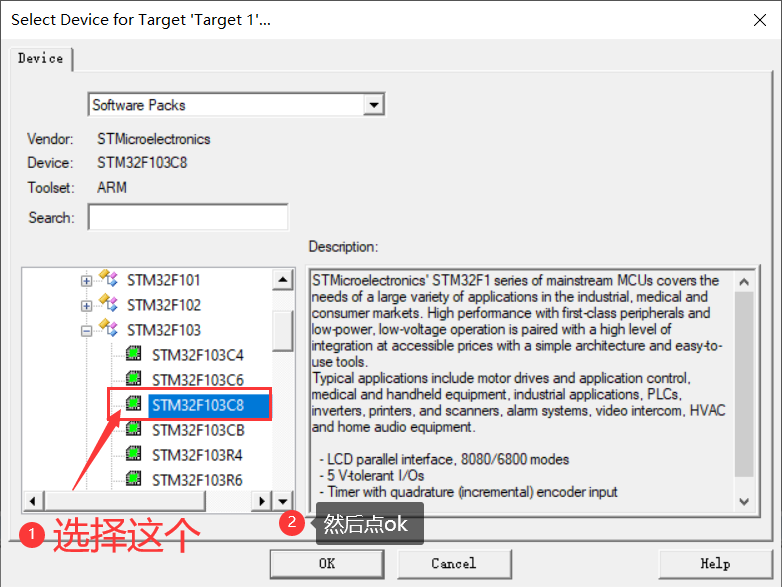
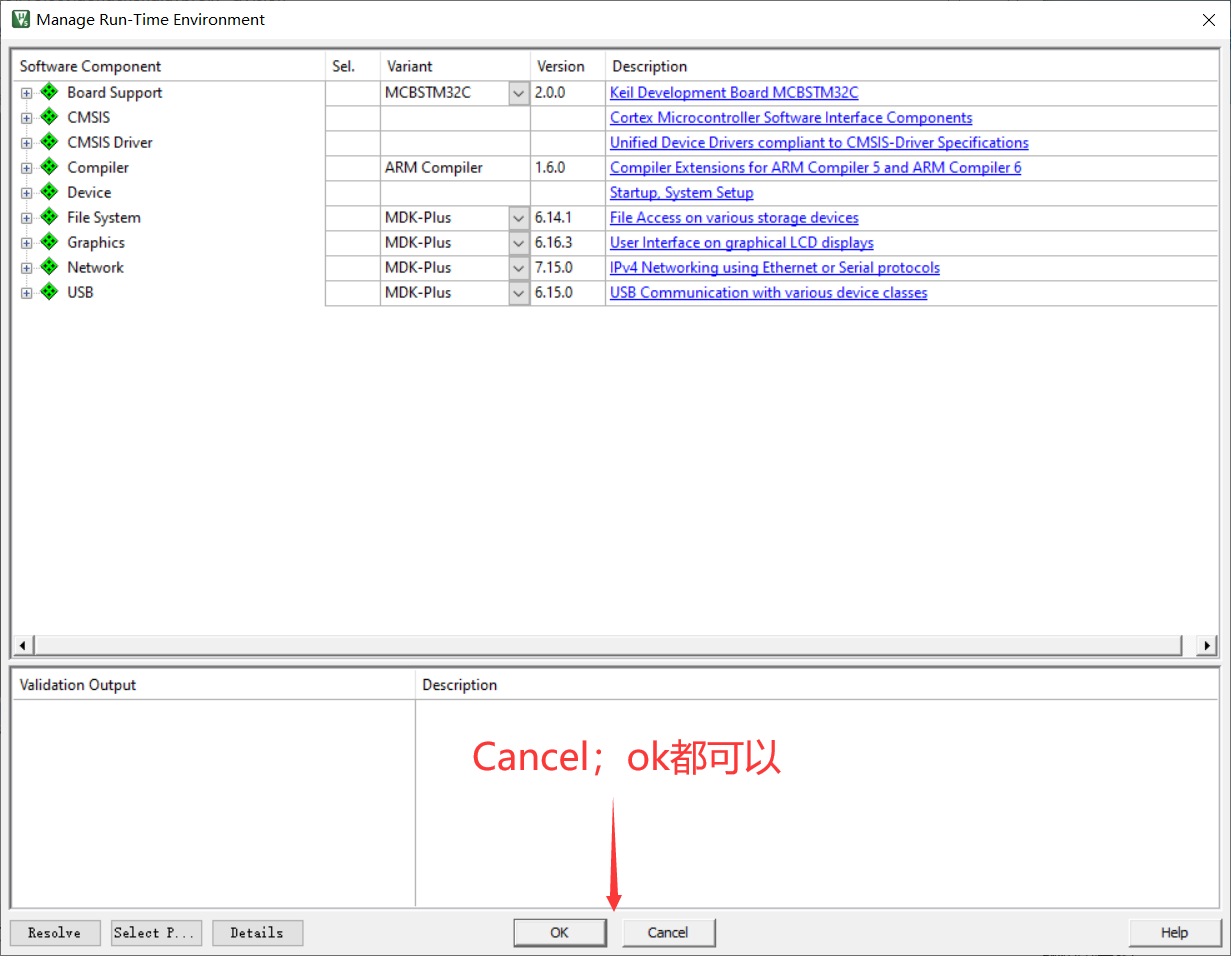
6.选择对应芯片型号“stm32F103C8”
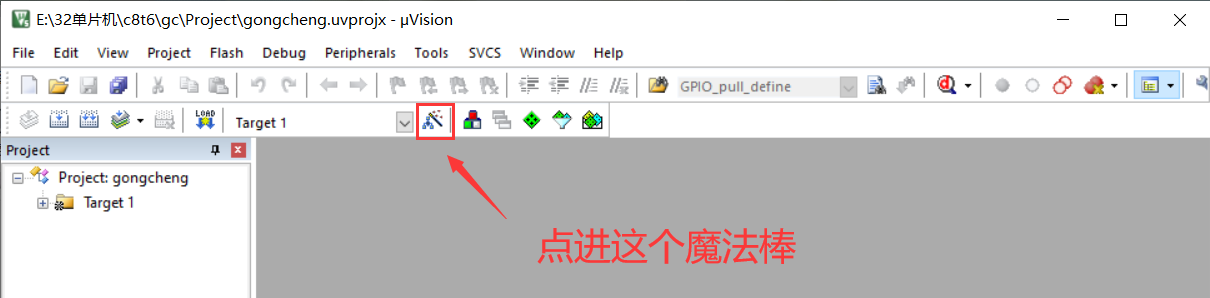
7.点进魔法棒进行配置
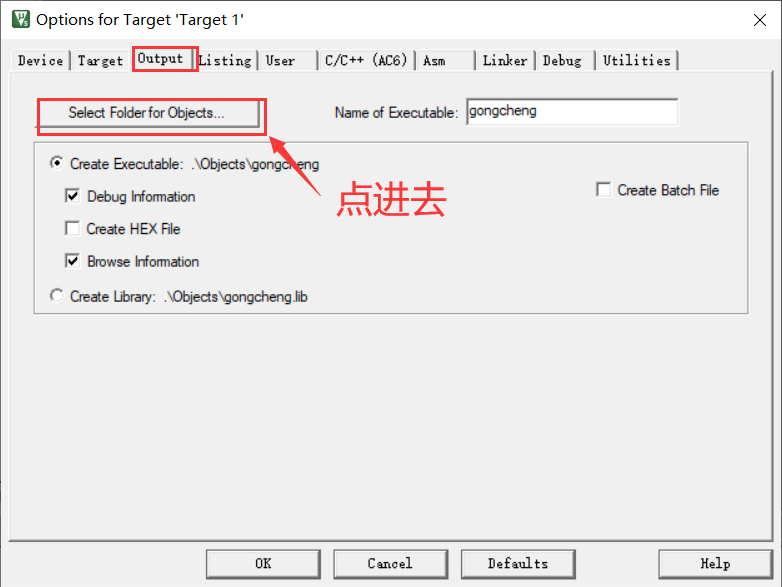
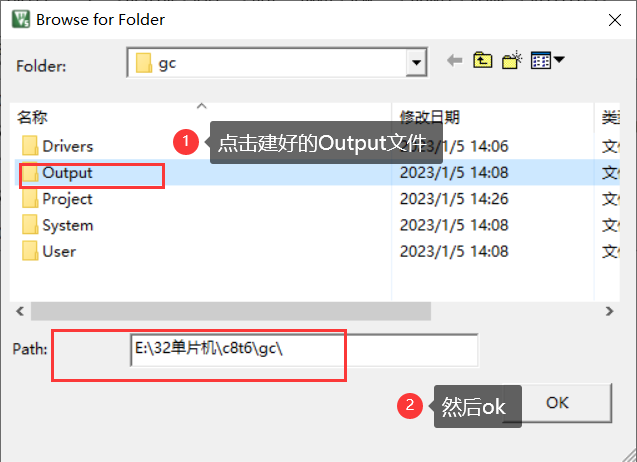
8.点Listing,重复上面的操作
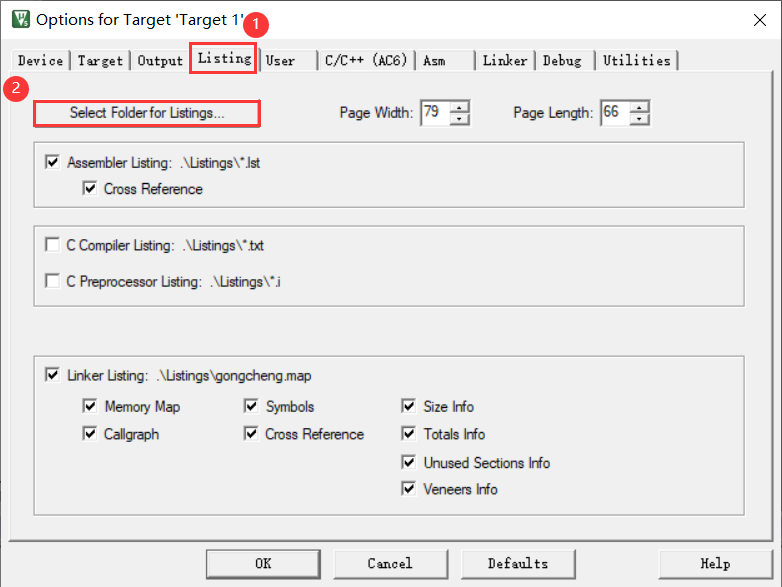
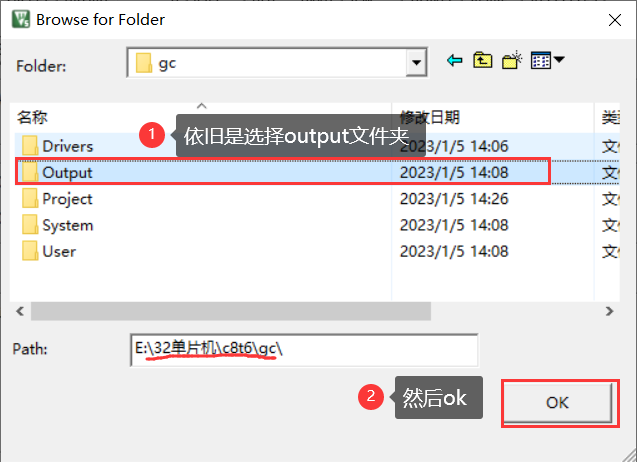
9.点C/C++(AC6),点击下方头文件搜索目录
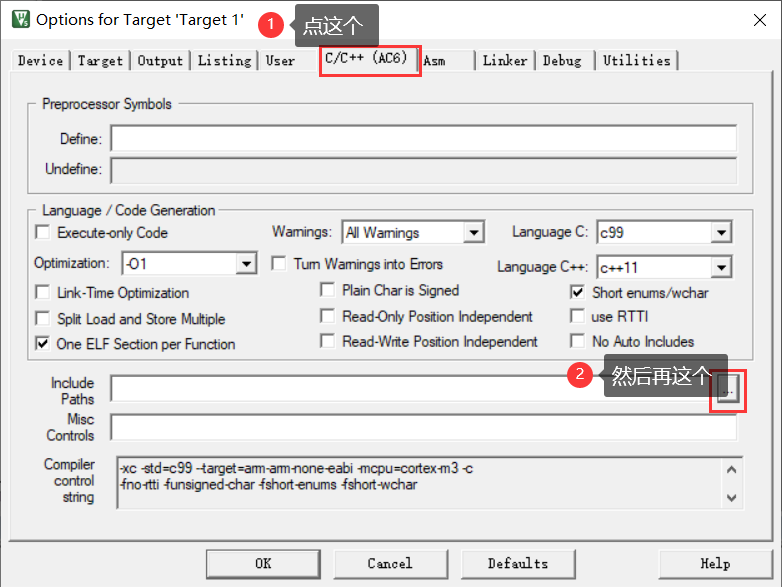
10.点击添加新目录
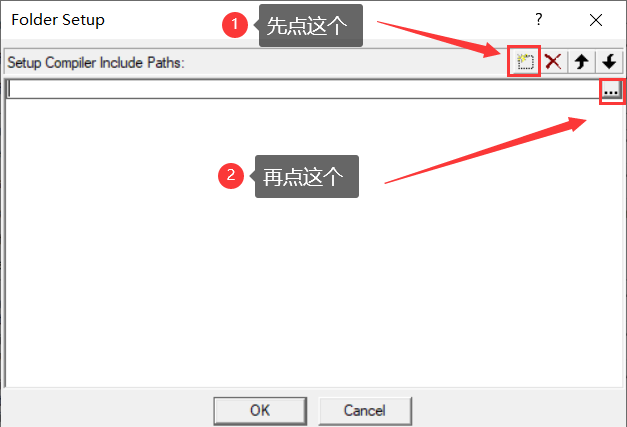
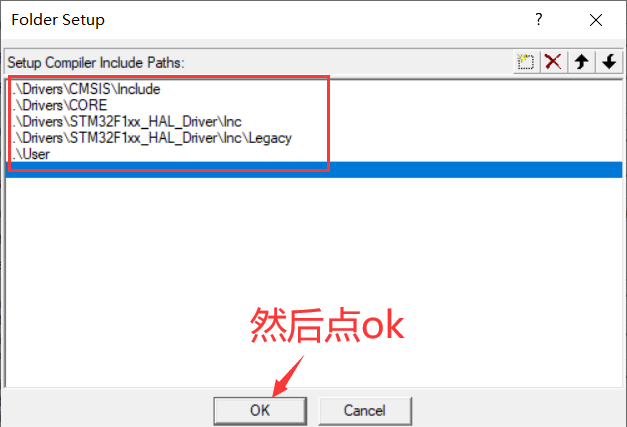
11.选择目标文件目录
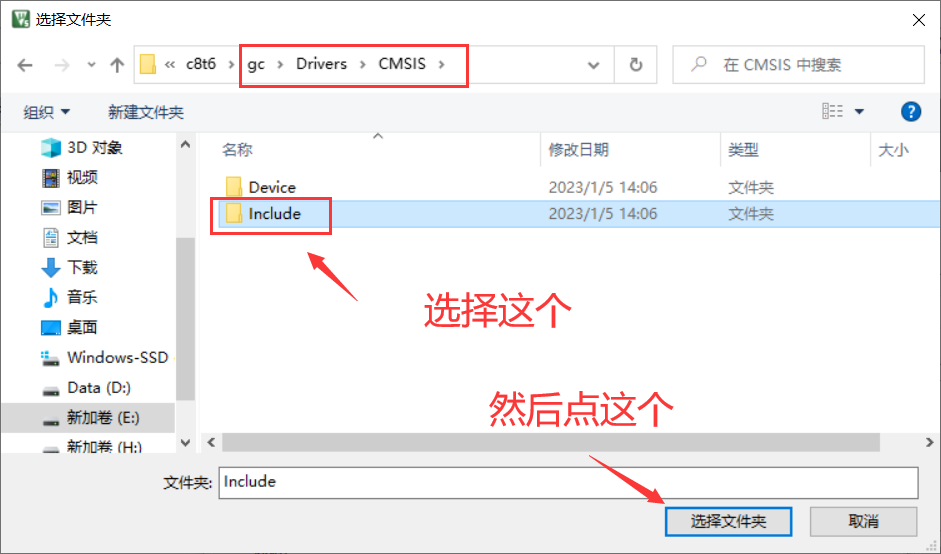
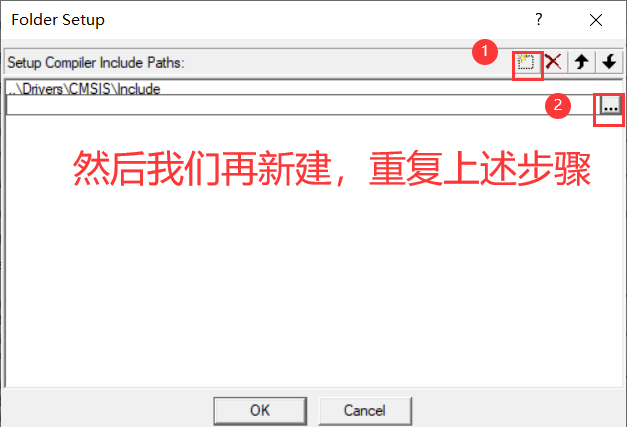
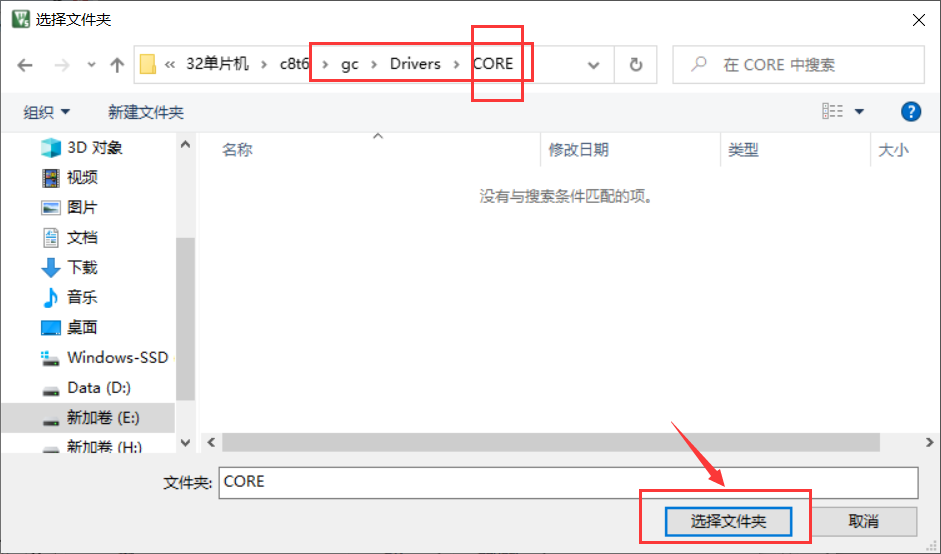
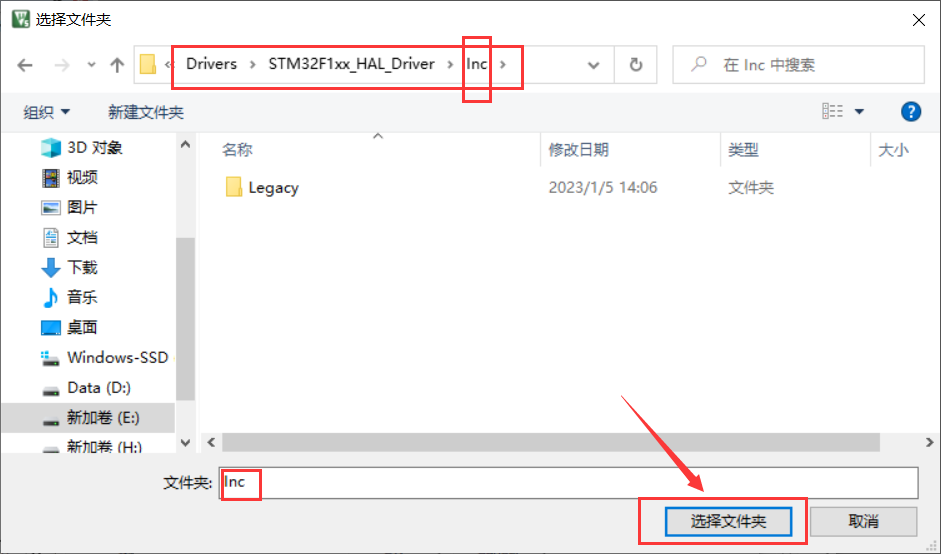
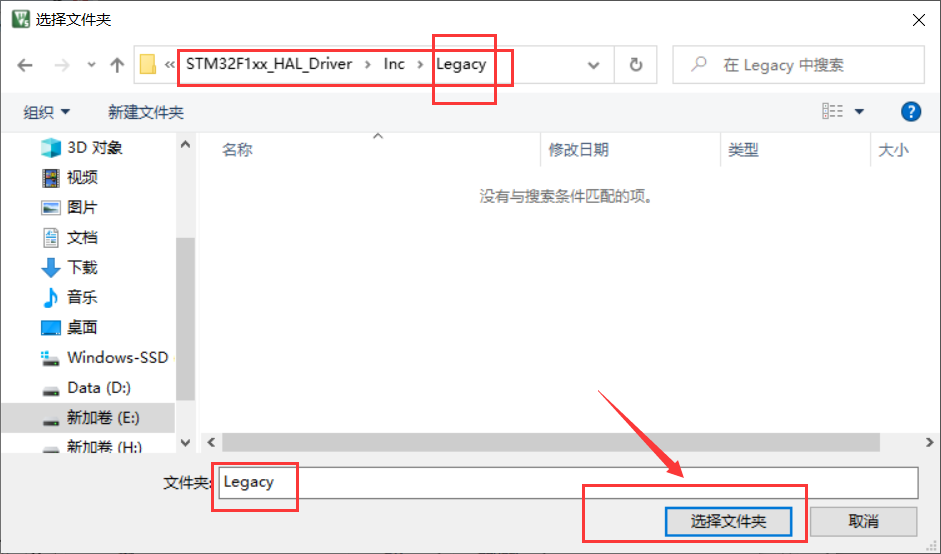
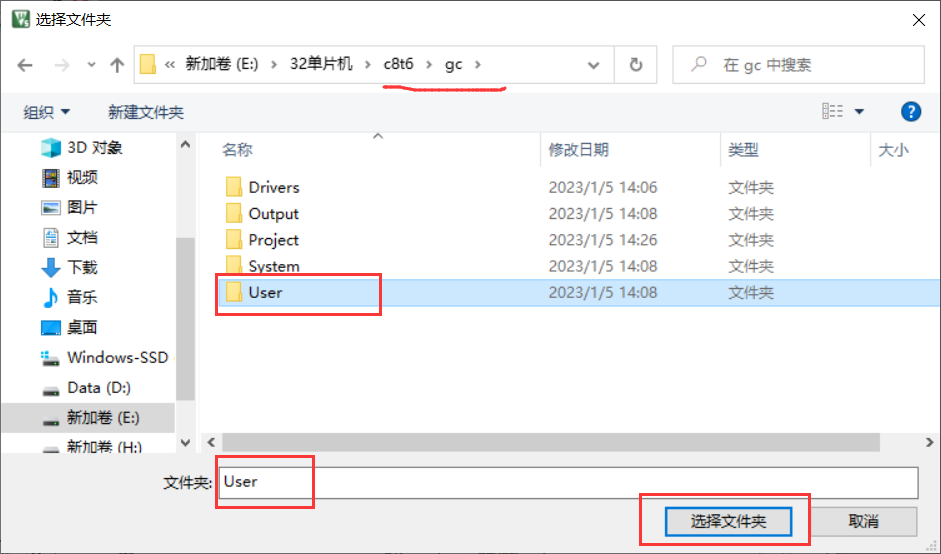
最后5个都添加完后就是这样
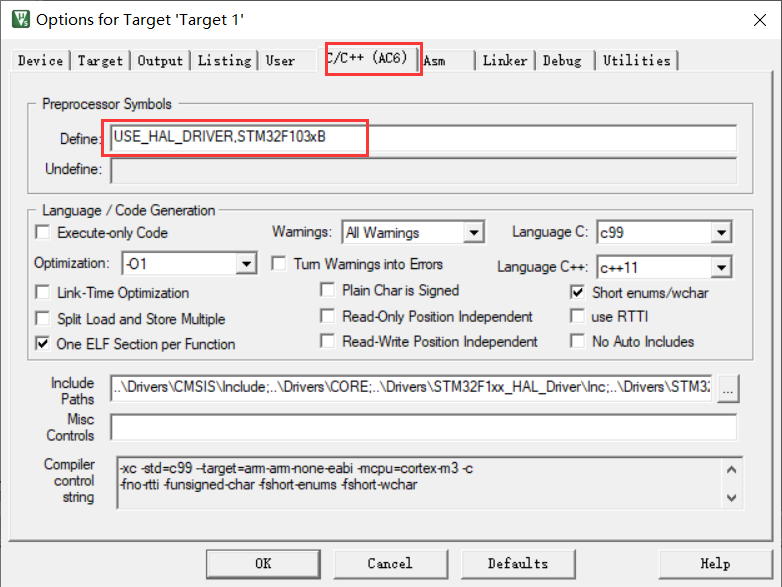
12.再在如下位置输入“USE_HAL_DRIVER,STM32F103xB”(设置全局宏定义)
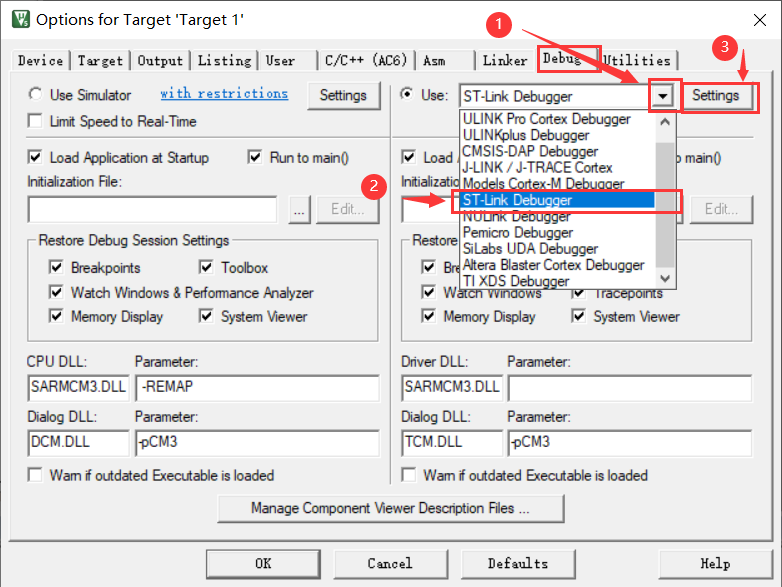
13.选择我们的下载方式为ST_Link
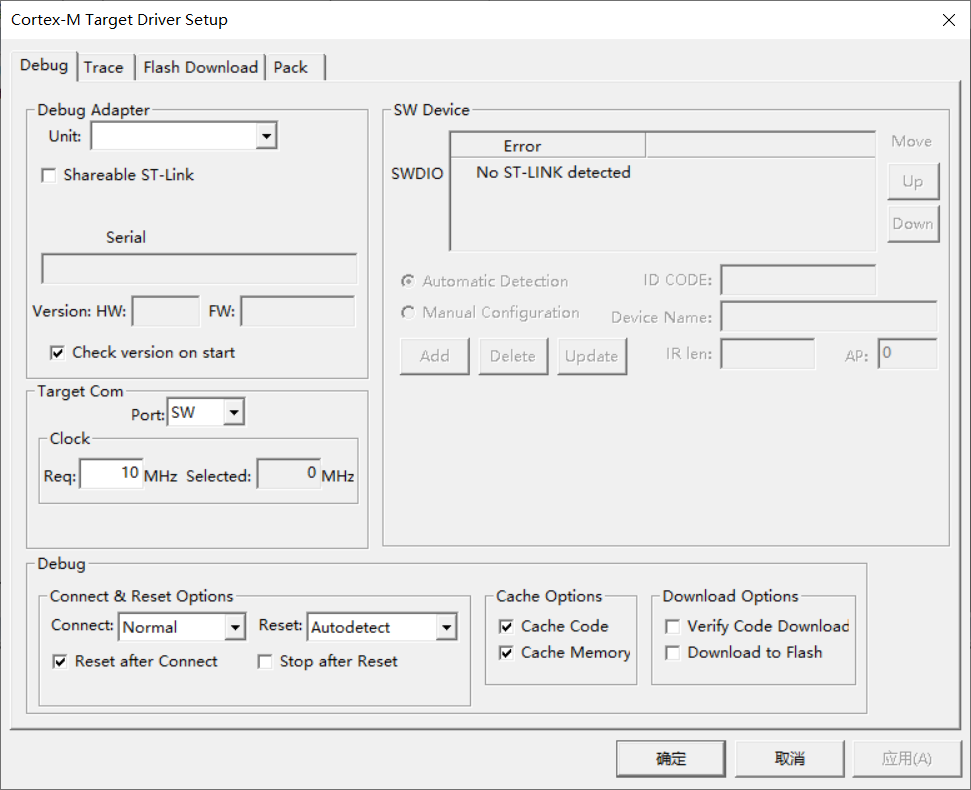
当你没插link的时候是这个样子
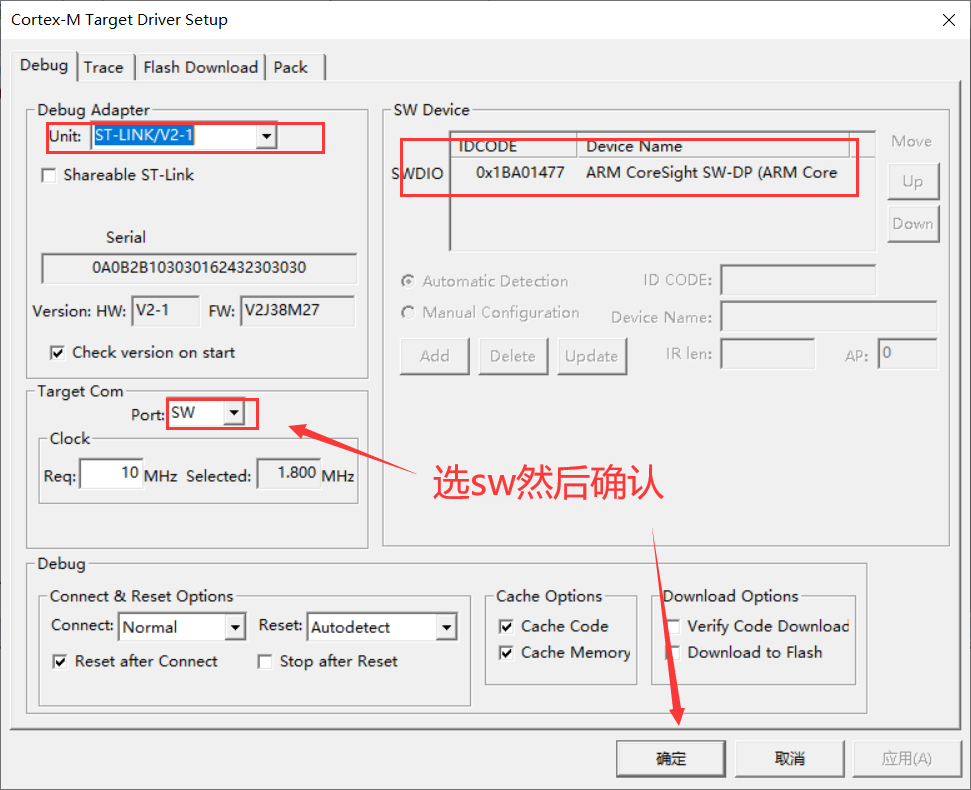
当我们把我们的ST_Link插上去后是这个样子
14.选择Utilities,点击Settings
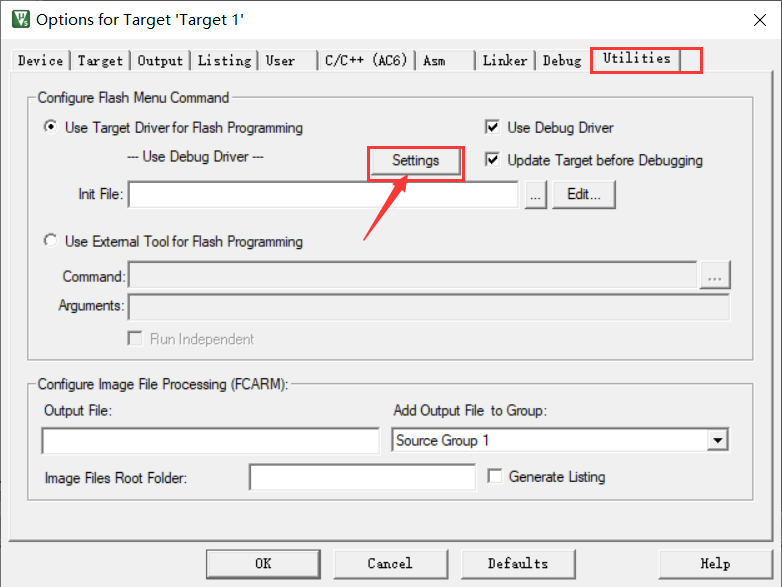
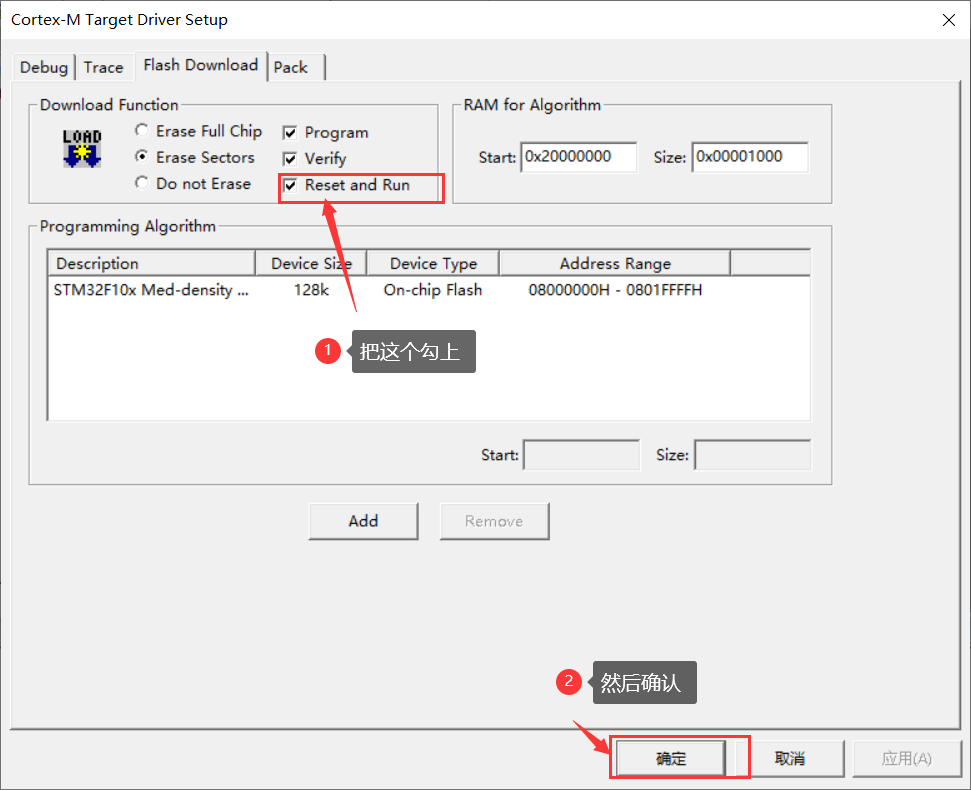
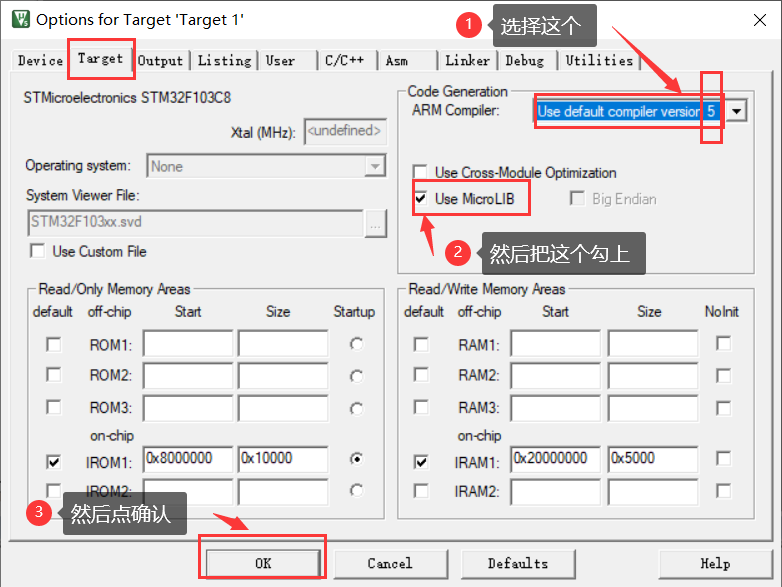
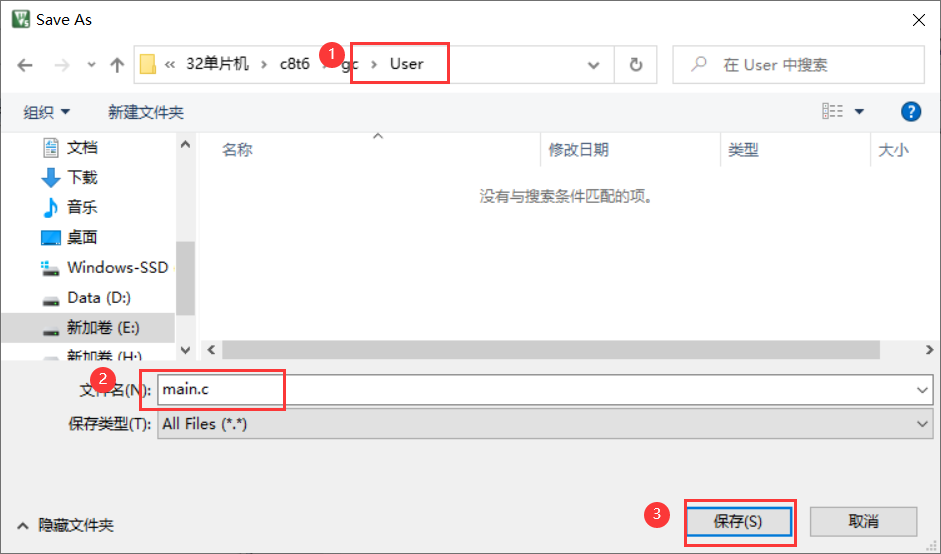
15.我们新建一个文件并保存
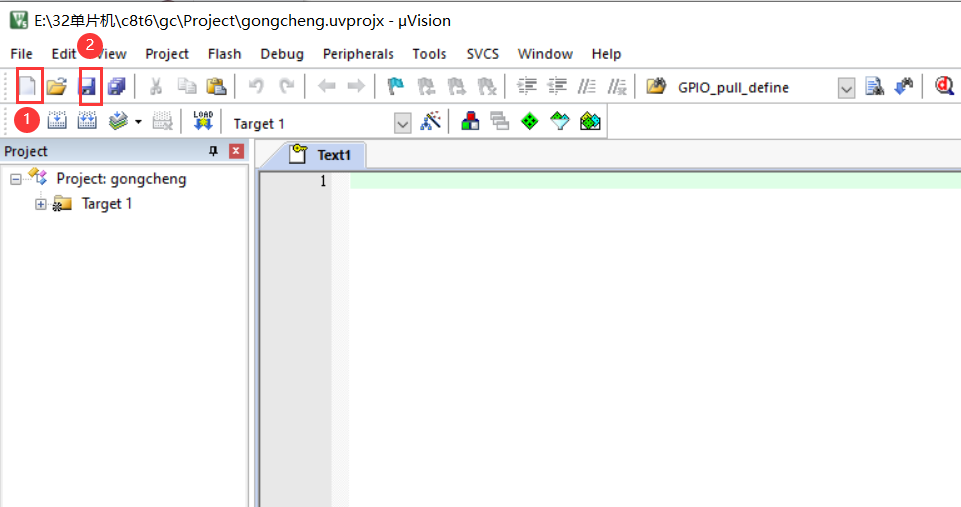
给文件取名为main.c
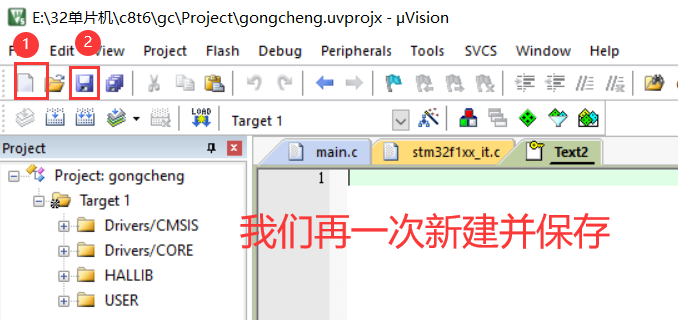
我们再新建一个并保存
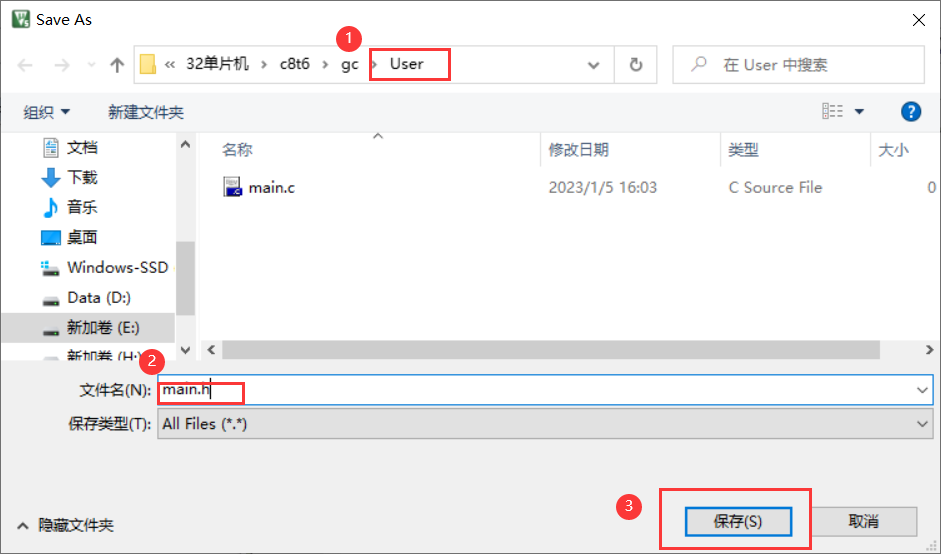
还是刚才的user文件夹里,取名为main.h
好累呀,不想弄了

16.点这个,添加文件
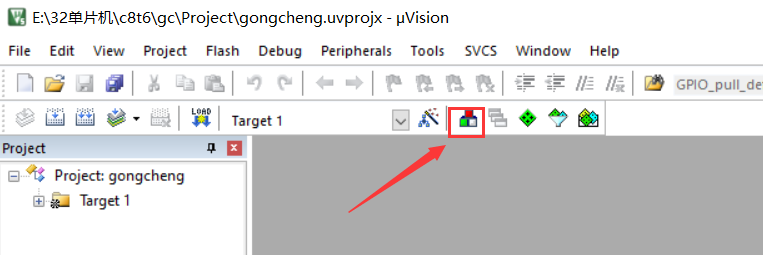
17.先双击把第一个改成“Drivers/CMSIS”
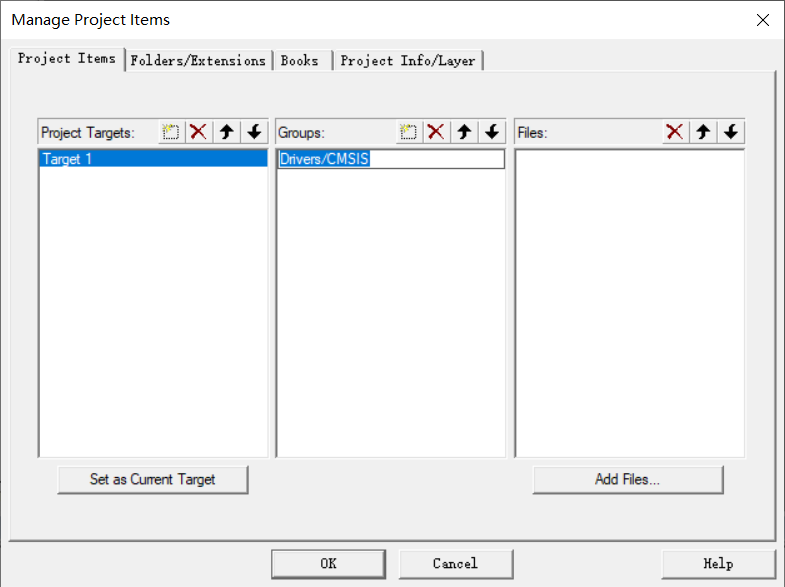
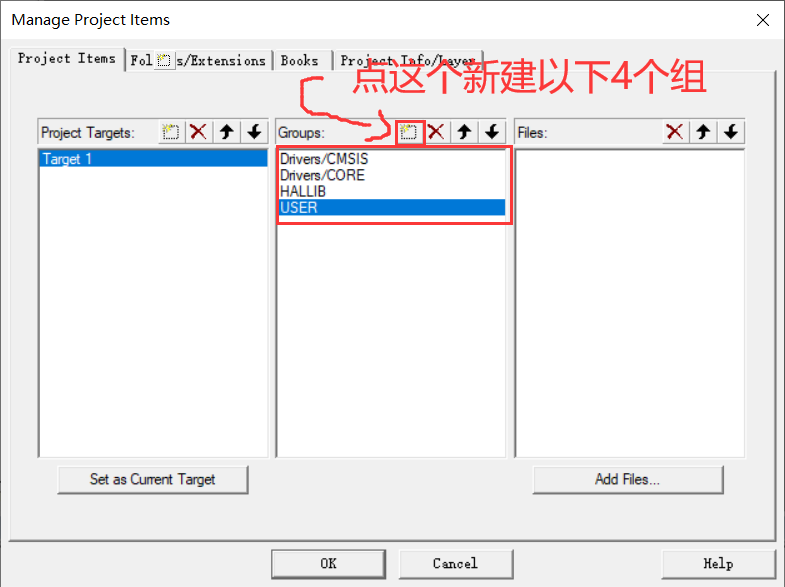
18.选择第一个组然后添加文件
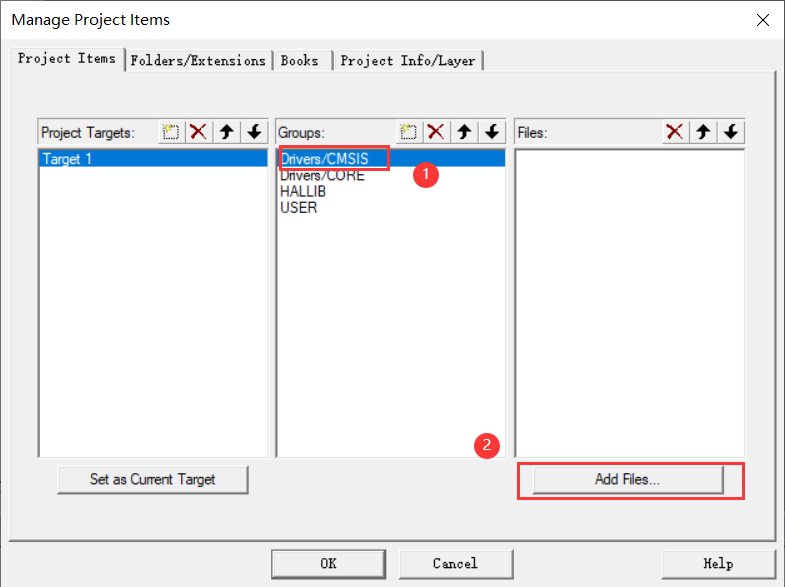
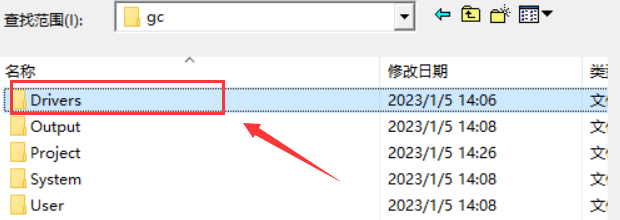
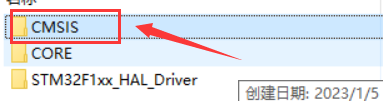
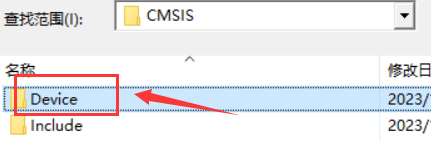
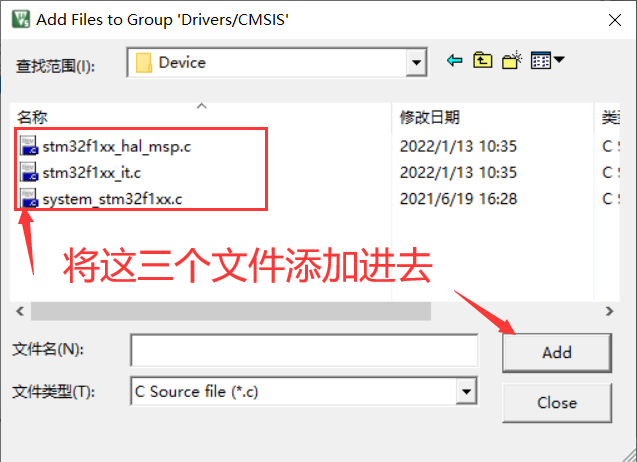
这里添加文件有两种方法。一种是点一下那个文件,然后点一下右下的Add;一种是双击那个文件就行了
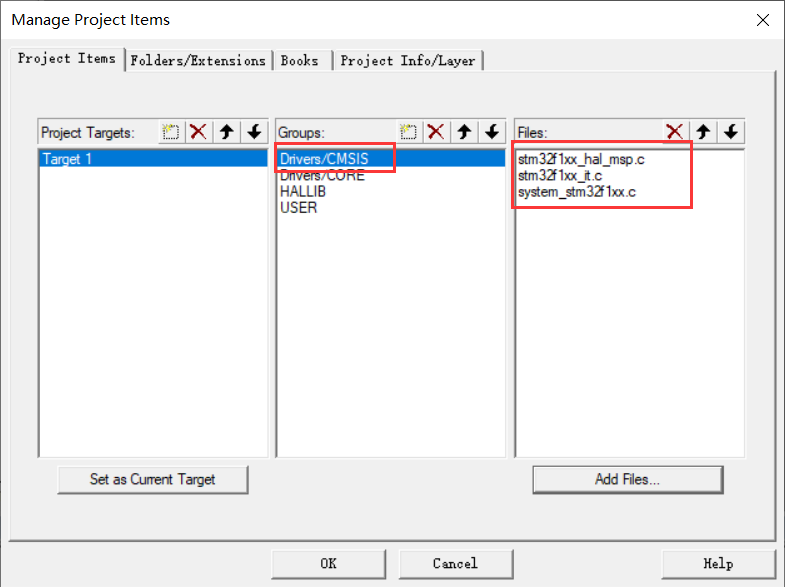
添加好后就是这样
19.我们接着添加后面几组
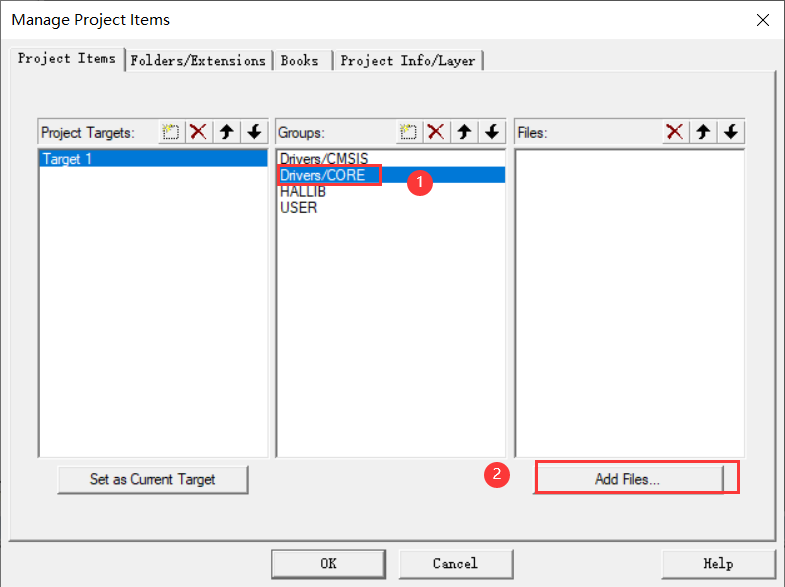
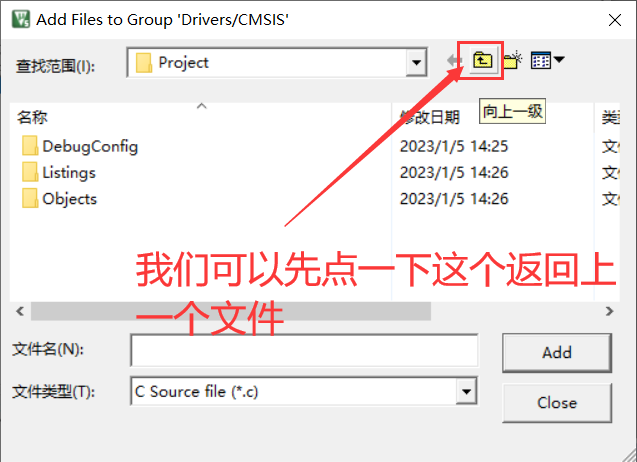
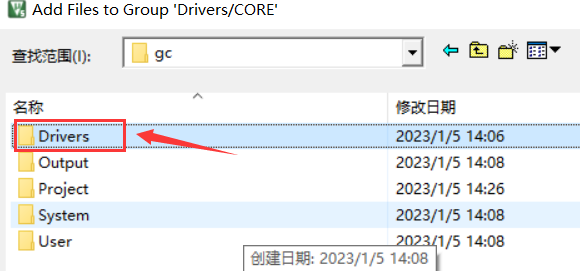
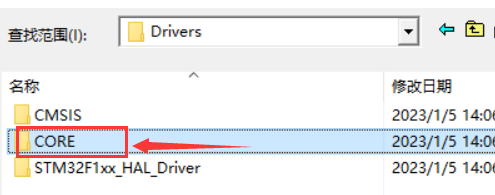
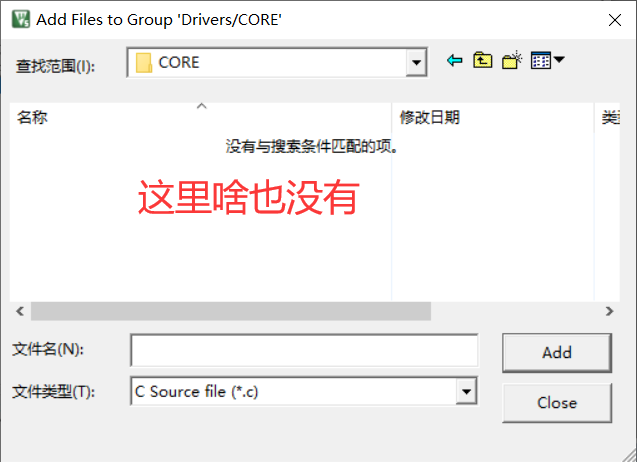
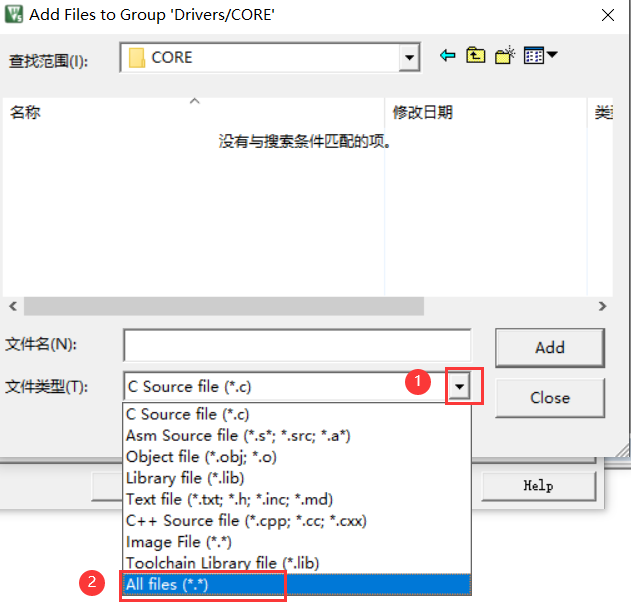
不要慌张,我们点下面文件类型的倒三角
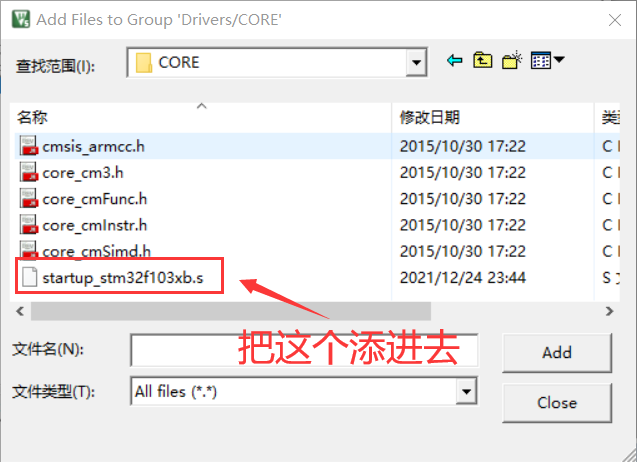
添好了就是这样
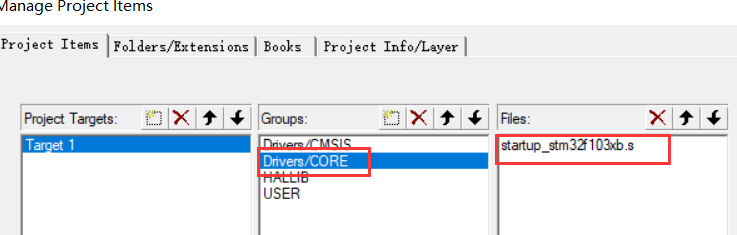
然后添第三组
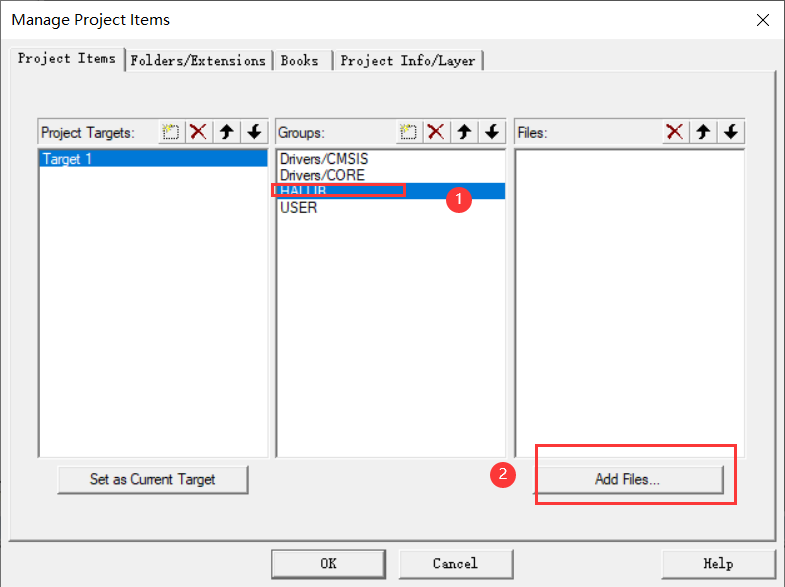
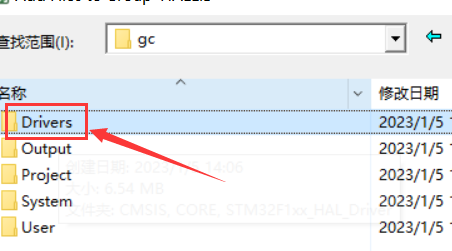
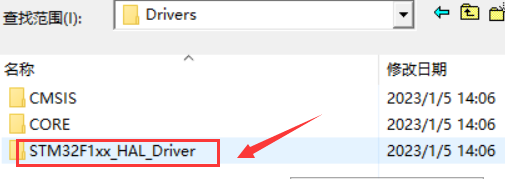

然后将下面5个文件添加
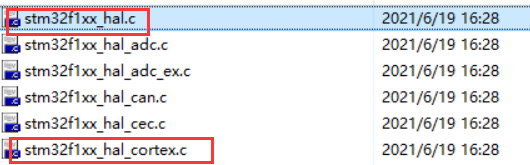

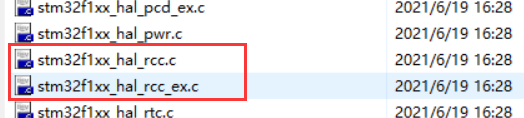
添好后就是这样
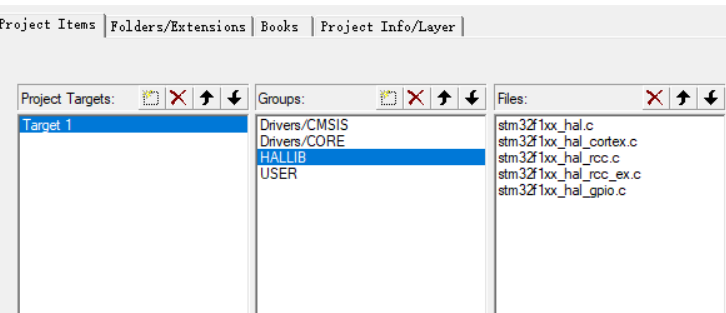
添加最后一组
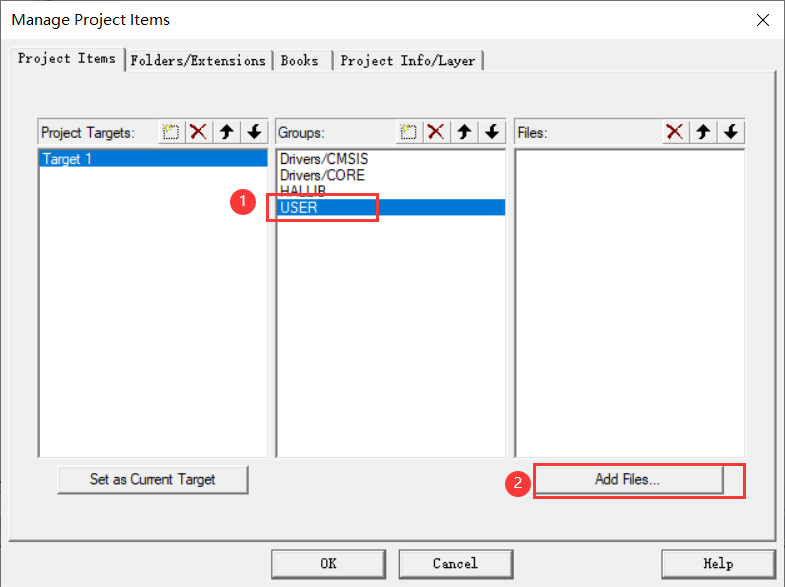
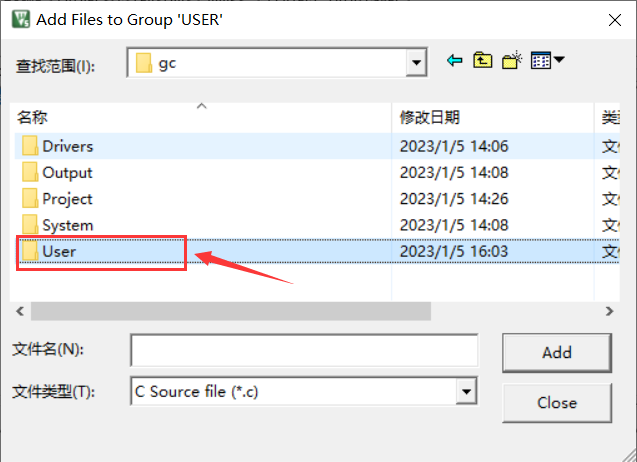
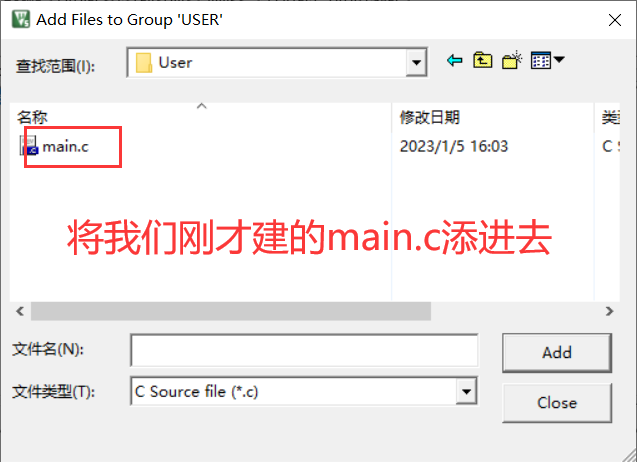
添好了后就是这样,然后点ok就行
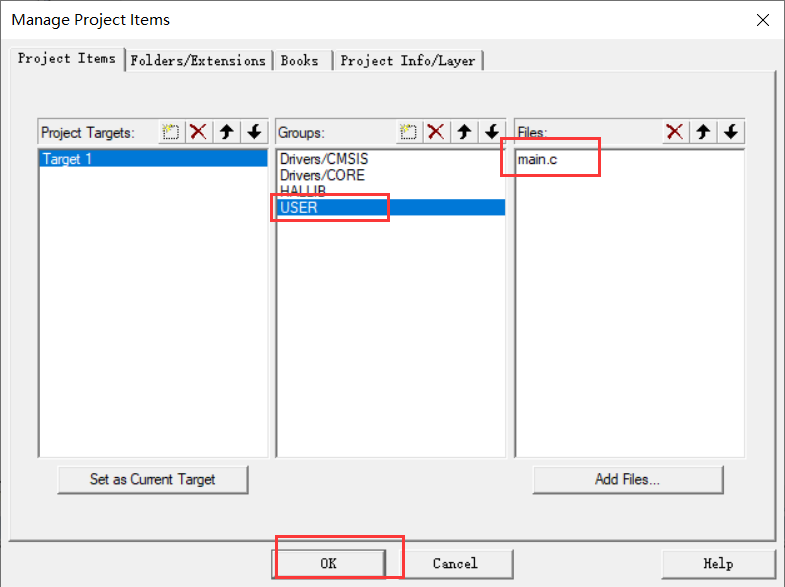
20.接下来我们就可以写点代码上去看看工程建得是否有问题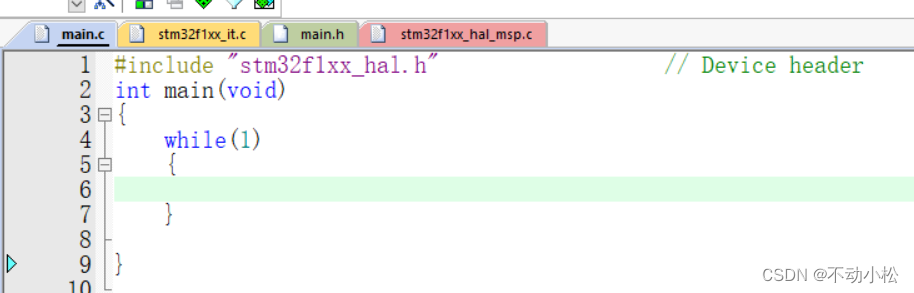
#include "stm32f1xx_hal.h" // Device header
int main(void)
{
while(1)
{
}
}
如果如下图没有报错,那么恭喜你,终于建完工程了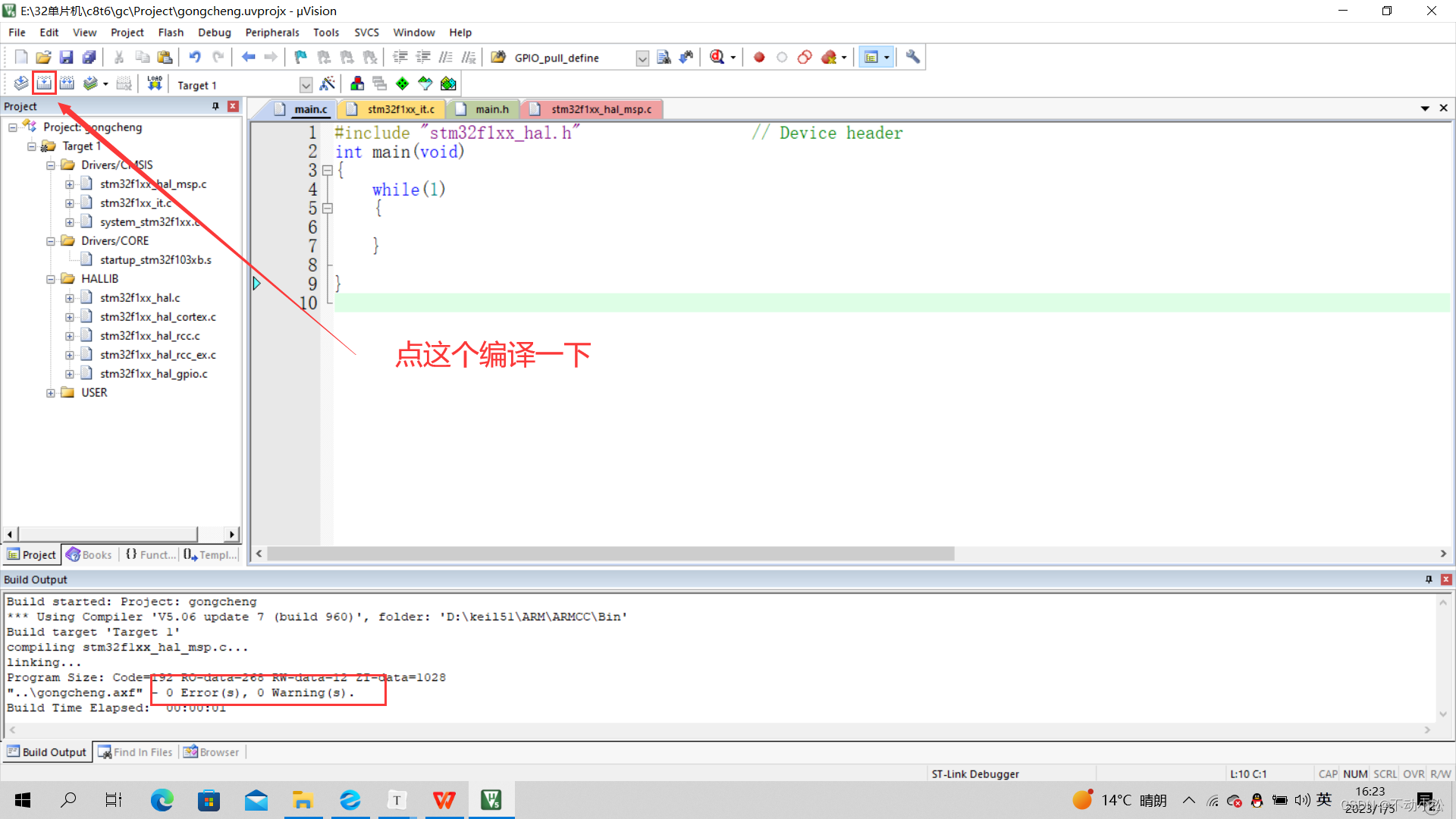
如果你报如下的错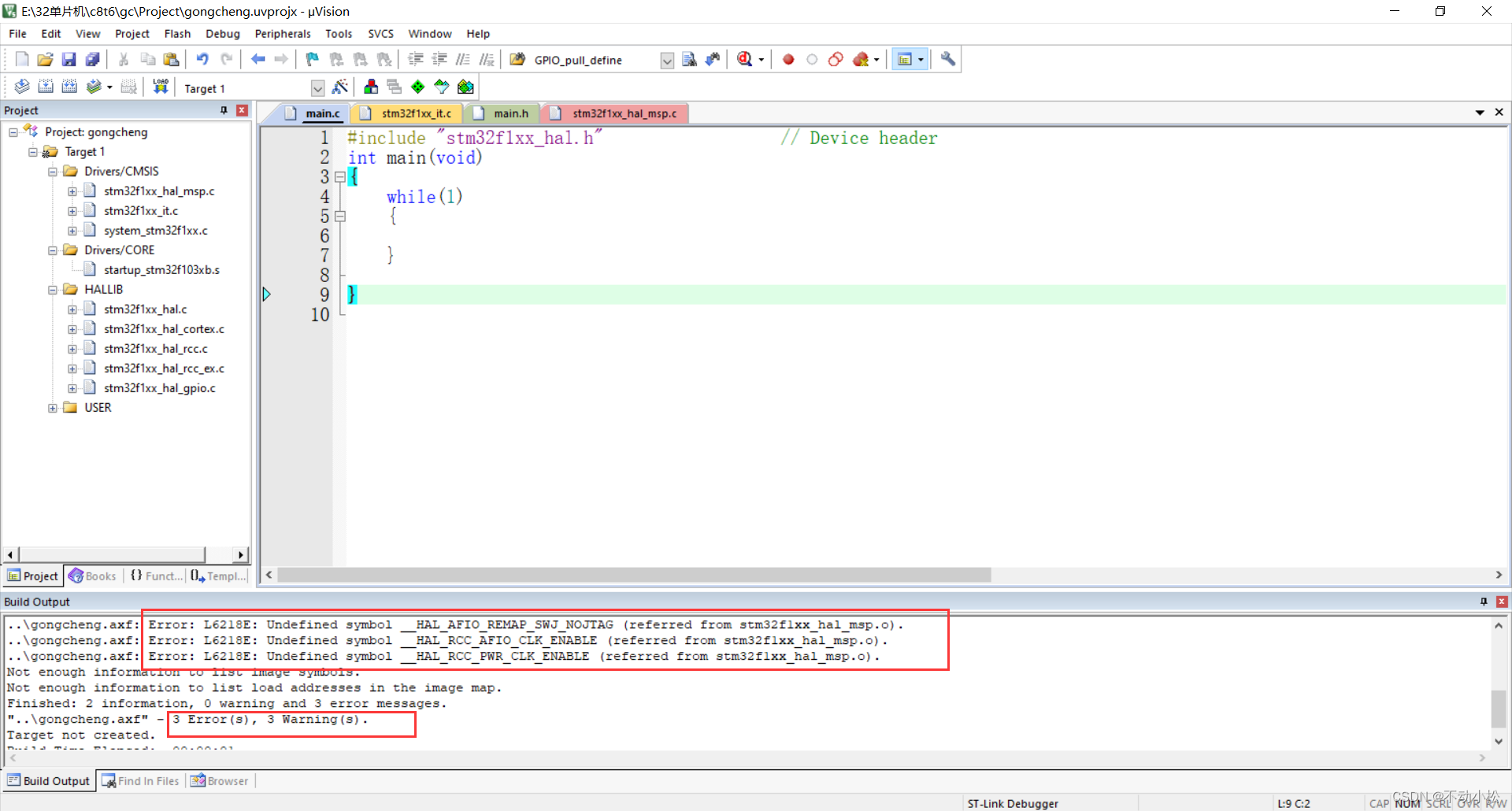
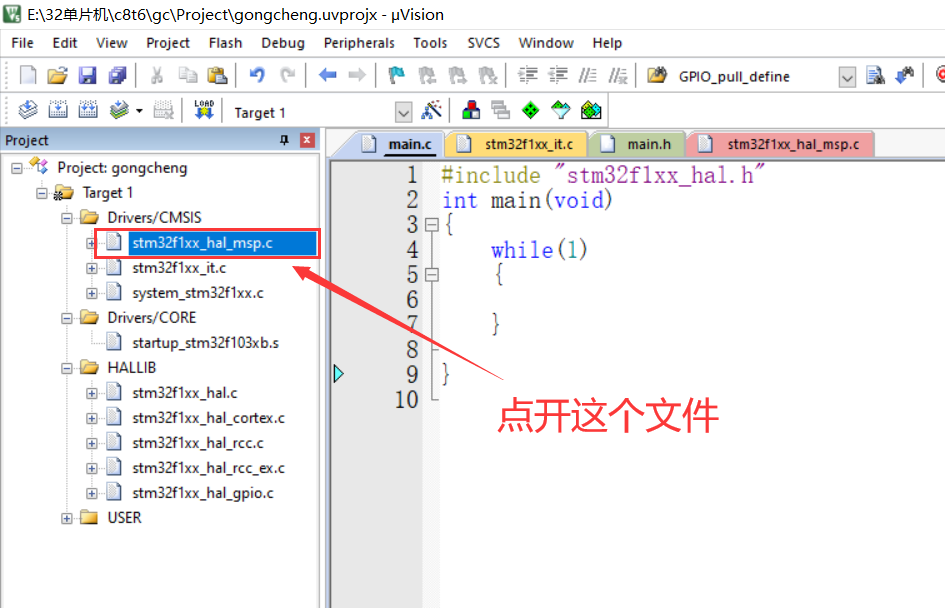
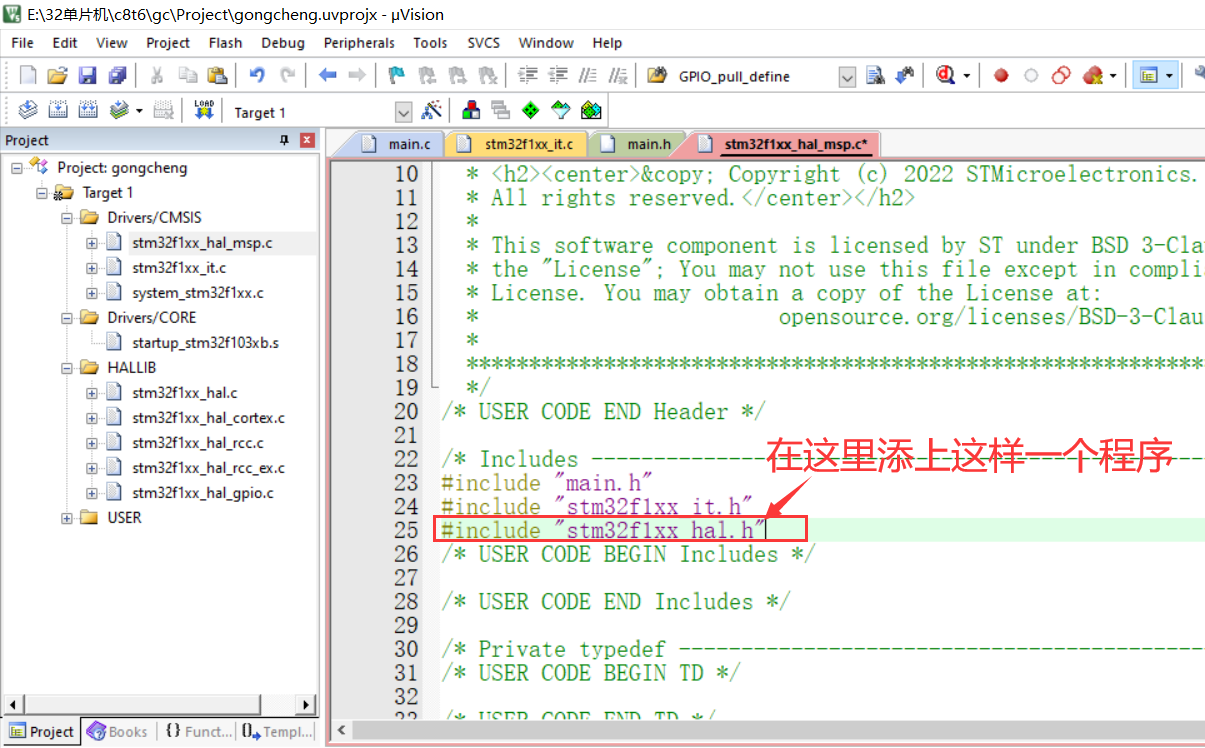
然后就可以了





 扫一扫
扫一扫


 1452
1452

 被折叠的 条评论
为什么被折叠?
被折叠的 条评论
为什么被折叠?
 到【灌水乐园】发言





