


 本文详细记录了一位用户在MacOSVentura操作系统上配置CLion集成开发环境,以支持OpenMP多线程编程的过程。用户首先通过brew安装了必要的依赖,如llvm和libomp,然后解决了在终端和IDE中编译OpenMP程序时遇到的头文件路径问题。最终,在CLion中成功配置了OpenMP编译环境,并编写并运行了第一个OpenMP程序。
0 引言
版本配置:
MacOS: Ventura 13.2.1
CLion: CLion2022.3.3
Xcode: 14.2
以下是叨叨叨(完完全全可以跳过直接到步骤1...)
大二下学期选修了《高性能计算导论》的课程,其中需要用到OpenMP环境的实验并撰写实验报告,就当我打开论坛准备开始配置的时候,发现事情并没有那么简单(裂),当课上使用windows的同学都开始跟着敲代码完成实验的时候,我还在跟着教程搭环境、看着终端上半分钟才增加一个的“#”发呆(可能是校园网太low)...
当我花了大概3个小时的时间把环境搭建好并且能够在终端通过vim编写并且正常运行之后,想着通过IDE来编写并且调试omp项目而后开始美美做实验写报告的时候,事情又开始变得不简单了起来(裂*2),论坛上大多都是关于xcode的配置教程,但在进行教程中对/usr/local/bin目录下文件的修改时,mac甚至不给我权限进行修改,作罢几天后就想着,罢了罢了,用vim编写,在终端运行没什么大不了的。但当我看着程序坞中的CLion时陷入了沉思——去论坛搜搜!不可避免地失败了几次之后终于终于成功了!看着优雅的头文件和在IDE运行成果的结果感觉能开心好几天嘿嘿。
1 安装brew
打开mac里的终端,输入:
Xcode-select -intall若出现以下代码段,则代表下载并安装插件成功
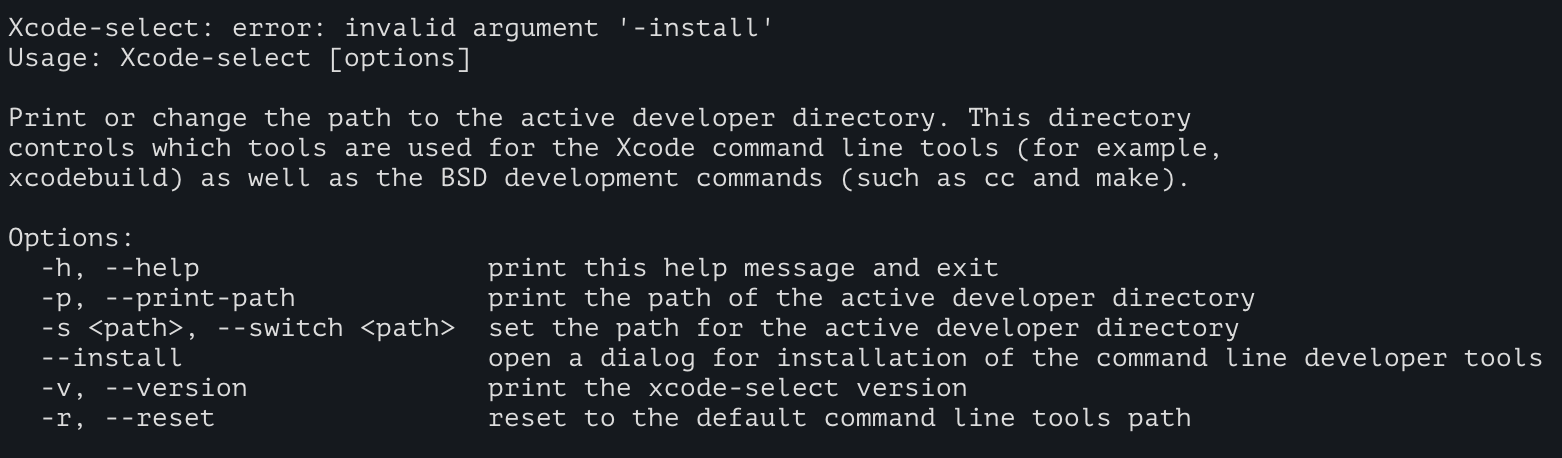
接下来安装第二个插件brew,在终端输入命令:
/bin/zsh -c "$(curl -fsSL https://gitee.com/cunkai/HomebrewCN/raw/master/Homebrew.sh)"看到对应界面后,选择“2、清华大学下载源”,即输入序号:2
当出现“Brew本体已经安装成功,接下来配置国内源。”字样以及下面的诸多选项时,代表brew的前期配置已经成功。
接下来我们配置国内源,依旧输入序号:2,选择清华大学国内源。
当出现“安装成功…………”字样时,代表已经安装成功。
2 安装llvm和libomp
打开mac里的终端(若刚安装完brew则需要重启),输入:
brew install llvm安装完成之后,在终端输入:
brew list若在其中找到llvm,则代表安装成功。
 最低0.47元/天 解锁文章






 扫一扫
扫一扫


 1851
1851

 被折叠的 条评论
为什么被折叠?
被折叠的 条评论
为什么被折叠?
 到【灌水乐园】发言





