安装和配置scala

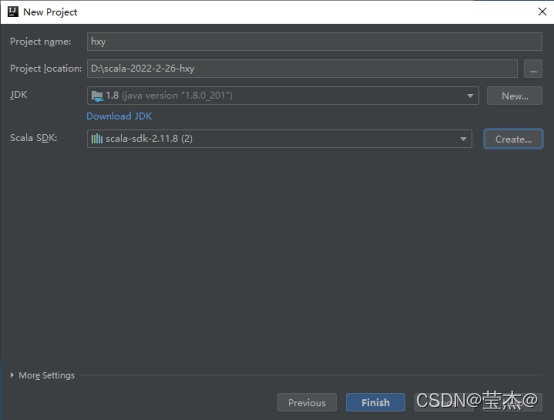
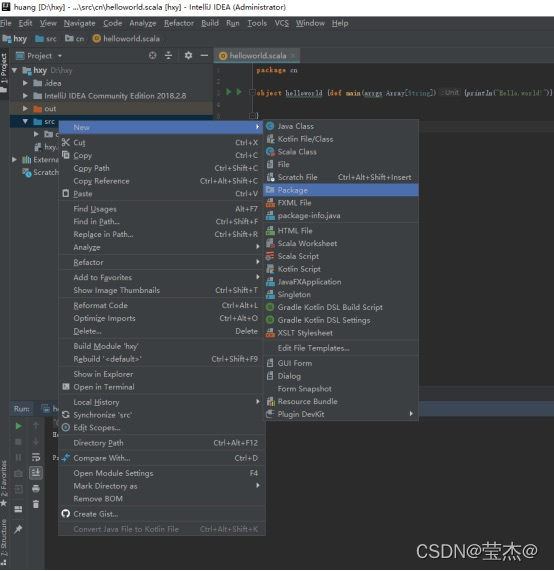
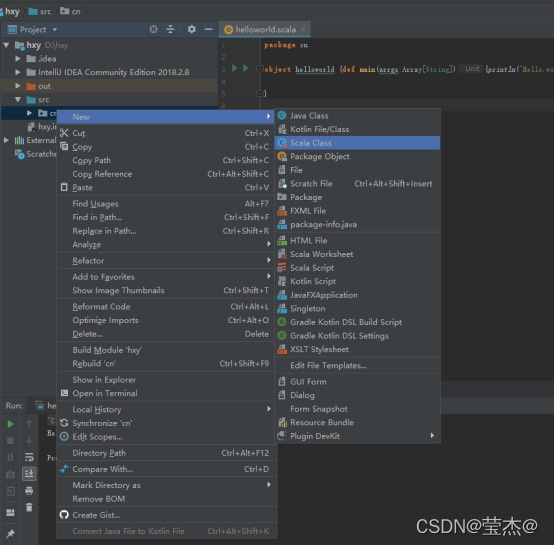
本文指导如何安装和配置Scala。首先确保配置JDK(版本不低于1.5),接着从scala-lang.org下载并安装Scala 2.11.8。完成安装后配置Windows环境变量,并验证安装成功。接下来,安装IDEA并下载Scala插件,通过Install plugin from disk安装。重启IDEA后,创建Scala工程,建立包和Scala类,最终在helloworld.scala中编写并运行代码。


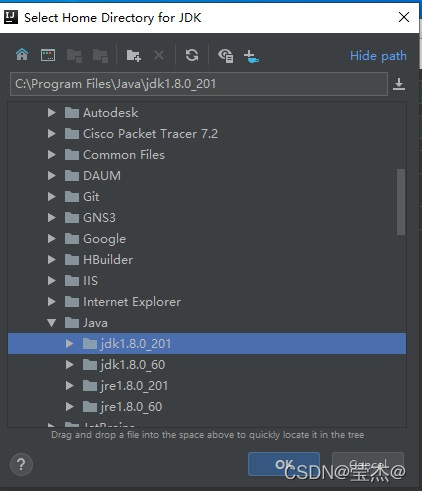
1.安装scala之前配置JDK(不低于1.5版本)
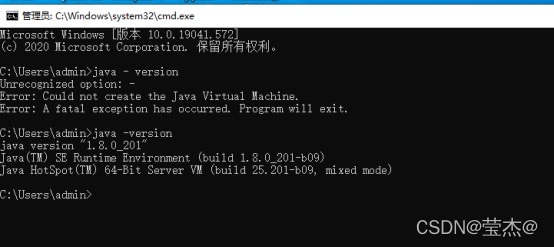
Java –version查看
watermark,type_d3F5LXplbmhlaQ,shadow_50,text_Q1NETkDojrnmnbBA,size_20,color_FFFFFF,t_70,g_se,x_16


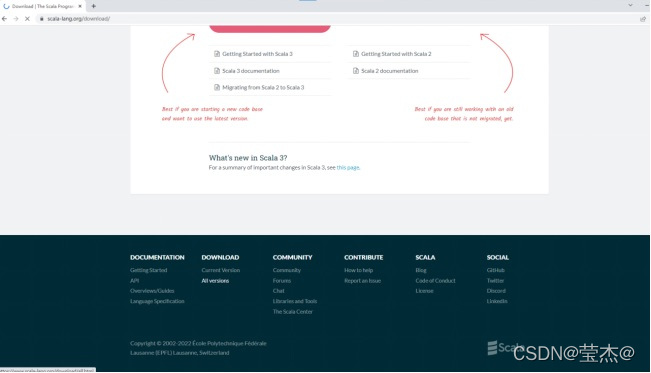
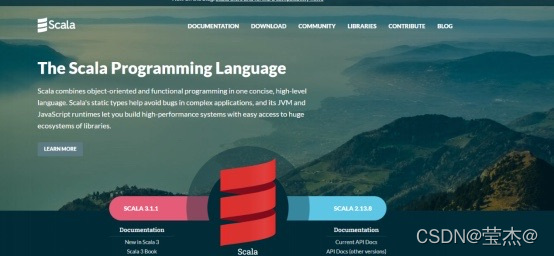
2.下载网站:www.scala-lang.org/,然后点击DOWNLOAD
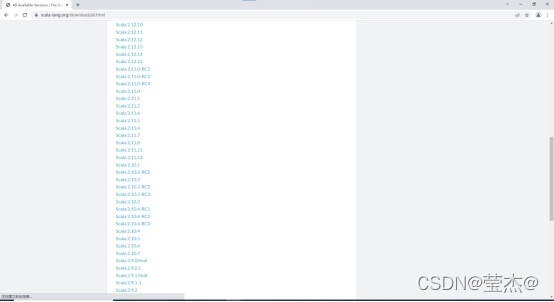
找到All version点击进去找到scala-2.11.8安装包
watermark,type_d3F5LXplbmhlaQ,shadow_50,text_Q1NETkDojrnmnbBA,size_20,color_FFFFFF,t_70,g_se,x_16

watermark,type_d3F5LXplbmhlaQ,shadow_50,text_Q1NETkDojrnmnbBA,size_20,color_FFFFFF,t_70,g_se,x_16 

watermark,type_d3F5LXplbmhlaQ,shadow_50,text_Q1NETkDojrnmnbBA,size_20,color_FFFFFF,t_70,g_se,x_16 


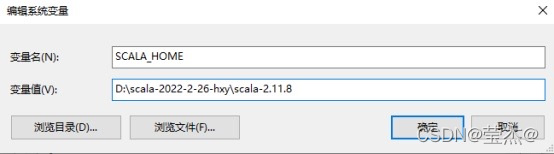
3.解压安装包并配置windows系统的环境变量

watermark,type_d3F5LXplbmhlaQ,shadow_50,text_Q1NETkDojrnmnbBA,size_20,color_FFFFFF,t_70,g_se,x_16

watermark,type_d3F5LXplbmhlaQ,shadow_50,text_Q1NETkDojrnmnbBA,size_20,color_FFFFFF,t_70,g_se,x_16 


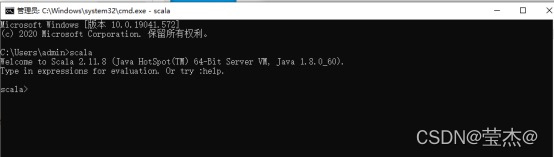
4.测试scala环境是否安装成功

 watermark,type_d3F5LXplbmhlaQ,shadow_50,text_Q1NETkDojrnmnbBA,size_20,color_FFFFFF,t_70,g_se,x_16


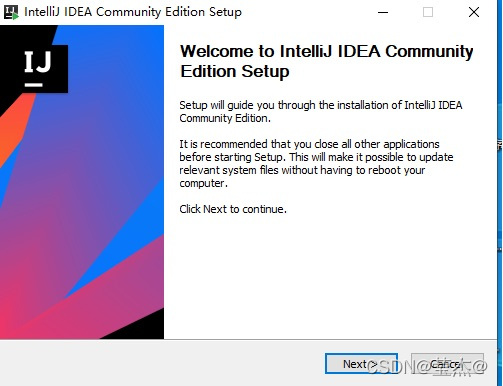
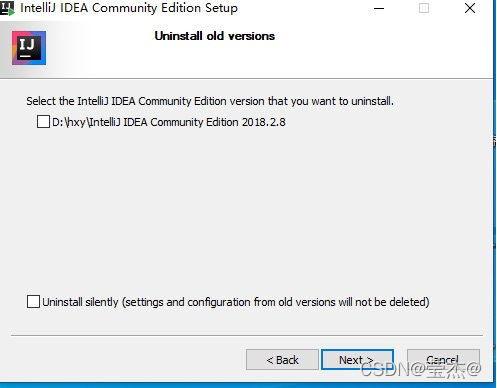
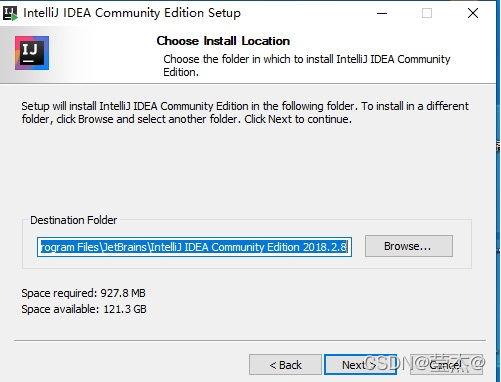
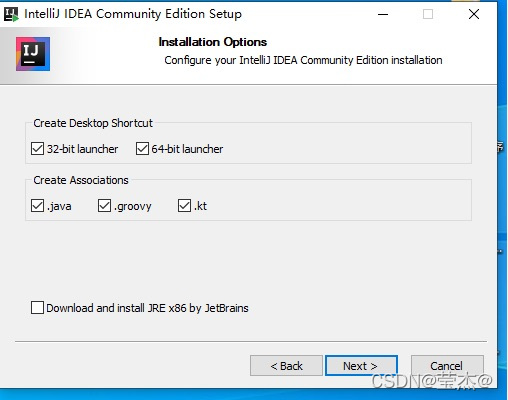
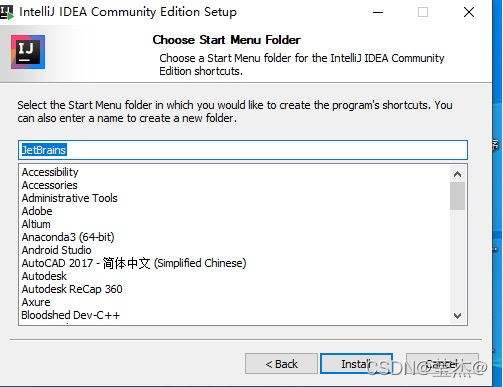
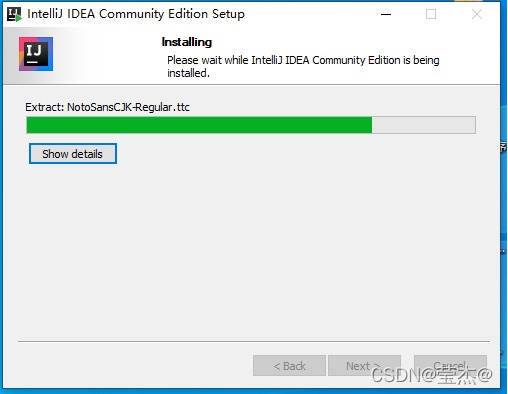
5.下载idea并安装好idea

watermark,type_d3F5LXplbmhlaQ,shadow_50,text_Q1NETkDojrnmnbBA,size_20,color_FFFFFF,t_70,g_se,x_16

watermark,type_d3F5LXplbmhlaQ,shadow_50,text_Q1NETkDojrnmnbBA,size_20,color_FFFFFF,t_70,g_se,x_16 

watermark,type_d3F5LXplbmhlaQ,shadow_50,text_Q1NETkDojrnmnbBA,size_20,color_FFFFFF,t_70,g_se,x_16 

watermark,type_d3F5LXplbmhlaQ,shadow_50,text_Q1NETkDojrnmnbBA,size_20,color_FFFFFF,t_70,g_se,x_16 

watermark,type_d3F5LXplbmhlaQ,shadow_50,text_Q1NETkDojrnmnbBA,size_20,color_FFFFFF,t_70,g_se,x_16 

watermark,type_d3F5LXplbmhlaQ,shadow_50,text_Q1NETkDojrnmnbBA,size_20,color_FFFFFF,t_70,g_se,x_16 

watermark,type_d3F5LXplbmhlaQ,shadow_50,text_Q1NETkDojrnmnbBA,size_20,color_FFFFFF,t_70,g_se,x_16 


6.下载插件网站:
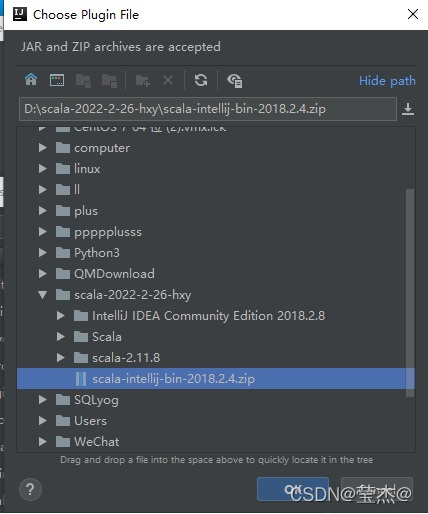
plugins.jetbrains.com/plugin/1347-scala,然后选择右下角{Configure},然后选择Plugins命令,再选择【Install plugin from disk】
然后选择scala插件,最后重启IDEA
watermark,type_d3F5LXplbmhlaQ,shadow_50,text_Q1NETkDojrnmnbBA,size_20,color_FFFFFF,t_70,g_se,x_16


7.开发第一个scala程序
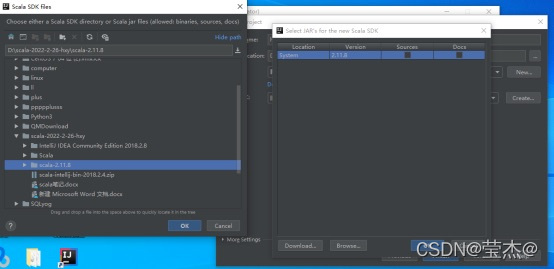
选择Scala然后选择idea开发工具,然后配置Scala工程

watermark,type_d3F5LXplbmhlaQ,shadow_50,text_Q1NETkDojrnmnbBA,size_20,color_FFFFFF,t_70,g_se,x_16

watermark,type_d3F5LXplbmhlaQ,shadow_50,text_Q1NETkDojrnmnbBA,size_20,color_FFFFFF,t_70,g_se,x_16 

watermark,type_d3F5LXplbmhlaQ,shadow_50,text_Q1NETkDojrnmnbBA,size_20,color_FFFFFF,t_70,g_se,x_16 

watermark,type_d3F5LXplbmhlaQ,shadow_50,text_Q1NETkDojrnmnbBA,size_20,color_FFFFFF,t_70,g_se,x_16 


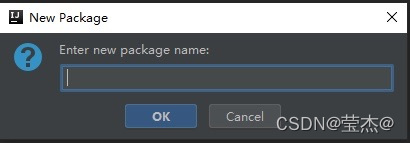
8.创建一个包

 watermark,type_d3F5LXplbmhlaQ,shadow_50,text_Q1NETkDojrnmnbBA,size_20,color_FFFFFF,t_70,g_se,x_16

watermark,type_d3F5LXplbmhlaQ,shadow_50,text_Q1NETkDojrnmnbBA,size_19,color_FFFFFF,t_70,g_se,x_16 


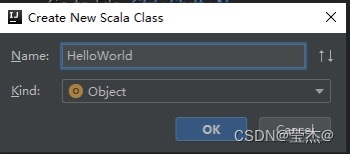
9创建scala类(选择object)

watermark,type_d3F5LXplbmhlaQ,shadow_50,text_Q1NETkDojrnmnbBA,size_20,color_FFFFFF,t_70,g_se,x_16

 watermark,type_d3F5LXplbmhlaQ,shadow_50,text_Q1NETkDojrnmnbBA,size_16,color_FFFFFF,t_70,g_se,x_16


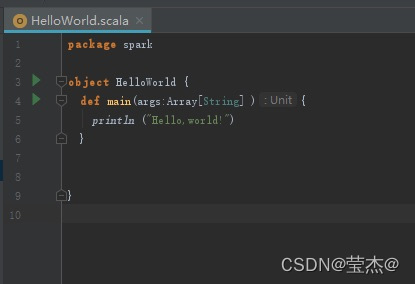
10.在helloworld.scala文件中编写代码
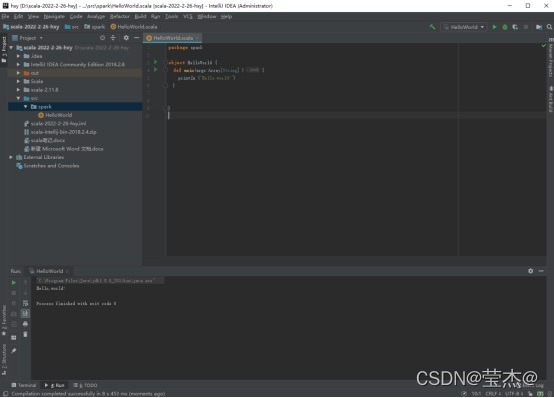
运行代码结果

watermark,type_d3F5LXplbmhlaQ,shadow_50,text_Q1NETkDojrnmnbBA,size_19,color_FFFFFF,t_70,g_se,x_16

watermark,type_d3F5LXplbmhlaQ,shadow_50,text_Q1NETkDojrnmnbBA,size_20,color_FFFFFF,t_70,g_se,x_16 


### 在 IntelliJ IDEA 中安装配置 Scala 插件的详细教程 #### 插件安装 IntelliJ IDEA 提供了对 Scala 的支持,但需要手动安装 Scala 插件。以下是具体操作方法: 通过 `File -> Settings`(在 macOS 上为 `IntelliJ IDEA -> Preferences`),进入设置界面[^2]。导航至 `Plugins` 部分,并在搜索框中输入 `Scala`。找到官方提供的 Scala 插件后点击 `Install` 完成安装[^2]。 #### 环境配置 安装完成后,需要确保项目能够正确识别 Scala SDK。具体步骤如下: 1. **配置 JDK** 在 `File -> Project Structure -> Project` 中,设置项目的 SDK 为所需的 JDK 版本[^3]。推荐使用与项目兼容的 JDK 版本,例如 JDK 1.8 或更高版本。 2. **添加 Scala SDK** 在 `File -> Project Structure -> Modules -> Dependencies` 中,点击加号 (`+`) 并选择 `Library`,然后添加 Scala SDK。如果本地未安装 Scala SDK,IDEA 会提示下载并安装所需版本[^3]。 3. **验证配置** 创建一个新的 Scala 文件(如 `HelloWorld.scala`),并在其中编写简单的代码以测试环境是否正常工作: ```scala package com.example object HelloWorld { def main(args: Array[String]): Unit = { println("Hello, World!") } } ``` 如果代码能够正常编译运行,则说明环境配置成功。 #### 构建工具集成 为了更好地管理依赖构建项目,通常会使用 Maven 或 SBT 作为构建工具。以下是相关配置方法: - **Maven 配置** 在项目的 `pom.xml` 文件中添加 Scala 相关依赖插件。例如: ```xml <dependencies> <dependency> <groupId>org.scala-lang</groupId> <artifactId>scala-library</artifactId> <version>2.13.8</version> </dependency> </dependencies> <build> <plugins> <plugin> <groupId>net.alchim31.maven</groupId> <artifactId>scala-maven-plugin</artifactId> <version>4.5.2</version> <executions> <execution> <goals> <goal>compile</goal> <goal>testCompile</goal> </goals> </execution> </executions> </plugin> </plugins> </build> ``` 配置完成后,可以通过 `mvn clean install` 命令验证项目是否能够正常构建[^1]。 - **SBT 配置** 在 `build.sbt` 文件中添加 Scala 版本及相关依赖。例如: ```scala name := "ScalaProject" version := "0.1" scalaVersion := "2.13.8" libraryDependencies += "org.scalatest" %% "scalatest" % "3.2.12" % Test ``` 使用 `sbt compile` 命令验证项目是否能够正确编译[^4]。 ### 注意事项 - 如果遇到编译错误或依赖冲突问题,可以尝试清理缓存并重启 IDEA:`File -> Invalidate Caches / Restart`。 - 确保使用的 Scala 插件版本与 IntelliJ IDEA 版本兼容,否则可能导致功能异常。
评论
成就一亿技术人!
拼手气红包6.0元
还能输入1000个字符
 
红包 添加红包
表情包 插入表情
 条评论被折叠 查看
添加红包

请填写红包祝福语或标题

红包个数最小为10个

红包金额最低5元

当前余额3.43前往充值 >
需支付:10.00
成就一亿技术人!
领取后你会自动成为博主和红包主的粉丝 规则
hope_wisdom
发出的红包
实付
使用余额支付
点击重新获取
扫码支付
钱包余额 0

抵扣说明:

1.余额是钱包充值的虚拟货币,按照1:1的比例进行支付金额的抵扣。
2.余额无法直接购买下载,可以购买VIP、付费专栏及课程。

余额充值