



 本文介绍了如何在AndroidStudio中创建一个新的项目,删除初始化内容,设计布局,设置TextView的大小和内容。此外,还讲解了如何选择和配置虚拟设备以运行应用,并在MainActivity中编写代码实现功能,例如获取输入框内容。
仅供参考,学习使用
文章目录
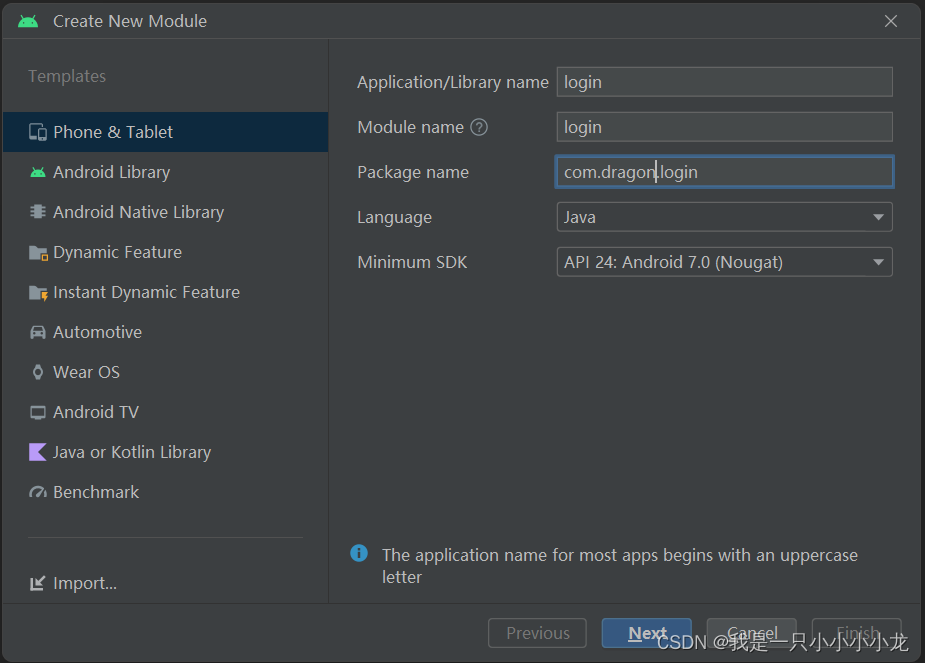
新建项目
我这里了就直接创建一个模块了
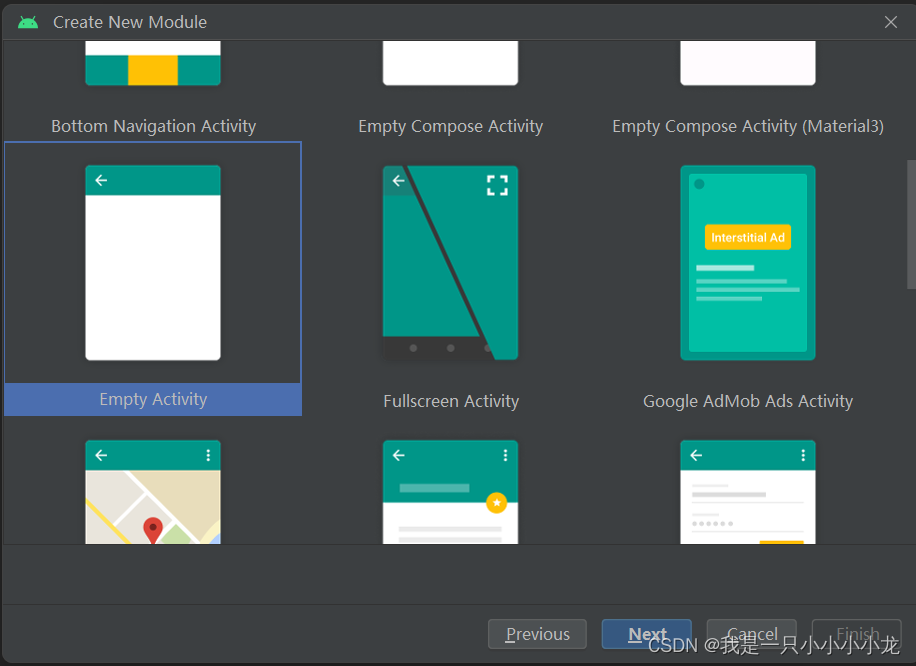
然后选择Empty Activity
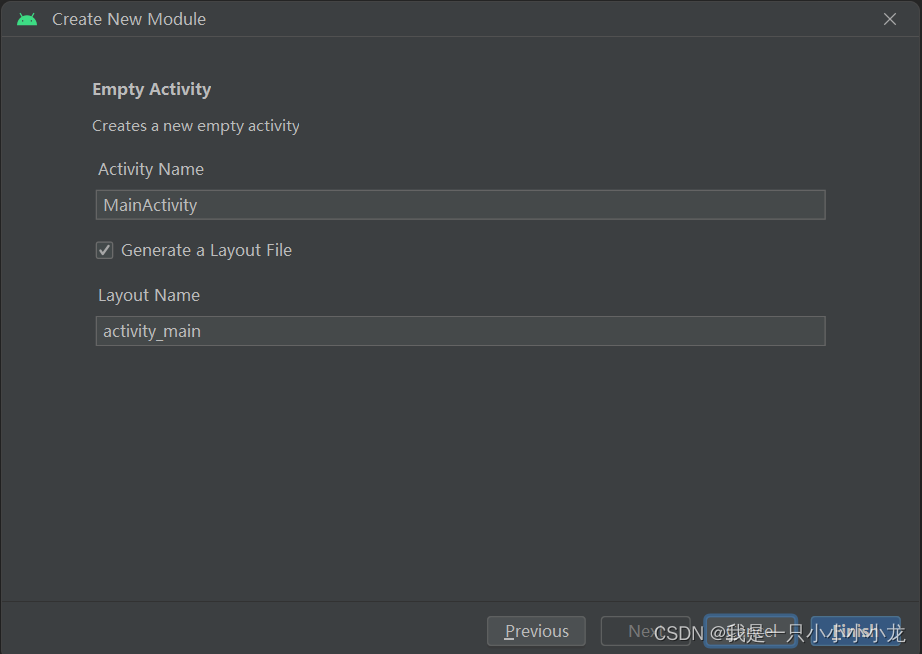
接下来直接点finish
一、先画视图
我没有艺术细胞,所以画的比较差,大家不要介意
1.删掉初始化的内容
点击下面我图片的箭头处
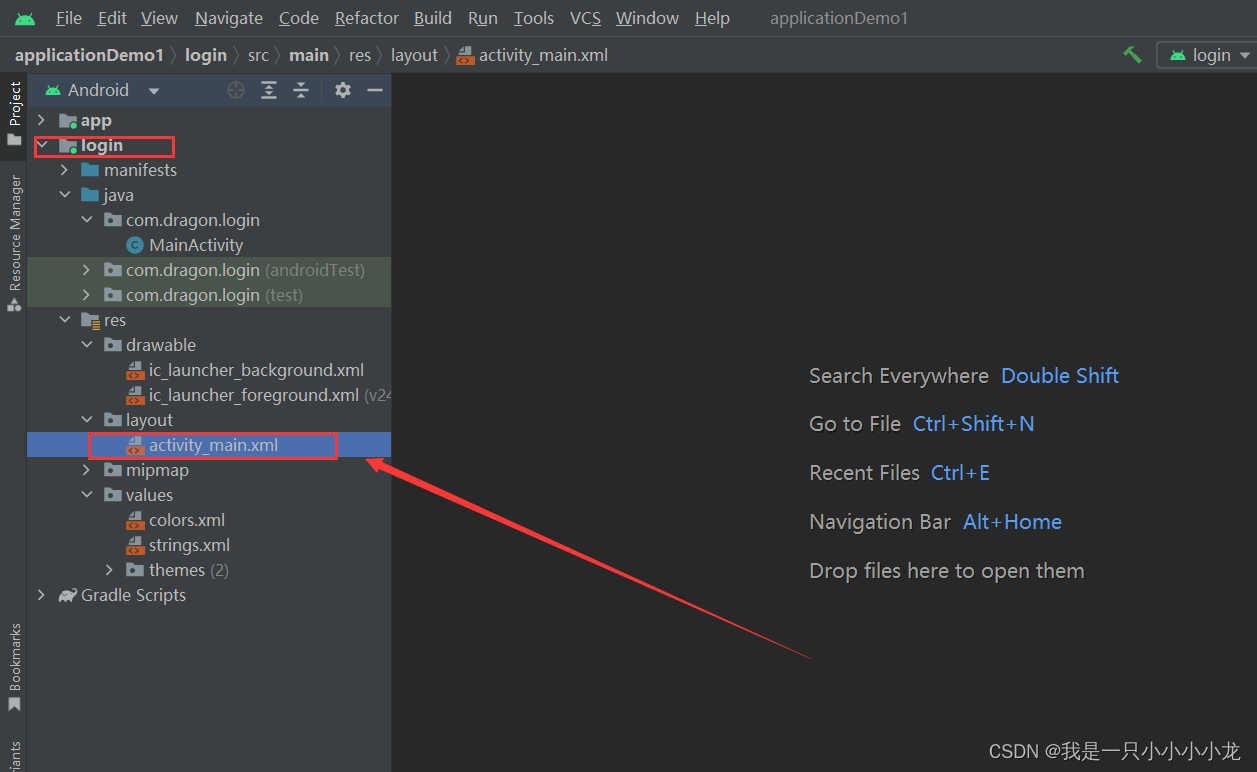
然后点击split
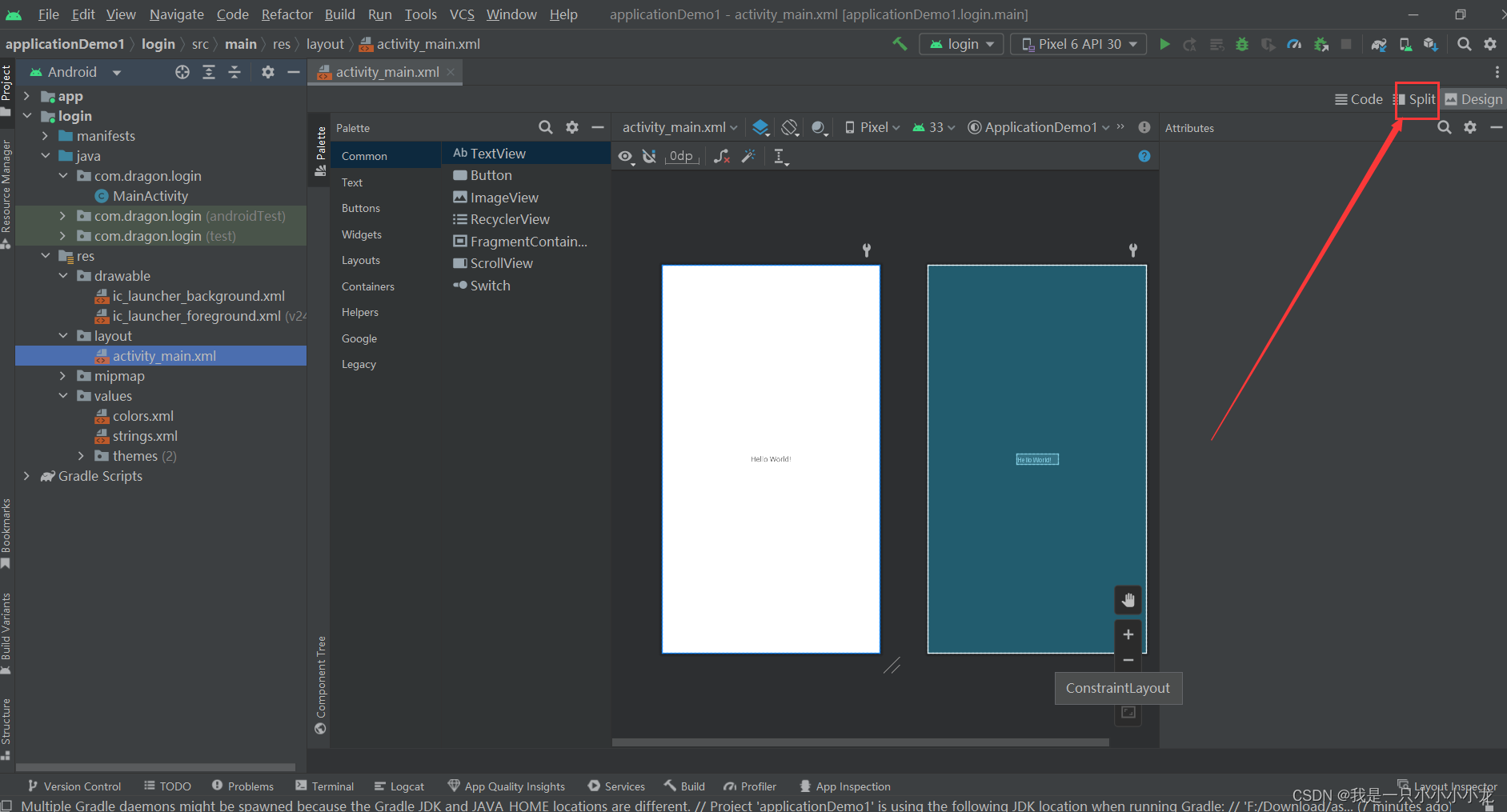
####删掉我图片中的内容
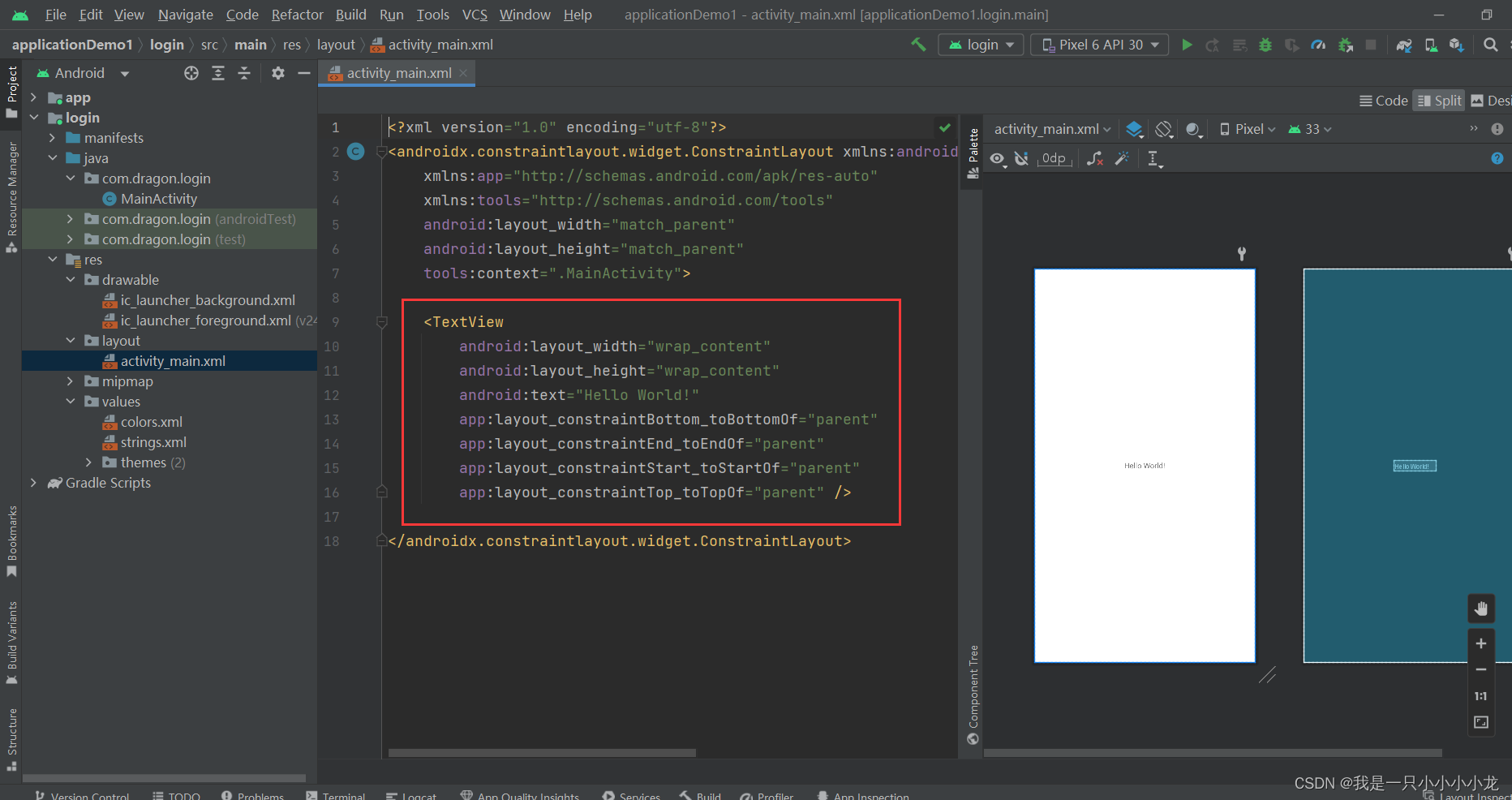
2.开始自己的创作吧
然后点回design
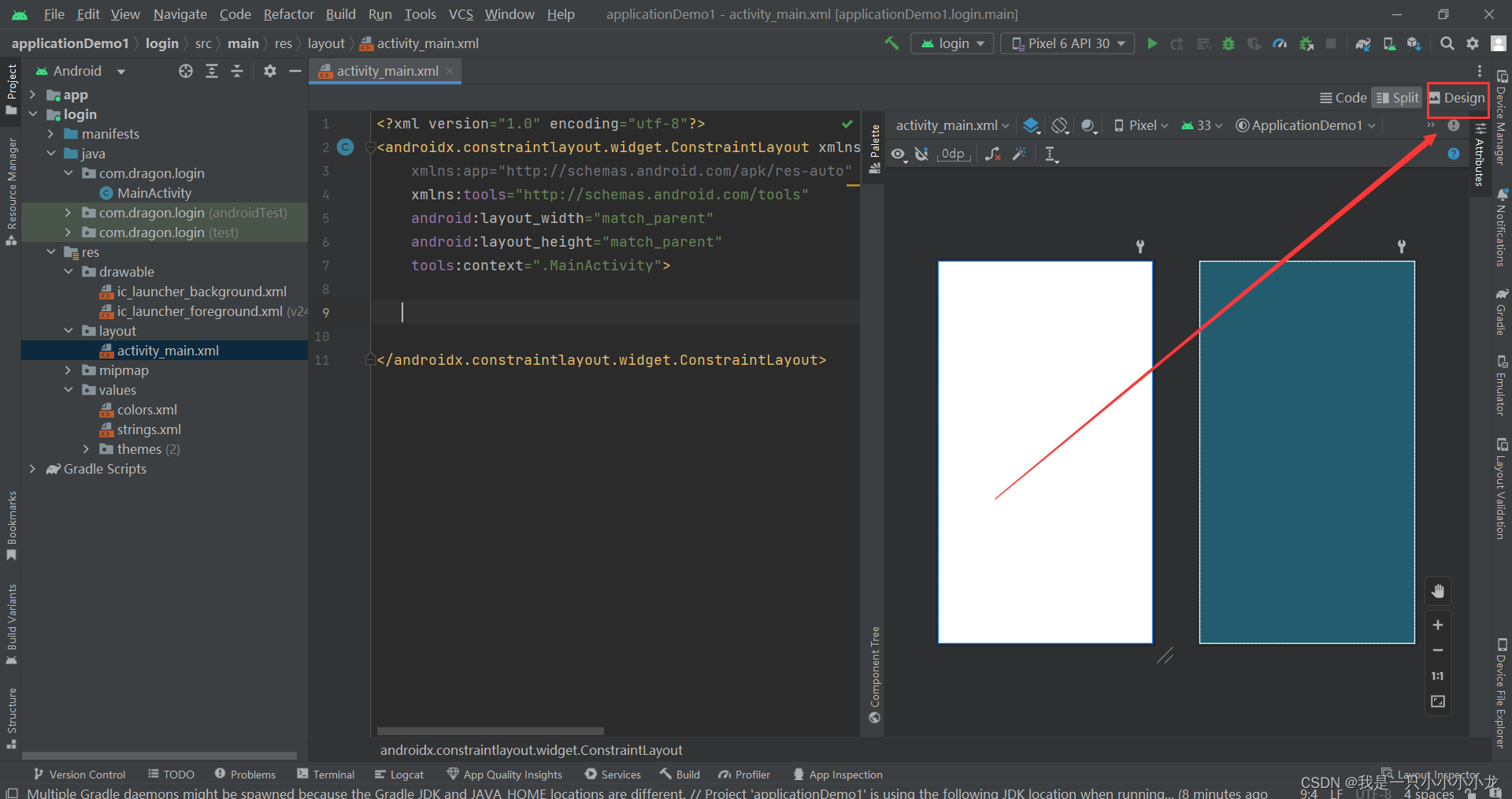
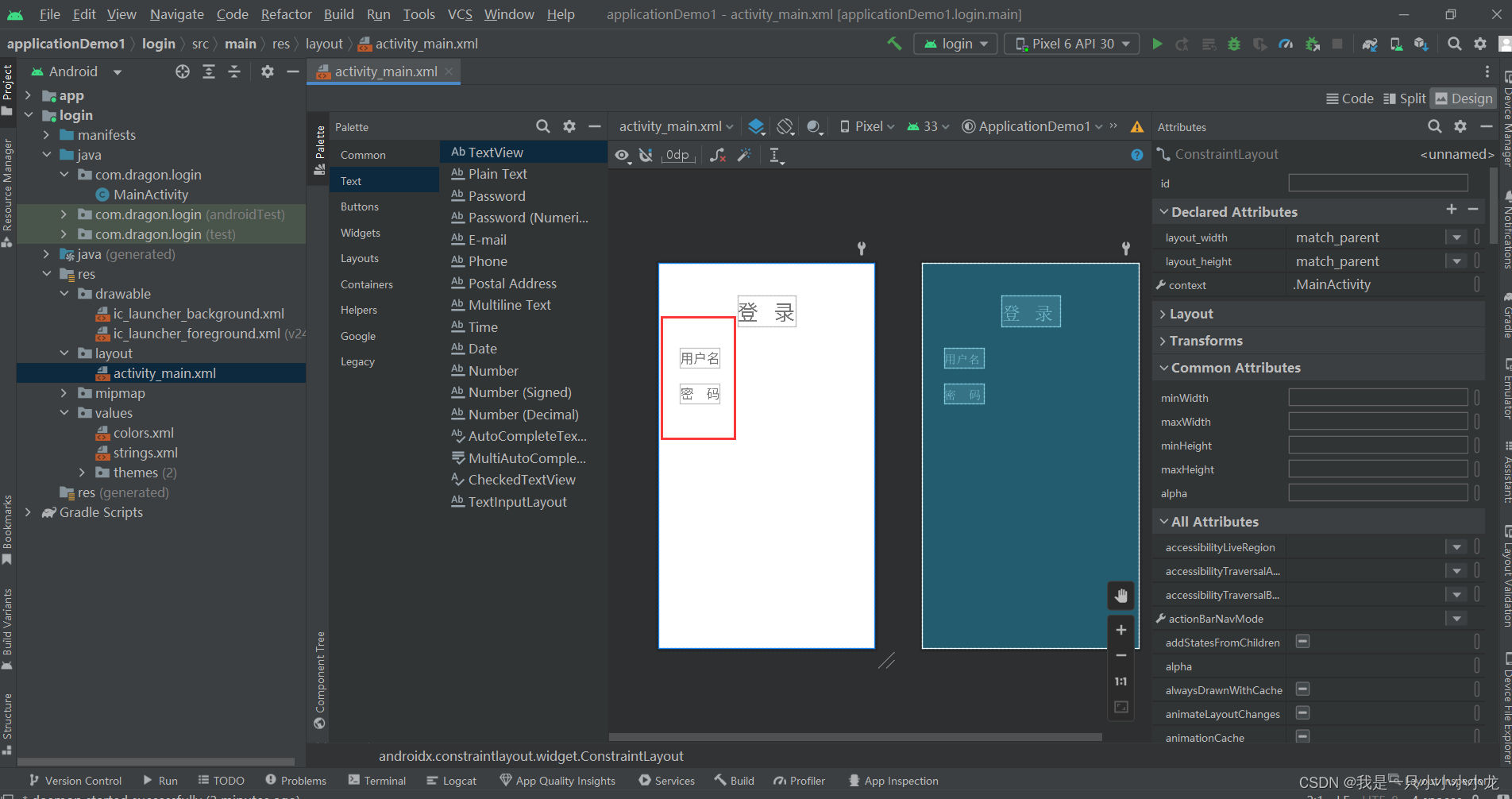
点击旁边的TextView,拖动到方框中来
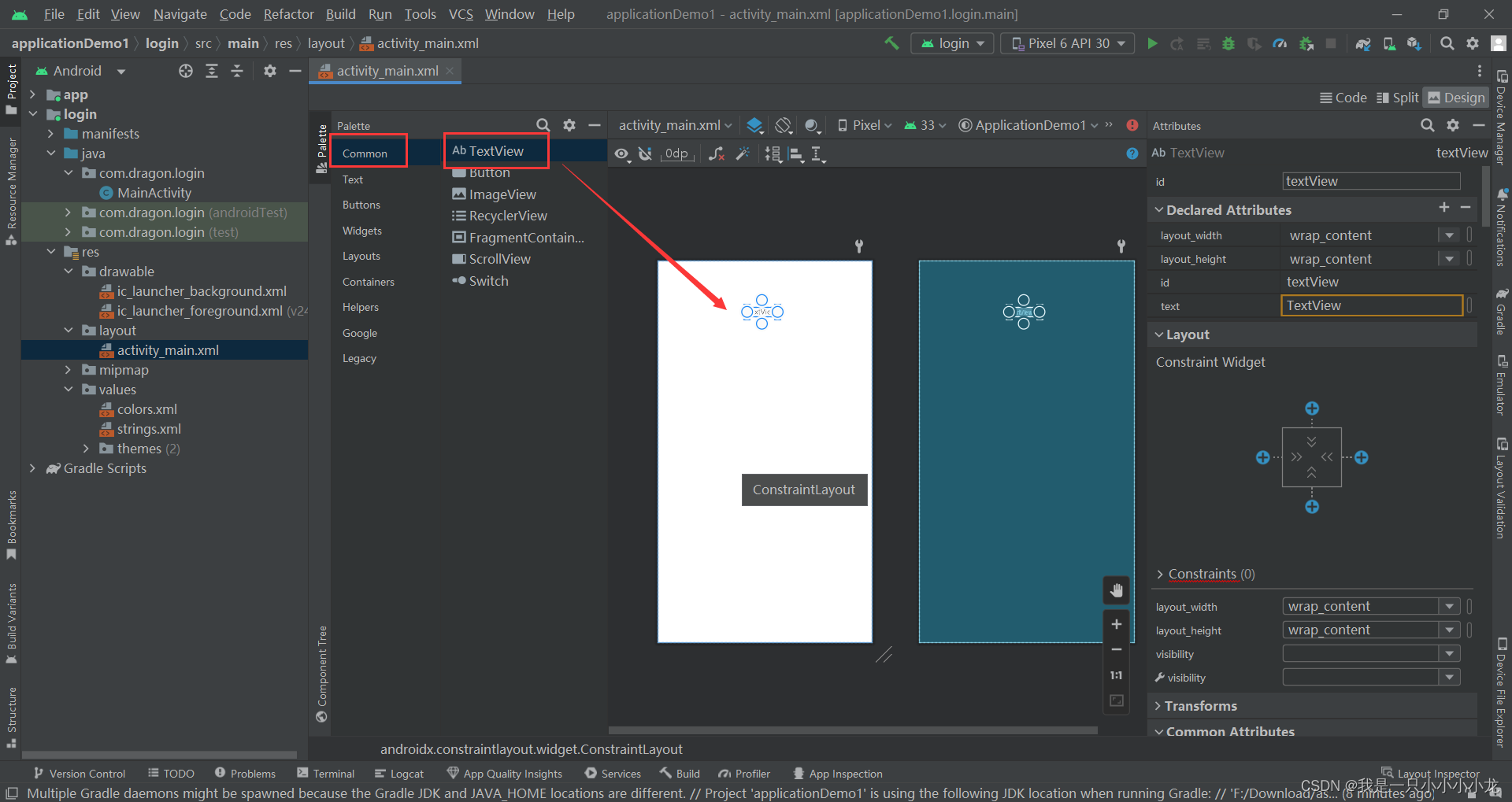
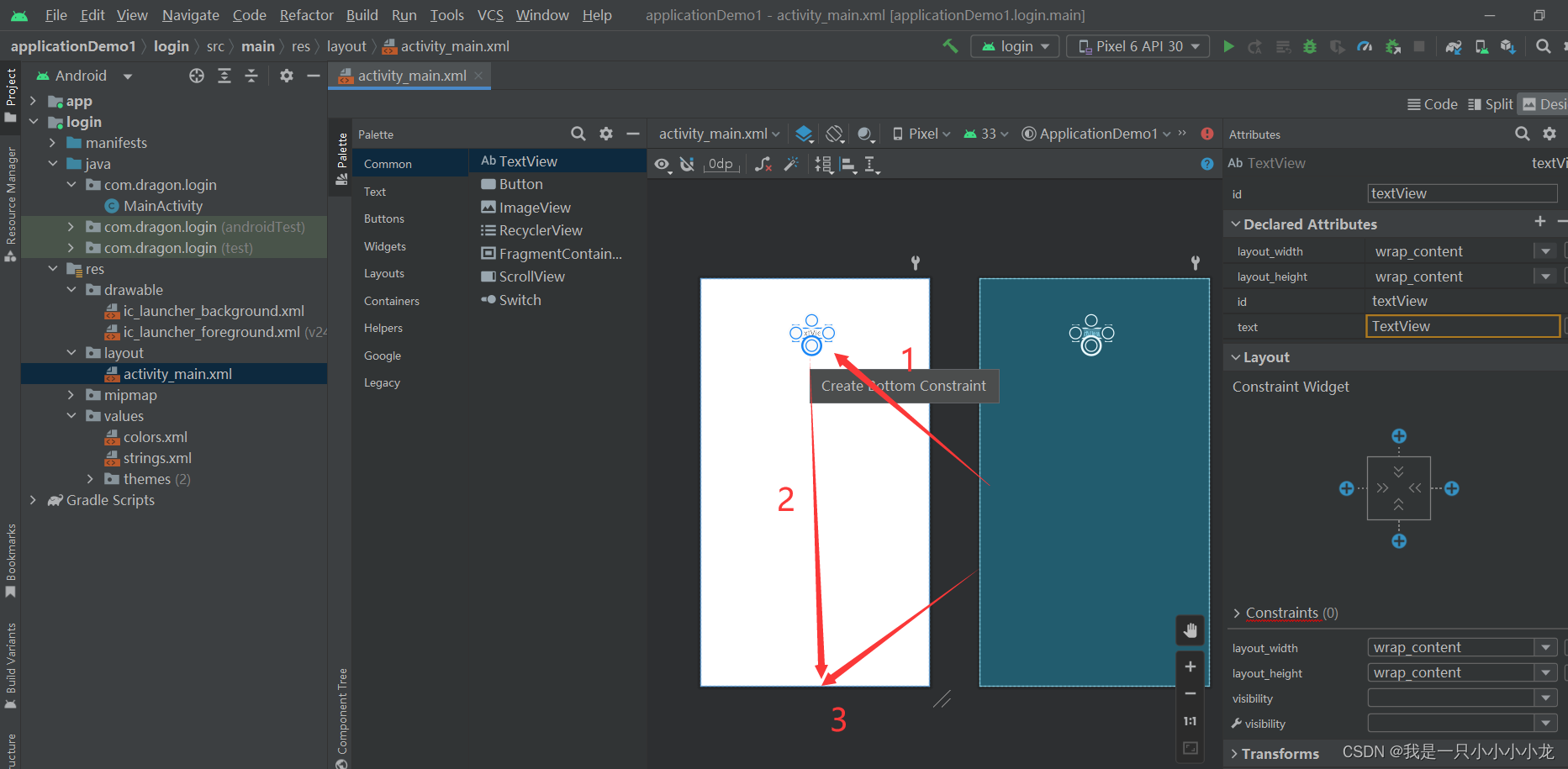
接着我们让这个控件和父控件连接上,就是点击这个控件上的四个点到方框的边缘,进行定位
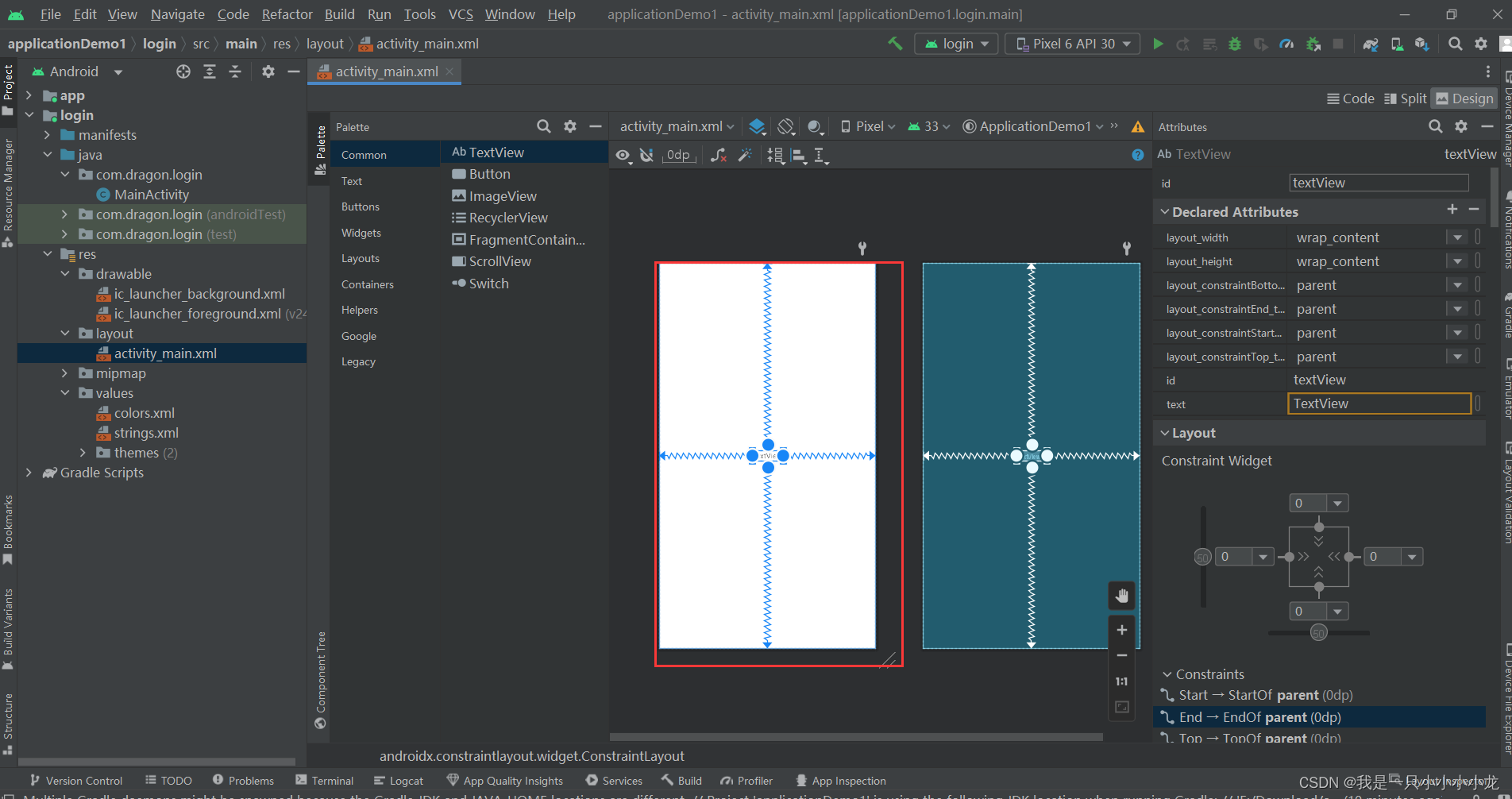
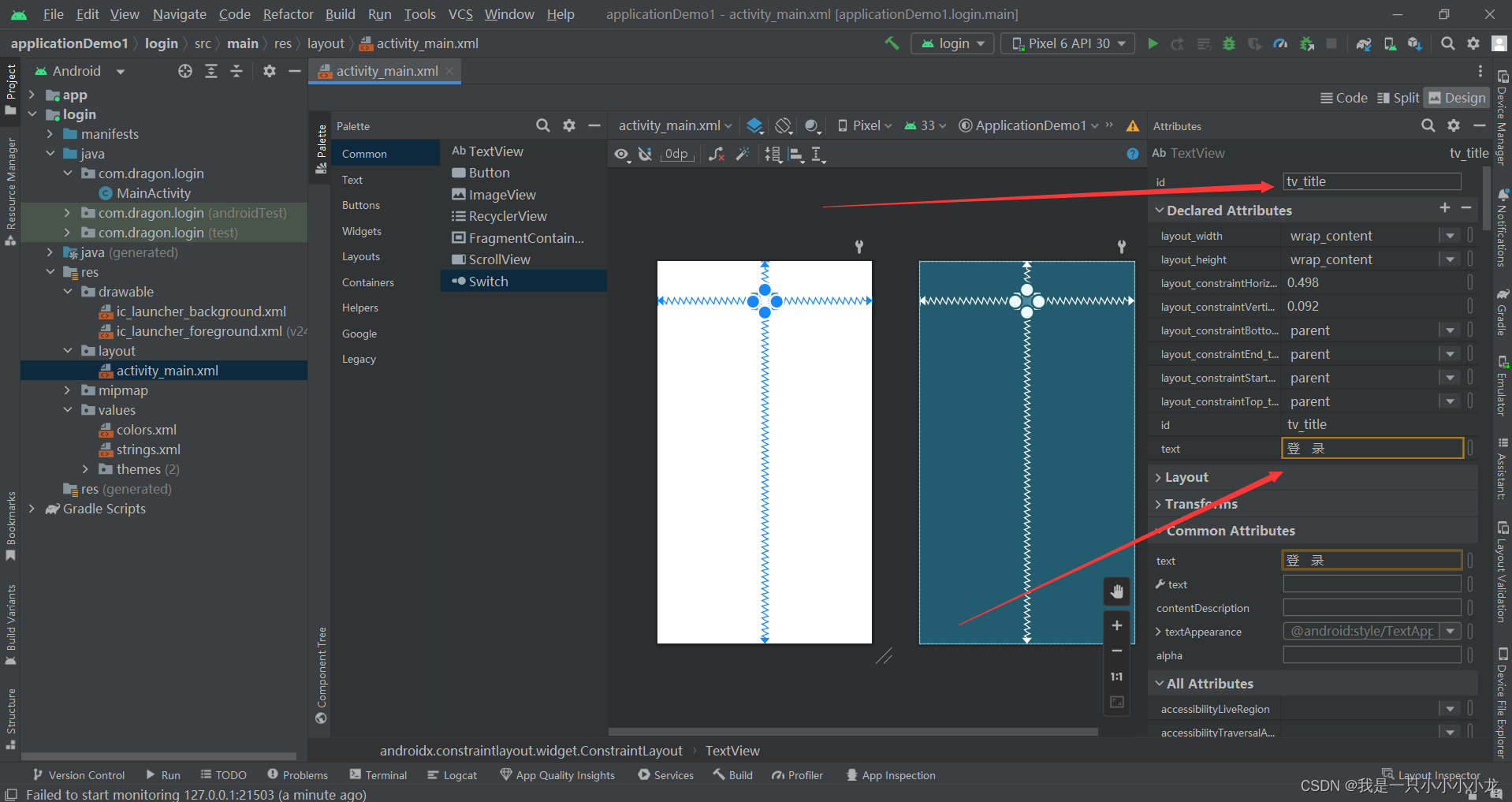
下一步设置它的id和显示的内容
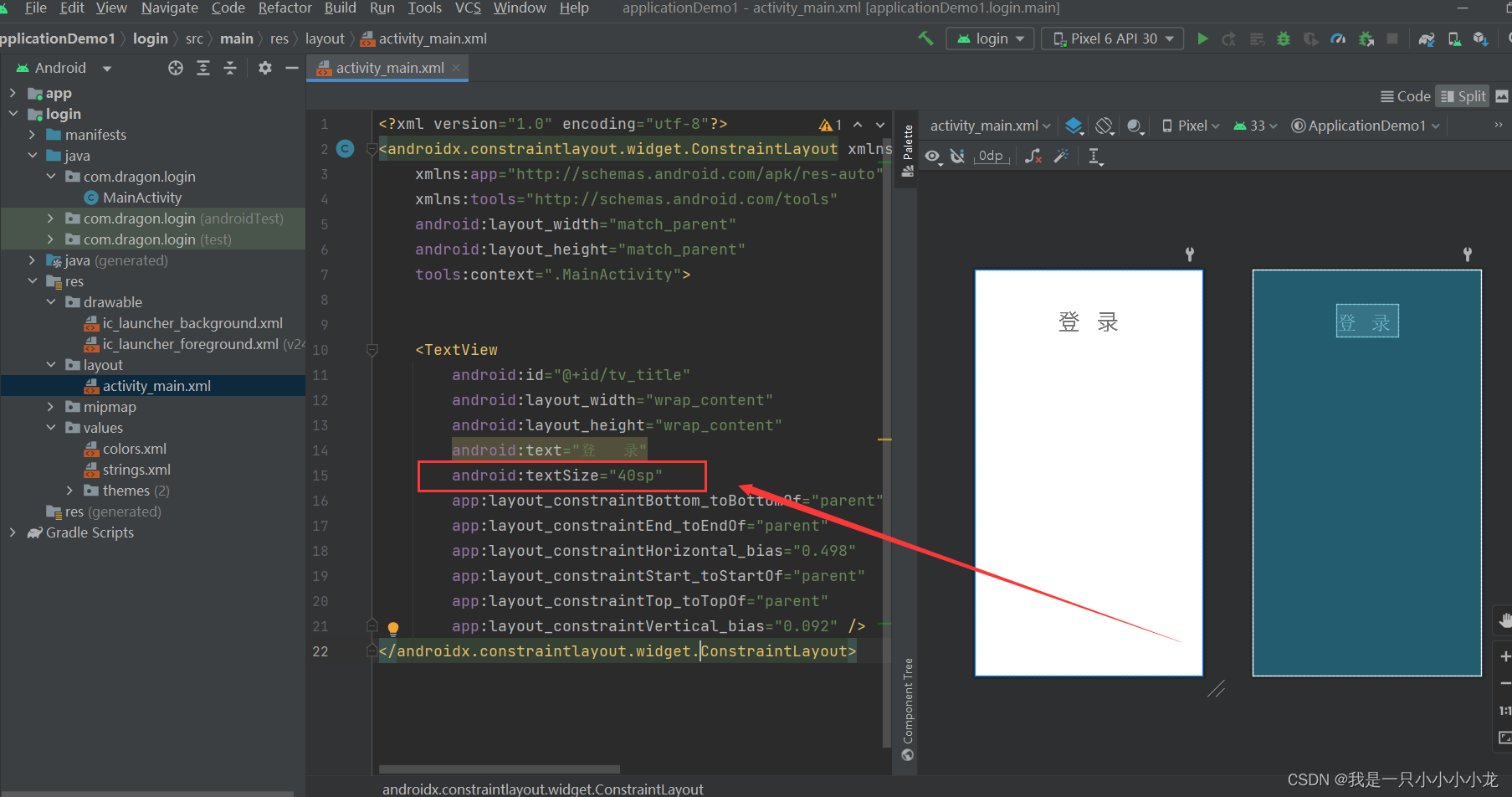
由于我在右边没有找到怎么设置它的大小,就在它的代码里设置
接下来照葫芦画瓢,设置其它的控件,同时记住修改它们的id和显示内容
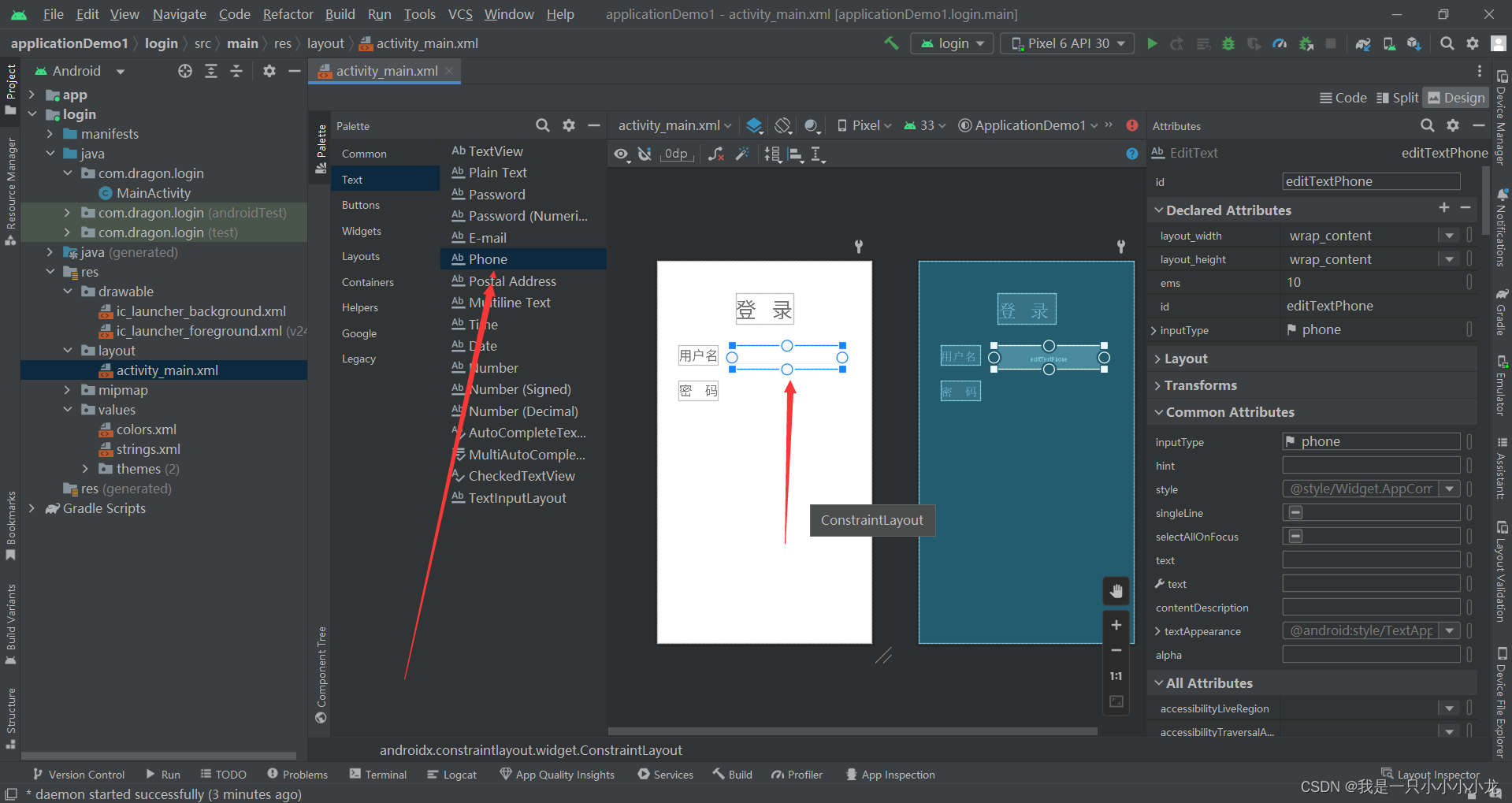
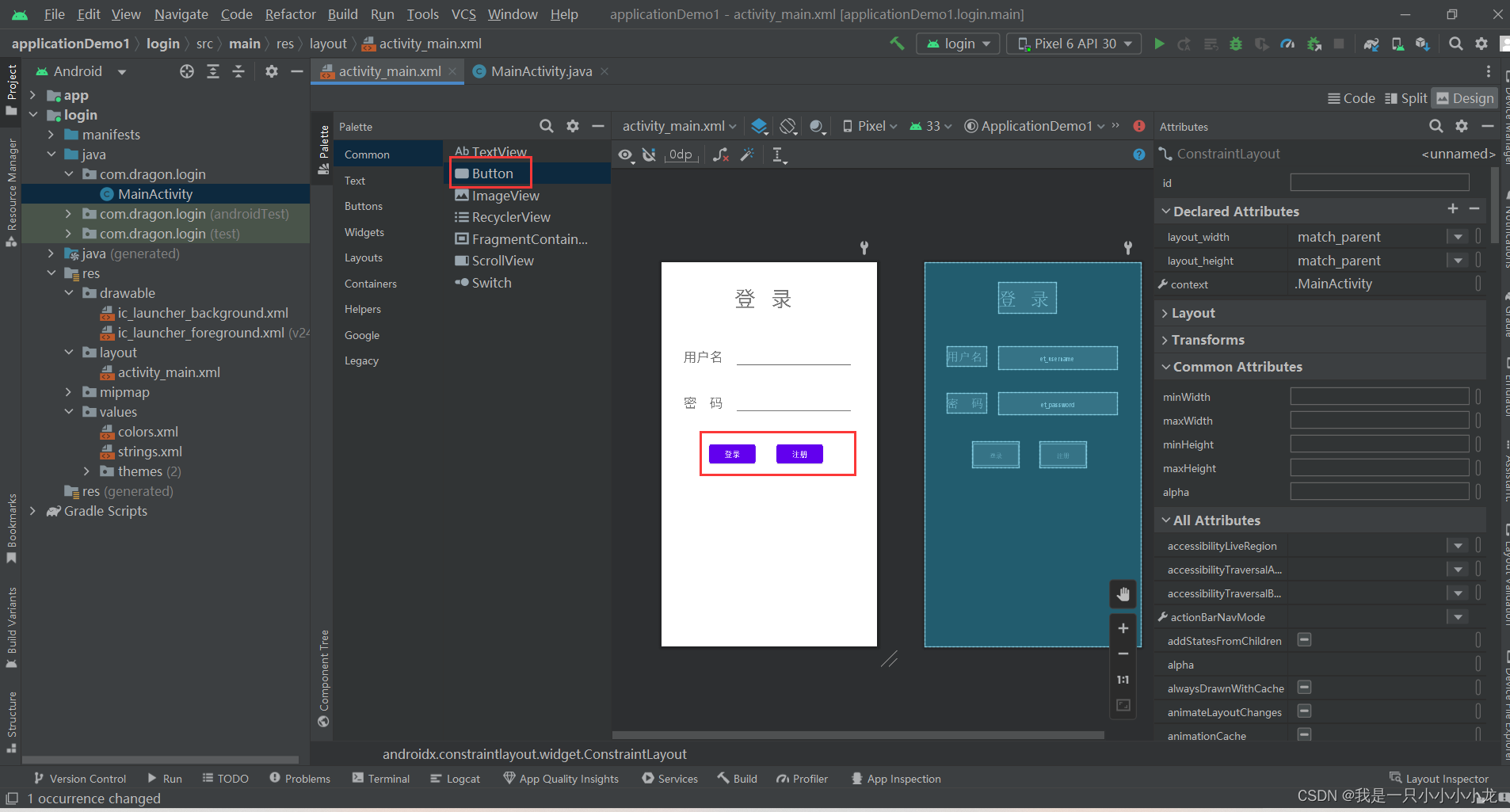
二、设置启动用的虚拟手机
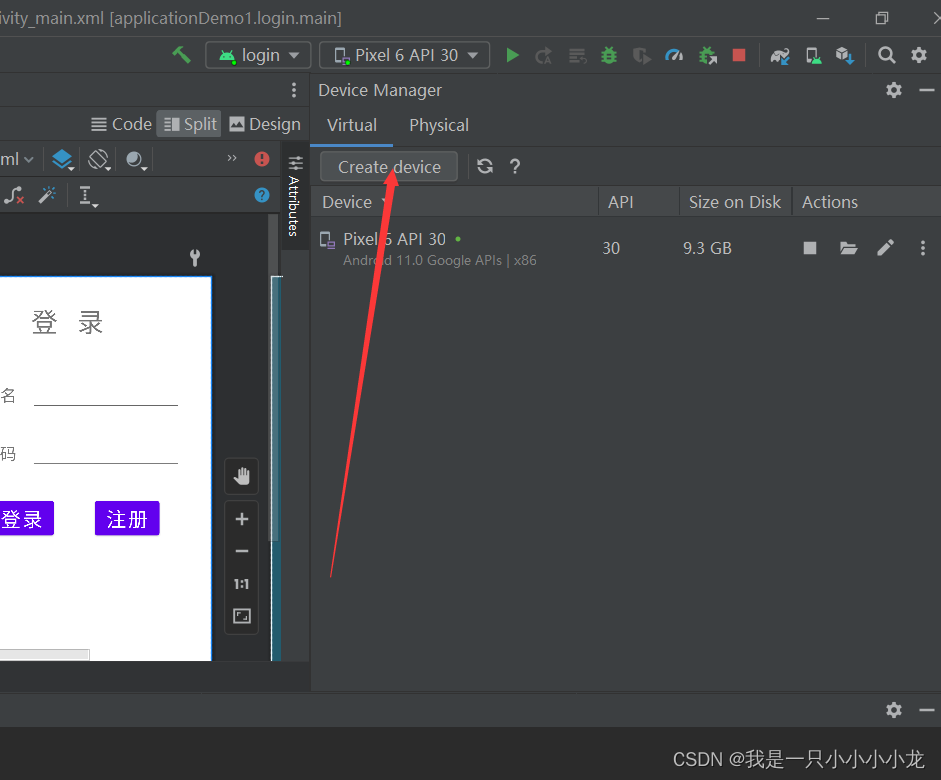
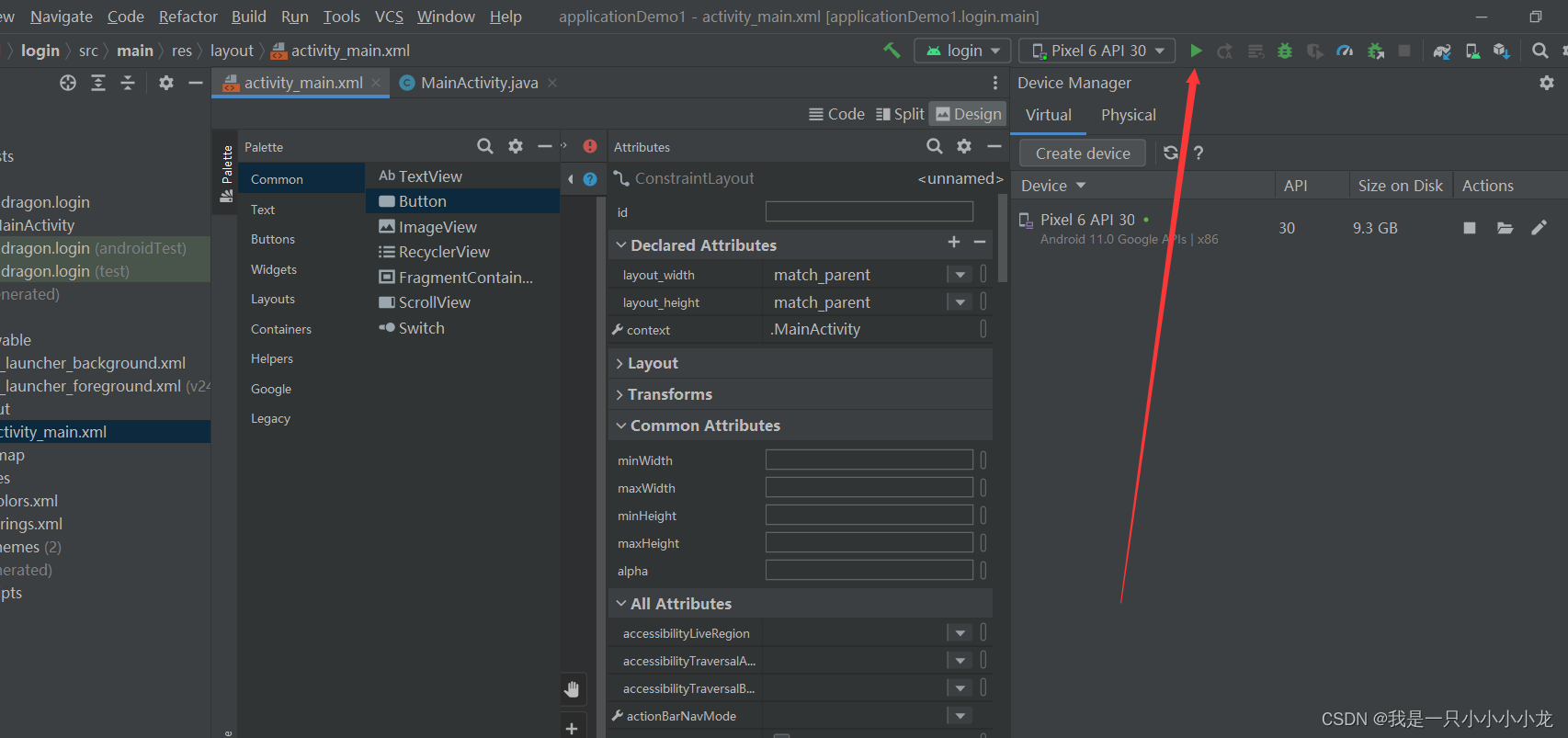
点击右上角的下拉三角形,选择Device Manage
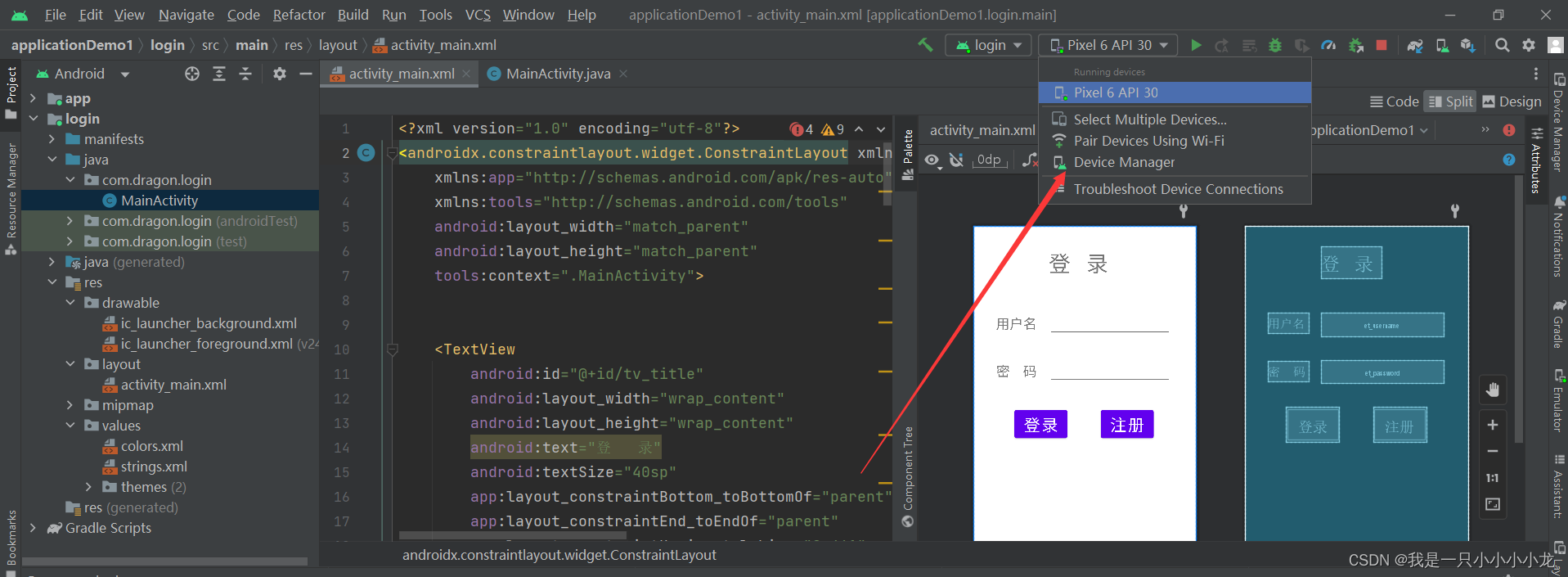
然后点击 Create device
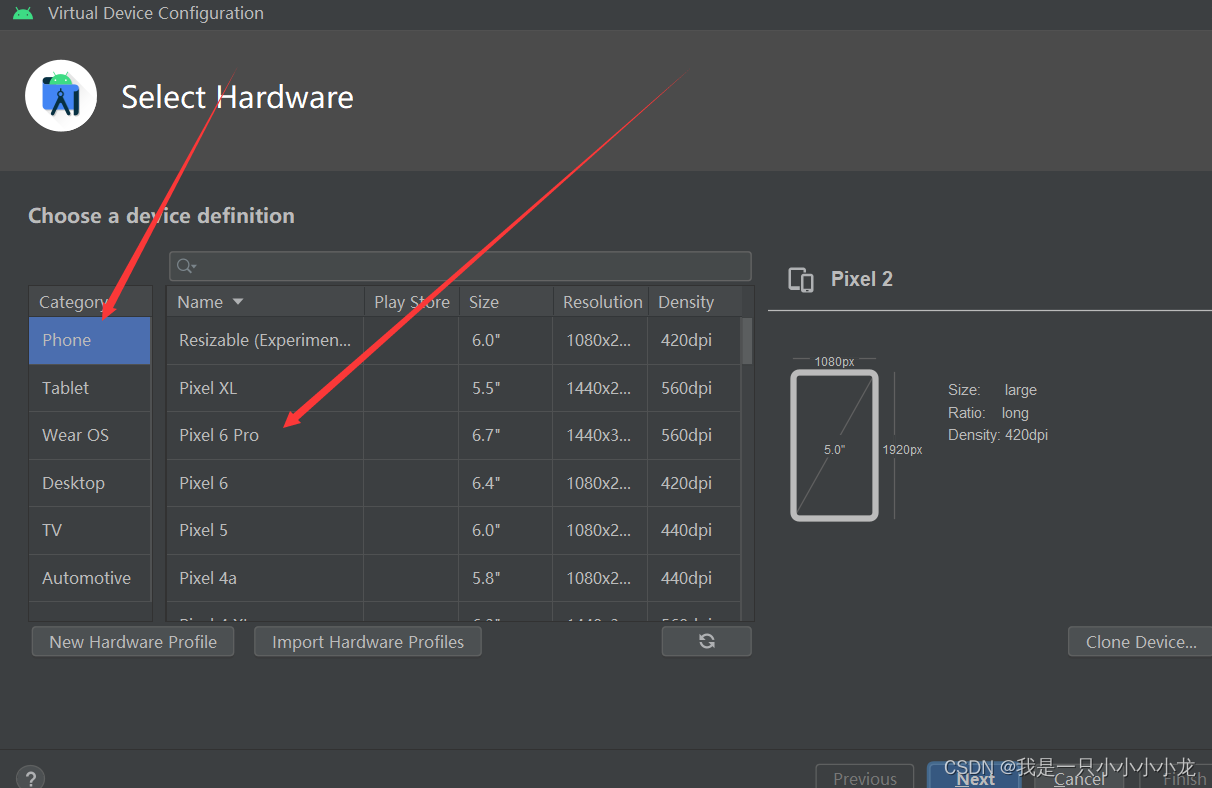
选择一款你喜欢的手机,并按我的指示点击
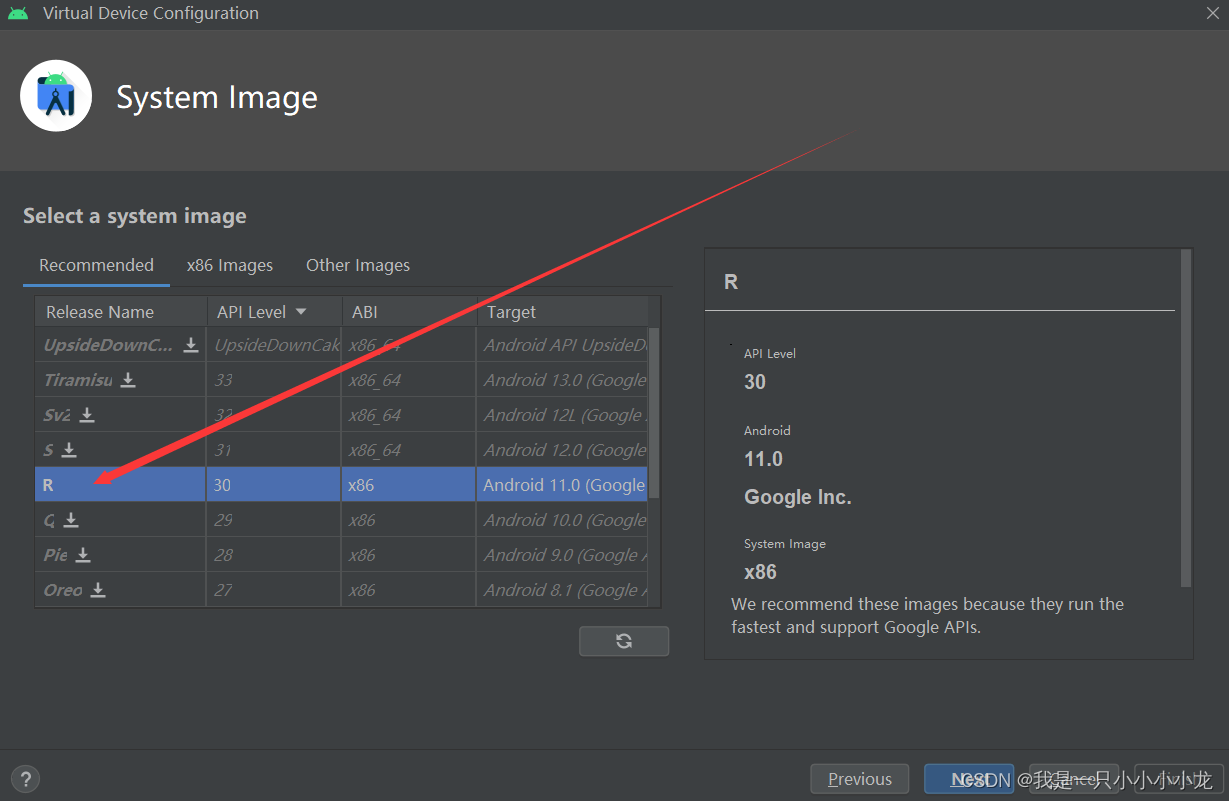
有可能你要下载
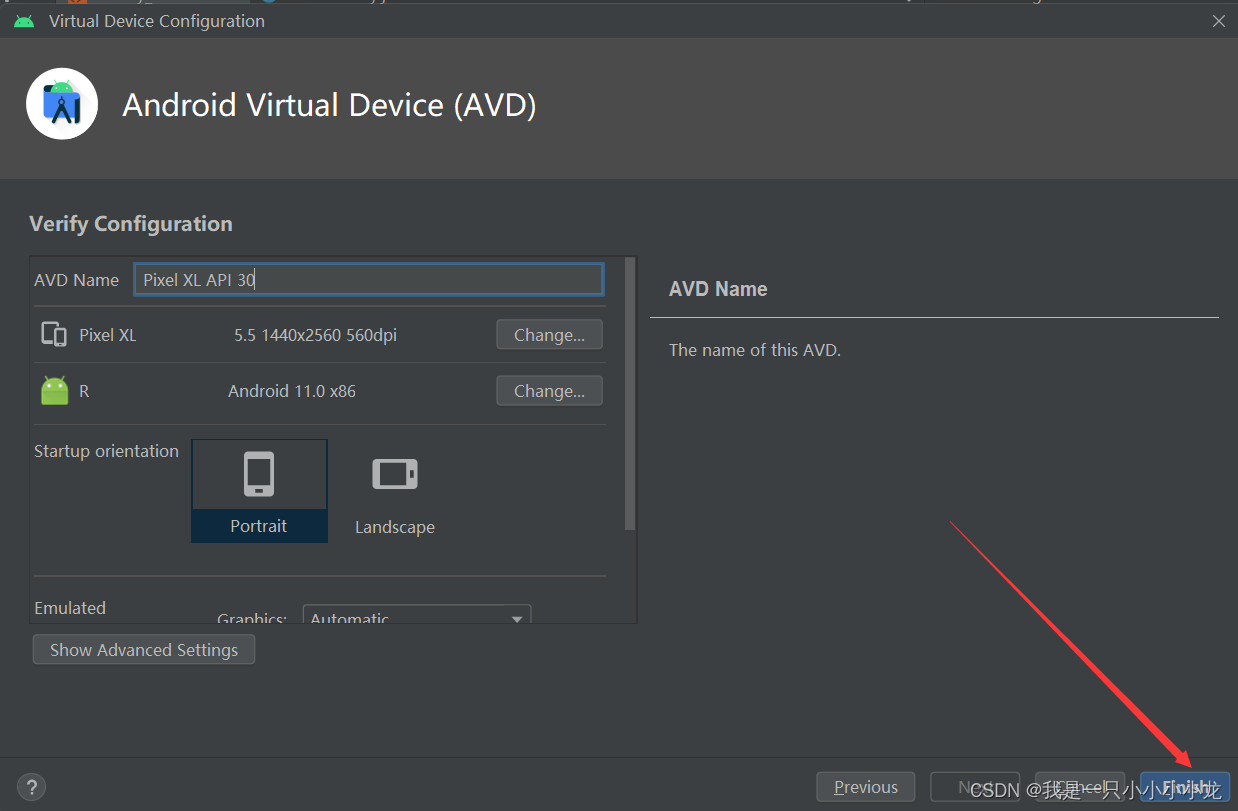
然后点击finish
然后点击绿色按钮运行
就会出现你想要的结果了
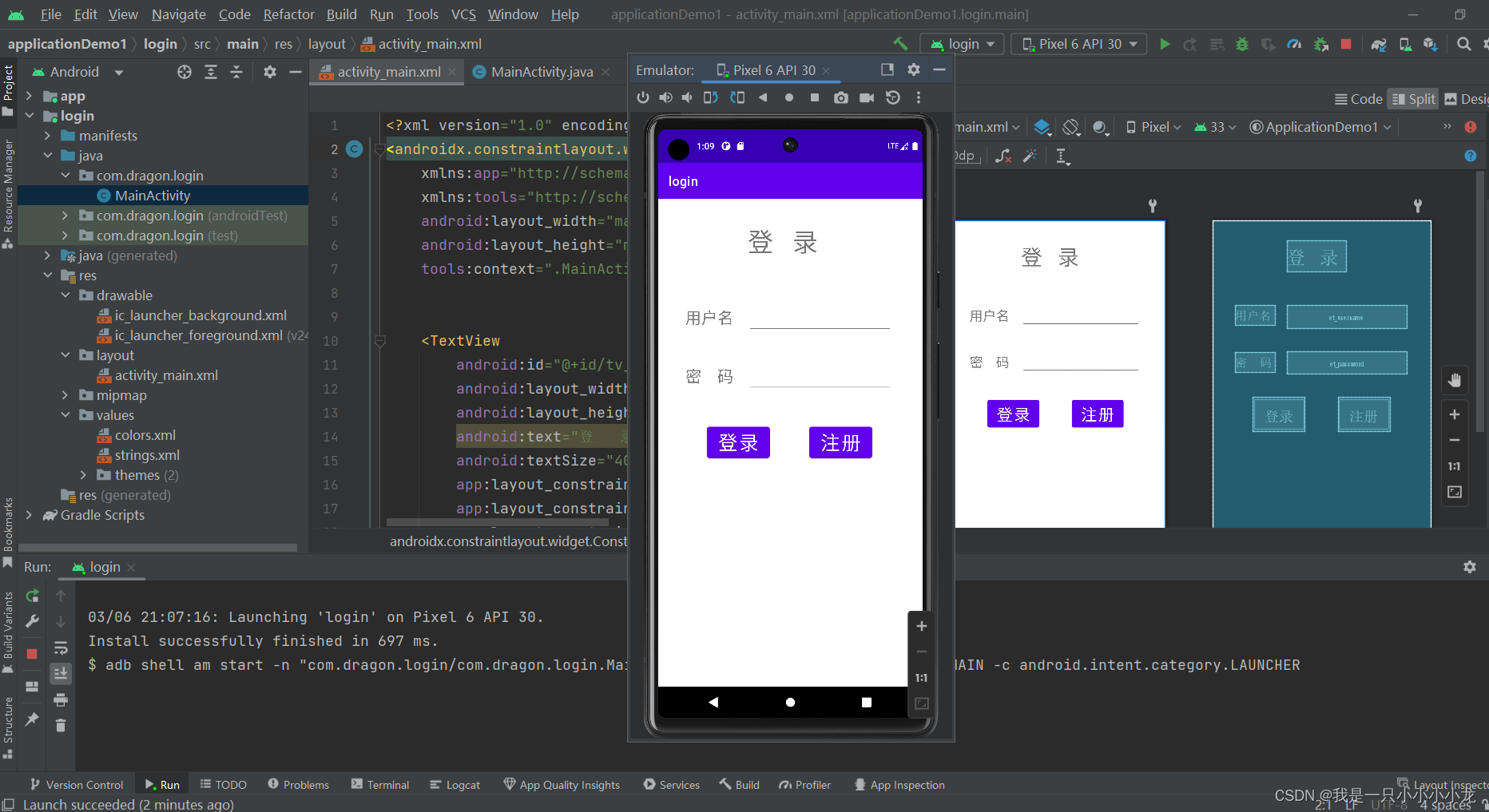
基本的功能
在MainActivity里面 编写代码
实现点击获取输入框内容
import androidx.appcompat.app.AppCompatActivity;

import android.os.Bundle;
import android.view.View;
import android.widget.Button;
import android.widget.EditText;
import android.widget.Toast;

public class MainActivity extends AppCompatActivity {

//    定义变量(这是我定义的前面几个控件的名称
    private EditText et_username;
    private EditText et_password;
    private Button bu_login;
    private Button bu_register;

    @Override
    protected void onCreate(Bundle savedInstanceState) {
        super.onCreate(savedInstanceState);
        setContentView(R.layout.activity_main);//加载布局文件,
        //如果想获得布局文件上的控件,必须要在加载布局文件后,才能够获得,否则是null
        myInit();//控件的初始化
        //添加事件(事件编程,当一个控件发送变化时,执行的代码)
        addEvent();
    }

// 自己定义的事件
    private void addEvent() {
        bu_register.setOnClickListener(new View.OnClickListener() {
            @Override
            public void onClick(View view) {
                // 显示一个弹出框
                //MainActivity.this, 在哪一个activity上弹出
                // "匿名内部类的写法", 弹出的内容
                // Toast.LENGTH_SHORT (短)  显示的时间 Toast.LENGTH_LONG(长)
                String username = et_username.getText().toString();// 获得文本框中的内容
                Toast.makeText(MainActivity.this, username, Toast.LENGTH_LONG).show();//显示
                String password = et_password.getText().toString();// 获得文本框中的内容
                Toast.makeText(MainActivity.this, password, Toast.LENGTH_LONG).show();//显示
            }
        });
        bu_login.setOnClickListener(new MyClick());

    }
    //内部类
    class MyClick implements View.OnClickListener{

        @Override
        public void onClick(View view) {
            Toast.makeText(MainActivity.this, "登录成功", Toast.LENGTH_SHORT).show();
        }
    }

// 初始化控件
    private void myInit() {
        //findViewById() 通过Id获得控件
        bu_login = findViewById(R.id.bu_login);
        bu_register = findViewById(R.id.bu_register);
        et_password = findViewById(R.id.et_password);
        et_username = findViewById(R.id.et_username);

    }

}
然后点击运行
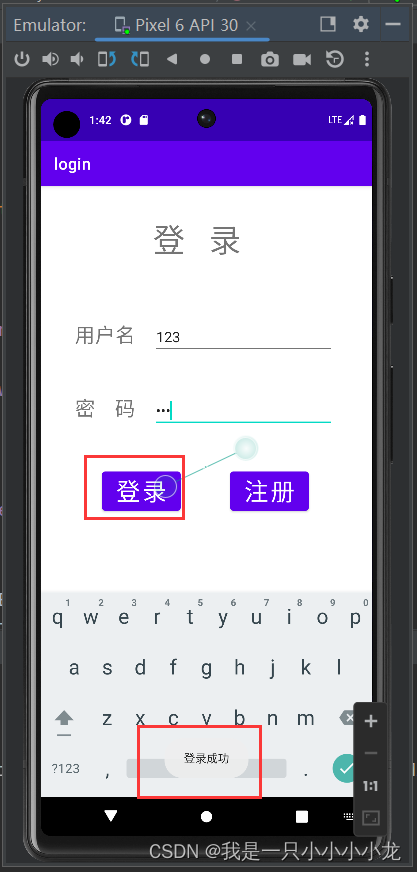
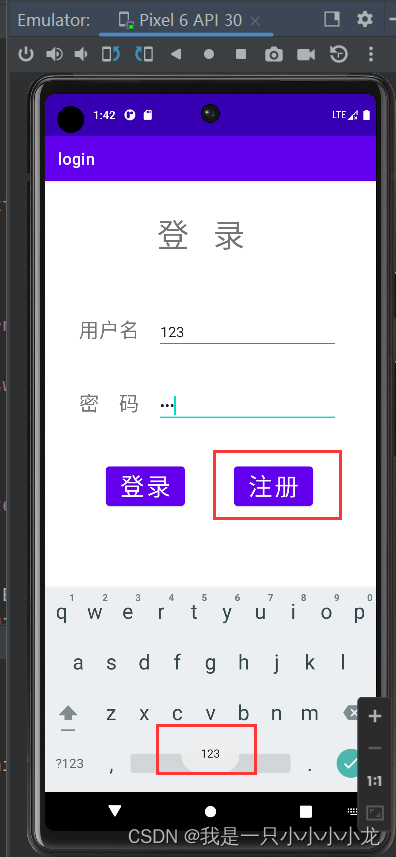
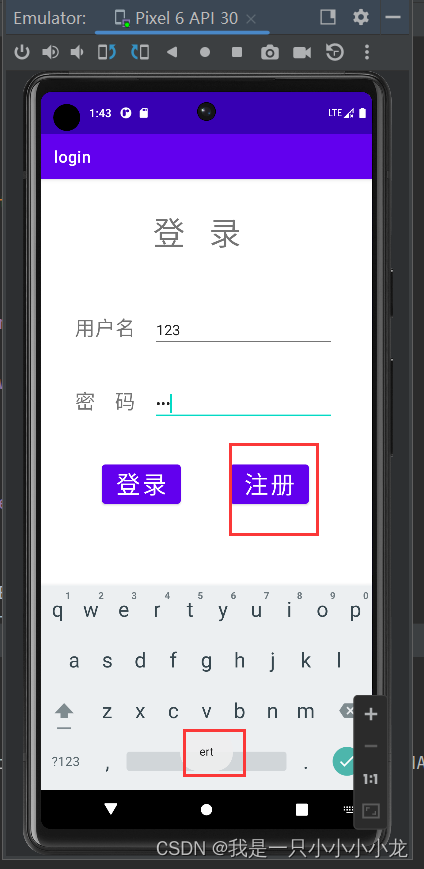
根据用户名和密码在数据库匹配我们就暂时不做了,今天先到这里吧
总结
做这个登录小项目还是比较轻松的,玩着玩着就完整了,接下来自己动手试试吧





 扫一扫
扫一扫


 4393
4393


 到【灌水乐园】发言



