


 文章详细介绍了如何搭建Apache服务器,包括安装httpd服务器,配置httpd的conf文件,设置访问控制,以及创建基于域名和IP的虚拟主机。还涉及了CGI脚本、日志服务awstats的设定,以及如何设定登录httpd服务的账号和密码。
目录

一.搭建apache服务器
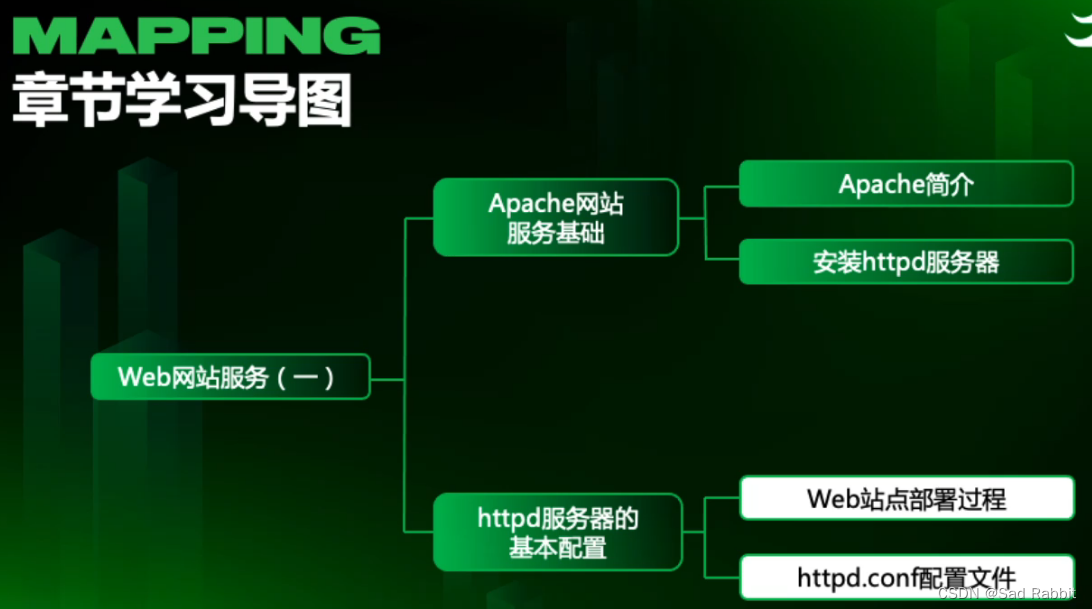
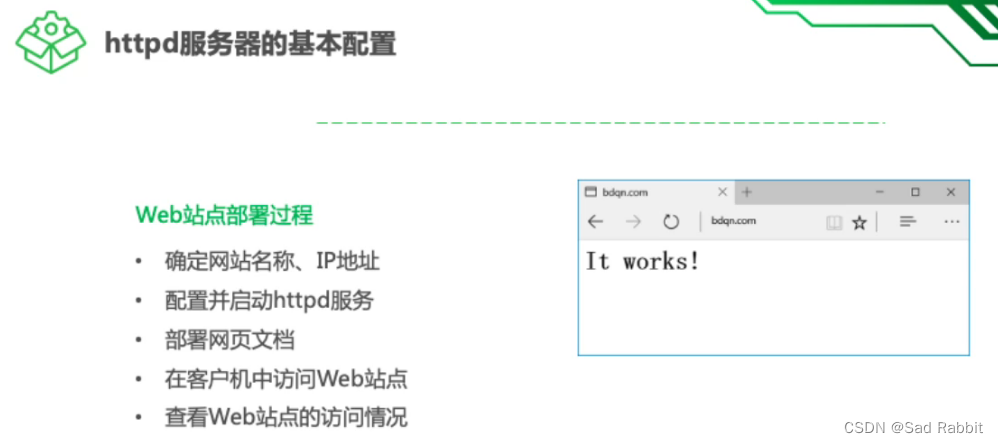
1.apache网站服务基础
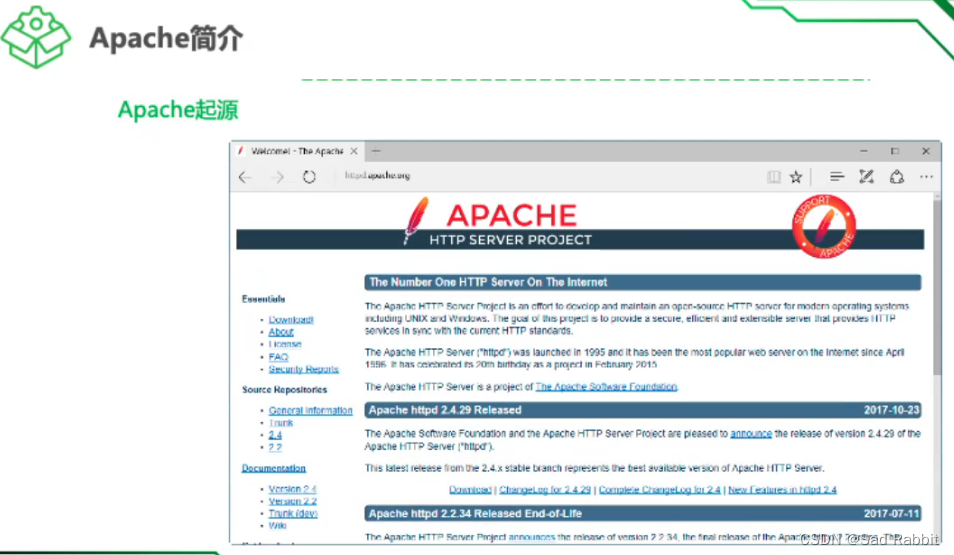
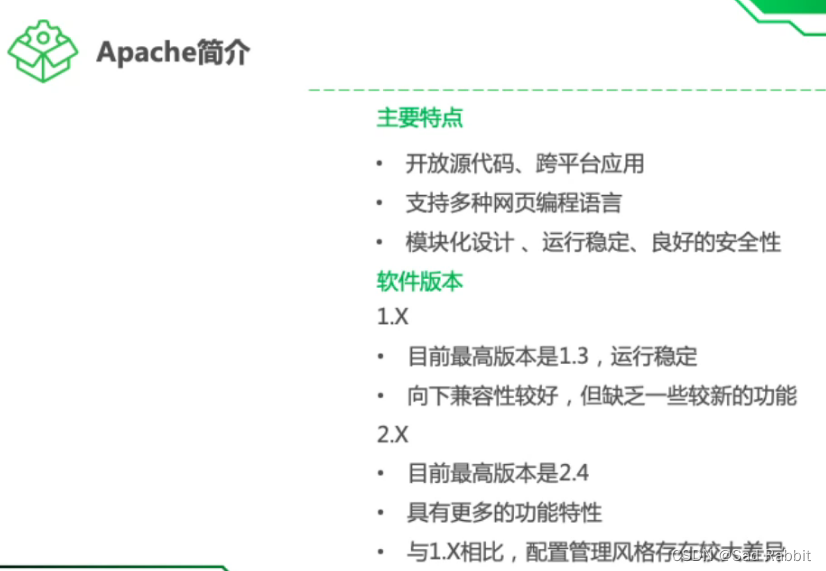
(1)apache简介
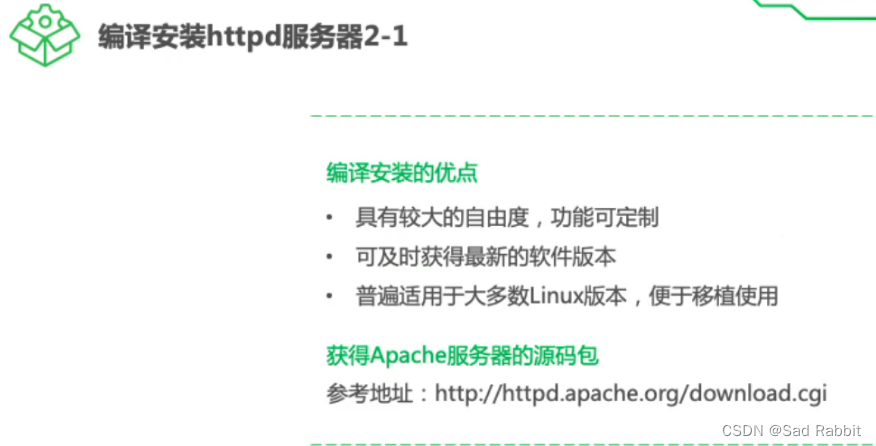
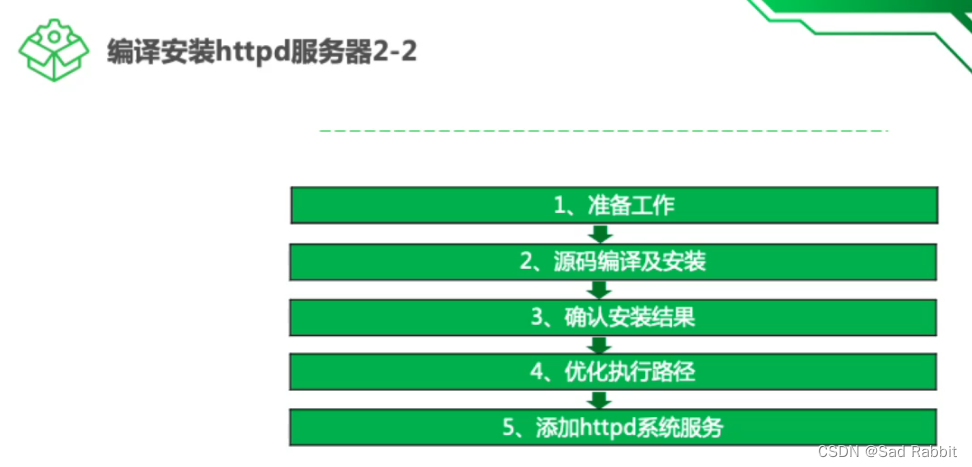
(2)安装httpd服务器
2.httpd服务器的conf配置文件
源码安装和yum安装不一样的,注意路径!!!
下面这种方式是使用源码编译的方式进行目录配置的
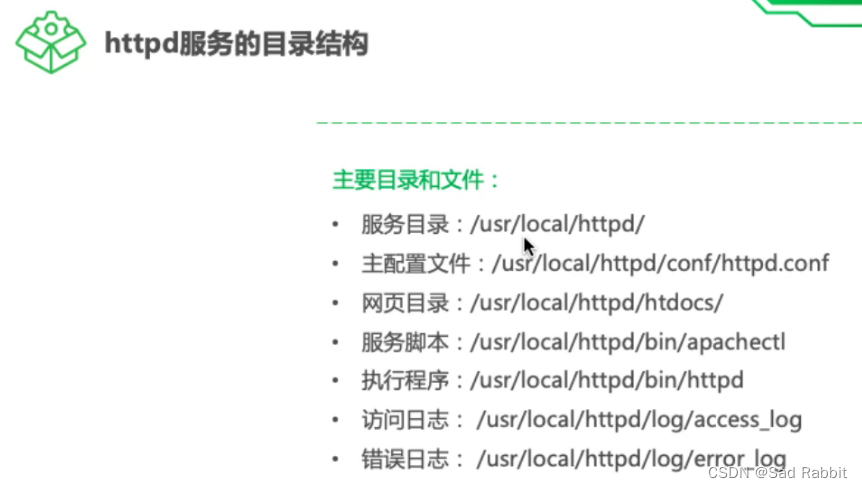
源码包安装用这个路径 /usr/local/httpd/conf/httpd.conf
yum安装用这个路径 /etc/httpd/httpd.conf
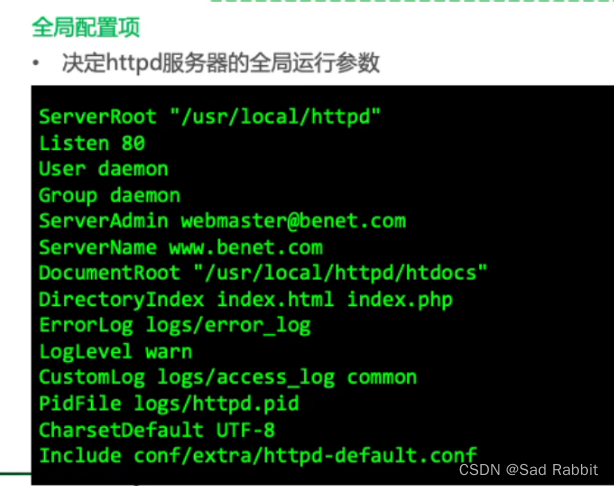
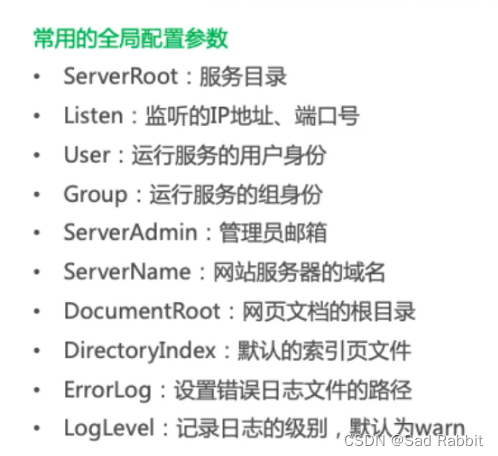
ServerRoot:软件根目录
Listen:监听的端口号
User和Group: 以哪个身份启动apache
Admin:管理员邮箱
ServerName:服务器名称
DocumentRoot:默认页面存放位置
Index:网页文件的默认站点索引文件
Errorlog:错误日志
Loglevel:日志的级别,和严重性相关
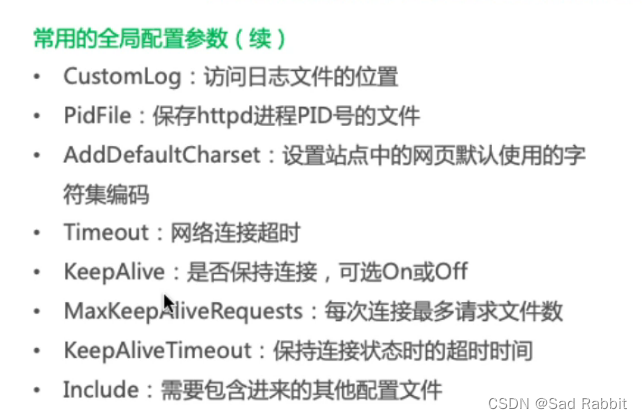
Custom:以什么格式进行记录
PidFile:锁定文件
Deafultcharset:默认编码
Include:额外的文件放在这里
Keepalive:长连接相关,时间不能太长
Maxkeepalive:提高资源利用率
记住listen,user和group
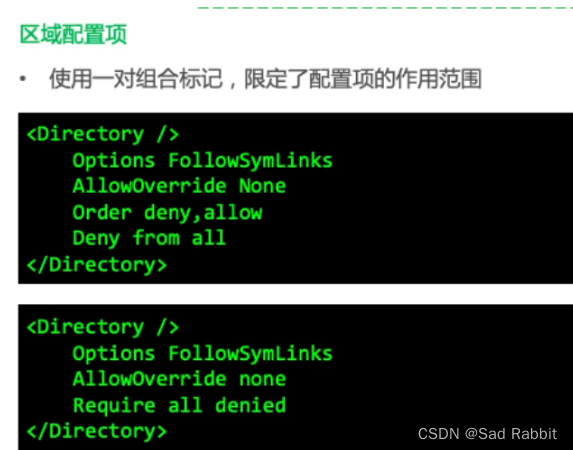
Deny from all 2.2版本写法:这里是拒绝所有
Deny from all 2.4版本写法:记住这个
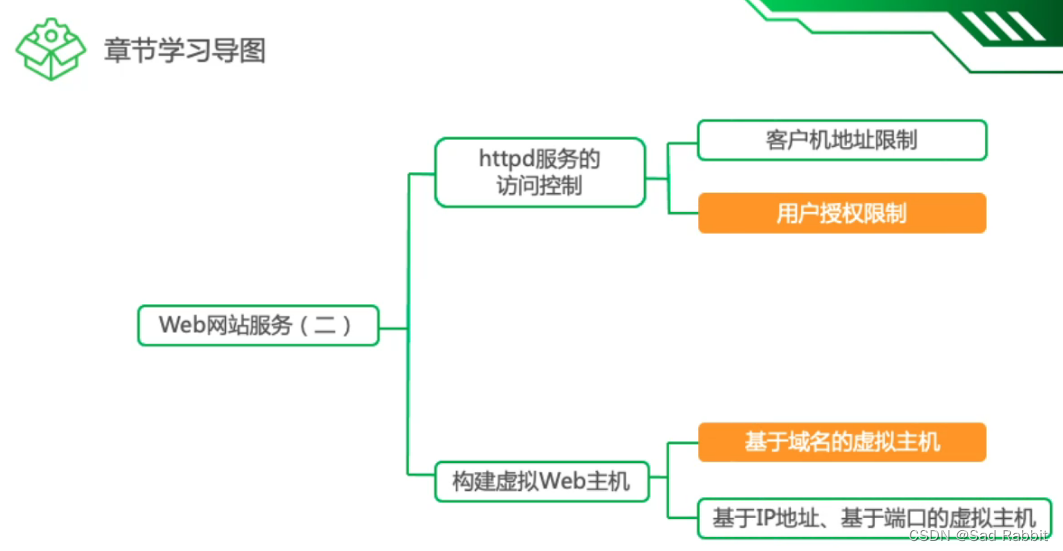
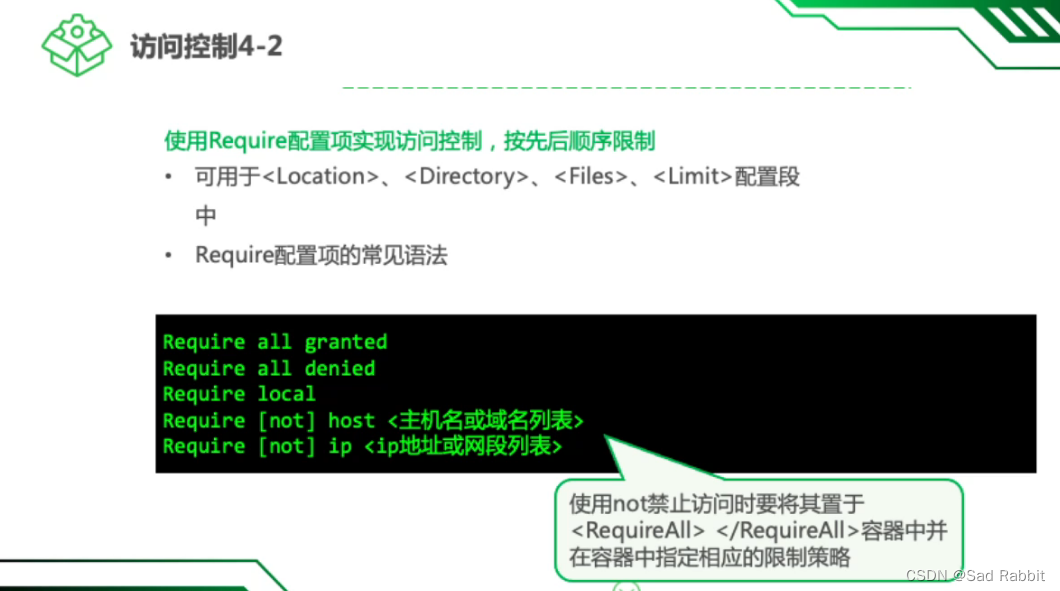
3.httpd的访问控制
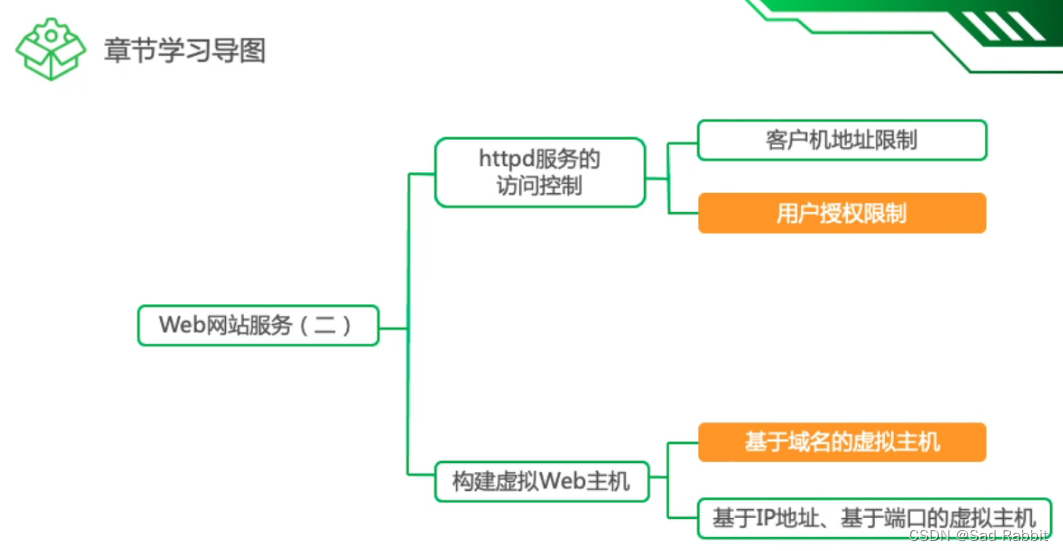
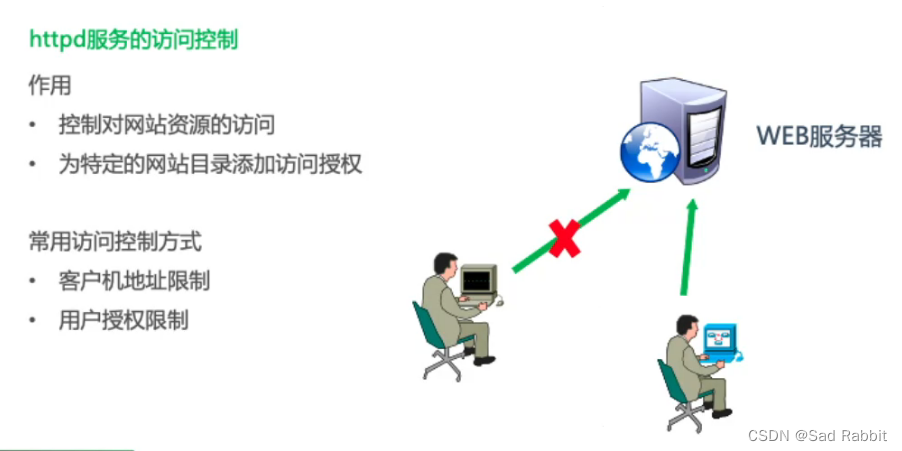
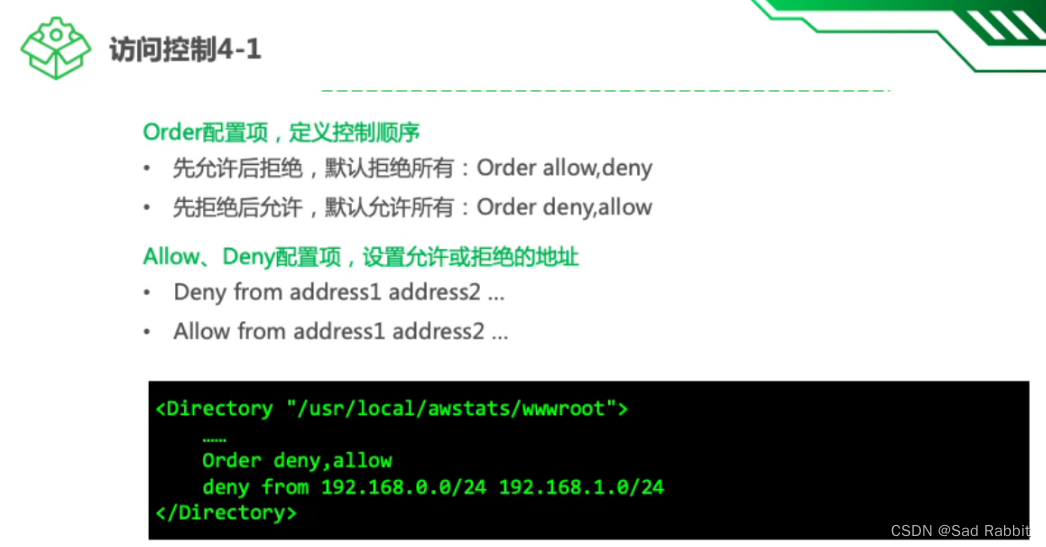
(1)客户机地址限制
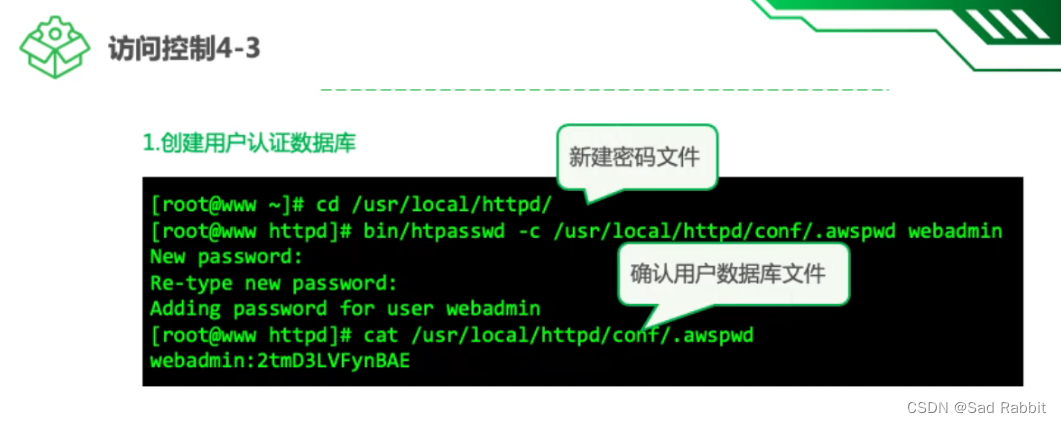
(2)用户授权控制(设定用户名密码)
4.构建虚拟web主机
虚拟web主机指的是在同一台服务器中运行的多个web站点,其中的每一个站点实际上并不独立占用整个服务器,因此被称为虚拟web主机,通过虚拟web主机服务可以充分利用服务器的硬件资源,从而大大降低网站构建及运行成本。
(1) 基于域名的虚拟主机
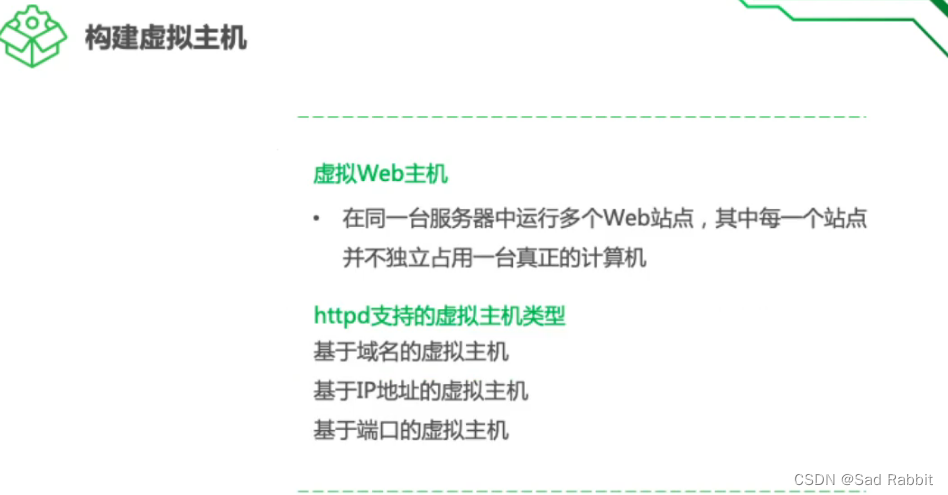
(2)基于ip地址,基于端口的虚拟主机
httpd实验
首先我们今天一共需要这些
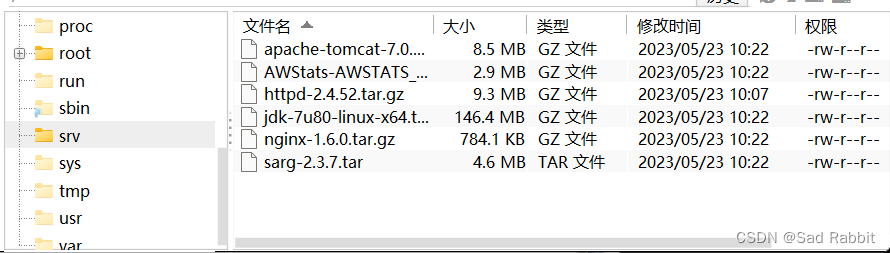
安装启动httpd
因为之前我们安装过vm tools工具。所以我们可以从win的桌面上直接拖到虚拟机中
这我们需要

将httpd解包后,我们还需要两个新的拓展工具
所以我们要安装一下
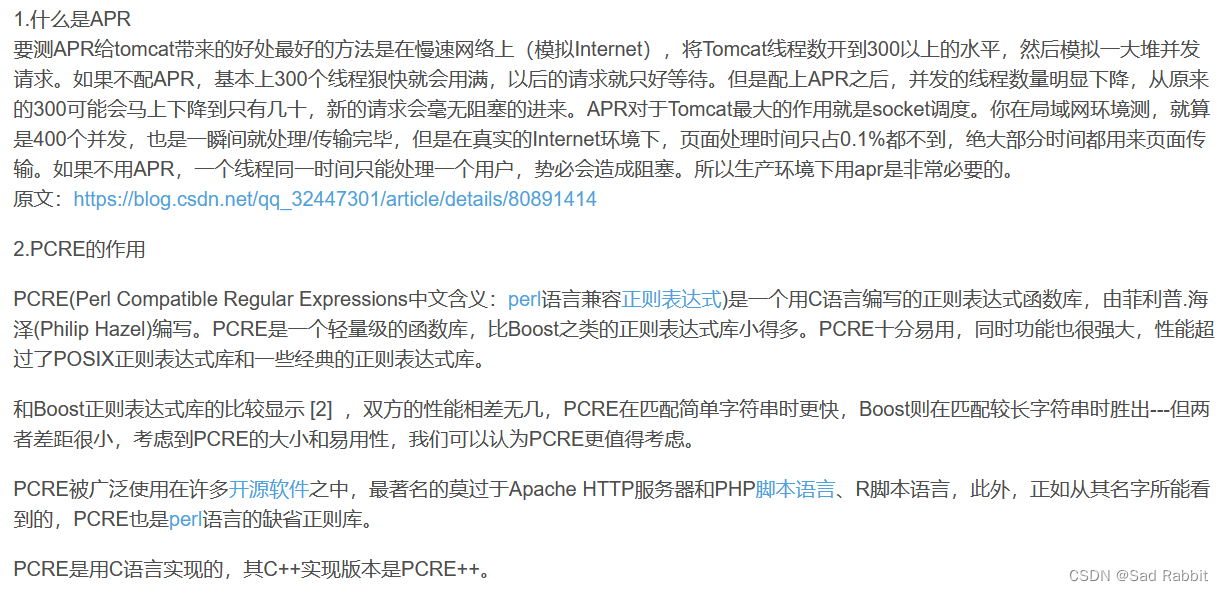

在安装好后,我们进入解包后的文件 cd httpd
配置一下文件
在命令行输入以下命令
Prefix:路径
–enable-so:动态加载扩展
–enable-rewrite:重写功能,URL检测到是A,然后转到B
–enabl-charset-lit:启用网页多种字符集
–enabl-cgi:cgi脚本,扩展网站功能

CGI代表Common Gateway Interface(通用网关界面),它使在网络服务器下运行外部分应用程序(或网关)成为可能。CGI-BIN
目录是存放CGI脚本的地方。这些脚本使WWW服务器和浏览器能运行外部程序,而无需启动另一个原因程序。
它是运行在Web服务器上的一个程序,并由来自于浏览者的输人触发。CGI是在HTTP服务器下运行外部程序(或网关)的一个接口,它能让网络用户访问远程系统上的使用类型程序,就好像他们在实际使用那些远程计算机一样。
CGI能够让浏览者与服务器进行交互,如果你曾经遇到过在网络上填表或者进行搜索,就很有可能就是用的CGI。
尽管CGI易于使用,但是当大批人同时使用一个CGI应用程序是会反应较慢,网络服务器 速度也会受到很大 影响。CGI应用程序的优点是可以独立运行。
在配置完成后我们继续源码包安装的过程
make -&& make install
在之后为了方便操作我们进行软连接


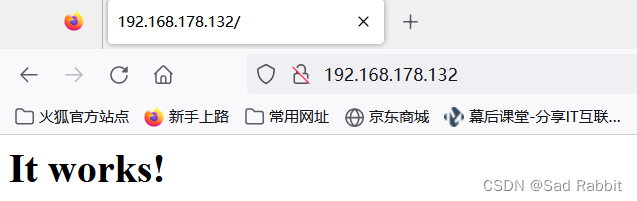
接着我们启动apache服务
或者是


日志服务awstats
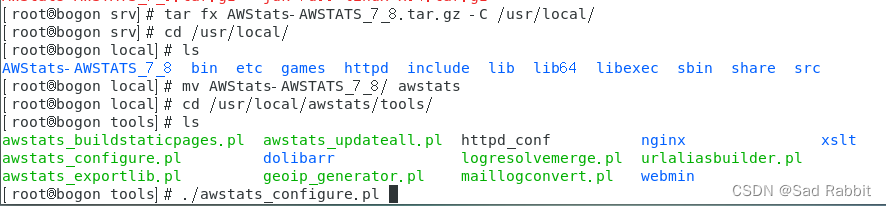
将日志文件放在 /usr/local目录下,为了方便我们修改文件名字为 awstats,并且运行配置文件awstats_configure.pl
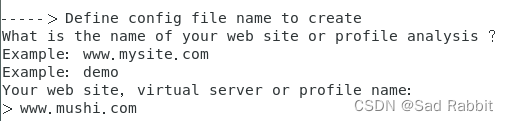
建立新的配置文件
默认网站名字
更新完成




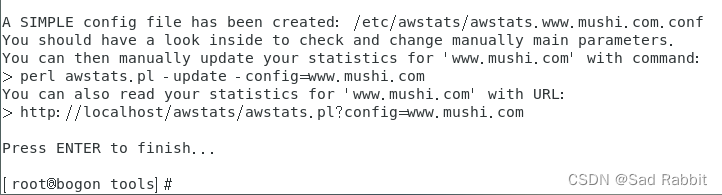
调整awaset配置文件
把这一行
转换换成这个样子



重建一个awstats目录,用来存放日志文件,这个文件夹默认是没有的

修改 , 这个文件
将
改为

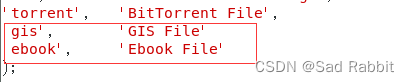
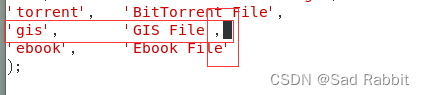
更新一下
然后重庆哦apache服务
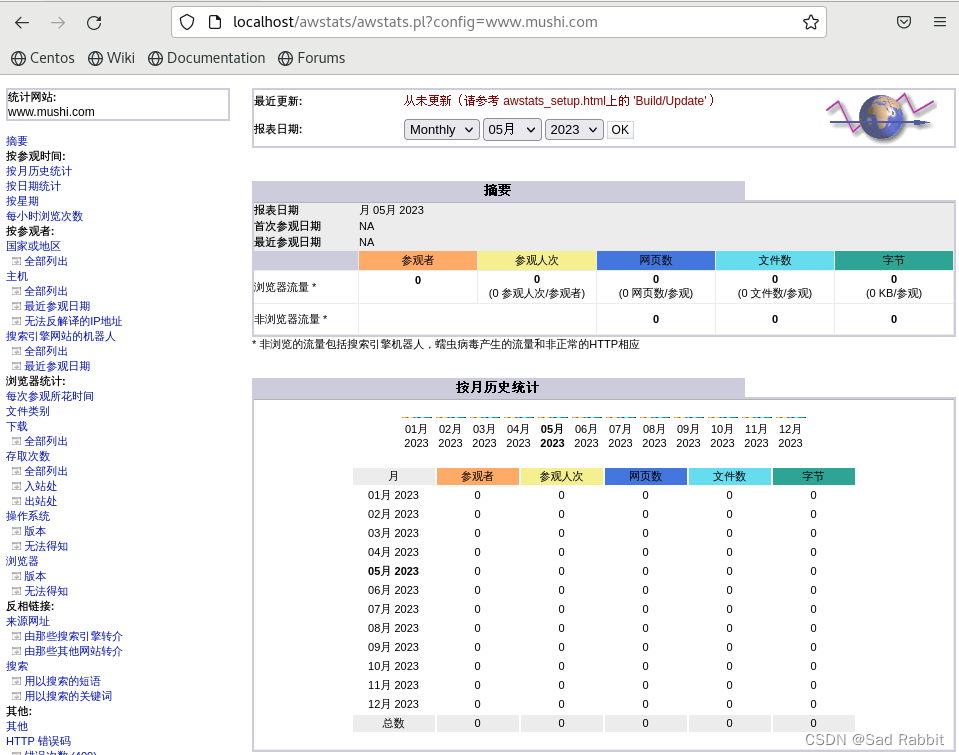
打开下图这个网址
很明显我们失败了,为什么呢,是因为我们没有打开相关文件的的访问权限
我们现在去修改访问权限
源码包安装用这个路径 /usr/local/httpd/conf/httpd.conf
yum安装用这个路径 /etc/httpd/httpd.conf
我们将下图
修改成这个样子
然后可以通过搜索关键字cgid找到他
然后将中间的注释取消掉,让他生效
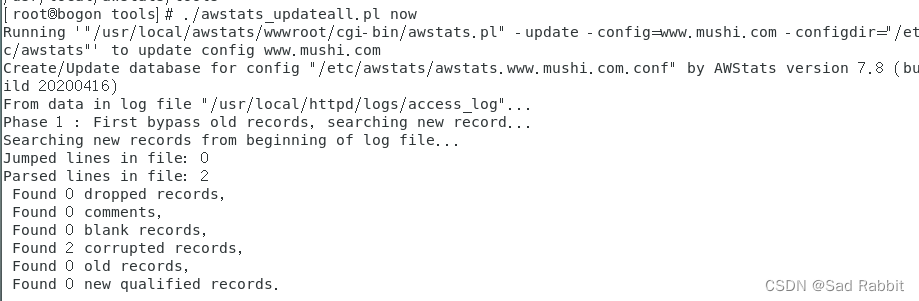

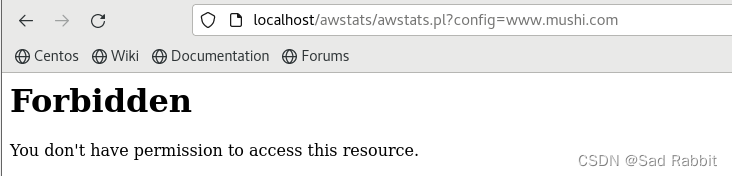

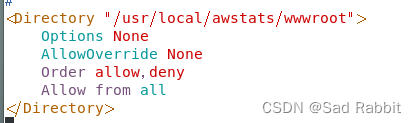
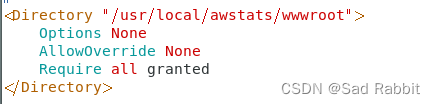
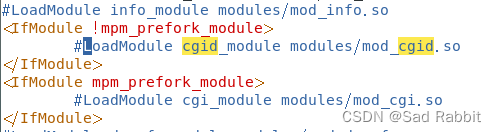
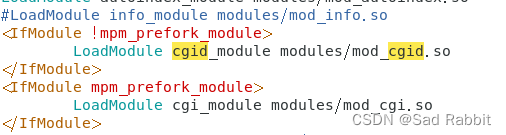
最后我们重复上面的重启步骤,然后访问那个网页,成功了会出现如下显示
设定登录htppd服务的账号和密码
我们首先建立一个用户,然后为他设置密码,这一步相当于数据库,存放了可以登陆网页的用户数据
然后我们检查文件中是不是有乱码,因为密码是经过加密的,所以我们看到有字符串就好了
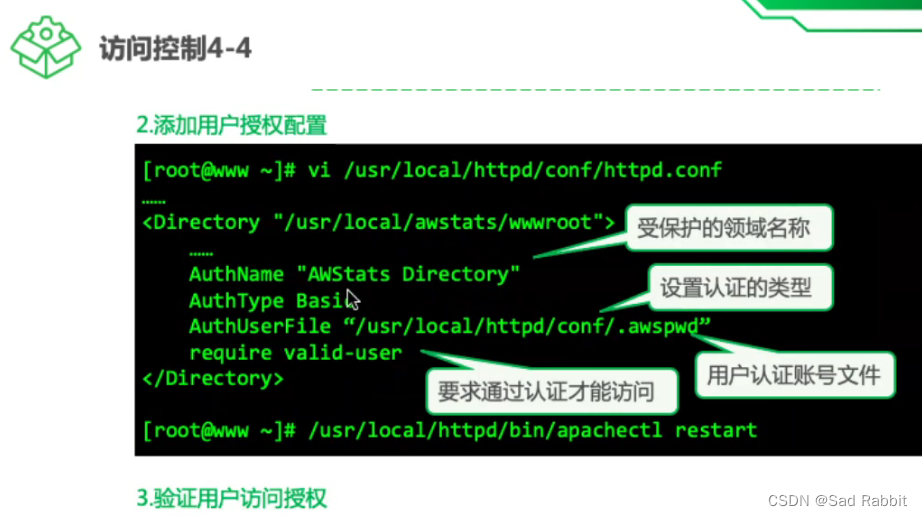
接下来我们就需要进入全局配置文件中去修改
我们要改指定网址,在/usr/local/awstats/wwwroot下增加以下内容
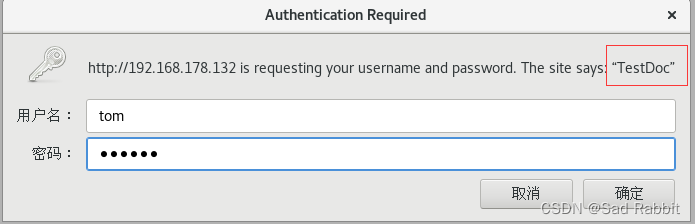
Name:验证信息,也叫做说明
Type:类型,基础验证
Userfile:密码路径
Valid-user:只有认证的用户可以



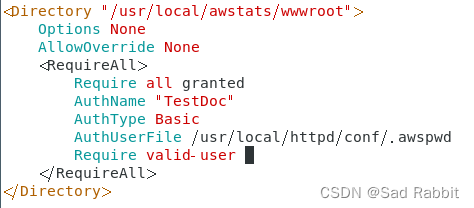
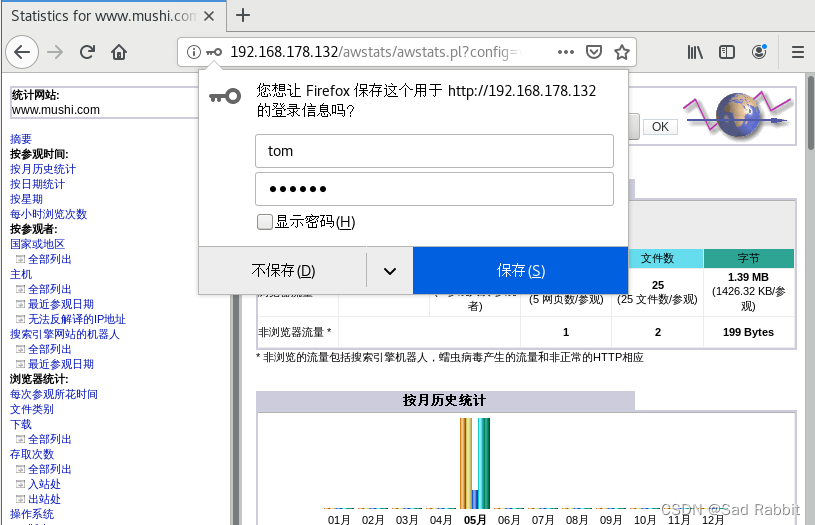
然后我们重启httpd服务,每次更改完全局变量都要记得重启服务,然后我们继续访问刚刚那个awstats网址,可以发现需要用户和密码了
虚拟主机(同ip)
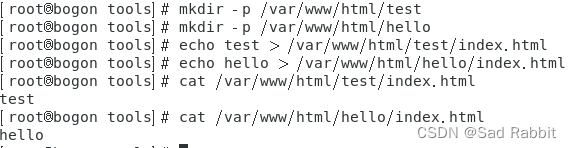
因为我们要访问新的网页,所以首先先建立两个目录存放不同的网页
然后分别向不同的网页输入不同的内容
我们要建立虚拟主机,这又是新的内容,我们又需要去主配置文件中更改
找到这个注释,把他取消来打开虚拟主机的选项



因为我们使用虚拟主机,所以我们配置虚拟主机的配置文件来达到我们想要效果。
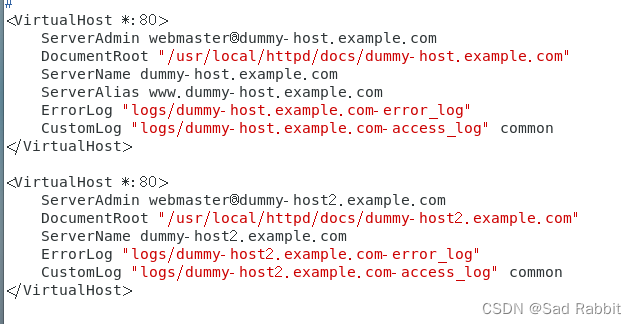
这里只有一个模块,但是我们有两个网站,所以我们复制一份各自修改
Serveradmin:管理员邮箱地址
Root:网页文件index.html的目录
Servername:虚拟主机名字
Alias:别名
Errlog:错误日志
Custlog:需要的日志
修改后是这个样子
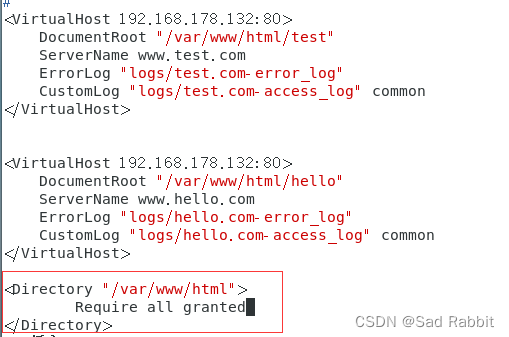
因为我们的目的就是同ip来测试,所以这里我们写同ip不同域名,
最重要的,记得写红框内容,允许所有人登录,否则会权限不够。

域名解析需要改一下


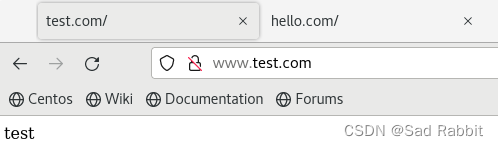
最后我们重启服务,在浏览器上分别访问不同的域名就行了
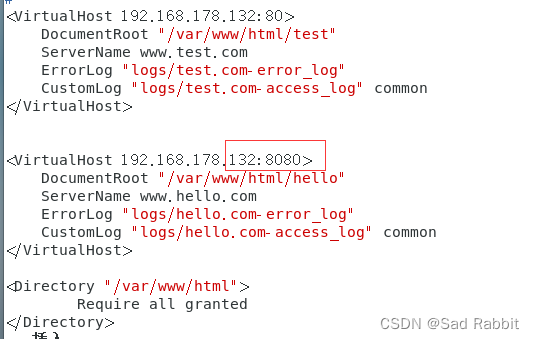
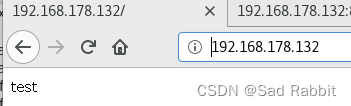
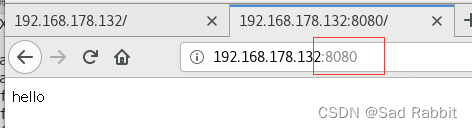
虚拟主机(同ip不同端口)
虚拟主机(多ip)
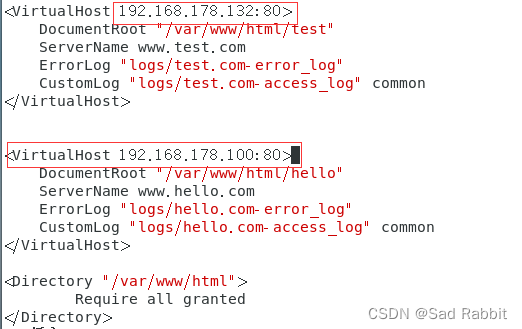
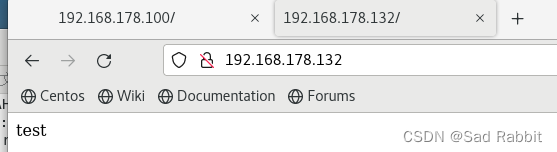
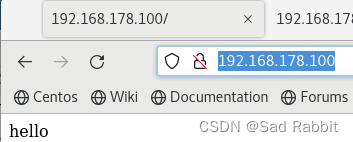





 扫一扫
扫一扫


 974
974

 被折叠的 条评论
为什么被折叠?
被折叠的 条评论
为什么被折叠?
 到【灌水乐园】发言





