





 本文详细介绍了如何部署KVM虚拟化环境,并通过virt-manager和virt-install工具创建虚拟机的过程。包括设置网络、安装软件、检测嵌套虚拟化支持等关键步骤。
- kvm作业:
1、部署kvm环境。
2、分别使用virt-manager和virt-install创建虚拟机。
3、为虚拟机添加一块2G磁盘。
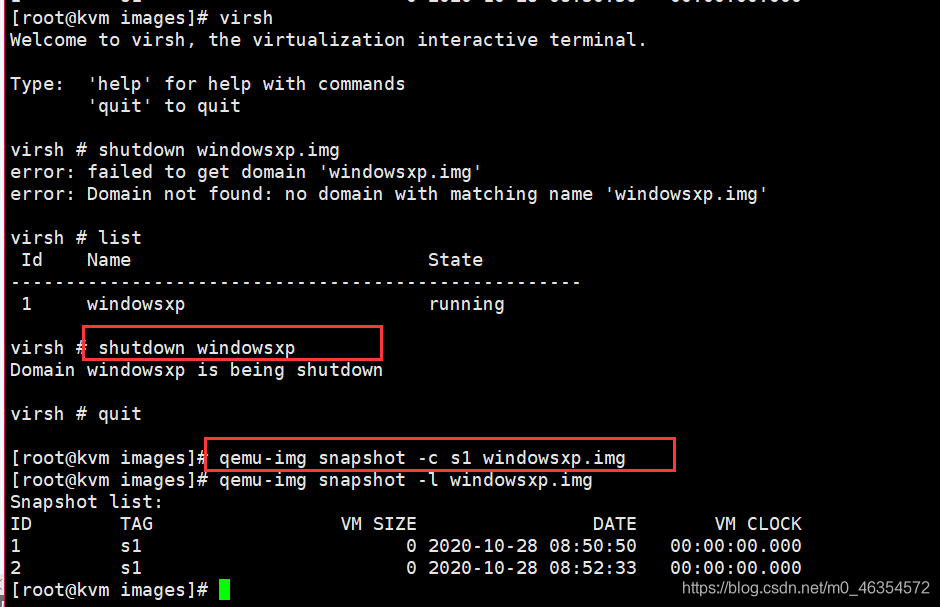
4、为关机状态虚拟机创建快照。
部署KVM环境
- 创建新的虚拟机
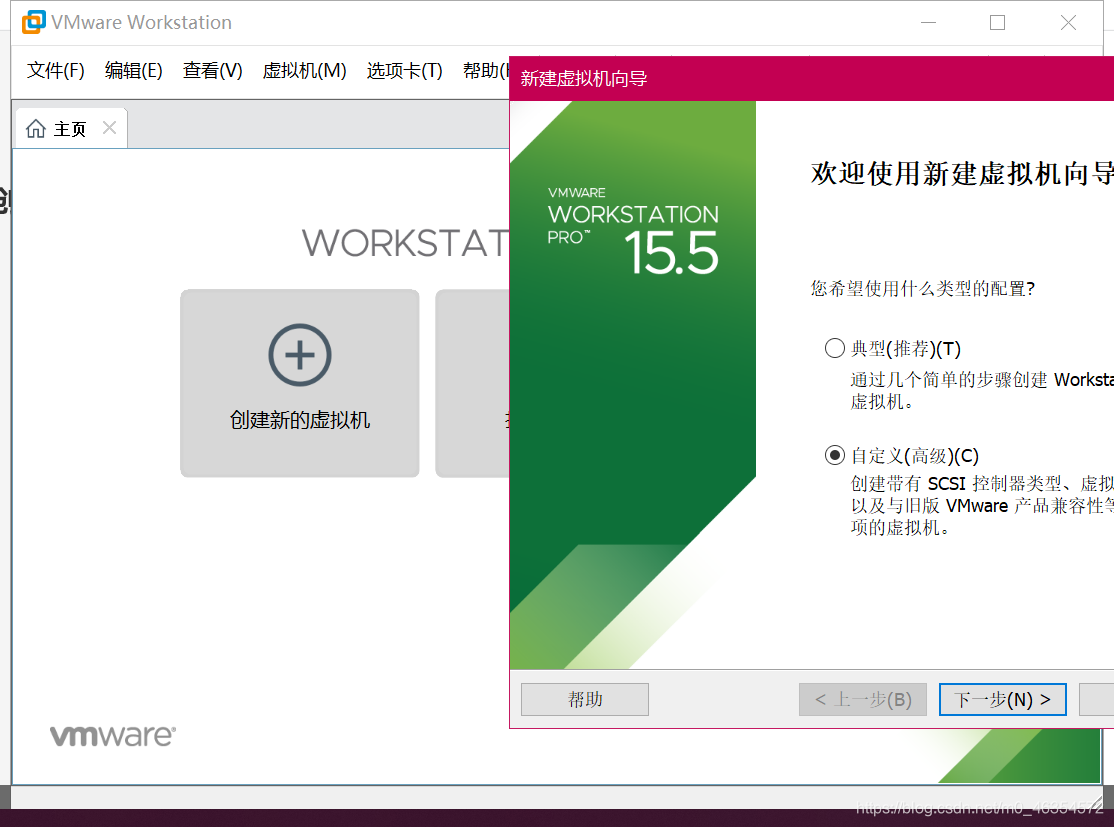
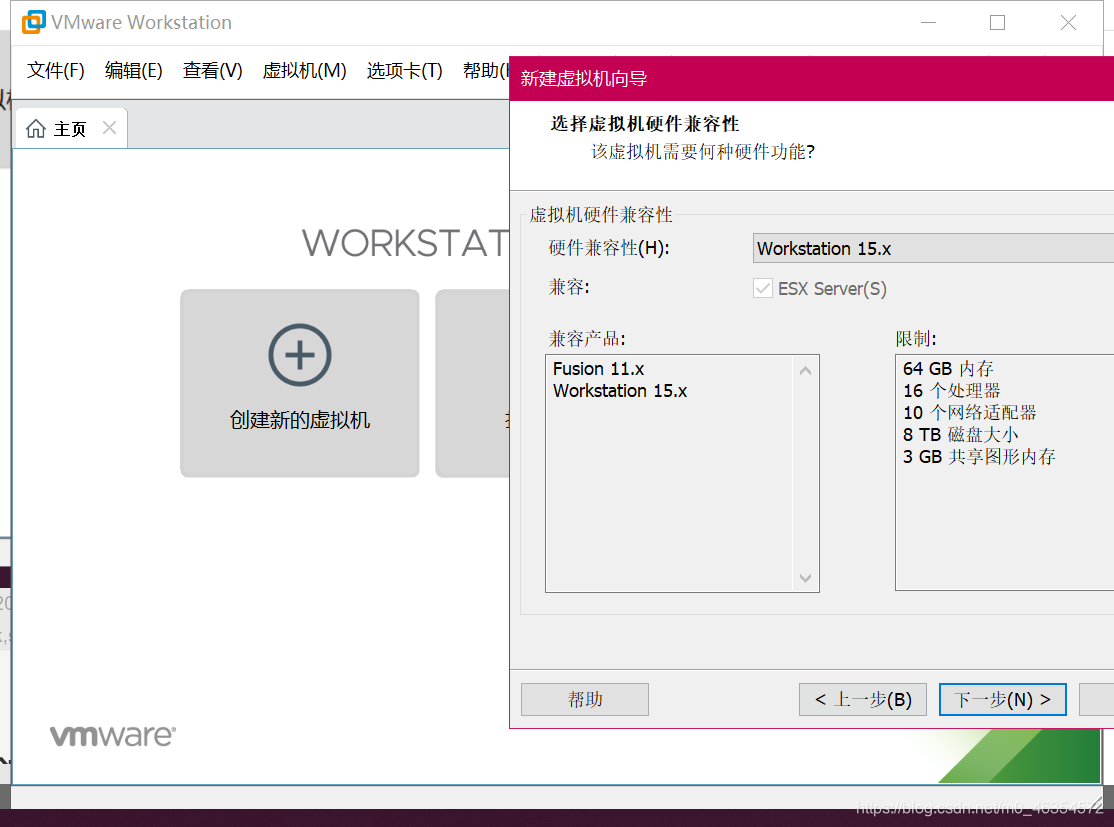
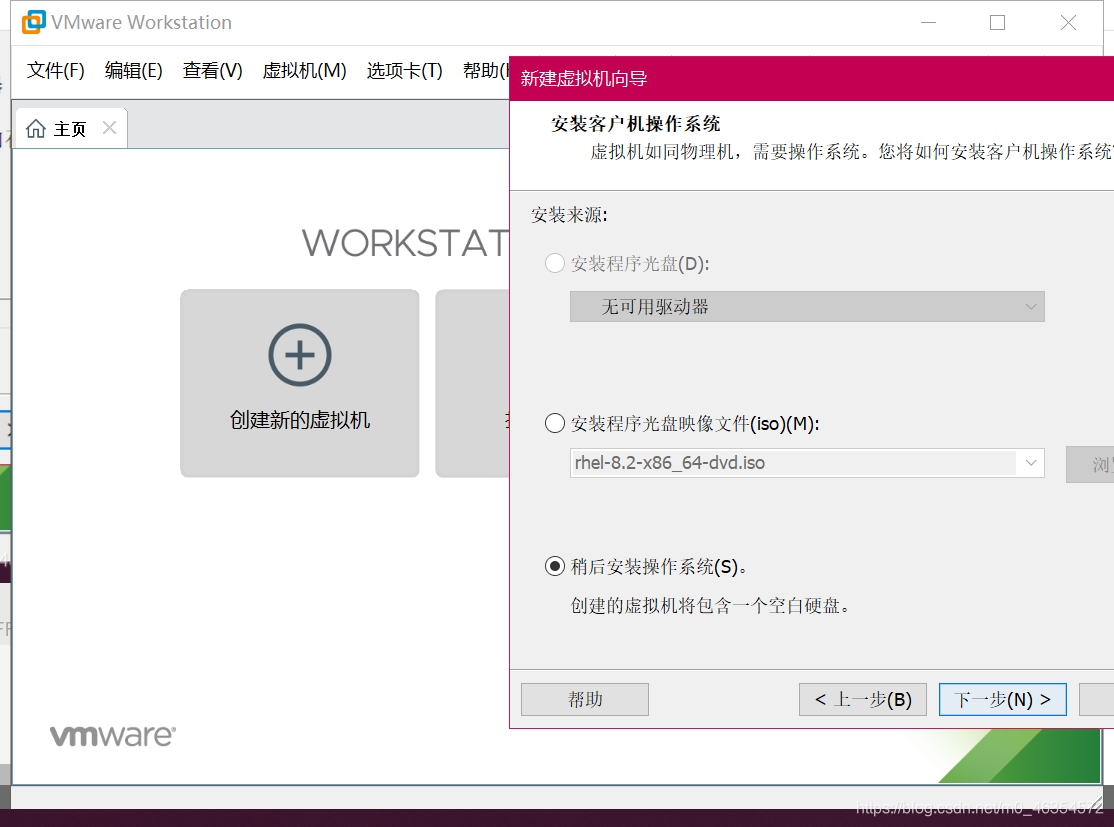
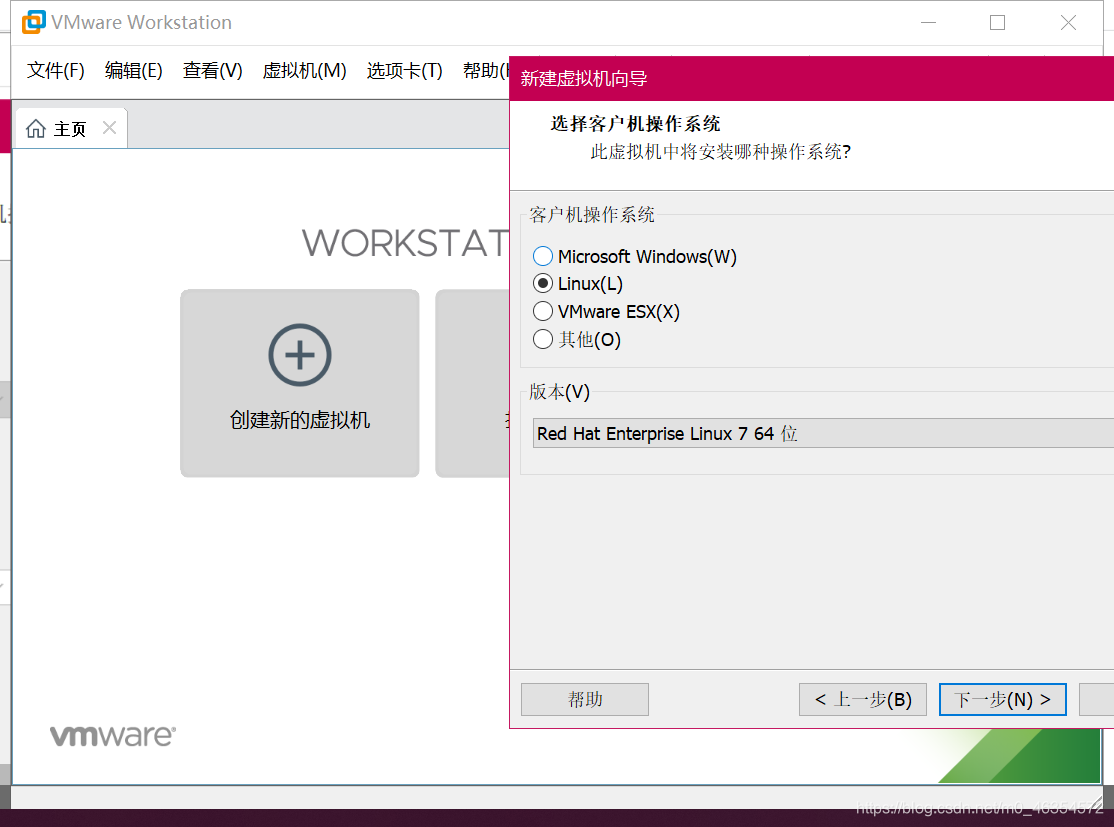
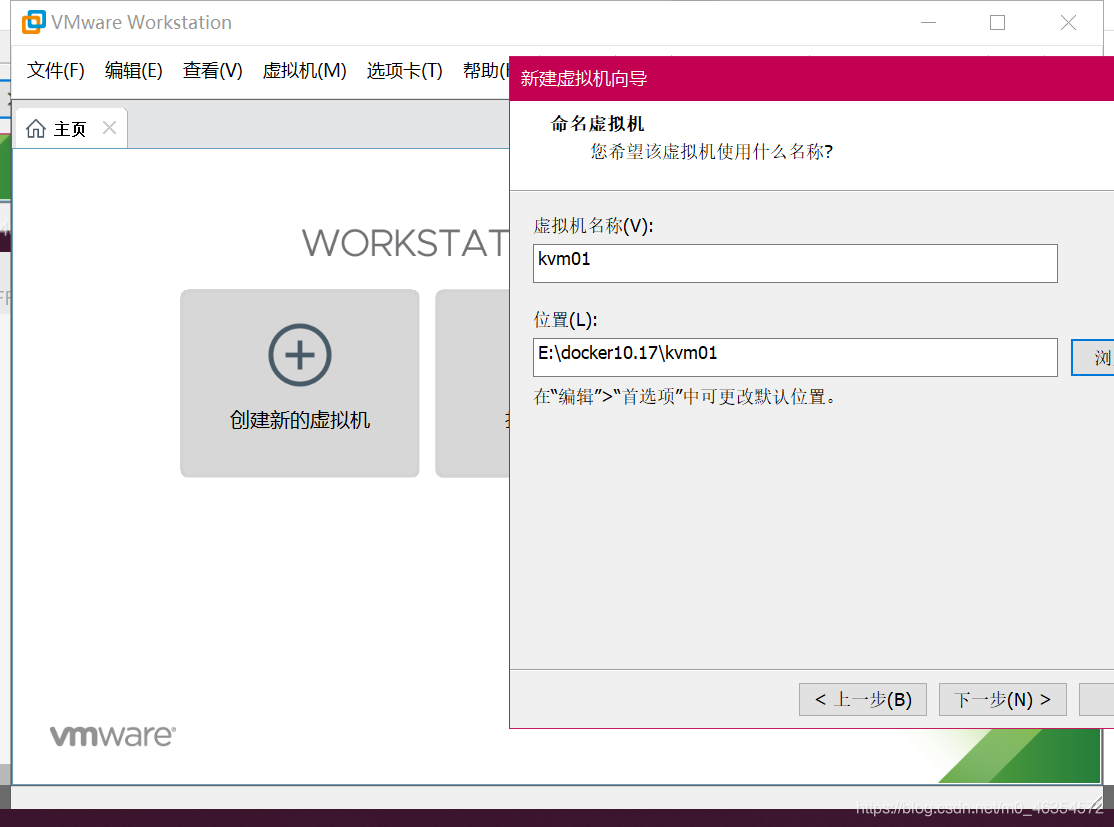
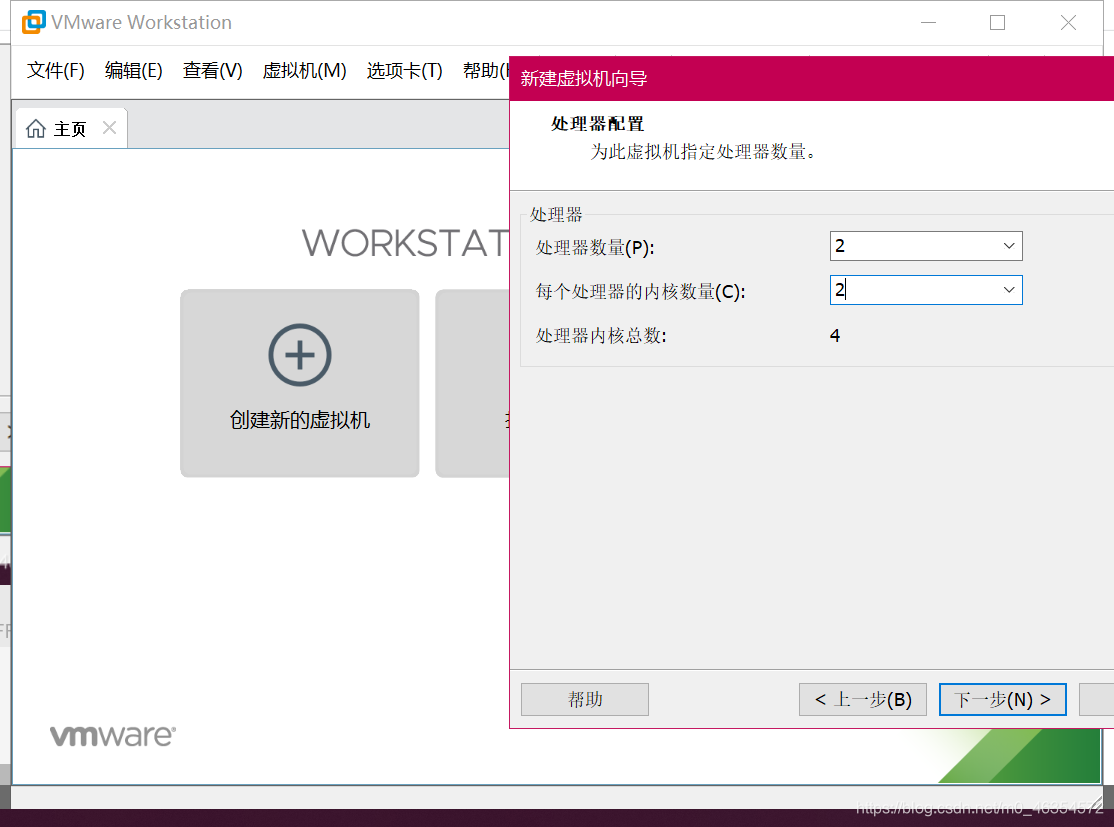
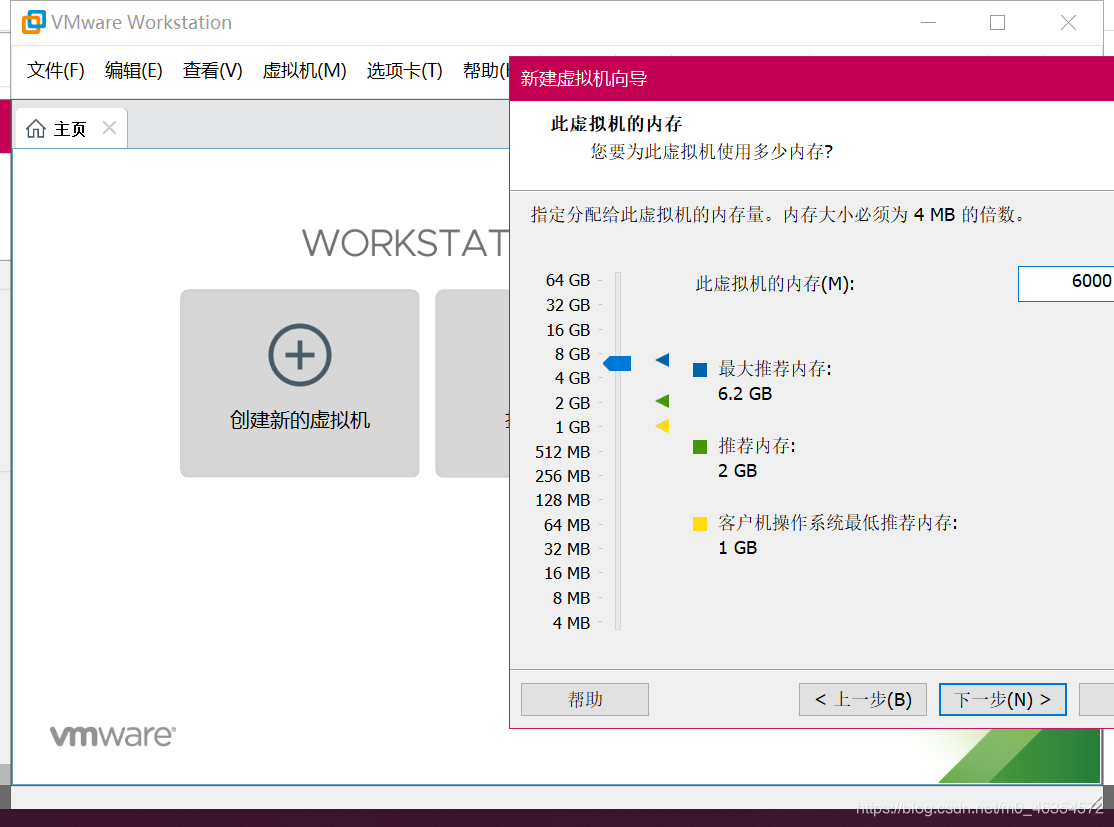
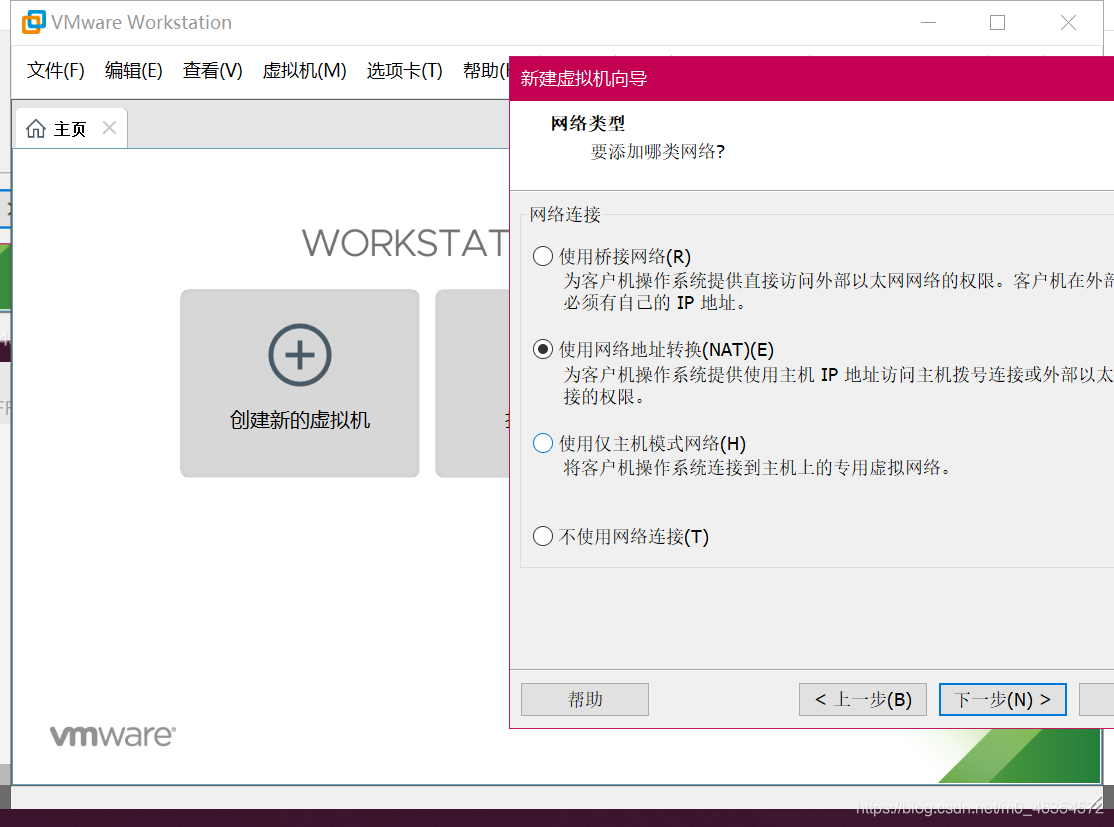
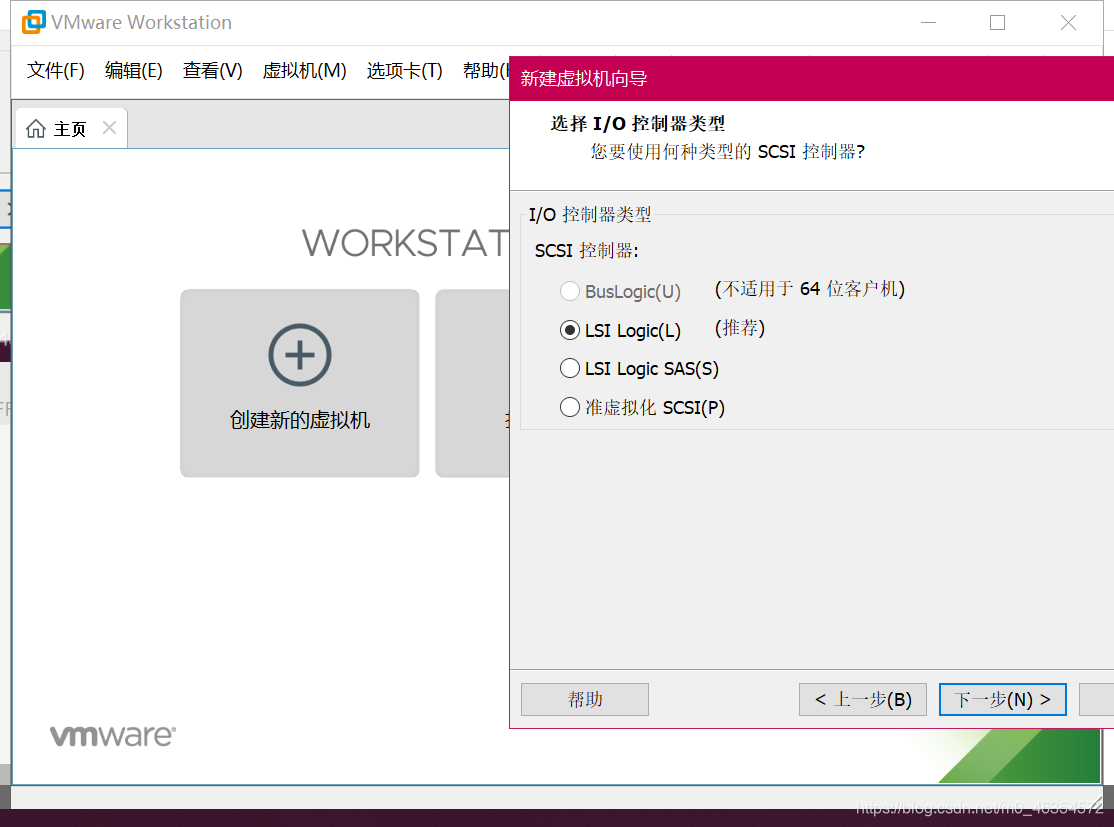
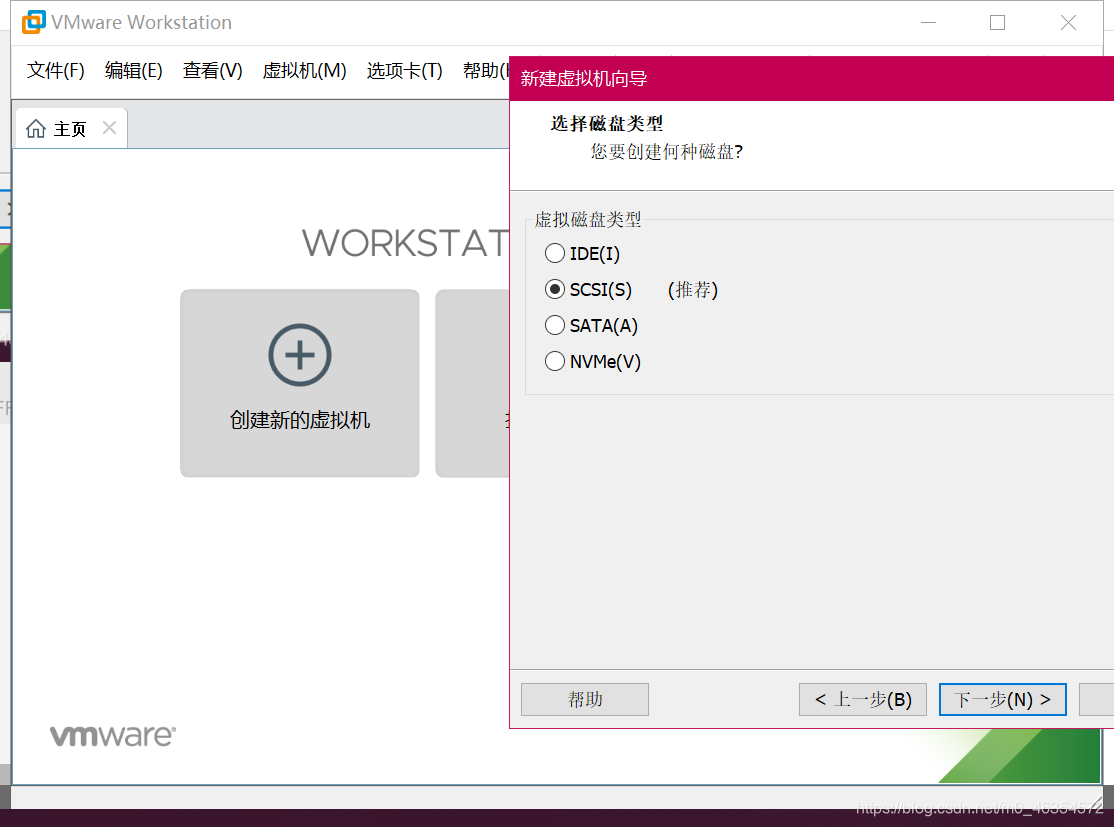
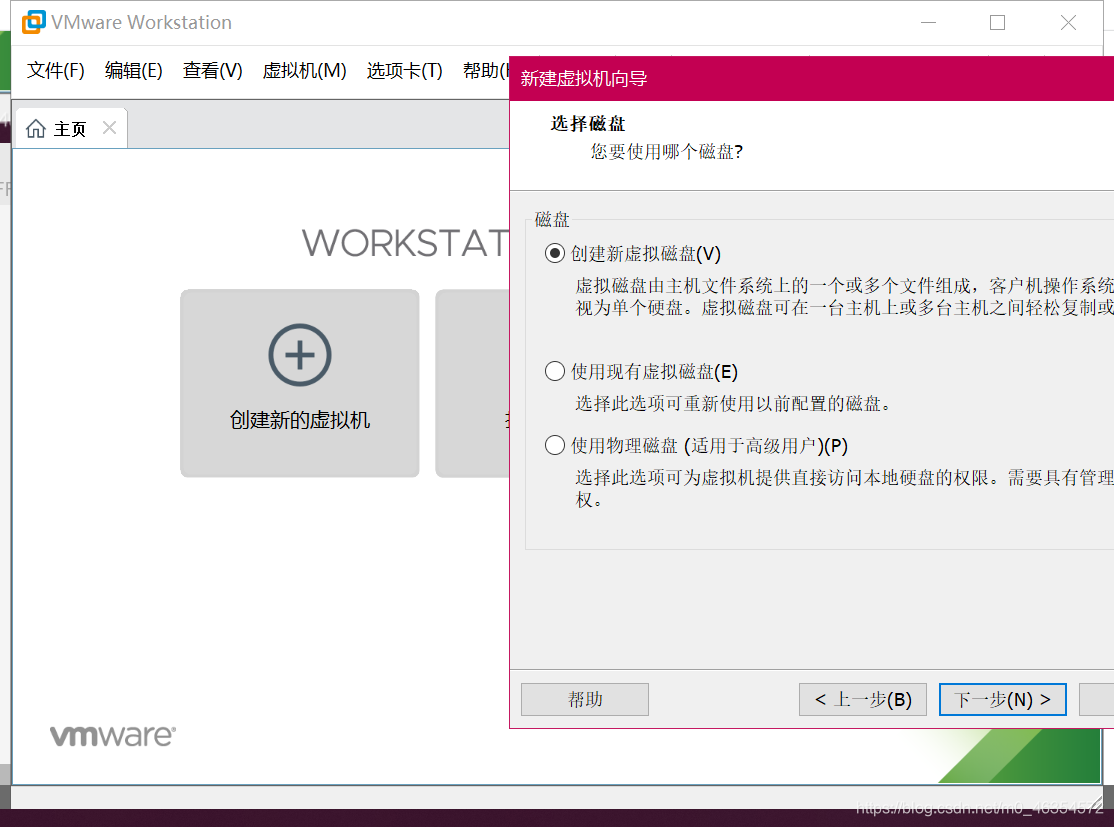
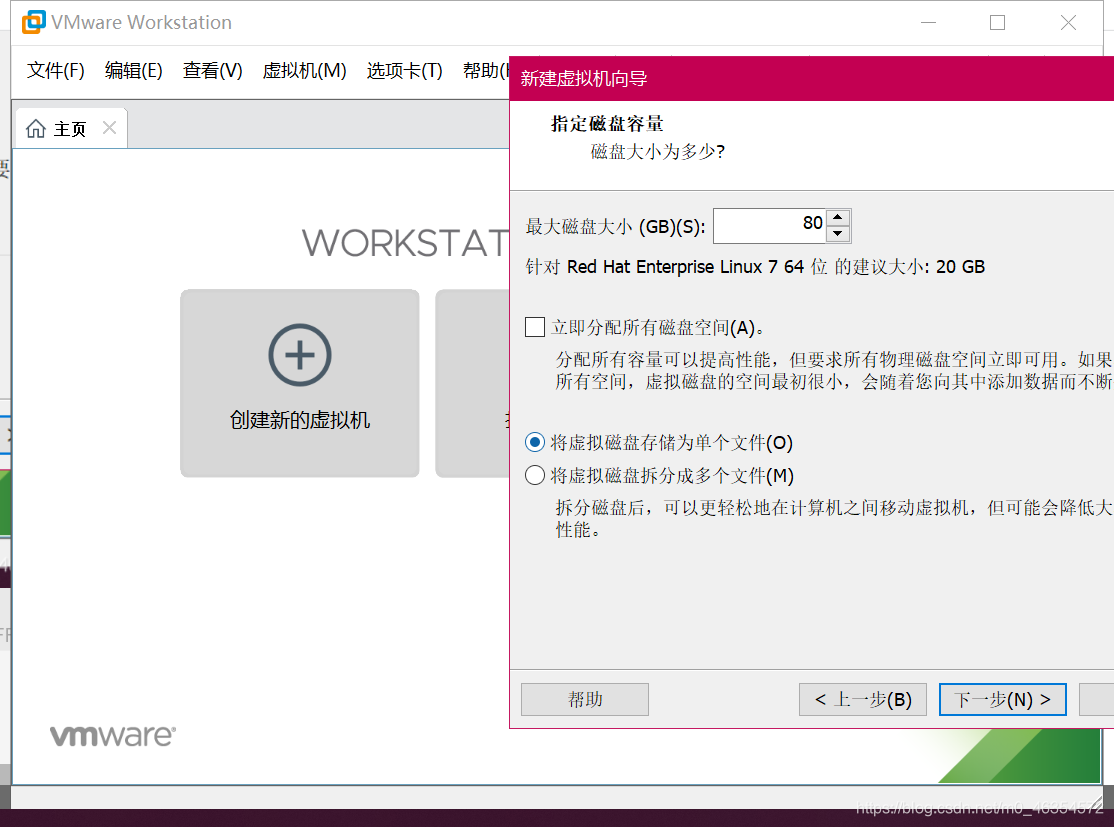
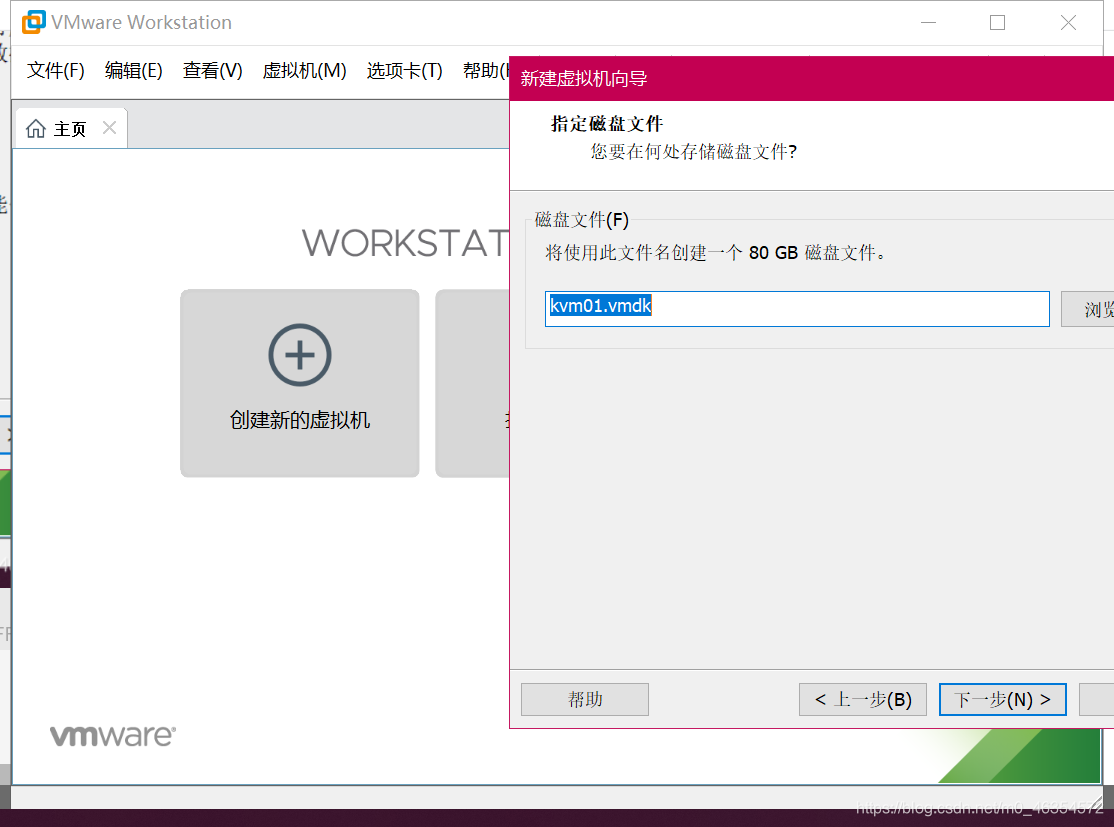
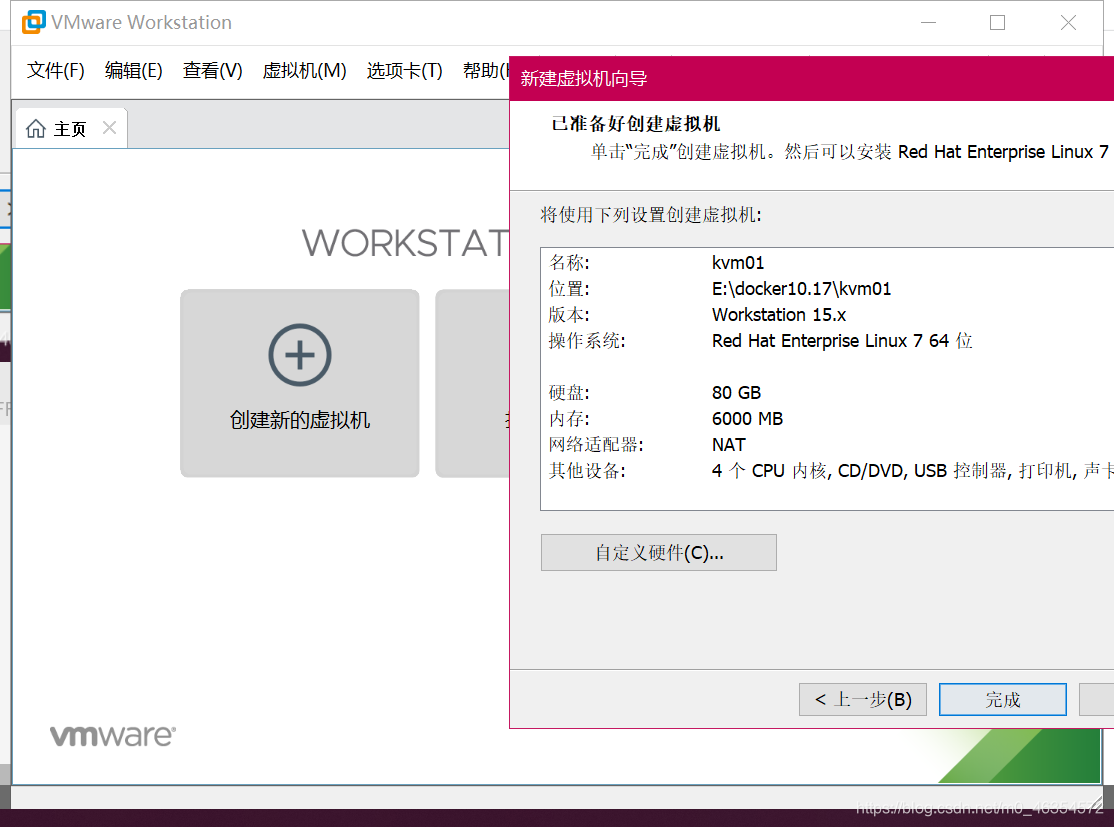
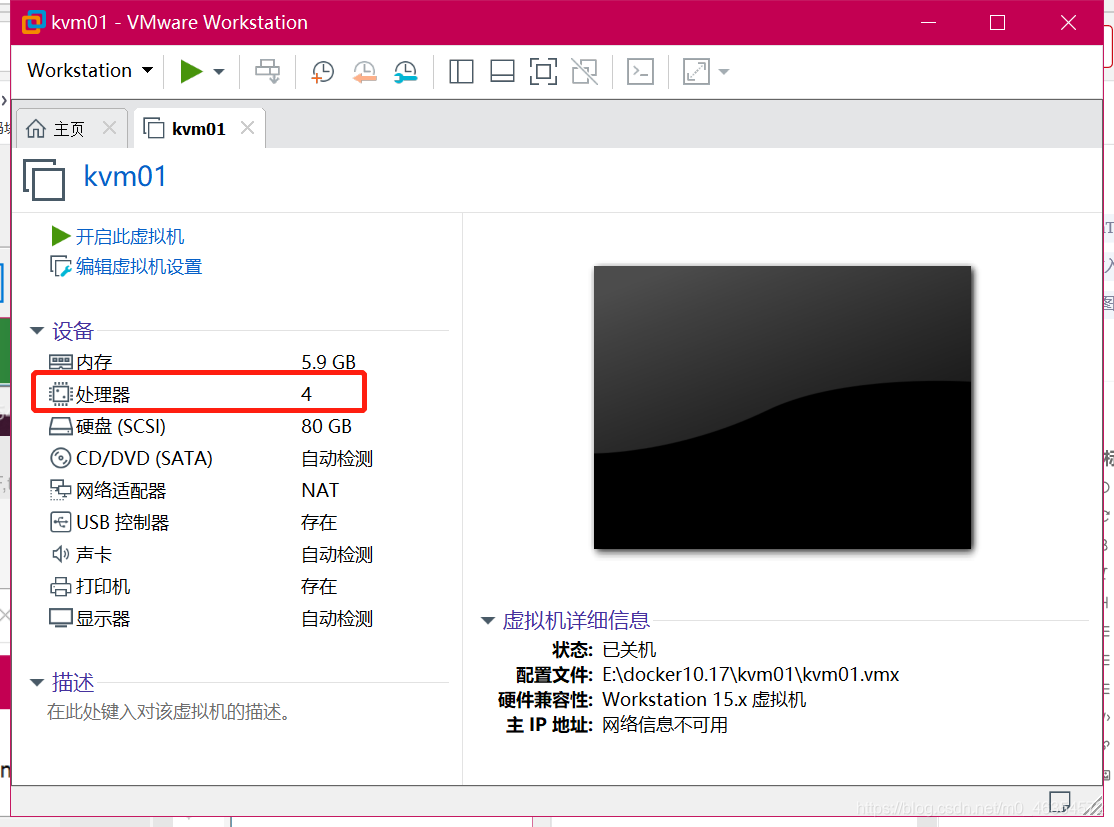
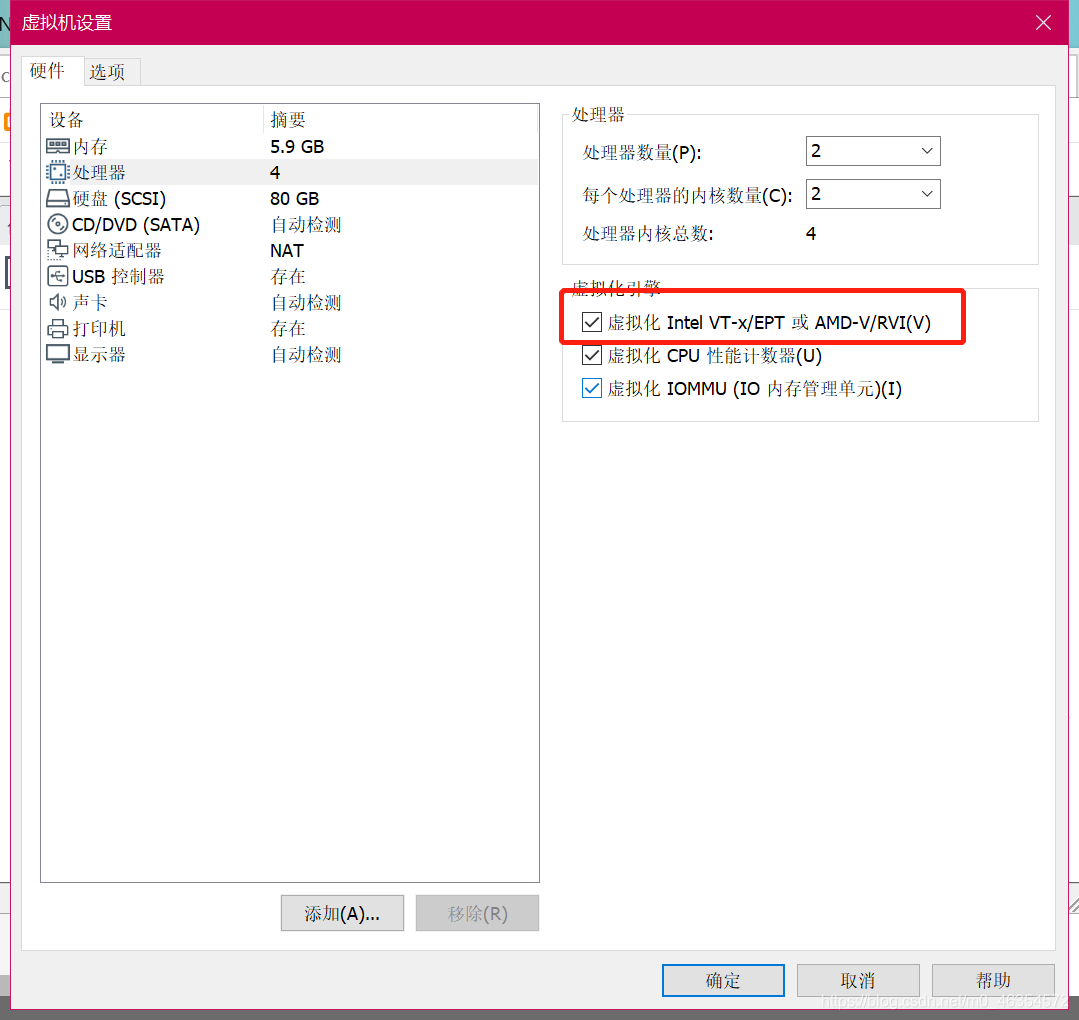
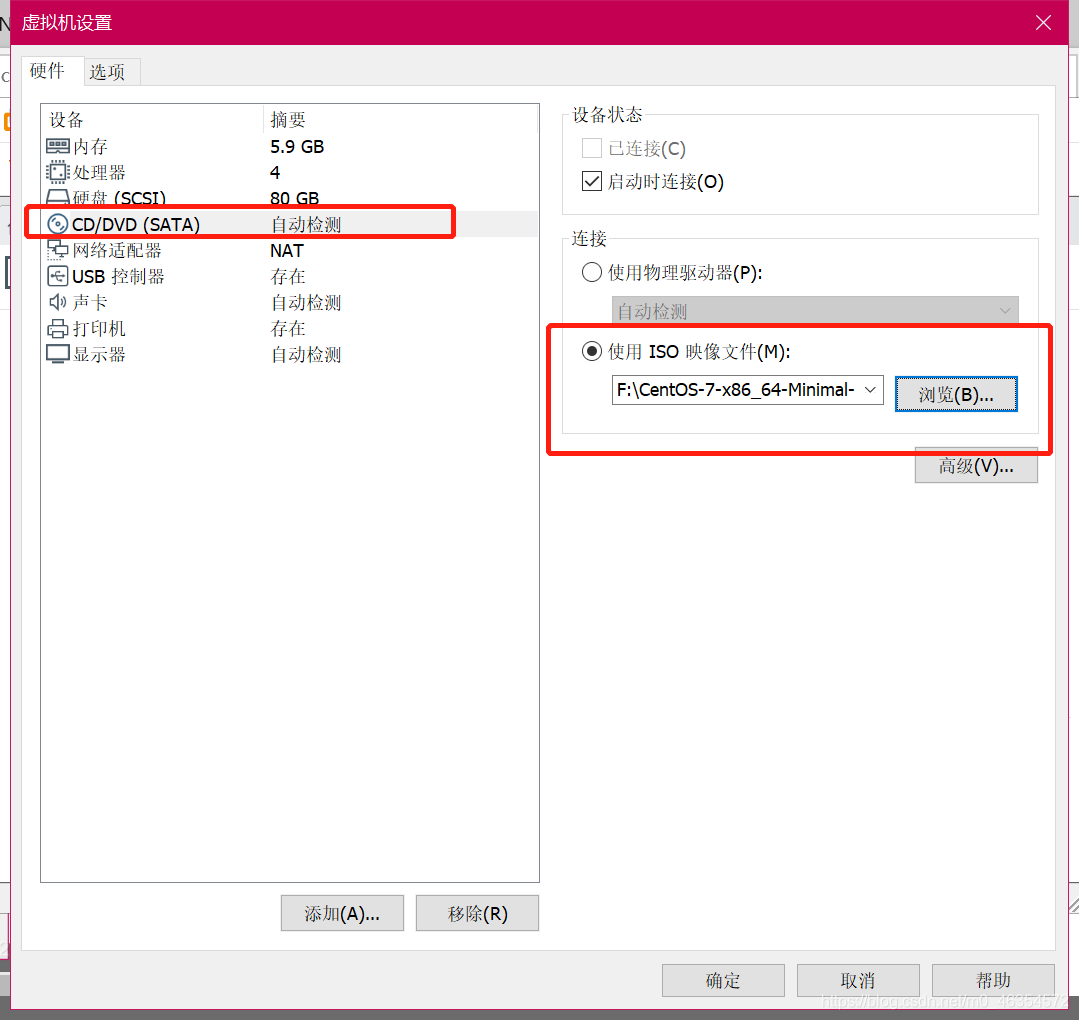
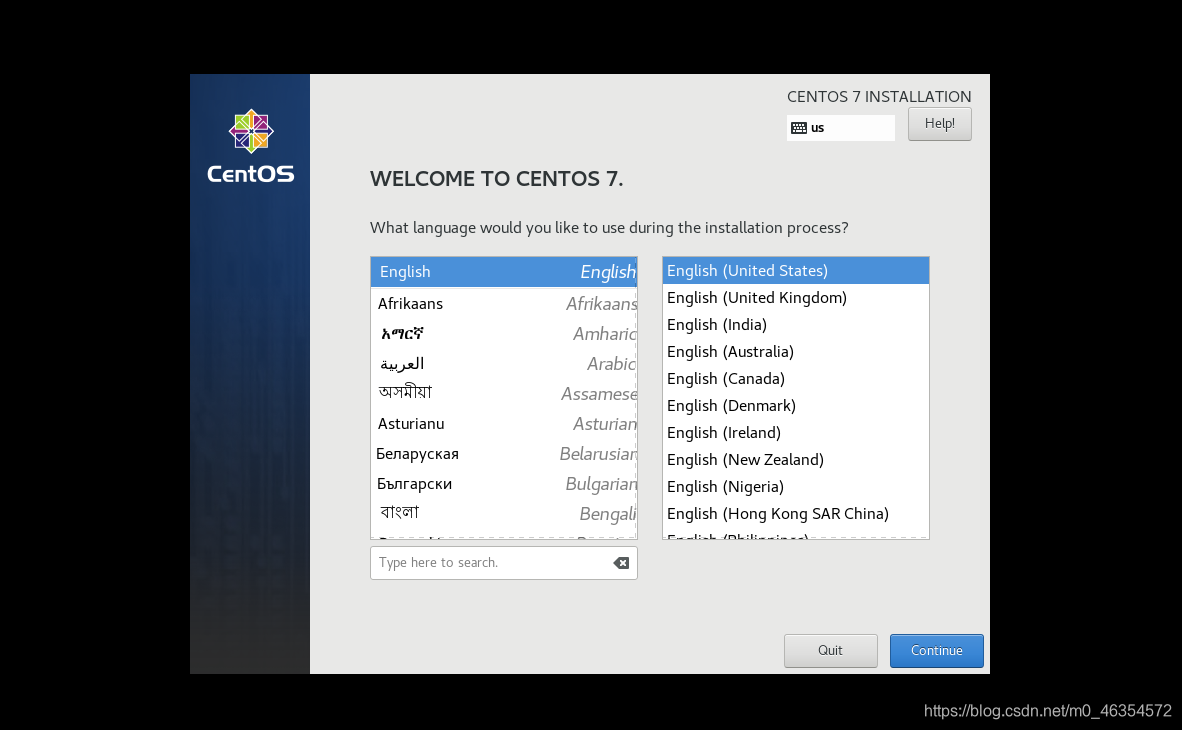
- 开启虚拟机
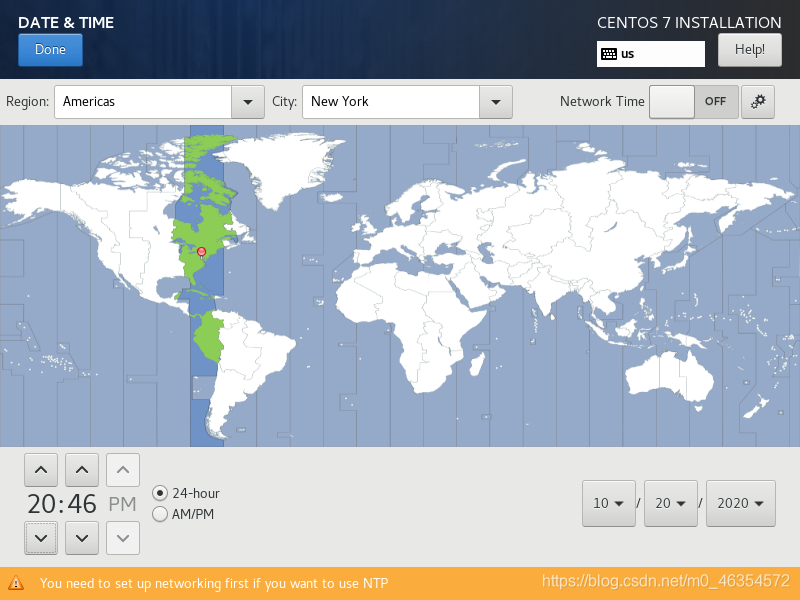
设置时间
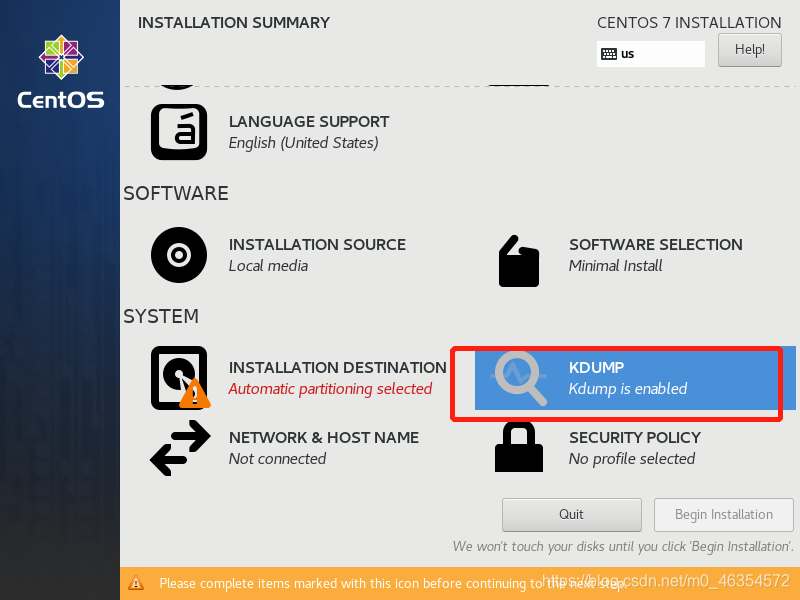
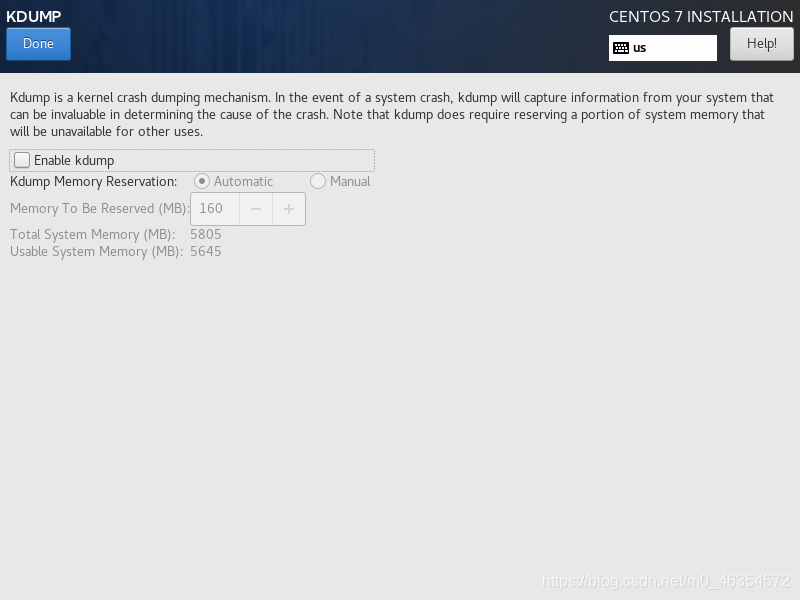
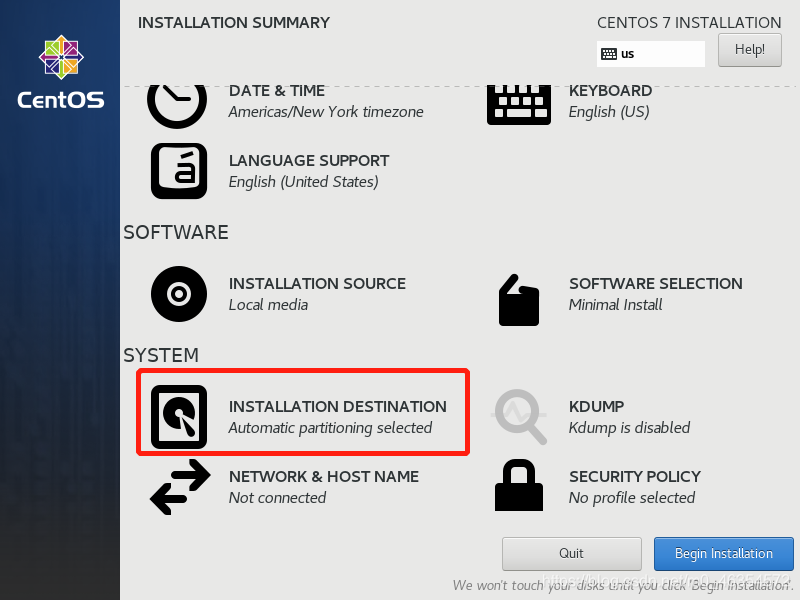
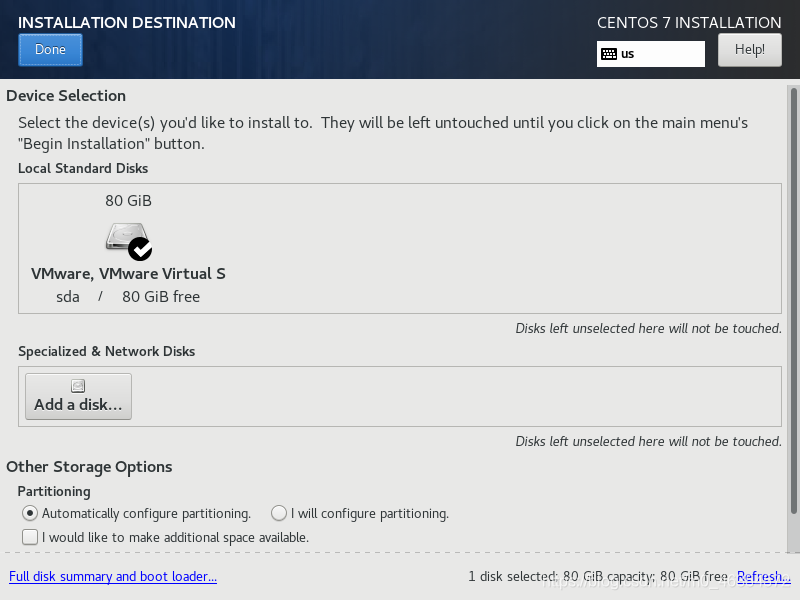
设置网络
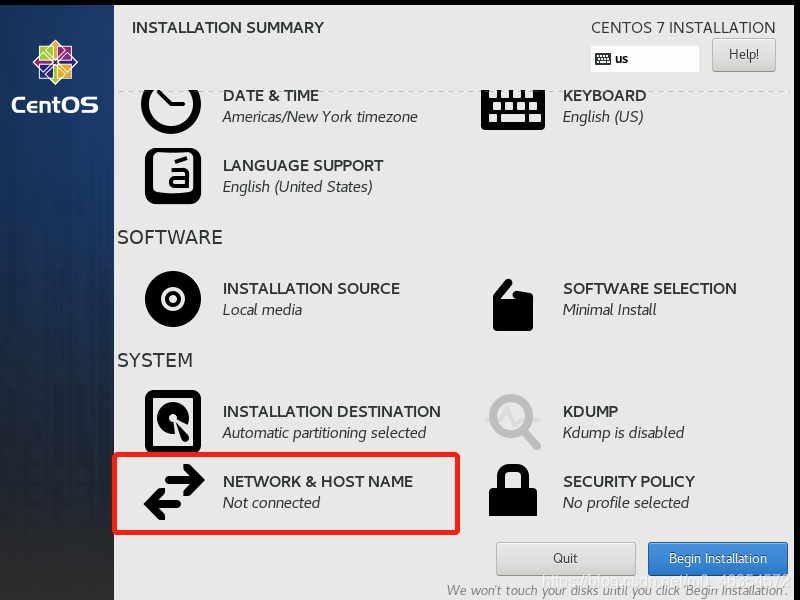
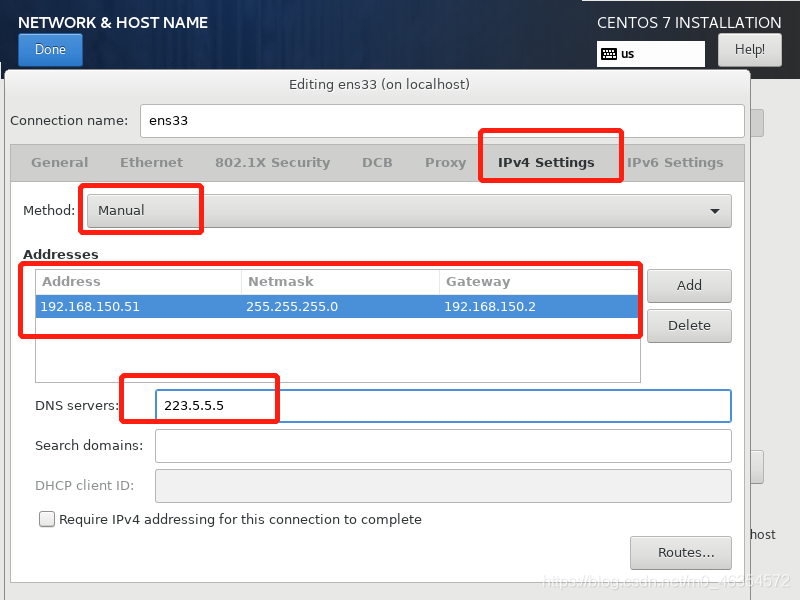
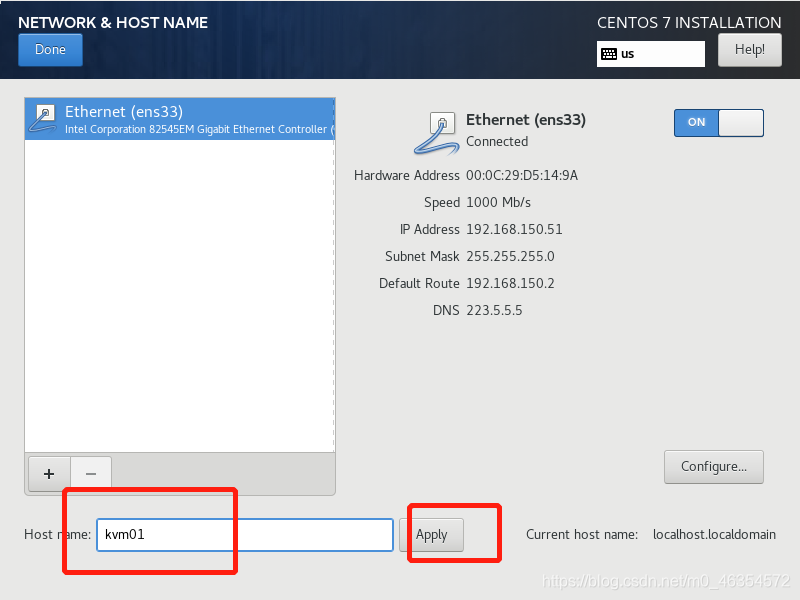
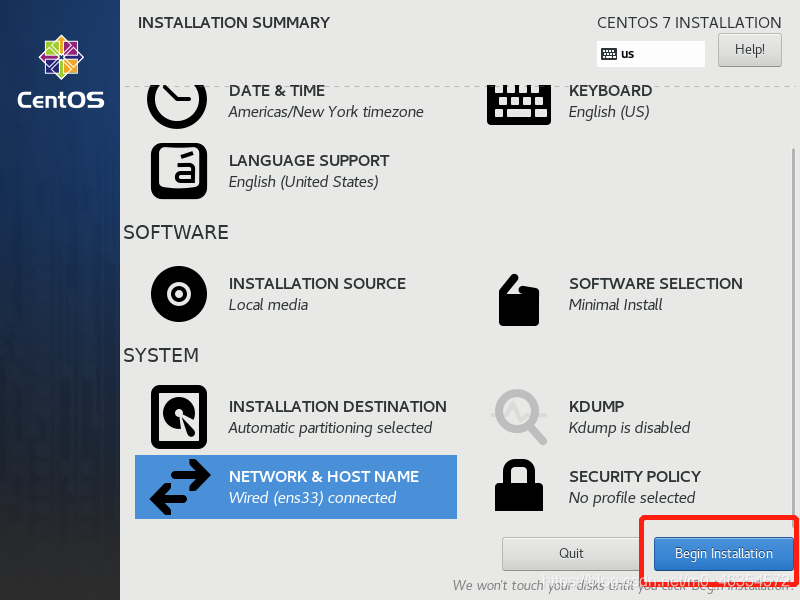
开始安装
设置密码
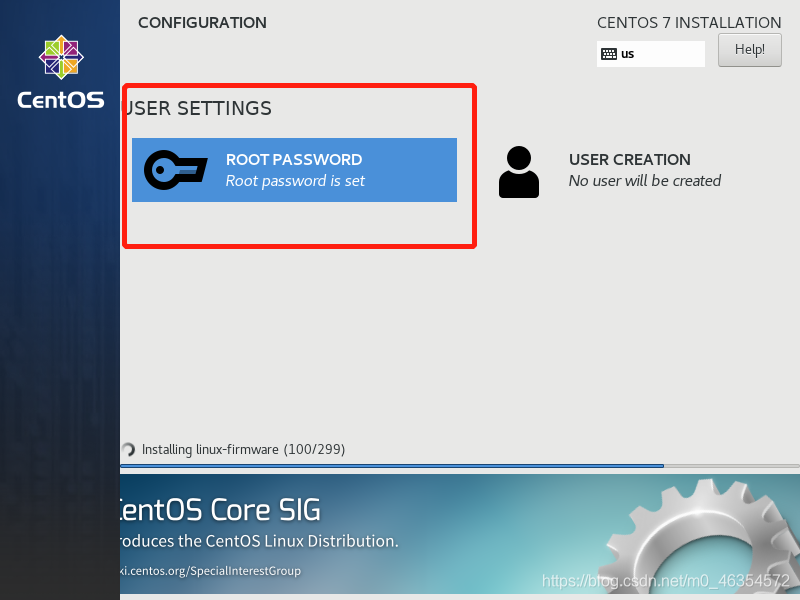
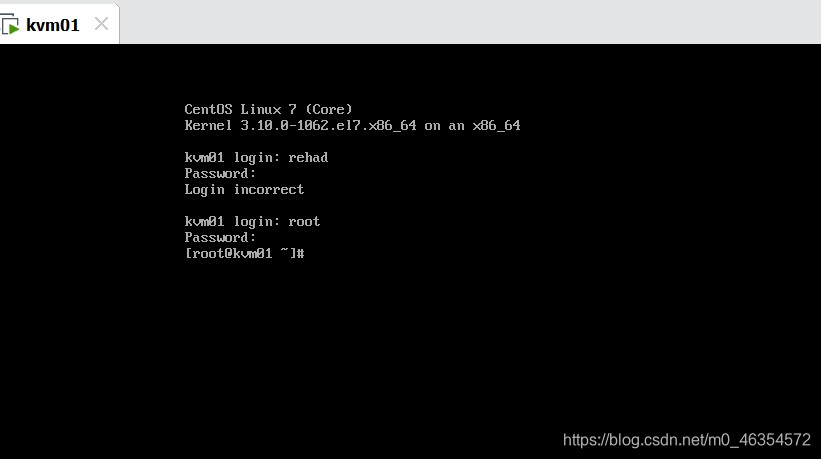
安装完成 启动并登陆root用户
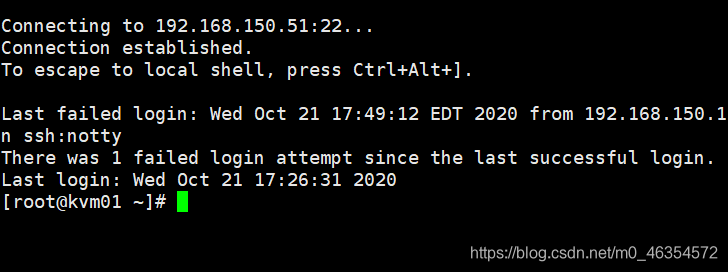
3. 连接xshell远程管理工具
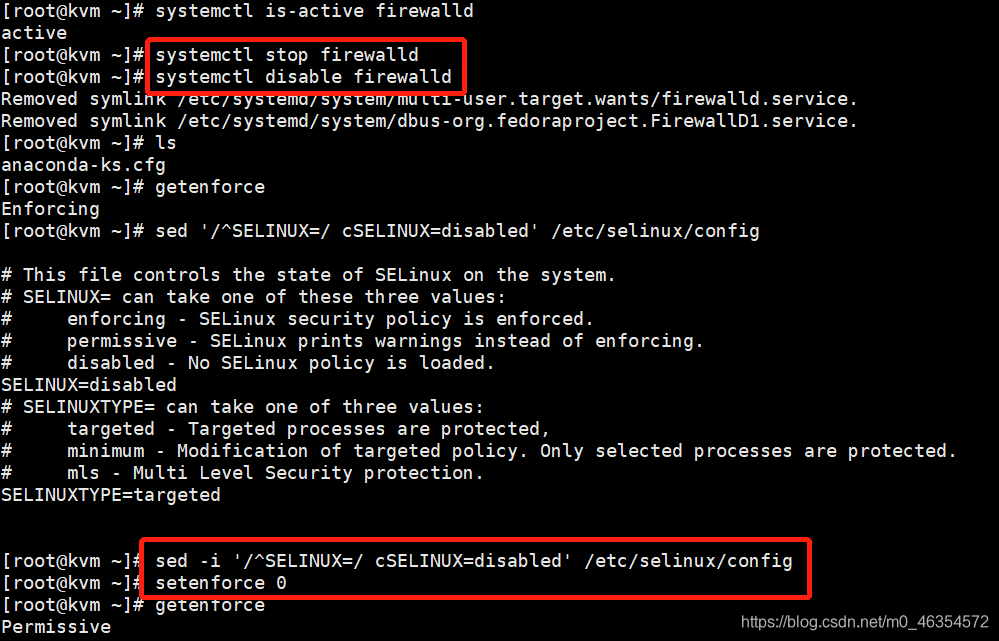
4.关闭防火墙禁用SELINUX
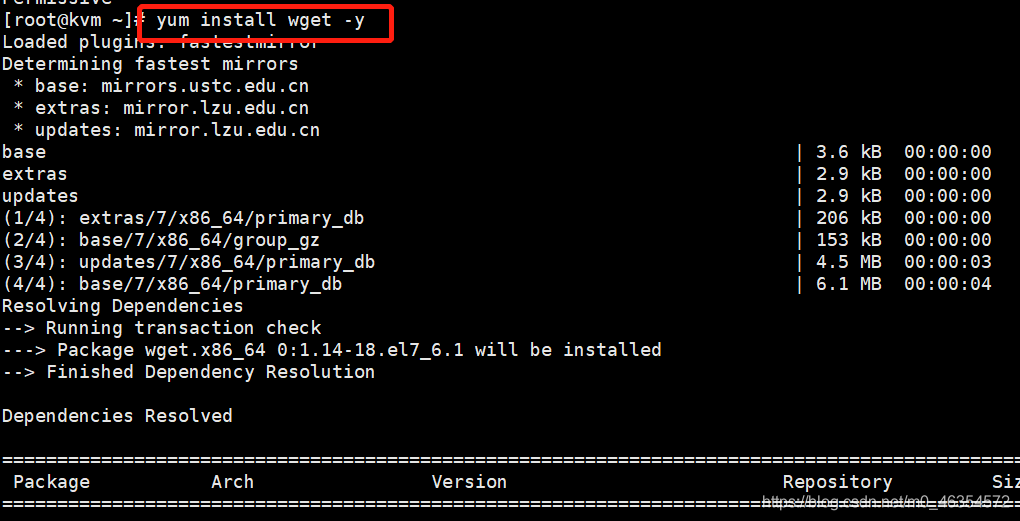
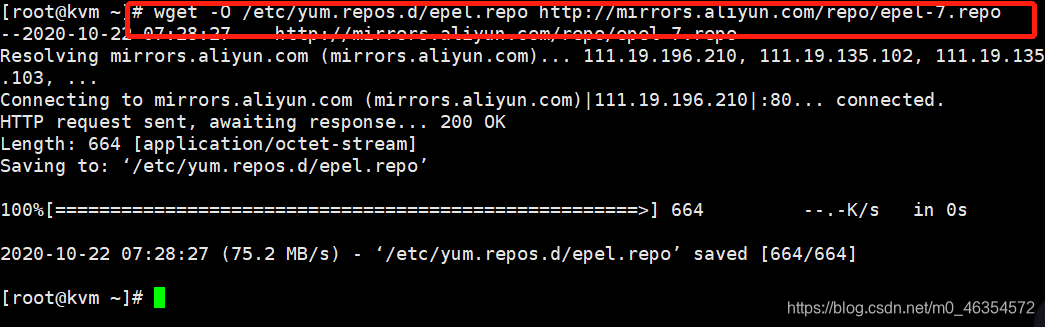
5.安装wget,为了安装软件配置一个拓展源
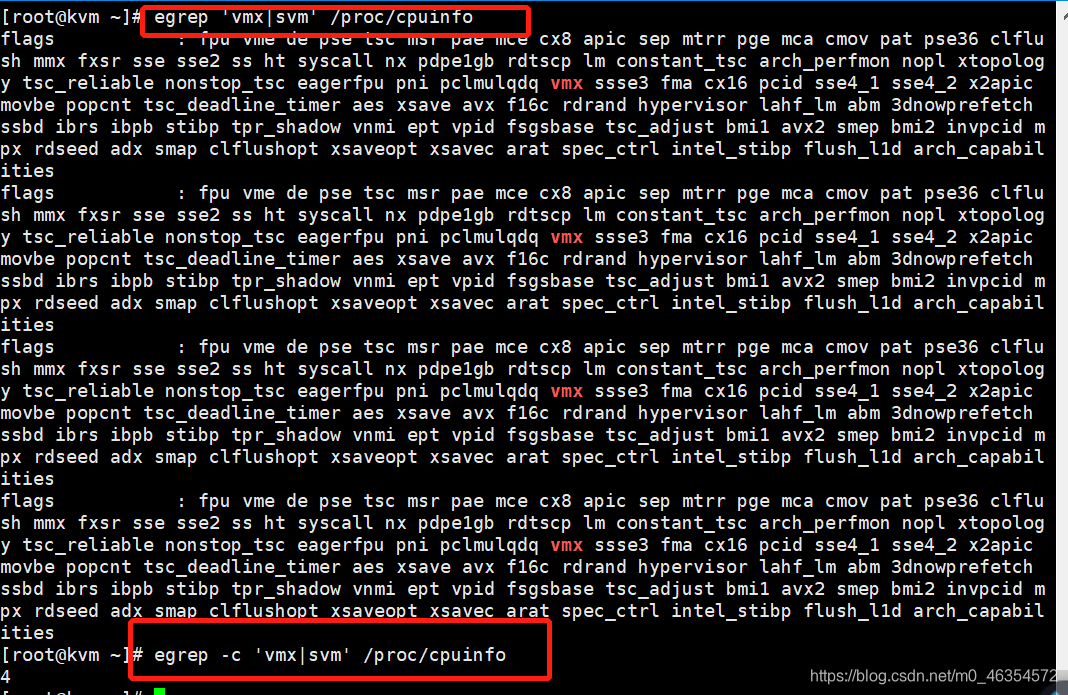
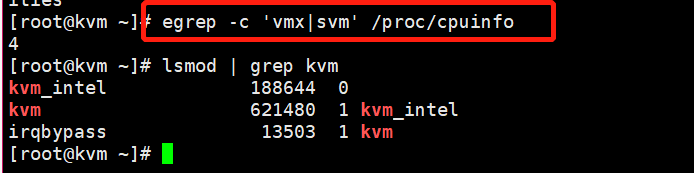
6.检测是否支持嵌套虚拟化(有两种方法)
7.检查确保BIOS里开启VT
8.安装常用软件

9.centos7最小化安装——安装组件即可实现
[root@kvm ~]# yum install qemu-kvm qemu-img libvirt virt-install libvirt-python virt-manager python-virtinst libvirt-client -y

##安装软件说明内容:
libvirt # 虚拟机管理
virt # 虚拟机安装克隆
qemu-kvm # 管理虚拟机磁盘
10.上述步骤操作完成即可关机并克隆一台机器
分别使用virt-manager和virt-install创建虚拟机
使用virt-manager创建虚拟机
由于要用virt-manager图形化安装虚拟机
yum groupinstall “X Window System”
安装中文字符,解决界面乱码问题
yum install dejavu-lgc-sans-fonts groupinstall “Fonts” -y
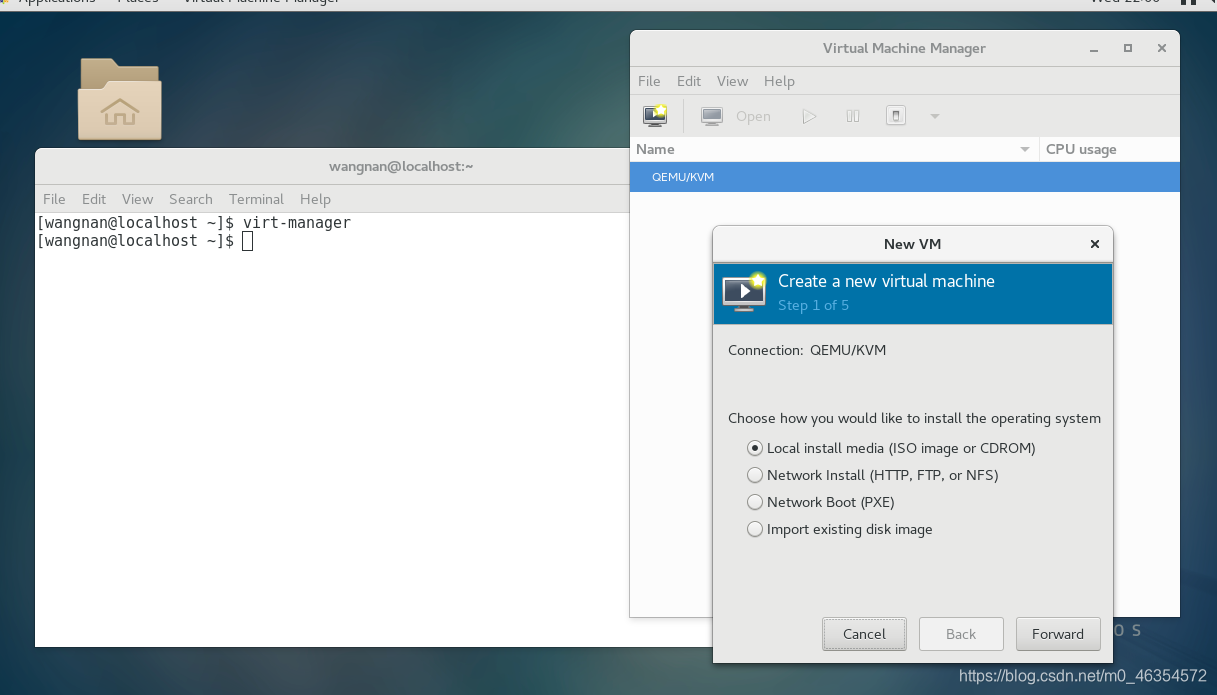
打开virt-manager
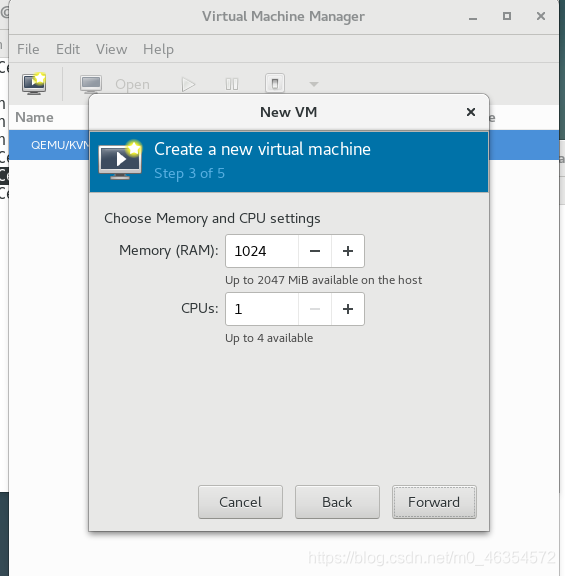
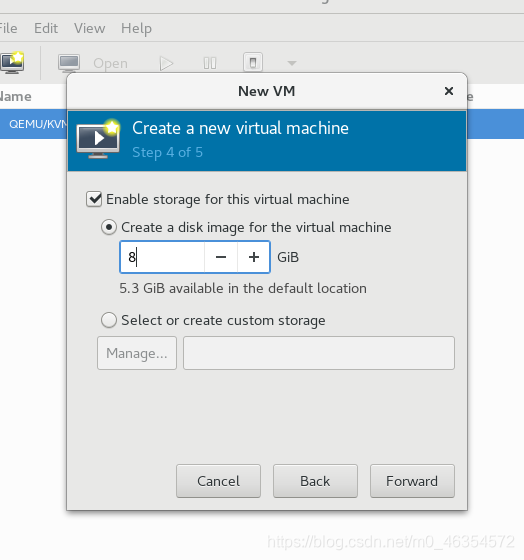
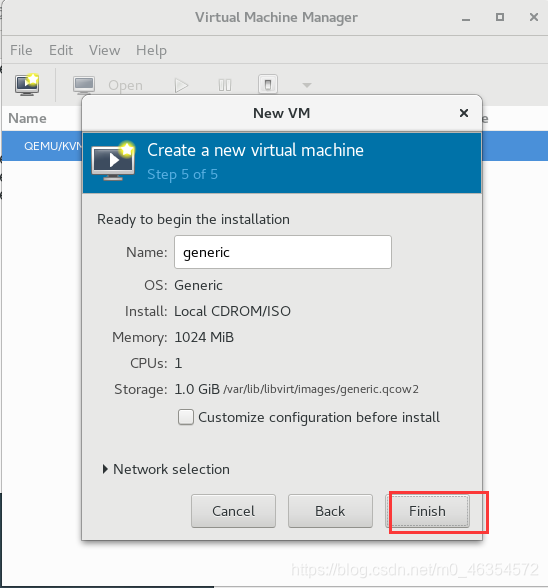
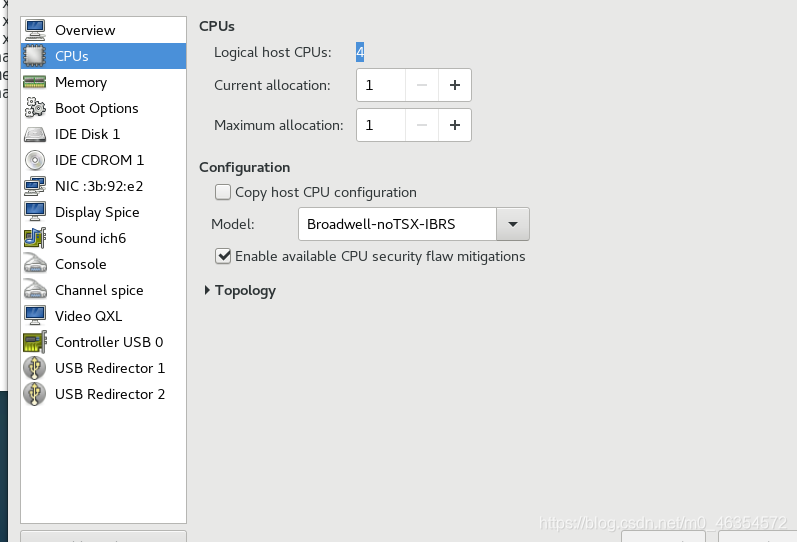
使用virt-install创建虚拟机
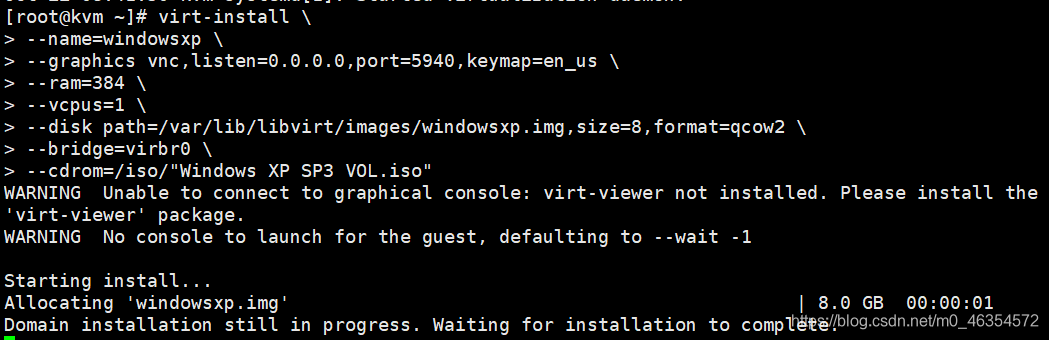
(默认虚拟机磁盘文件安装位置:/var/lib/libvirt/images)
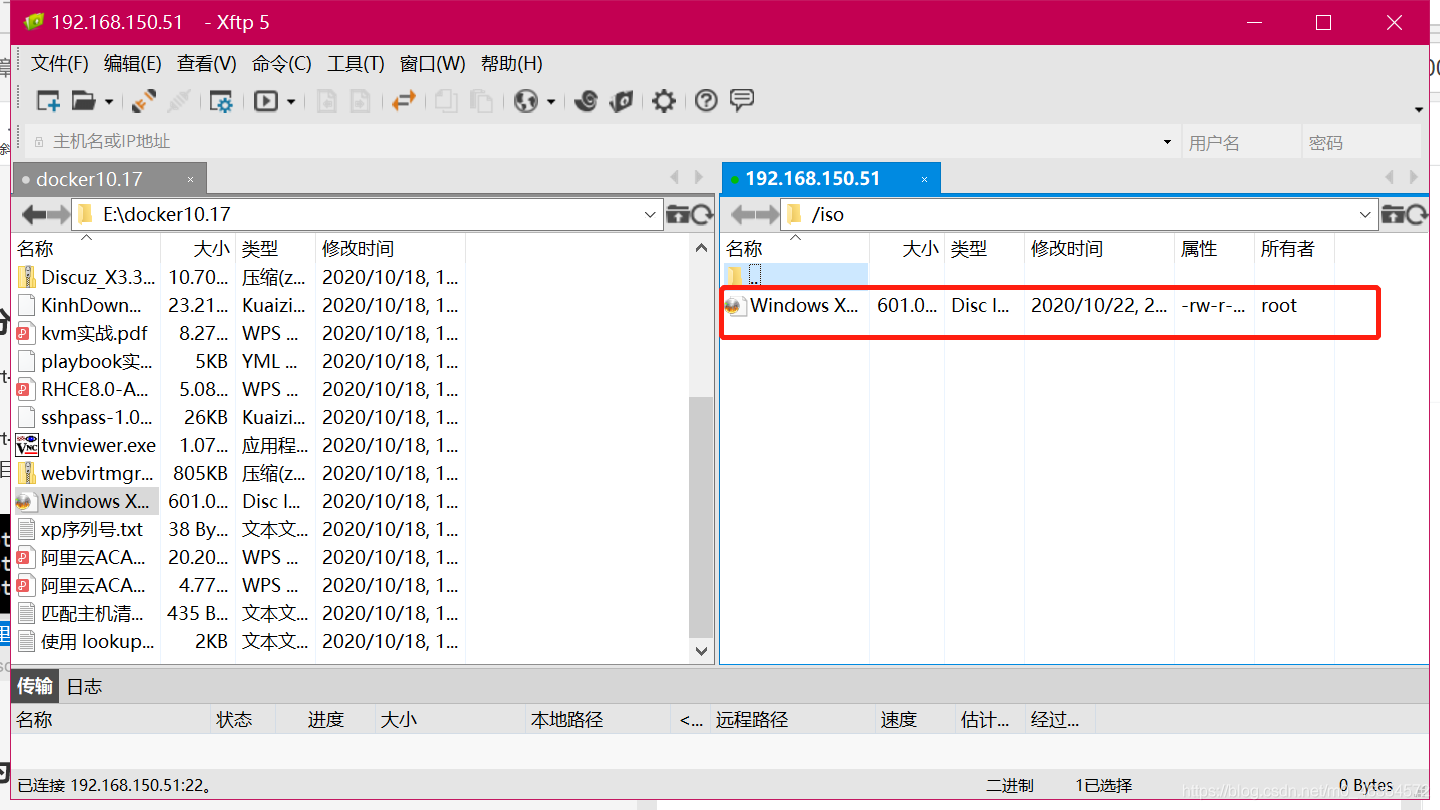
1.创建目录 传输镜像

2.此处选择安装winxp
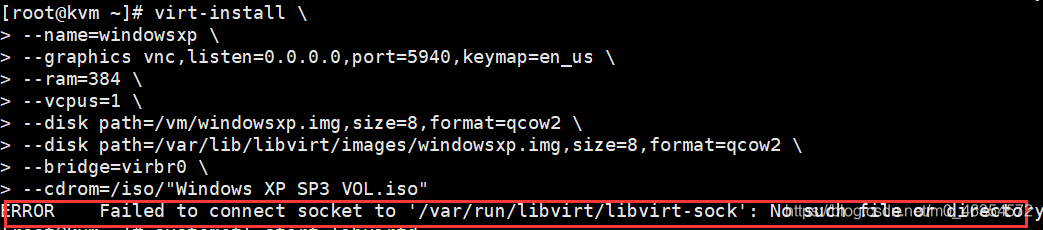
在是实验时多次出现以下错误
出错原因:
libvirtd这个服务可能未启动
systemctl status libvirtd 查看该服务状态
systemctl start libvirtd 启动该服务
systemctl enable libvirtd 开机自启动
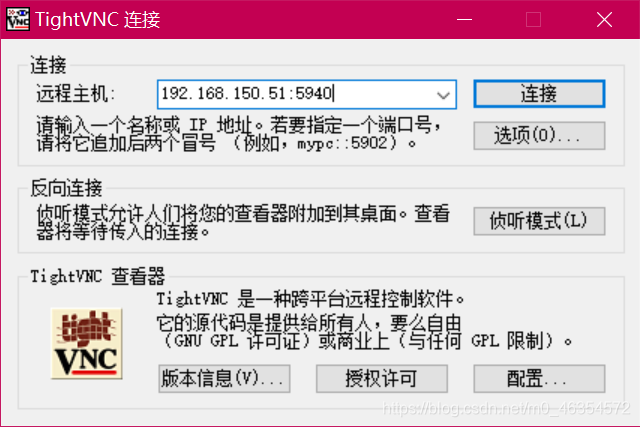
3.连接vnc
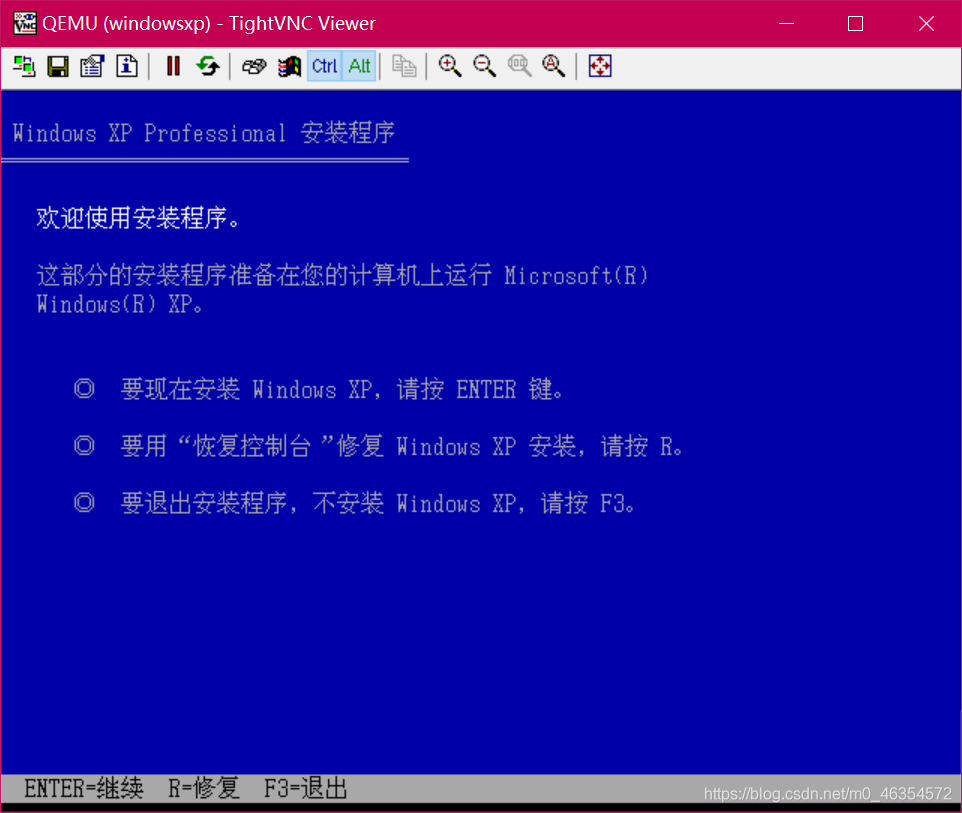
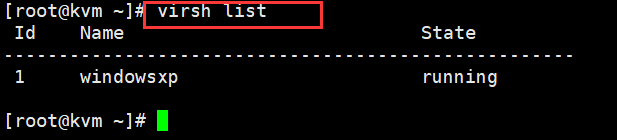
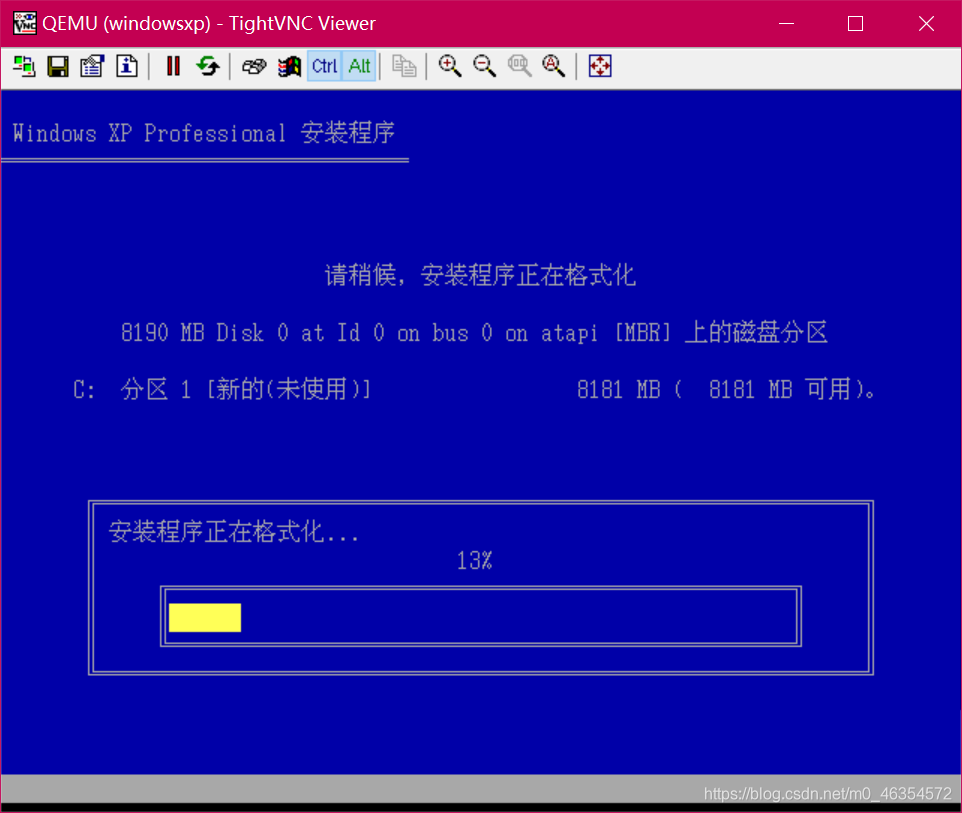 检查:
检查:
为虚拟机添加一块2G磁盘
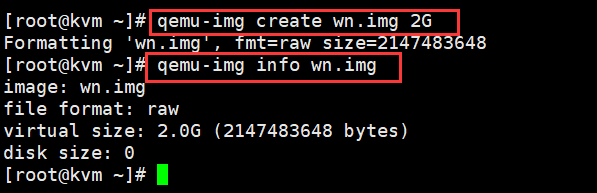
查看磁盘信息
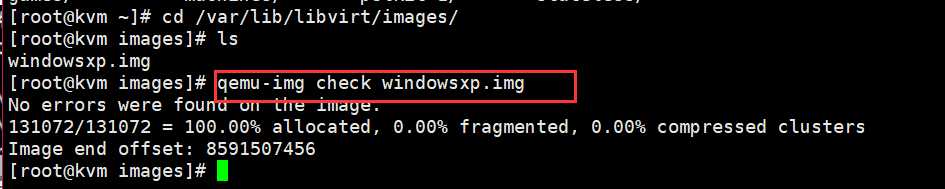
[root@kvm ~]# qemu-img check wn.img
检查虚拟磁盘(不支持raw格式的检查)

为关机状态虚拟机创建快照





 扫一扫
扫一扫


 1880
1880

 被折叠的 条评论
为什么被折叠?
被折叠的 条评论
为什么被折叠?
 到【灌水乐园】发言





