



 le-markdown-editor是一款强大的Markdown编辑器,适用于前端开发者,尤其适合个人博客。它支持常见Markdown语法,具备图片上传和换肤功能,且上传图片功能可定制。组件易于在CDN或Webpack项目中使用,提供详细的API、配置选项和事件处理。用户可通过查看示例文件学习其语法,还提供了图片上传配置和快捷键功能。
le-markdown-editor是一款强大的markdown编辑器,它不仅支持常见的markdown语法,还新增了上传图片及换肤等实用的功能,并且上传图片的功能是可以定义的,替换也非常方便,非常适合用来做个人博客的编辑器。
这里只记录一些简单的使用步骤,更多内容可以访问码云或github查看:
码云地址:点击访问
github地址:点击访问
预览图


组件使用
使用cdn
有的人可能不太喜欢用webpack或者就是写个小demo,用不到webpack,可以点击访问这个文件,参考这个文件即可使用
在webpack构建的项目中
- 下载插件
$ npm i le-markdown-editor --save
index.js或main.js中
import Vue from 'vue'
import leMarkdownEditor from 'le-markdown-editor'
// ...

Vue.use(leMarkdownEditor)
// ....
new Vue({
  components: { App },
  router,
  store,
  template: '<App/>'
}).$mount('#app')
index.html
<div id="editor-main">
      <le-editor></le-editor>
</div>

<style>
#app {
    width: 1200px;
    height: 500px;
    margin: 50px auto;
}

/*设置编辑器宽高*/
#editor-main {
	color: #2c3e50;
	width: 100%;
	height: 100%;
}
</style>
我该如何了解插件语法?
打开项目根目录下的test.txt,将其拷贝到编辑区,对比右侧看到的预览文本,就能知道如何使用了
API
props(自定义配置)
| 属性 | 说明 | 类型 | 默认值 |
|---|---|---|---|
| value | 可以使用 v-model 双向绑定数据 | Sting | ‘’ |
| theme | 编辑器主题 | Sting | ‘base16-dark’ |
| font | 设置编辑区和展示区的文字大小 | Object | {editor: 16, preview: 16} |
| shadow | 编辑器是否带阴影效果 | Boolean | true |
| dragUpload | 是否允许拖拽上传图片,需要结合图片上传配置使用 | Boolean | true |
| showToolbar | 是否显示工具栏 | Boolean | true |
| toolbar | 菜单栏及快捷键的功能 | Object | 见下文 |
菜单栏配置配置
// 默认菜单栏配置
toolbar: {
    undo: true, // 撤销
    redo: true, // 重做
    bold: true, // 粗体
    del: true, // 删除线
    underline: true, // 下划线
    italic: true, // 斜体
    quote: true, // 引用
    bookmark: true, // 标记
    superscript: true, // 上角标
    subscript: true, // 下角标
    h1: true, // 标题1
    h2: true, // 标题2
    h3: true, // 标题3
    h4: true, // 标题4
    h5: true, // 标题5
    h6: true, // 标题6
    alignLeft: true, // 居左
    alignCenter: true, // 居中
    alignRight: true, // 居右
    ol: true, // 有序列表
    ul: true, // 无序列表
    hr: true, // 分隔线
    link: true, // 链接
    inlineCode: true, // 行内代码
    code: true, // 代码块
    image: true, // 图片
    table: true, // 表格
    skin: true, // 皮肤
    fullScreenEdit: true, // 全屏编辑
    fullScreen: true, // 全窗口预览
    preview: true,  // 实时预览
    save: true,  // 保存预览的html文本
  }
// 使用(例如按照下图的配置,只会显示两个图标)
<template>
  <div id="app">
    <le-editor :toolbar="toolbar"></le-editor>
  </div>
</template>

<script>
export default {
  name: 'app',
  data () {
    return {
        toolbar: {
            undo: true,
            redo: true
        }
    }
  }
}
</script>
events(事件)
| 事件名 | 说明 | 返回值 |
|---|---|---|
| save | 保存预览文本 | 预览区的html文本 |
| uploadImg | 上传图片 | 组件对象、文件以及文件名,详细内容见下文 |
图片上传配置
本地图片上传因为没有各种云存储账号的的原因,所以暂时只支持拖拽或者粘贴剪切板图片(windows粘贴本地图片需要先预览,截图则不需要)上传到Github仓库和自己的服务器,虽然都在说Github访问有点慢,但是我这几天测试了一下,虽然上传速度不快,但是访问时感觉效果还行,但是毕竟免费的,对于没有图床和服务器的用户还是很不错的,介意的话可以传到自己的服务器或者利用拓展方法上传到自己的云存储上。
注意:mac系统下粘贴本地图片会在编辑区留下原文件名,windows上没有问题,但是不影响使用,虽然能直接通过编辑器操作去除那一段文本,但是总感觉很别扭,所以就没处理,功能待优化,介意的话,请使用拖拽上传的功能。
图片上传演示:
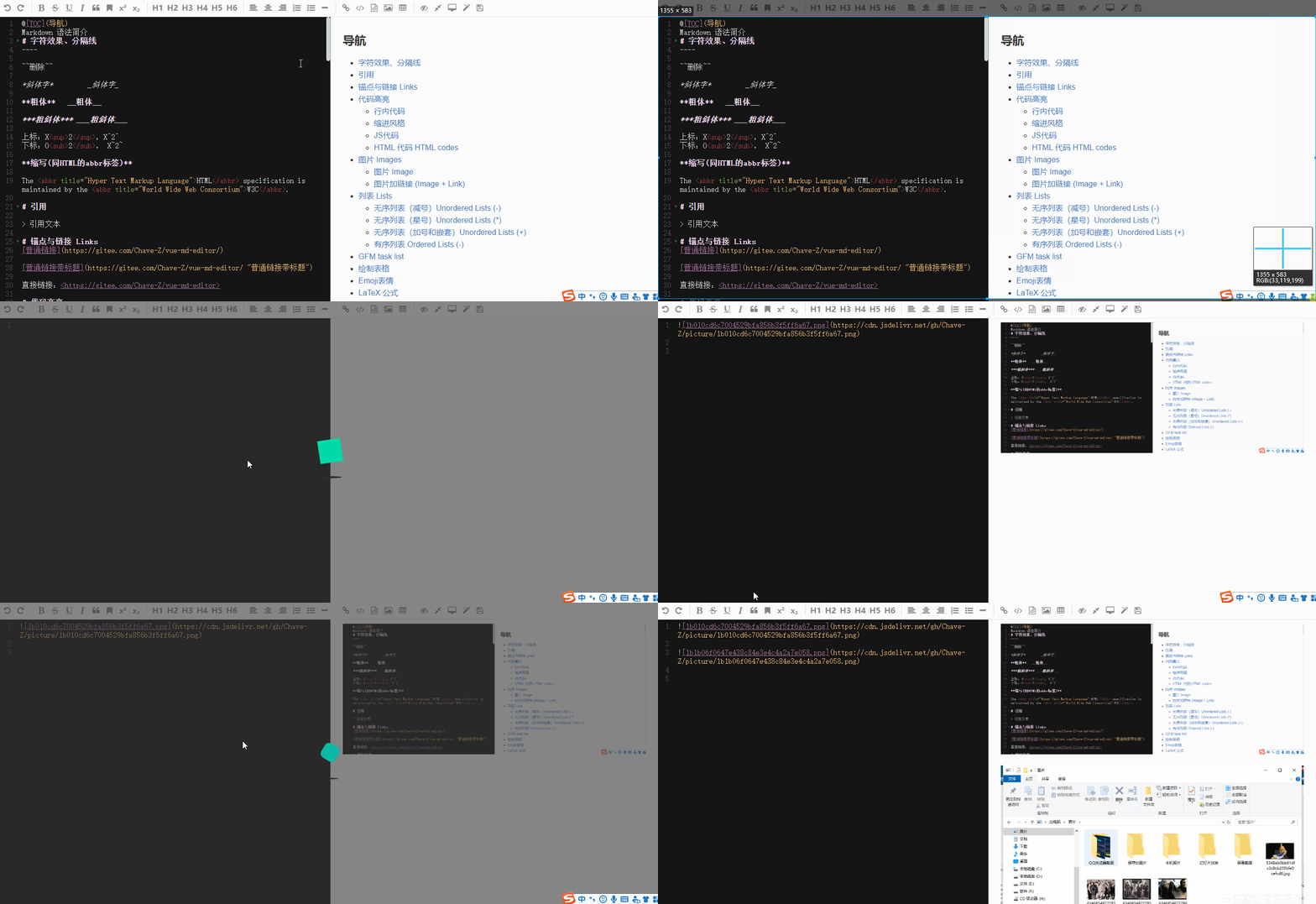
详情请点击这里–>图片上传配置详情
快捷键
注意: 这里除了撤销和重做两个功能以外,其它的快捷键只在菜单设置为显示时生效
| 快捷键 | 功能 |
|---|---|
| Ctrl + Z | 撤销 |
| Ctrl + Y | 重做 |
| Ctrl + B | 粗体 |
| Ctrl + D | 删除线 |
| Ctrl + U | 下划线 |
| Ctrl + I | 斜体 |
| Ctrl + Q | 引用 |
| Ctrl + M | 标记 |
| Ctrl + L | 链接 |
| Ctrl + 1(F1) | 标题1 |
| Ctrl + 2(F2) | 标题2 |
| Ctrl + 3(F3) | 标题3 |
| Ctrl + 4(F4) | 标题4 |
| Ctrl + 5(F5) | 标题5 |
| Ctrl + 6(F6) | 标题6 |
| Ctrl + Alt + S | 上角标 |
| Ctrl + Alt + B | 下角标 |
| Ctrl + Alt + L | 居左 |
| Ctrl + Alt + C | 居中 |
| Ctrl + Alt + R | 居右 |
| Ctrl + Alt + O | 有序列表 |
| Ctrl + Alt + U | 无序列表 |
| Ctrl + Alt + H | 分割线 |
| Ctrl + Alt + I | 行内代码 |
| Ctrl + Alt + D | 代码块 |
| Ctrl + Alt + P | 开关实时预览 |
| Ctrl + Alt + F | 开关全窗口预览 |
| Ctrl + S | 保存html文本 |






 扫一扫
扫一扫


 2259
2259

 被折叠的 条评论
为什么被折叠?
被折叠的 条评论
为什么被折叠?
 到【灌水乐园】发言





