Docker Desktop Proxy

Docker Desktop Proxy Config

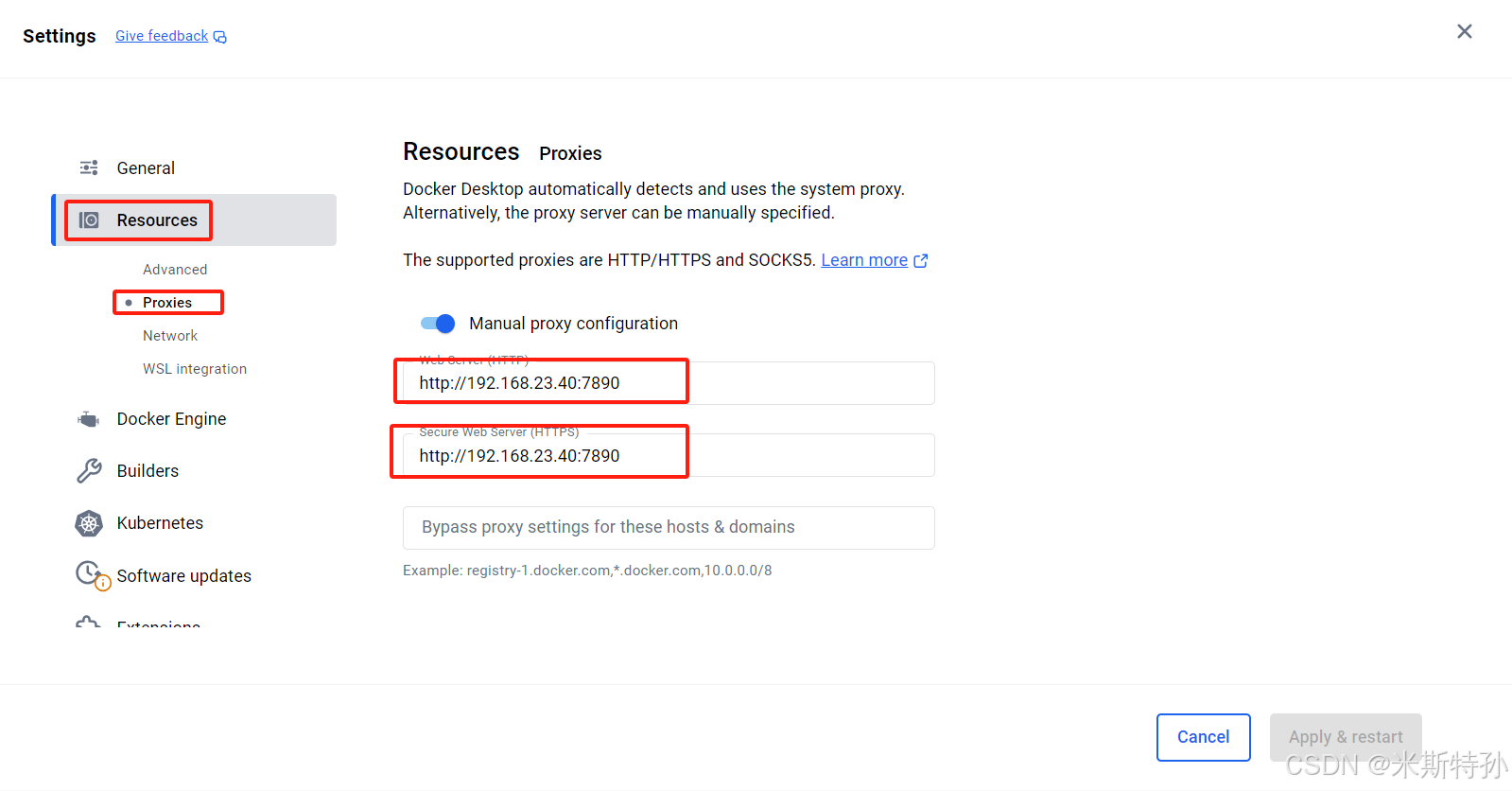
打开Docker Desktop 设置,找到如下设置项

在这里插入图片描述
配置地址首先要有科学上网办法

将本机代理地址填写到手动代理配置中

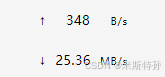
拉取速度示例

在这里插入图片描述

Docker Desktop 无法下载依赖的问题可能由多种原因导致,以下是一些常见的解决方法: ### 网络问题 - **检查网络连接**:确保设备已正常连接网络,可尝试访问其他网站来验证网络是否正常。 - **使用代理**:如果网络存在限制或访问 Docker 镜像仓库较慢,可以配置代理。在 Docker Desktop 的设置中找到“Proxies”选项,根据实际情况配置 HTTP 和 HTTPS 代理。 ```plaintext # 示例配置 HTTP Proxy: http://proxy.example.com:8080 HTTPS Proxy: http://proxy.example.com:8080 ``` ### 镜像源问题 - **更换镜像源**:Docker 默认的镜像源可能在某些地区访问较慢或无法访问,可以更换为国内的镜像源,如阿里云、网易云等。在 Docker Desktop 的设置中找到“Docker Engine”选项,在 JSON 配置中添加或修改 `registry-mirrors` 字段。 ```json { "registry-mirrors": ["https://<mirror-url>"] } ``` 例如,使用阿里云镜像源: ```json { "registry-mirrors": ["https://<your-aliyun-mirror-url>"] } ``` ### 权限问题 - **检查用户权限**:确保当前用户具有运行 Docker 的权限。可以将用户添加到 `docker` 用户组中。 ```bash sudo usermod -aG docker $USER ``` 添加后,重新登录系统使设置生效。 ### Docker 服务问题 - **重启 Docker 服务**:有时候,简单地重启 Docker 服务可以解决一些临时问题。在系统的服务管理中找到 Docker 服务,将其停止后再重新启动。 - **更新 Docker Desktop**:确保使用的是最新版本的 Docker Desktop,旧版本可能存在一些已知的问题,更新到最新版本可以修复这些问题。 ### 防火墙问题 - **检查防火墙设置**:防火墙可能会阻止 Docker 与镜像仓库的通信,需要检查防火墙设置,开放 Docker 所需的端口。通常,Docker 使用 TCP 端口 443 进行 HTTPS 通信。 ```bash # 以 Ubuntu 为例,开放 443 端口 sudo ufw allow 443/tcp ```
评论
成就一亿技术人!
拼手气红包6.0元
还能输入1000个字符
 
红包 添加红包
表情包 插入表情
 条评论被折叠 查看
添加红包

请填写红包祝福语或标题

红包个数最小为10个

红包金额最低5元

当前余额3.43前往充值 >
需支付:10.00
成就一亿技术人!
领取后你会自动成为博主和红包主的粉丝 规则
hope_wisdom
发出的红包
实付
使用余额支付
点击重新获取
扫码支付
钱包余额 0

抵扣说明:

1.余额是钱包充值的虚拟货币,按照1:1的比例进行支付金额的抵扣。
2.余额无法直接购买下载,可以购买VIP、付费专栏及课程。

余额充值