


 本文介绍了如何在Keil中新建STM32库函数模板的过程。首先在Template文件夹下创建Libraries、Output、Project和User四个子文件夹。Libraries中包含CMSIS文件夹,用于存放启动文件和内核相关文件。User文件夹用于存放用户代码。详细步骤包括:选择芯片、创建分组、添加文件,并设置了相关属性。在编译过程中,可能会遇到关于core_cm3.o文件的问题,这可能由于系统变量的临时路径包含中文,解决方法是更改系统环境变量中的Temp路径。
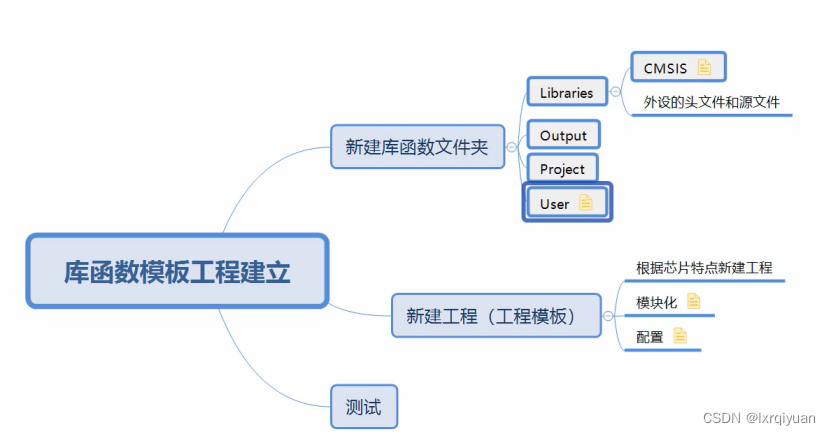
总结一下库函数的配置
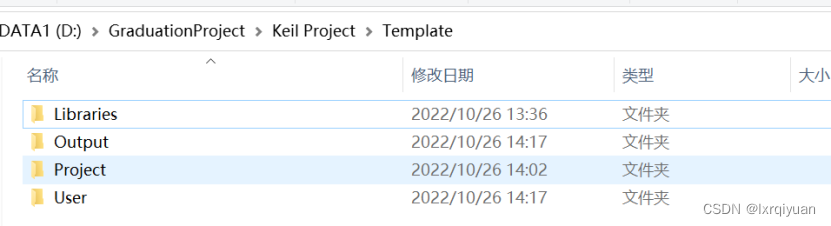
首先新建一个文件夹Template,在该文件夹中创建四个文件夹:Libraries、Output、Project和User
接着在Libraris中创建文件夹CMSIS,这个文件夹中主要存放工程启动文件以及一些内核头文件和源文件(这些文件是从网上下载下来的STM32F103固件库其中复制过来的),复制过来后可以将startup文件夹中除arm文件的其他文件删除,因为我们用的是keil5
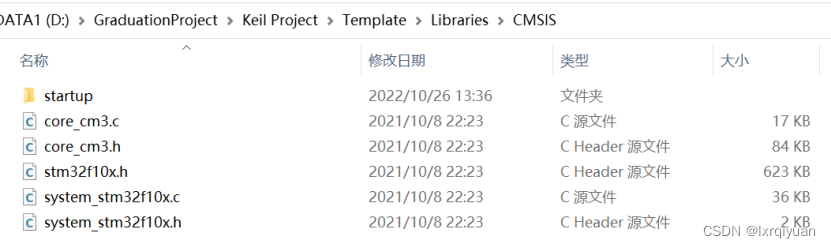

上图中所有的文件在固件库文件中的位置如下:

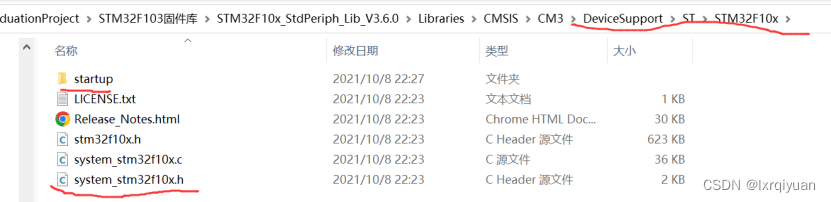
然后把下图中的两个文件复制到我们的Libraries

我们的Libraris文件夹就配好了,Output和Project先不用管,紧接着配置User文件夹
将固件库中的这四个文件复制到我们的User中
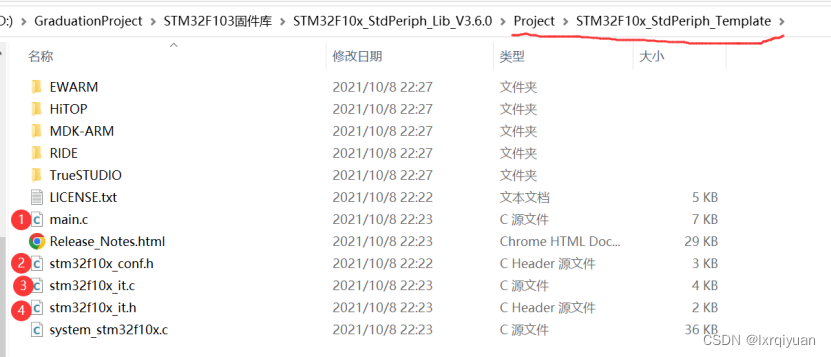
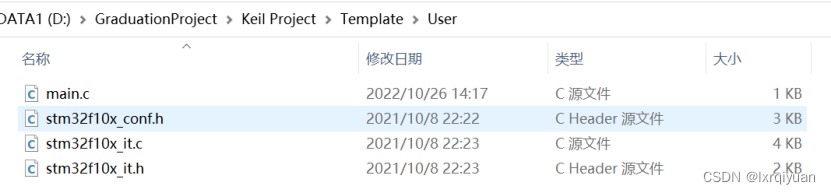
至此,新建库函数文件夹就结束了,然后我们新建工程。
1、新建工程放到我们的Project文件夹中
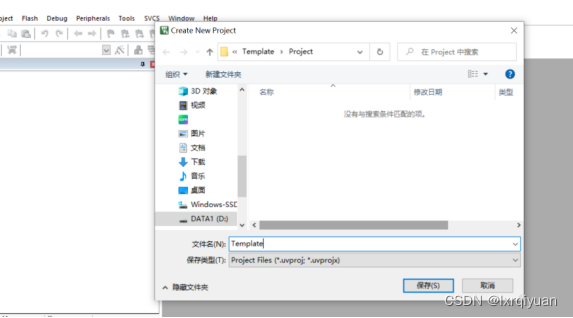
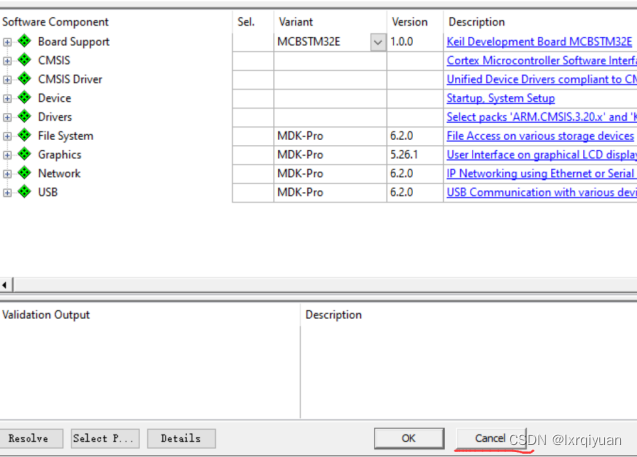
2、选择相应的芯片,后面弹出的界面直接cancle
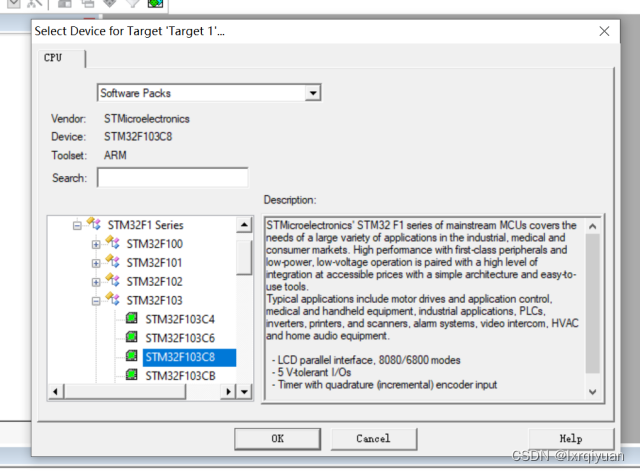
3、创建对应的分组
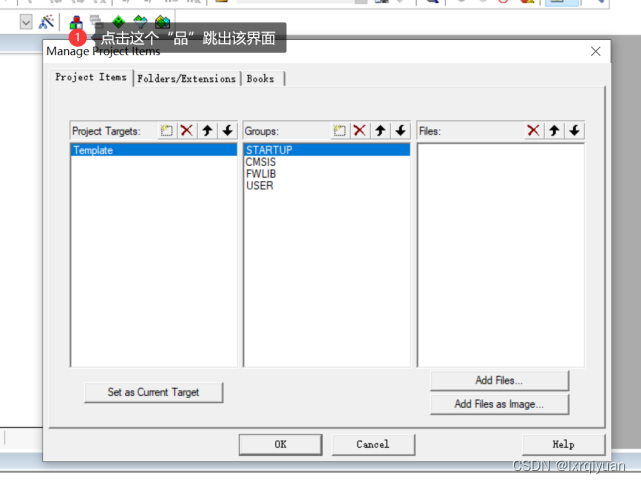
4、为每个分组添加文件
STARTUP:D:\GraduationProject\Keil Project\Template\Libraries\CMSIS\startup\arm,然后根据自己的芯片选择对应的启动文件

CMSIS:D:\GraduationProject\Keil Project\Template\Libraries\CMSIS
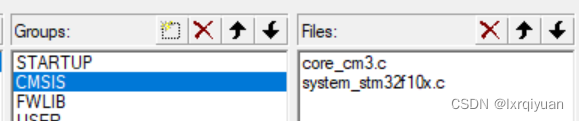
FWLIB:D:\GraduationProject\Keil Project\Template\Libraries\src
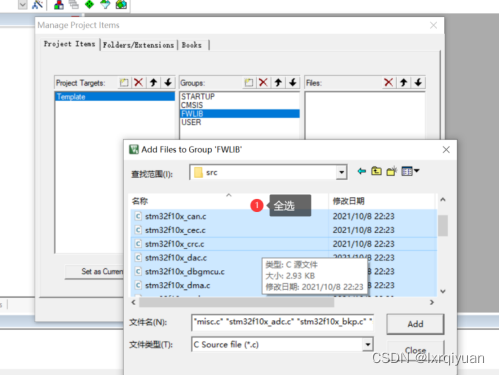
USER:D:\GraduationProject\Keil Project\Template\User
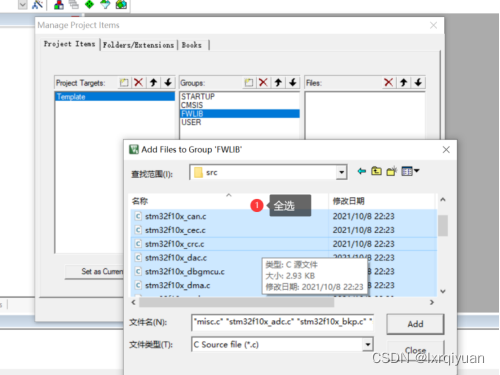
5、设置相关属性
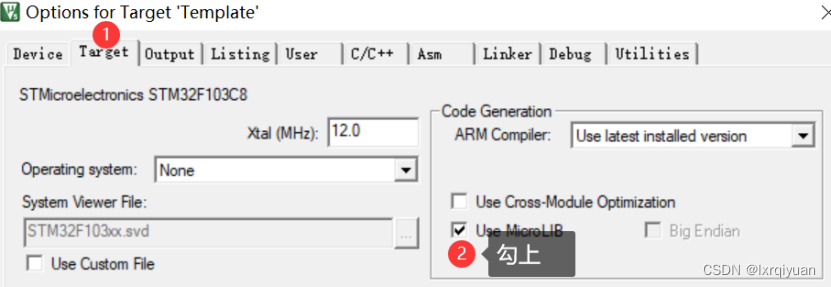
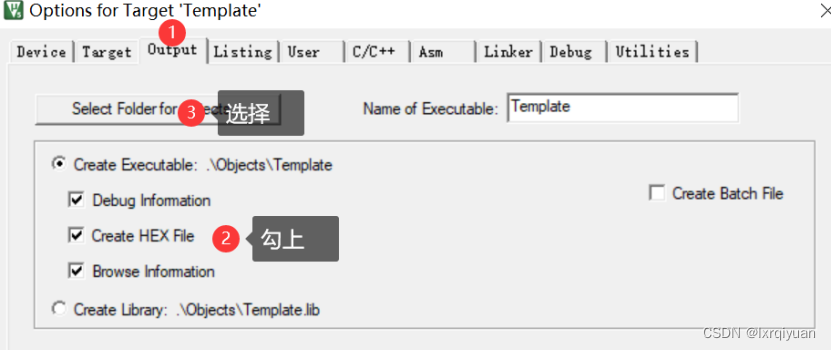
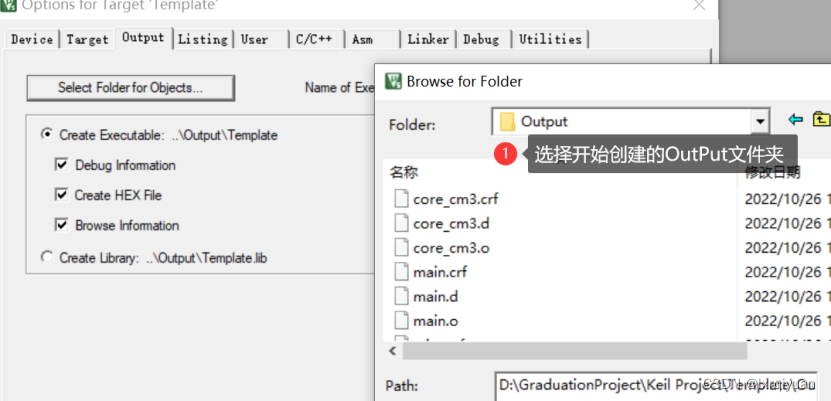
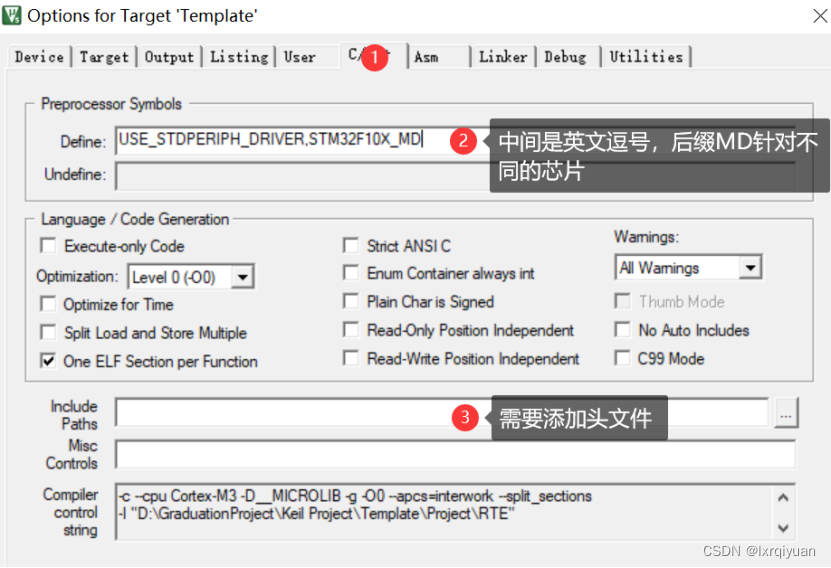
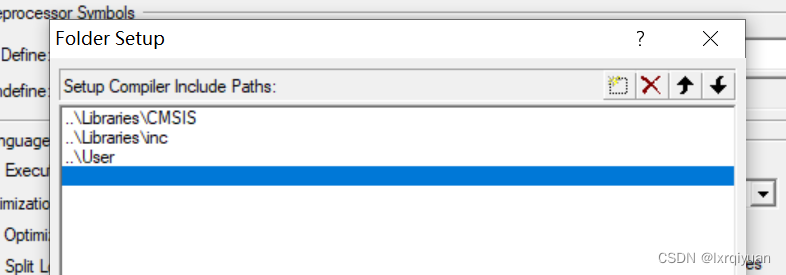
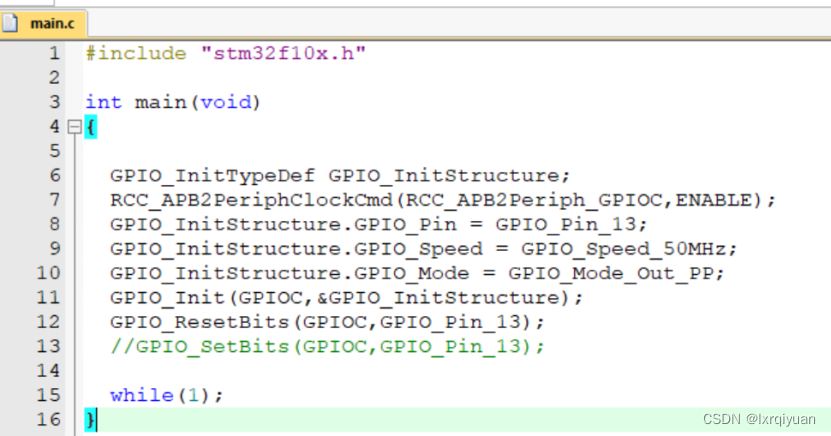
至此设置完毕,然后在main函数中编写代码,编译,0error,0warning
最后编译的时候可能会出现一个问题:…\Output\Template.axf: error: L6002U: Could not open file …\output\core_cm3.o: No such file or directory
这个问题说的意思就是在output文件下找不到core_cm3.o,这个问题有可能是有系统变量中的temp路径带有中文,解决方法:
在C盘根目录下新建C:\UserData\AppData\Local\Temp文件,然后修改系统环境变量
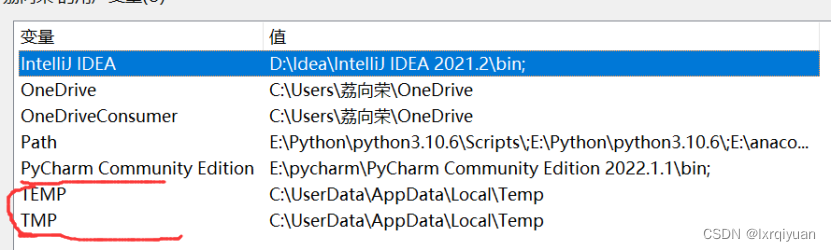
这两个改为刚新建的文件路径,然后重启电脑,重启keil就可编译成功





 扫一扫
扫一扫


 1345
1345

 被折叠的 条评论
为什么被折叠?
被折叠的 条评论
为什么被折叠?
 到【灌水乐园】发言





