


 本文介绍了如何在Linux CentOS7.6系统中,利用Windows主机上的CCProxy软件建立代理,以访问外网。首先在Windows上下载并安装CCProxy,配置代理端口,然后将Linux服务器IP添加到允许的IP列表中启动代理。接着在Linux终端中编辑/etc/profile文件,添加代理服务器的IP和端口号,最后运行source命令使配置生效。
win10下载CCProxy软件,直接到官网下载的免费版(够我用了):http://www.ccproxy.com/

下载好了直接安装,一直点下一步就行。打开软件的初始界面如下:

CCProxy默认用的是808端口做的代理,如果弹窗报错端口冲突,请在设置里修改默认端口,我的808端口被占用了,修改成825端口。

接下来就是把对应的Linux服务器IP添加到允许的ip里面,然后点击启动。如下:

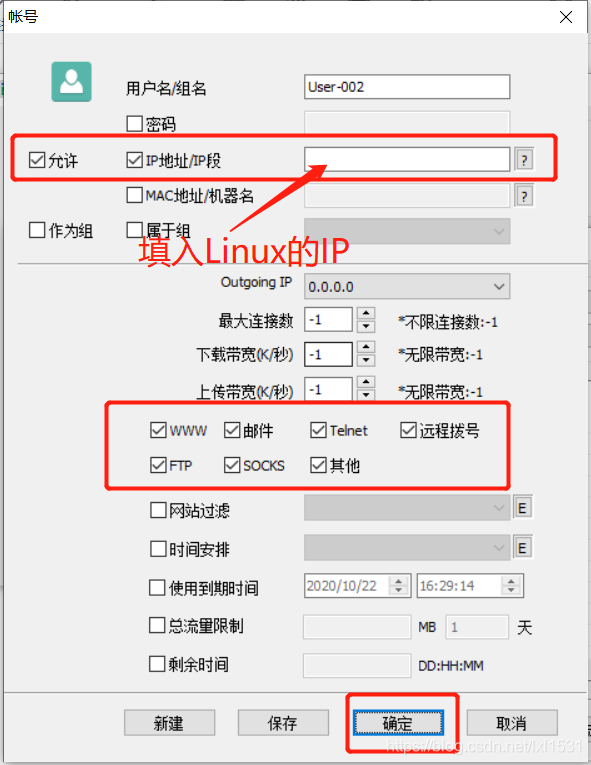
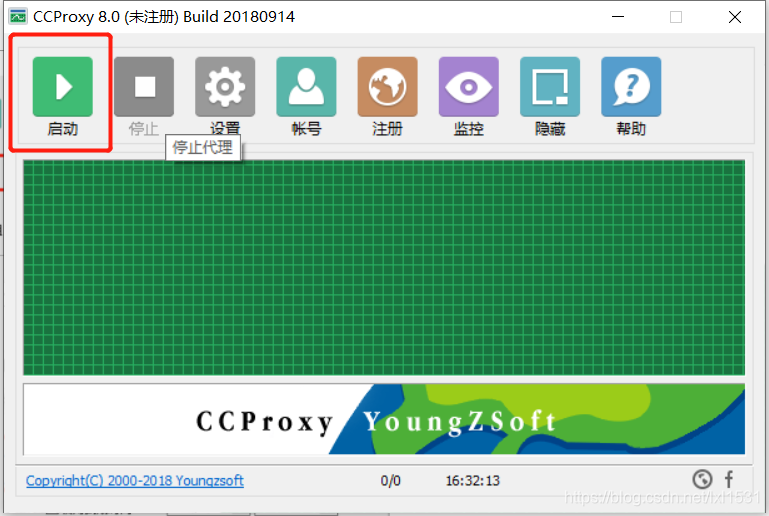
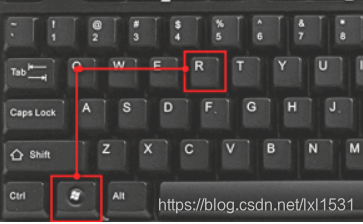
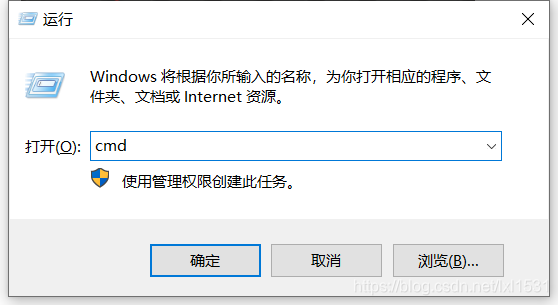
到这里windows这边就配置好了,从cmd命令行找到windows机器的IP,通过win+R快捷键输入cmd调出CMD命令行,输入ipconfig命令,获取到ip:
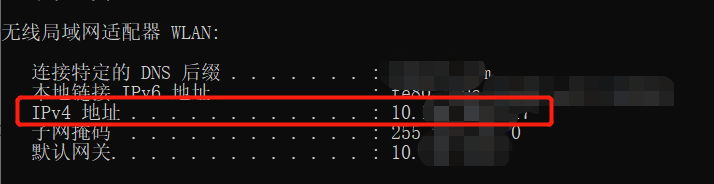
打开centos终端,输入vim /etc/profile 命令,在末尾插入代理配置(10.1.1.117是上一步获取到的windows主机ip,按照自己的修改):
export http_proxy=http://10.1.1.117:825
export https_proxy=http://10.1.1.117:825
export ftp_proxy=http://10.1.1.117:825
保存文件后,运行source /etc/profile命令,让配置立即生效。






 扫一扫
扫一扫


 3515
3515


 被折叠的 条评论
为什么被折叠?
被折叠的 条评论
为什么被折叠?
 到【灌水乐园】发言




