



 本文介绍了如何在Windows上安装MinGW,提供了64位和32位版本的下载链接,并详细阐述了设置环境变量的步骤,以确保GCC编译器能够正确工作。通过检查'gcc -v'命令的输出,确认MinGW安装成功。
此文章写于2015.02.02,发布于网易博客,于2020.03.25迁移至此。
前言:之前稍接触过一些JNI的知识,个人感觉比较感兴趣,最近时间比较松,再次开始研究JNI方面知识,由于没有C编译环境,所以先安装一下MinGw。
首先我们先来下载MinGW:
1)从下面的链接进入下载页面:
下载(为64位Windows编译原生64位):
x86_64-w64-mingw32-gcc-4.8.0-win64_rubenvb.7z
2)从下面的链接进入下载页面:
下载(为32位Windows编译,也可以运行在Win64上):
i686-w64-mingw32-gcc-4.8.0-win64_rubenvb.7z
包的命名规范是:
[i686-w64-mingw32]-[gcc-4.8.0]-[win64]_rubenvb
[目标平台]-[gcc-4.8.0]-[工具链OS]_rubenvb
目标平台指MinGW最终编译好的二进制代码运行的平台,[i686...]表示Win32平台,[x86_64-...]表示Win64平台。工具链OS表示你安装MinGW的计算机OS。
例如,如果想在WinXP32位平台上编译运行于Win7 64位平台的程序或库(dll),需要选择:x86_64-w64-mingw32-gcc-4.8.0-win32_rubenvb.7z。
下载完成后解压到指定的位置,然后设置环境变量
设置环境变量。
a. 鼠标右击桌面“计算机”(WindowsXp是“我的电脑”)->“属性”
b. WindowsXP时,在新弹出的属性窗口,选择“高级”->“环境变量”。
Windows7时,在新弹出的属性窗口,选择左侧的“高级系统设置”,在新弹出的属性窗口,选择“高级”->“环境变量”。
c. 把MinGW安装目录的bin目录的路径追加到PATH里,然后确定。
注意:箭头指的两个分号一定要加上并且分号一定要在英文输入模式下输入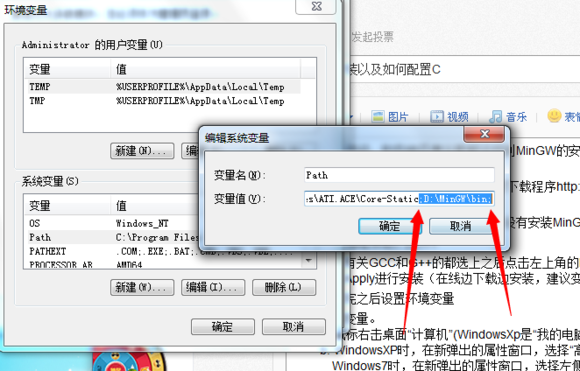
最后在CMD中输入gcc -v,看看有没有安装成功,如果出现一下画面说明安装成功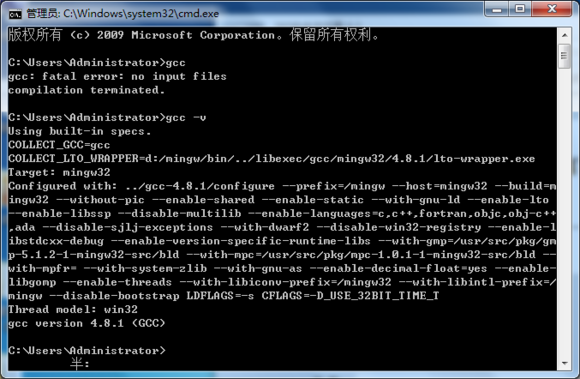





 扫一扫
扫一扫


 2174
2174

 被折叠的 条评论
为什么被折叠?
被折叠的 条评论
为什么被折叠?
 到【灌水乐园】发言





