



 本文详细指导了在VMware中搭建虚拟机的过程,包括软件安装、系统镜像选择、典型安装设置、磁盘配置、固件类型选择、错误解决(系统not found)及网络配置。重点在于新手友好的步骤和常见问题的解决方案。
VMware 虚拟机搭建-系统安装-网络调整
1. 在本机安装虚拟机VMware软件(收费),我这里安装的是14.1.3版本。安装方法比较简单,直接安装即可,激活方式自己找吧。
这里再介绍一块虚拟机软件,Oracle VM VirtualBox,据说也挺好用的,关键是免费,你懂的。
2. 之后就是下载系统镜像,新建虚拟机了。
这里有几点要注意,不然总是出现各种各样让你抓耳挠腮的事。
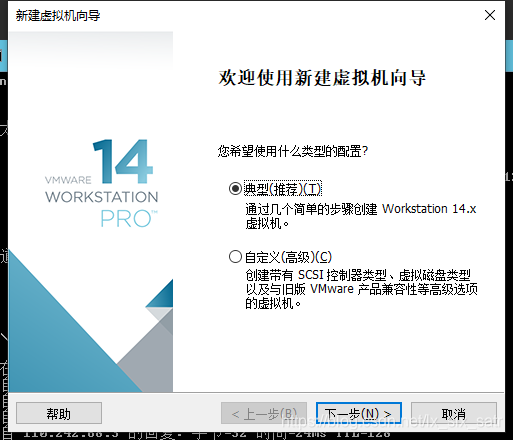
a. 新建虚拟机选择典型安装即可,稍后安装系统。网上也有说自定义安装的教程。(实际条条大路通罗马,咱就走简单的路,让别人装逼去吧!hiahiahia~)
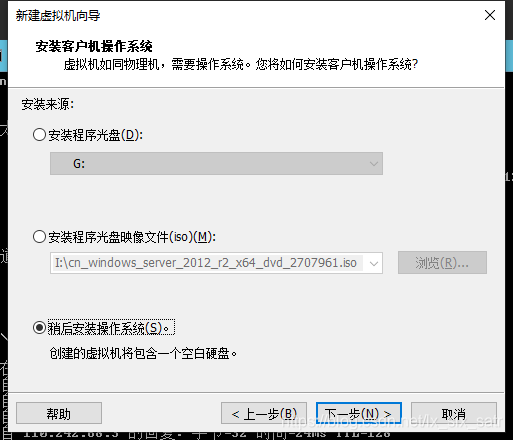
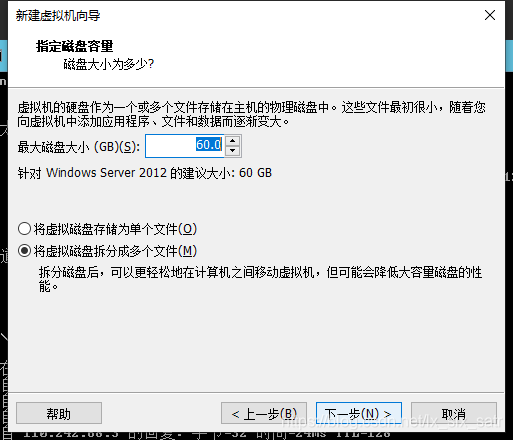
b. 之后傻瓜式的下一步下一步,到这里注意下,磁盘这里要选择第一条:将虚拟磁盘存储为单个文件。原因:会出错,自己一个个坑踩出来的,不求甚解,能达到目的就🆗。
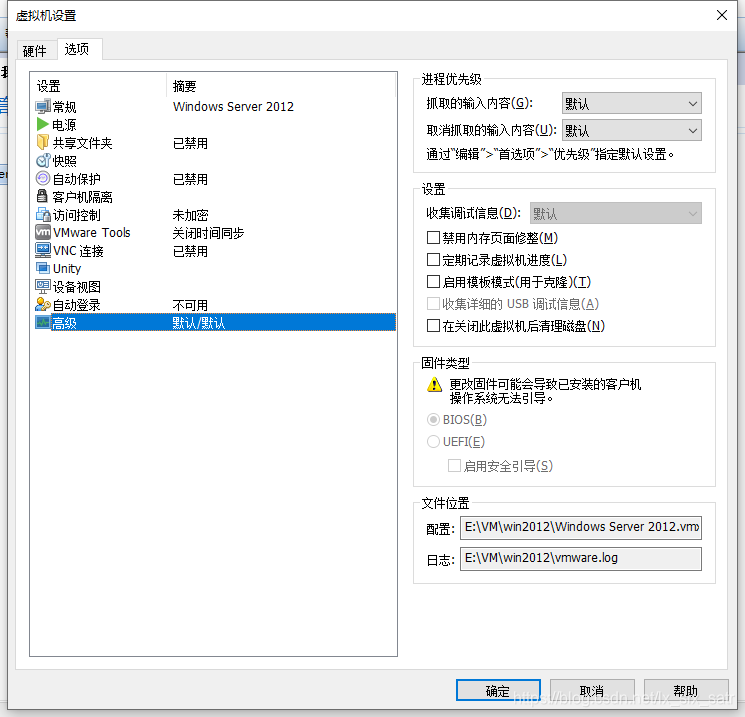
好吧,其实是后面安装系统时固件类型为:BIOS。UEFI一般不用,好奇心大的自行查资料研究。
c. 上一步点的快了,如何确认选的哪种方式,右键虚拟机设置,第二个tab选项,最后一个高级,看固件类型是否为BIOS.
d. 上面注意事项都可以了,打开虚拟机还是报错。如:system not found...这个也困扰我很长很长时间,今天终于从坑里爬出来了
就是你下载的镜像有问题,换个纯净版的镜像,没错,之前电脑存的三个镜像都不能使用。哪怕你之前给其他电脑装系统好好的,但VMware就是不认。
3. 系统装好了,那接下来就可以开始你的一顿操作猛如虎了。哦,对,虚拟机网络配置。
常用的三种,如图
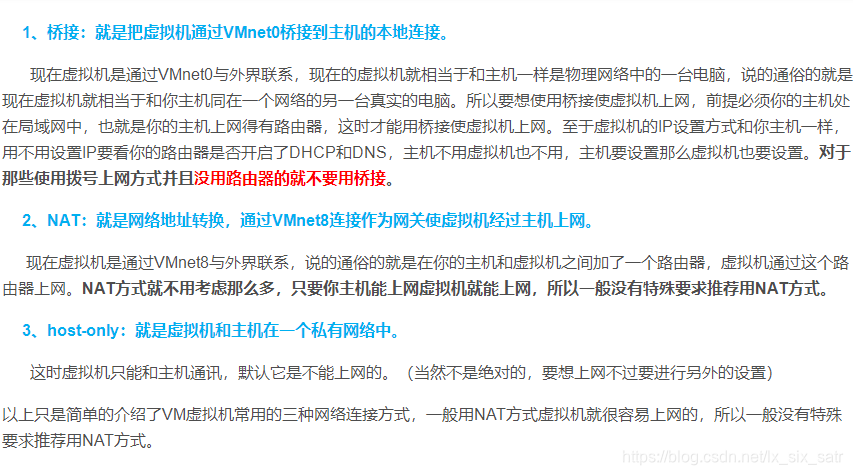
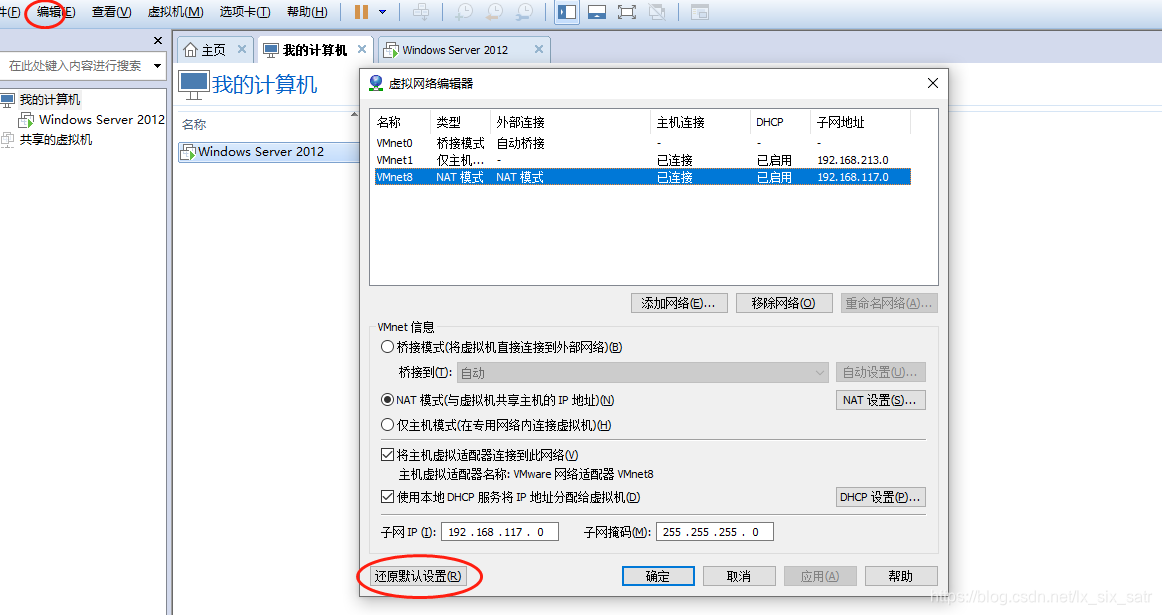
简单点,推荐你用NAT默认,当然,虚拟机默认的也是NAT的网络模式,但还是连不上。
这里参考了无锡酱排骨大哥的文章https://blog.youkuaiyun.com/u010676540/article/details/17203669
见而言之,我的解决方案,还原设置就万事大吉 了





 扫一扫
扫一扫


 587
587

 被折叠的 条评论
为什么被折叠?
被折叠的 条评论
为什么被折叠?
 到【灌水乐园】发言





