


这篇将接续前文,开始构建我们的AI知识库。首先我会直接阐述Obsidian + AI的配置过程,再最后会阐述目前市面上主流的几种方案并给出其特点和优缺点。请大家按需阅读。
前期准备
PC端环境:Obsidian(第一篇看过的话应该已经有这个了),Copilot插件
浏览器环境:Chrome,Obsidian Web Clipper插件
iOS端环境:Obsidian,Obsidian Web Clipper程式
AI:Gemini API
PC端配置
插件
Copilot插件安装流程和之前的Git插件一样
打开 Settings -> 社区插件 -> 关闭安全模式。接下来搜索 Git 并启动。
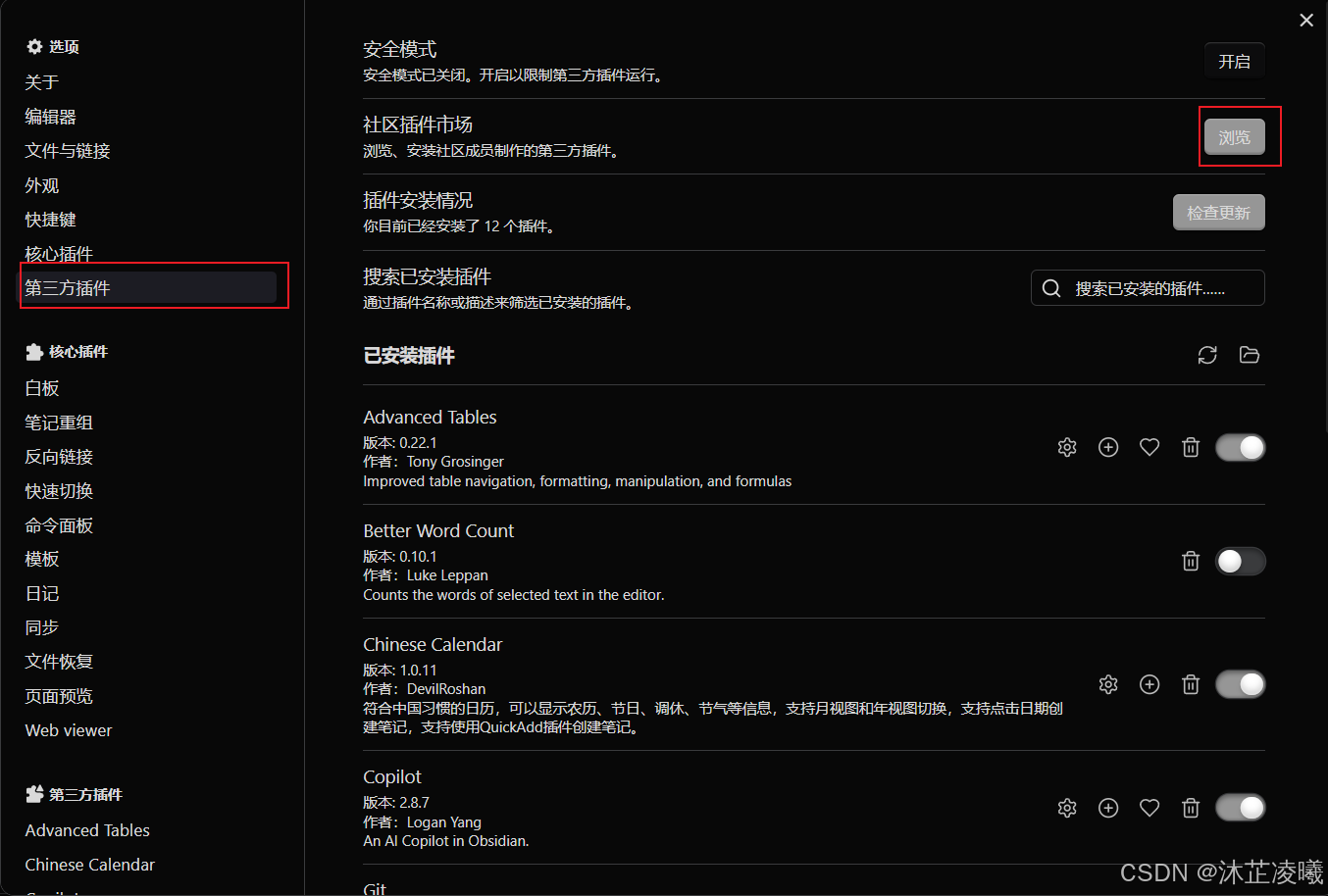
Chrome插件
安装过程有两种,一种是通过Chrome Web Store,一种是通过第三方平台。
-
Chrome Web Store
这个需要特殊的网络环境,进入Obsidian Web Clipper直接添加即可。
-
第三方平台
这里我选择的是插件小屋,进入Obsidian Web Clipper下载后按照官方的离线安装教程即可。
API获取
这里我选择的是Gemini API,因为目前Grok 3的API需要进行5美元的预充值才能激活价值150美元一个月的免费额度具体参考这篇Grok免费API额度,访问同样需要特殊网络环境,且该文章是官方文档。
Gemini的申请还是比较简单的,其支持1分钟请求10次(也有说60次的),每分钟上线4000k个Token,每日请求上线1500次,这个配置是基本符合轻度使用的。
接下来是正式的申请步骤:
- 确保自己有Google账号,网络环境建议使用美国IP来访问Google AI Studio。
- 打开Chrome前往Google AI Studio或通过先访问Google AI for Developers 再点击
Explore models in Google Ai Studio(该模块可能会变,需要自己找下)。 - 使用Google账户登录后同意相关服务条款、附加条款和隐私政策。勾选相关选项后点击
Continue继续。 - 接下来进入正式的主页面,点击左边菜单栏中最上方的
Get API Key然后在右边点击Create API Key in new Project。如果我们已经有了Google Cloud项目,可以选择Create API key in existing project并选择已有项目。 - 创建成功后会弹出一个窗口显示我们的API密钥,这里可以直接点击复制按钮,也可以关闭窗口后在页面中再次点击密钥进行再次复制(这里是防止我们又复制了什么东西之后的保障措施,在这里提一下以防有人忘记存储位置)
Copilot配置
接下来我们打开Obsidian,右下角的Settings。找到如图的界面,在这里我们可以看到具体支持的模型,如果有需要使用DeepSeek、Grok的需求需要自行添加模型,目前官方配置是暂时没有直接添加好的。
 最低0.47元/天 解锁文章






 扫一扫
扫一扫


 1374
1374

 被折叠的 条评论
为什么被折叠?
被折叠的 条评论
为什么被折叠?
 到【灌水乐园】发言





