
【解决】该任务映像已损坏或已篡改。(异常来自HRESULT:0x80041321)

本文提供了一种解决Windows系统中任务计划程序损坏的方法。通过一系列步骤,包括查找损坏的任务、修改任务文件并重新导入,可以有效修复问题。

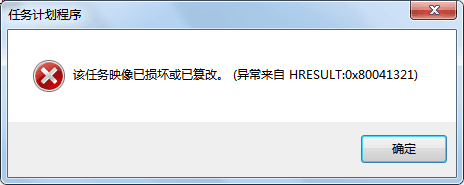
把系统升级到Windows 10,体验了一番Windows 10。感觉不怎么好用退回到了Windows 7,发现我原来自定义的任务计划没有按时执行,于是打开任务计划,弹出了下面的对话框【该任务映像已损坏或已篡改。(异常来自HRESULT:0x80041321)】。
解决黄色别墅办法:

1. 以管理员身份运行命326电影网令提示符并执行命令
chcp 437
schtasks /query /v | find /i "ERROR: Task cannot be loaded:"
2. 该命令将返回损坏的任务计划程序名称.
3. 请记录下损坏的计划任务名称.英文貌似是 cannot be loaded  ,记不清楚了。

上面方法来自:http://m.blog.youkuaiyun.com/blog/nxeexn/7058470
当然这里我们不使用这个网页里面的方法。性喜剧但请先完成上面的操作,找出错误的任务计划名称。然后我们一个一个找出来进行修复。

如上面所示,如SessionAgent这个任务损坏
 我们需要到C:\Windows\System32\Tasks 这个文件夹里面进行搜索,把它所在的文件夹记录下面。
对应在任务计划里面的位置是:Microsoft\Windows\SideShow。
 我们把这个SessionAgent的文件,剪切到别的地方,对的!是剪切,不是复制。比如剪切到桌面。
 把SessionAgent这个文件改成SessionAgent.xml,把文件改成XML文件。
④ 再到任务计划里面定位到刚才的位置:Microsoft\Windows\SideShow

点击导入任务,把刚才桌面的SessionAgent.xml导入即可。如果导326影视入时弹出错误对话框,一般是版本号不对,我们直接打开文件,把里面的版本号修改一下即可。

如上图,把1.5改成1.3就可以了。记得保存文件(Ctrl+S)!然后再次导入,然后就成功把任务导入进去了。

然后对每一个损坏的任务都需要这样的操作。不小心导入错位置其实也可以的。任务计划里面的文件夹的位置其实只是为了方便管理而已。

方法就是这么简单,把所有损坏的任务一一恢复。然后就不会再弹出第一个图片那个错误了。

### HRESULT异常代码0x80040402的解决方法 在Microsoft Visual Studio中,遇到HRESULT异常代码0x80040402时,通常表示与COM组件Visual Studio扩展相关的加载注册问题。虽然具体的错误场景可能有所不同,但以下是一些常见的排查和解决方法: #### 1. **检查Visual Studio的安装完整性** - HRESULT 0x80040402可能表明某些Visual Studio组件未正确安装注册。建议通过Visual Studio安装程序检查当前安装状态。 - 打开Visual Studio Installer,选择当前安装的Visual Studio版本,点击“修”。 - 确保以下组件已安装: - .NET桌面开发工作负载 - Visual Studio扩展性工具(如果涉及插件开发) - COM组件支持(如ATL、MFC等) - 如果发现缺失的组件,勾选并重新安装。 #### 2. **修复重新注册COM组件** - 如果错误与特定的COM对象有关,可以尝试使用`regsvr32`命令重新注册相关DLL文件。 - 打开命令提示符(以管理员身份运行),输入以下命令: ```cmd regsvr32 <DLL文件路径> ``` - 若DLL文件已损坏,建议从原始安装包官方源重新获取并注册。 #### 3. **清理Visual Studio缓存和扩展** - 有时Visual Studio的扩展缓存可能导致COM加载失败。可以通过以下步骤清理: - 关闭所有Visual Studio实例。 - 删除以下目录中的内容(备份前建议确认): - `%AppData%\Microsoft\VisualStudio\<版本号>\Extensions` - `%AppData%\Microsoft\VisualStudio\<版本号>\ComponentModelCache` - 重新启动Visual Studio并测试是否仍然报错。 #### 4. **检查项目配置和依赖项** - 确保项目中引用的所有DLL和组件与当前平台设置兼容。例如,若项目平台设为`Any CPU`,但引用了仅支持`x86`的库,可能导致运行时异常。 - 在项目属性中,将平台目标(Platform Target)设置为`x86`以确保兼容性[^1]。 #### 5. **更新Visual Studio到最新版本** - Microsoft会定期发布Visual Studio的更新,修复已知的COM和扩展性问题。确保当前使用的Visual Studio版本为最新稳定版。 - 通过Visual Studio Installer检查更新并安装。 #### 6. **启用诊断工具排查详细错误** - 在Visual Studio中启用诊断工具(如“输出”窗口中的详细构建日志)可以帮助定位具体是哪个组件加载失败。 - 在“工具” > “选项” > “项目和解决方案” > “生成和运行”中,将“MSBuild项目生成输出详细程度”设置为“详细”。 - 构建项目时,查看“输出”窗口中是否有与COM组件相关的错误信息。 #### 7. **检查系统环境变量和路径** - 确保系统环境变量(如`PATH`)中包含所有必要的运行时库路径。 - 某些第三方库COM组件可能依赖特定的环境变量,缺失可能导致加载失败。 ---
评论
添加红包

请填写红包祝福语或标题

红包个数最小为10个

红包金额最低5元

当前余额3.43前往充值 >
需支付:10.00
成就一亿技术人!
领取后你会自动成为博主和红包主的粉丝 规则
hope_wisdom
发出的红包
实付
使用余额支付
点击重新获取
扫码支付
钱包余额 0

抵扣说明:

1.余额是钱包充值的虚拟货币,按照1:1的比例进行支付金额的抵扣。
2.余额无法直接购买下载,可以购买VIP、付费专栏及课程。

余额充值


