



 本文介绍了如何在黑群晖系统中通过Docker安装并配置Microsoft SQL Server 2019。首先,从套件中心安装Docker套件,然后在命令行通过Docker拉取mcr.microsoft.com/mssql/server:2019-latest映像。接着,创建并设置容器的自动启动、存储空间、网络配置以及环境变量,包括时区、接受许可协议、SA密码和注册码。最后,使用Navicat Premium和Microsoft SQL Server Management Studio成功连接并验证MSSQL服务。
前言:
今天我们来安装体验一下Microsoft SQL Server For Linux,需要先安装Docker套件。
安装:
在套件中心中找到Docker套件,点击“是”开始安装套件,经过一段时间的下载,自动安装好。


在注册表中搜索mssql,发现已无微软官方的mssql库了,只有第三方的转存库,发现比官方1G的大了几倍,还是准备尝试微软官方的,经百度发现微软在docker官网的mssql库的介绍页面地址为:https://hub.docker.com/_/microsoft-mssql-server,于是尝试在命令行下看否能够安装。

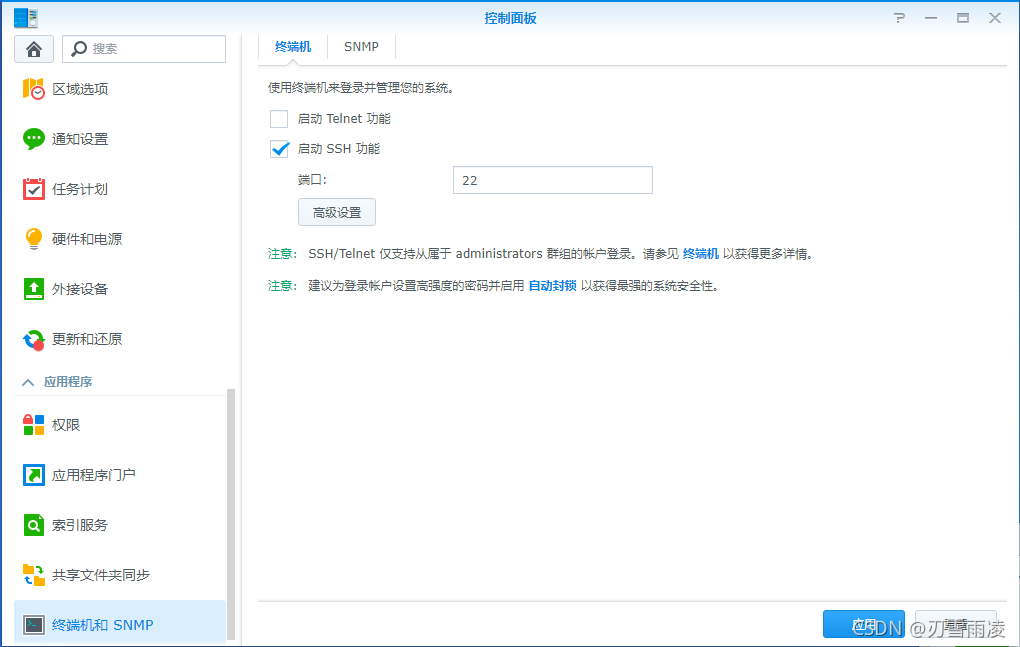
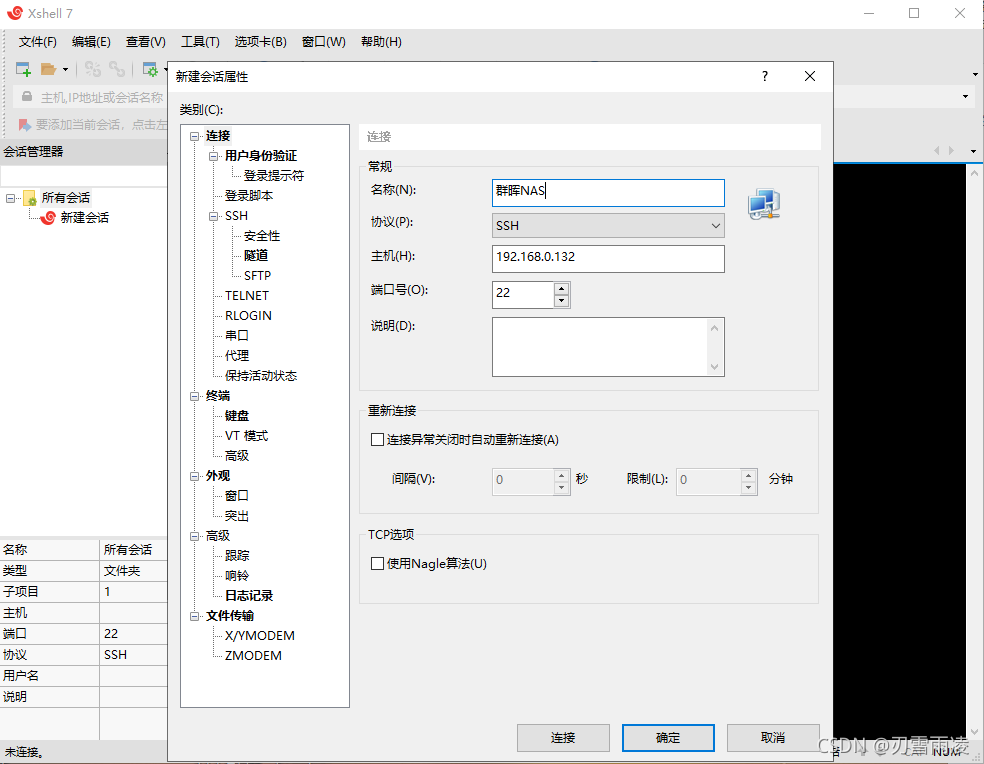
要进入命令行下操作,我们首先要打开SSH,然后利用SSH客户端工具进入控制台,我使用的是XShell。进入终端界面后,输入命令:sudo docker pull mcr.microsoft.com/mssql/server 这是安装最新版本,也是server:2019-latest。可以根据自己的需求安装对应的版本,
2019-latest
docker pull mcr.microsoft.com/mssql/server:2019-latest
2017-latest
docker pull mcr.microsoft.com/mssql/server:2017-latest
2017-CU24-ubuntu-16.04
docker pull mcr.microsoft.com/mssql/server:2017-CU24-ubuntu-16.04
2019-CU11-ubuntu-20.04
docker pull mcr.microsoft.com/mssql/server:2019-CU11-ubuntu-20.04
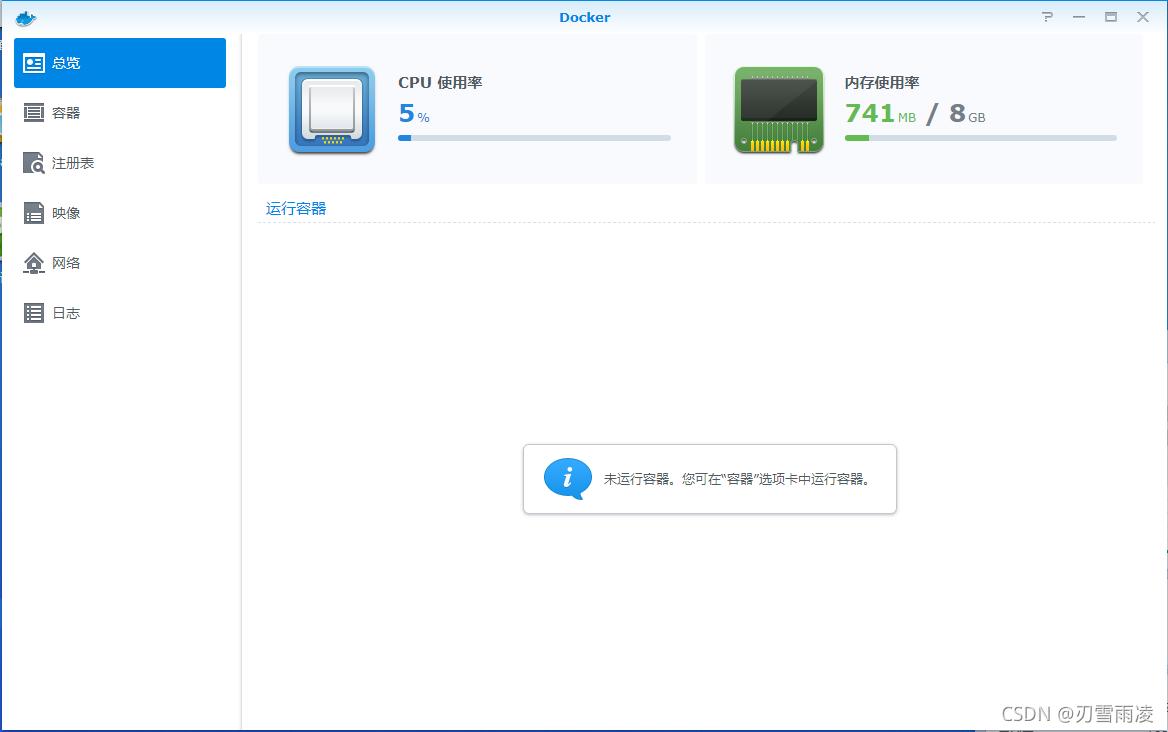
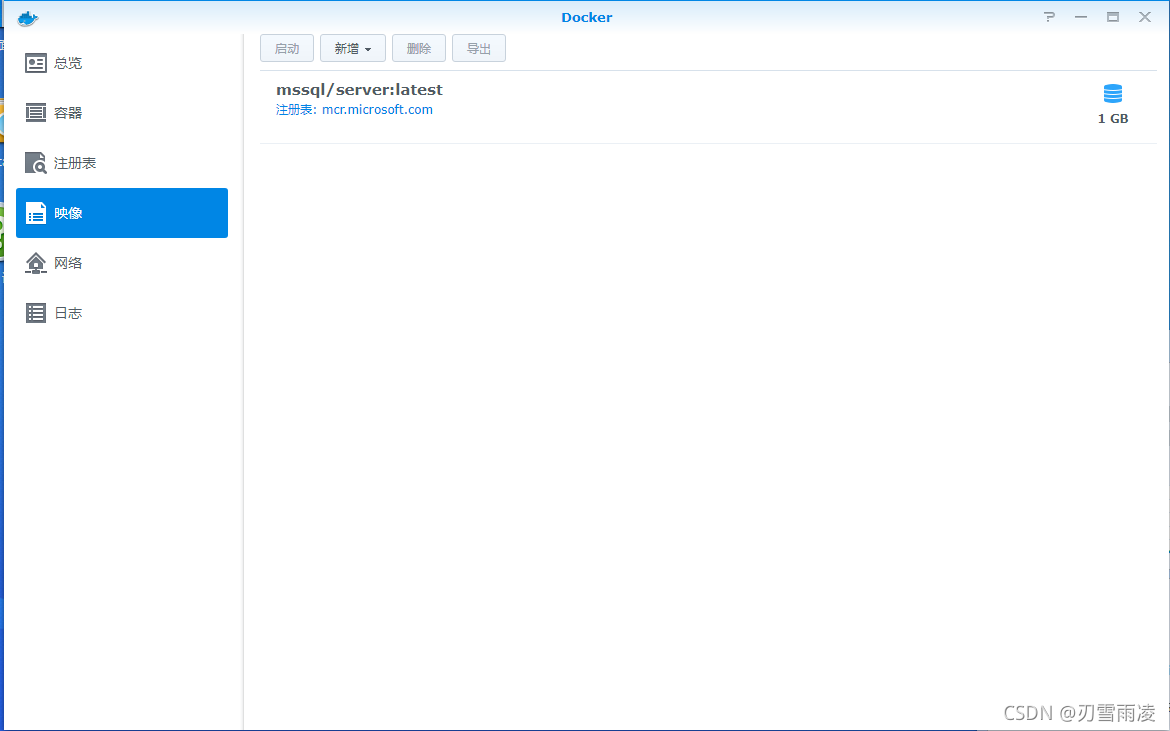
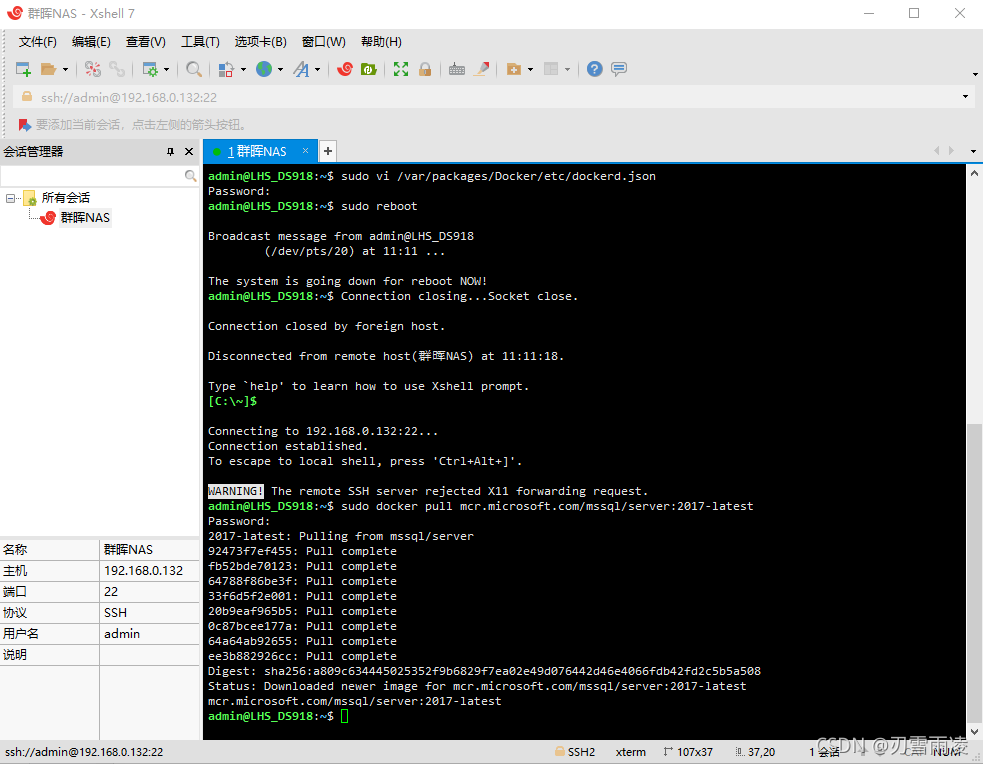 安装成功后,我们可以在WEB界面的主菜单中打开docker,切换到映像选项卡,我们可以看到刚才安装好的mssql映像
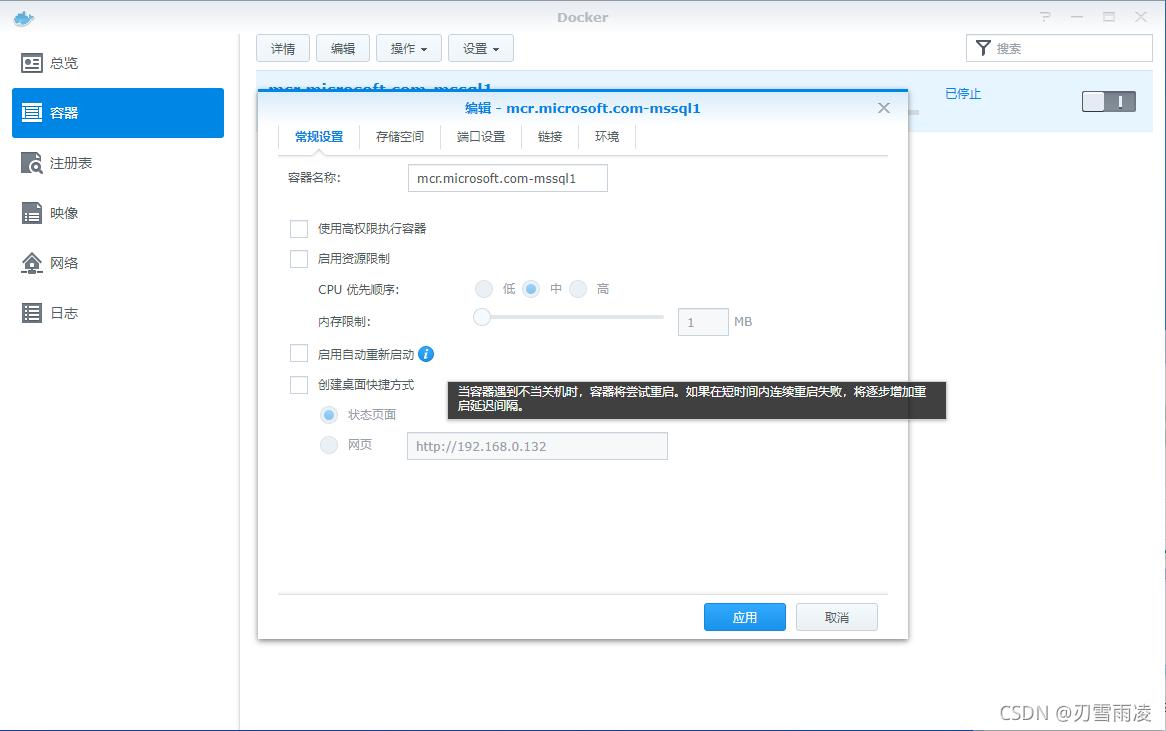
双击这个映像,会弹出创建容器界面,我们要给容器取一个名字,然后点击高级设置,在常规页面勾选“启用自动重新启动”,因为这样,重启系统后,不用手动开启mssql服务。
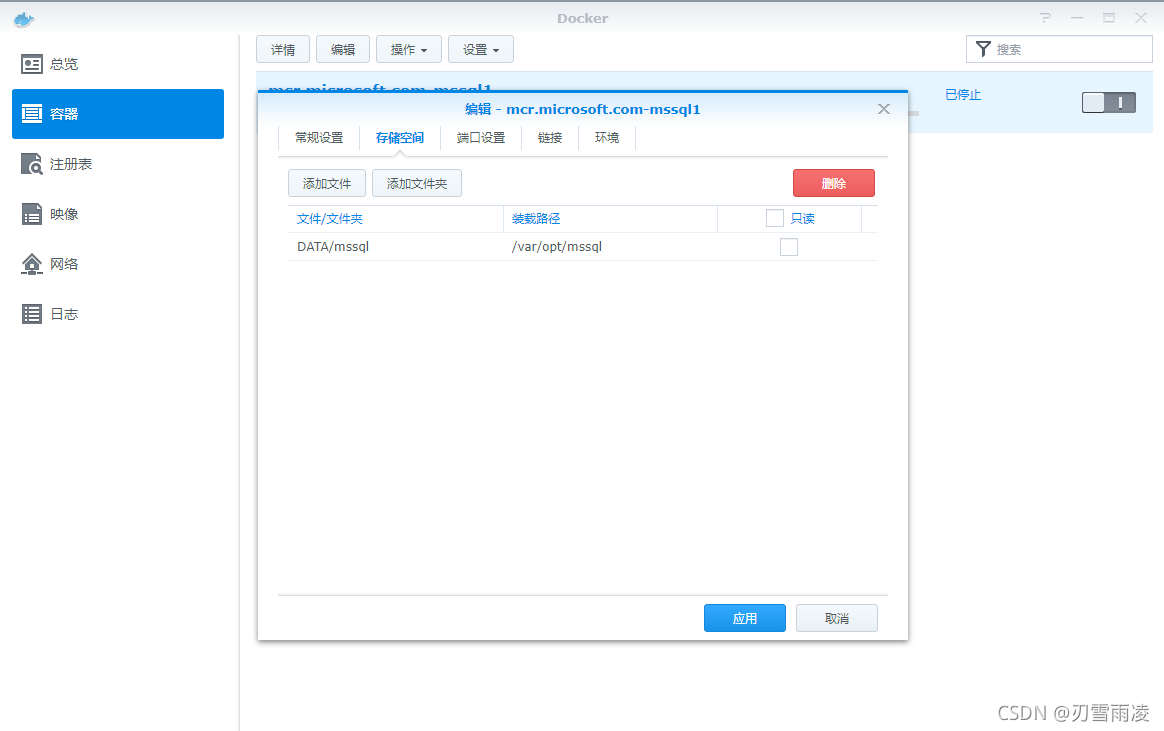
然后在存储空间页面进行添加文件夹,文件夹大家可以提前去群晖控制面板中添加文件夹,我放在DATA/mssql目录下,至于挂载路径,直接填写/var/opt/mssql。
 在网络配置页面勾选“使用与Docker Host相同的网络”,这样就可使用NAS的IP访问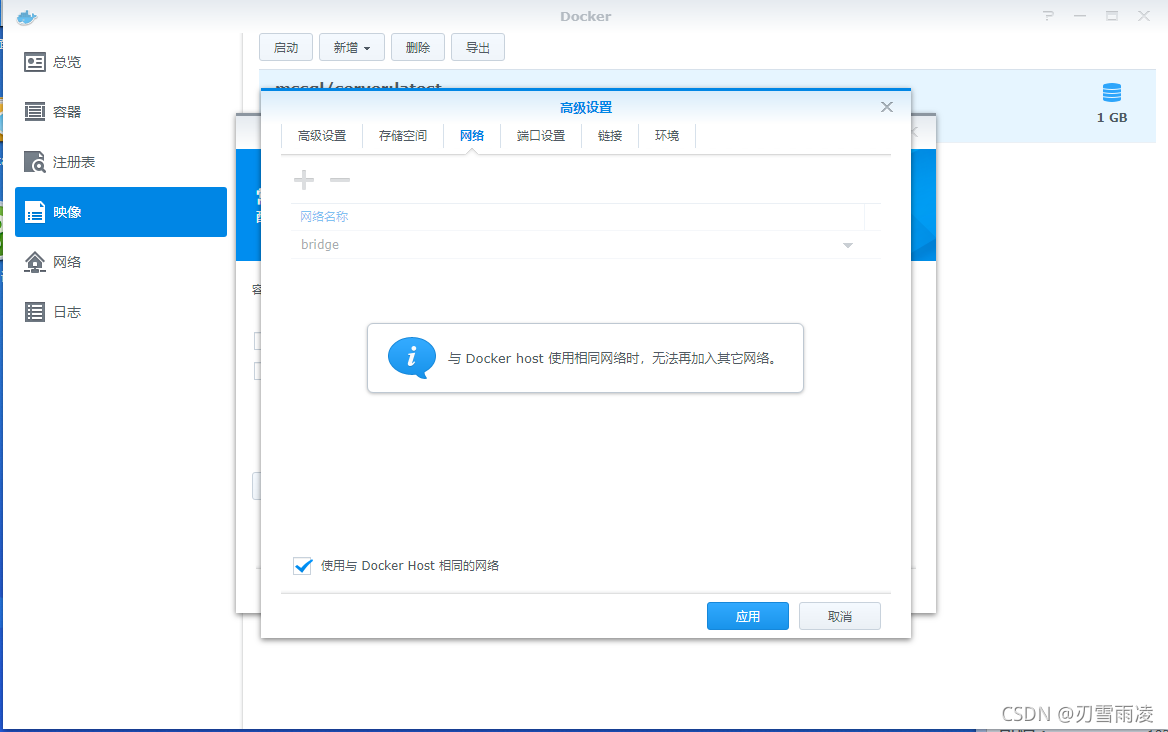
因为网络与Docker Host相同,所以端口就不需要进行进行配置,默认1433端口
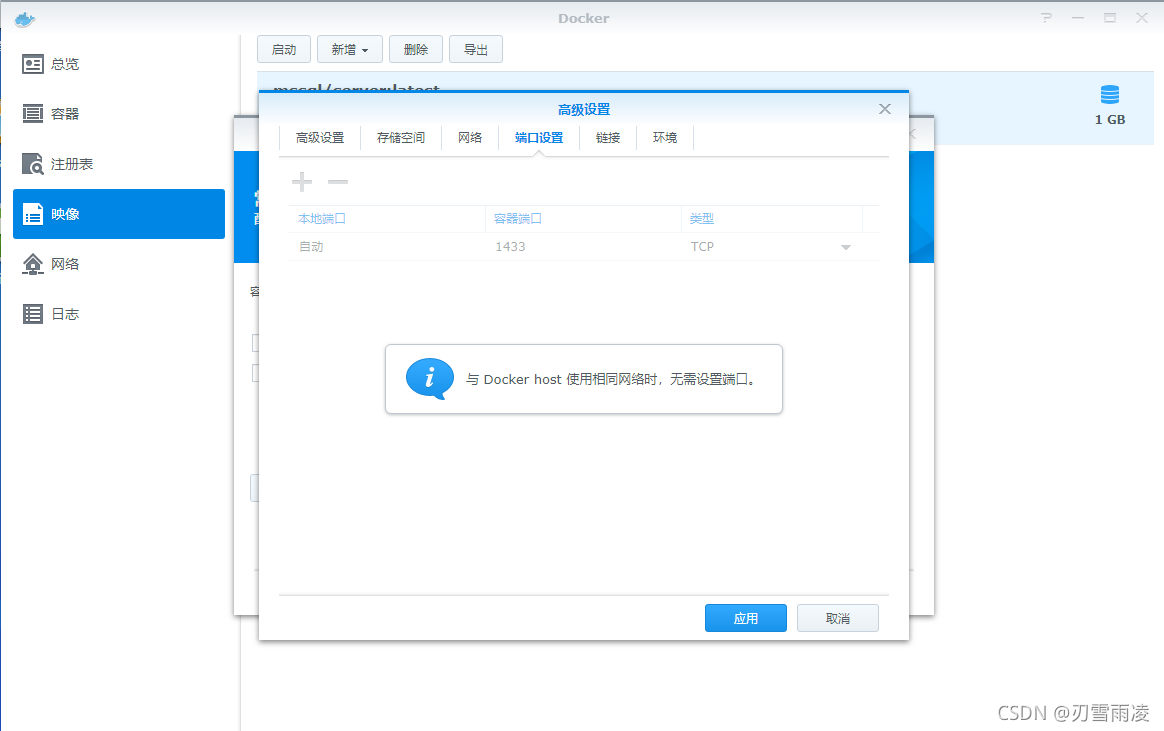 接下来就是最重要的环境配置,按照映像说明文档要求,我们需要添加4个环境
第一个变量是TZ,我们设置时区,我选择的是Asia/Shanghai
第二个变量是ACCEPT_EULA,设置为Y
第三个变量为SA_PASSWORD,设置SA的密码,这里要注意,密码需要有大小写及数字组成,否则会因密码问题导致无法正确启动,我一开始就掉在这个坑里了,折腾了不少时间
第四个变量MSSQL_PID,填写注册码,可以找良娘。
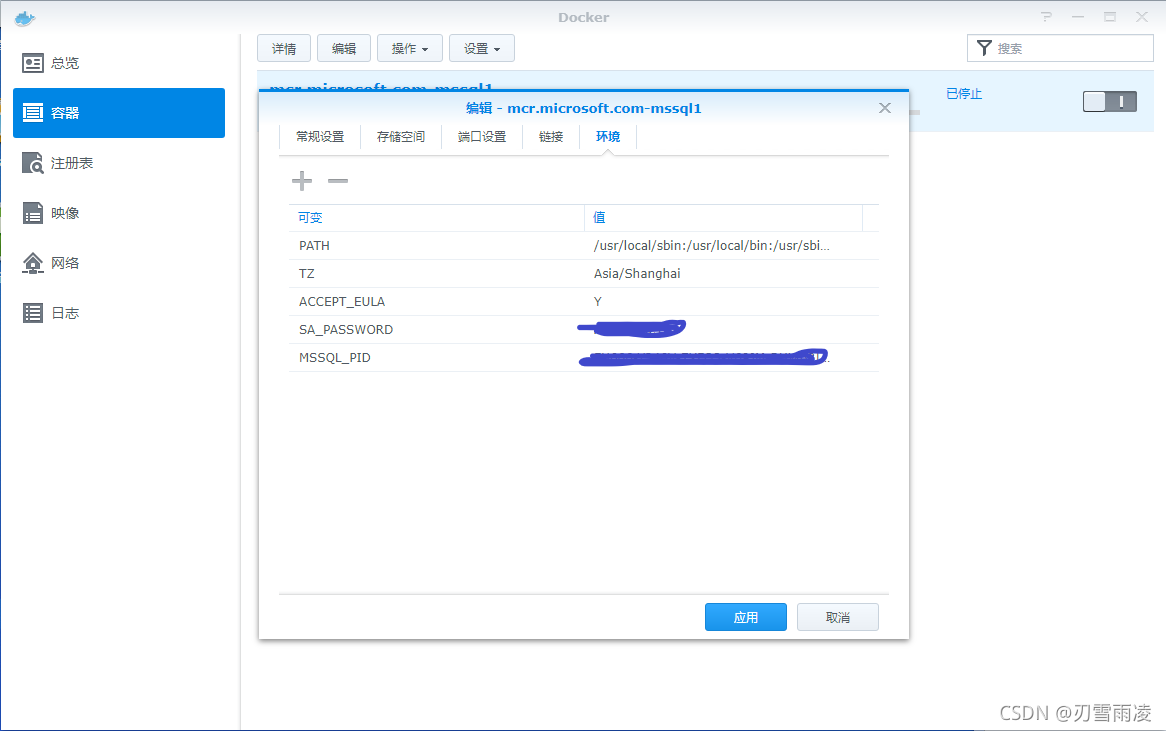
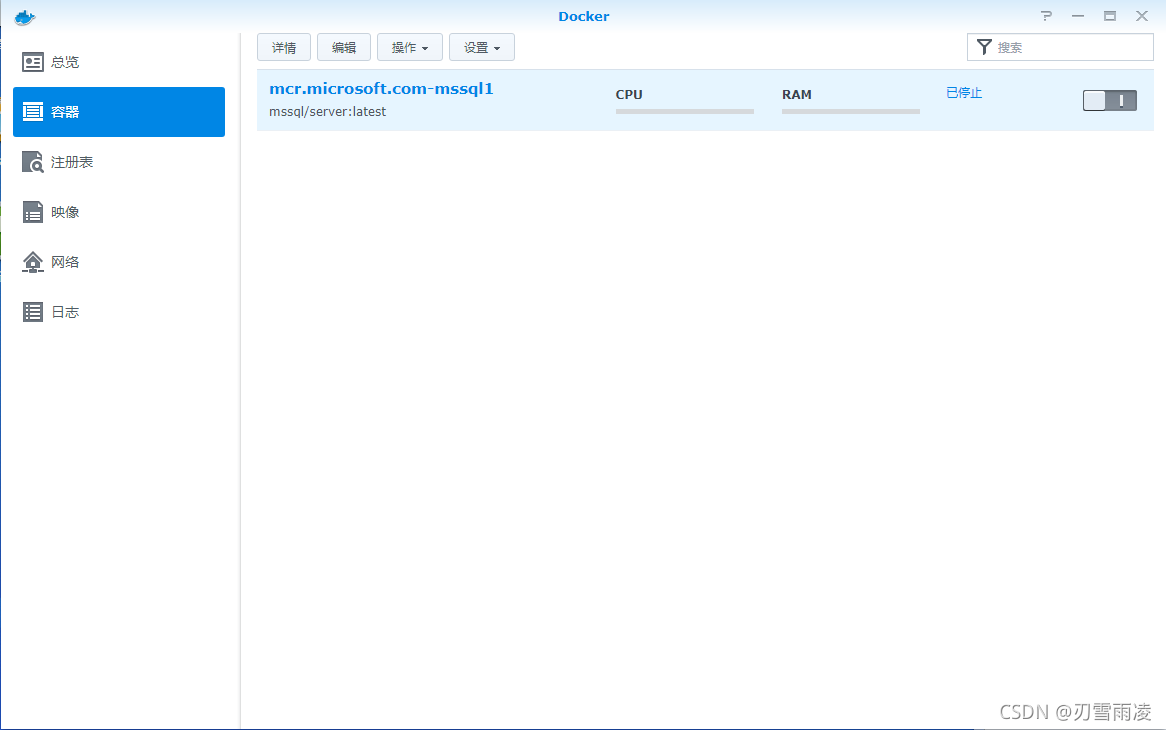
点击应用,我们就配置好了,在容器页面可以看到我们配置的mssql,点击右侧开关,就可以开启MSSQL服务
 接下来就可以用MSSQL管理工具进行连接测试了,这里我用了Navicat Premium连接
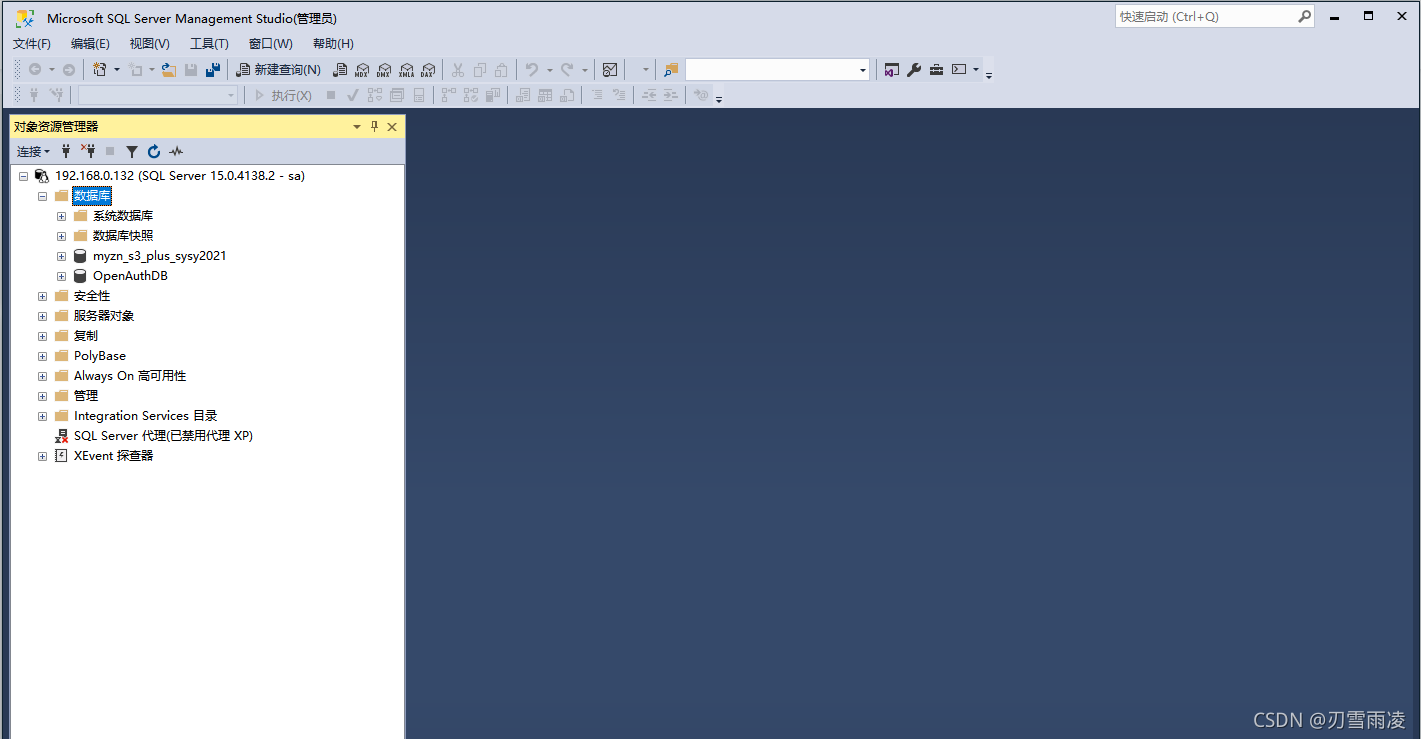
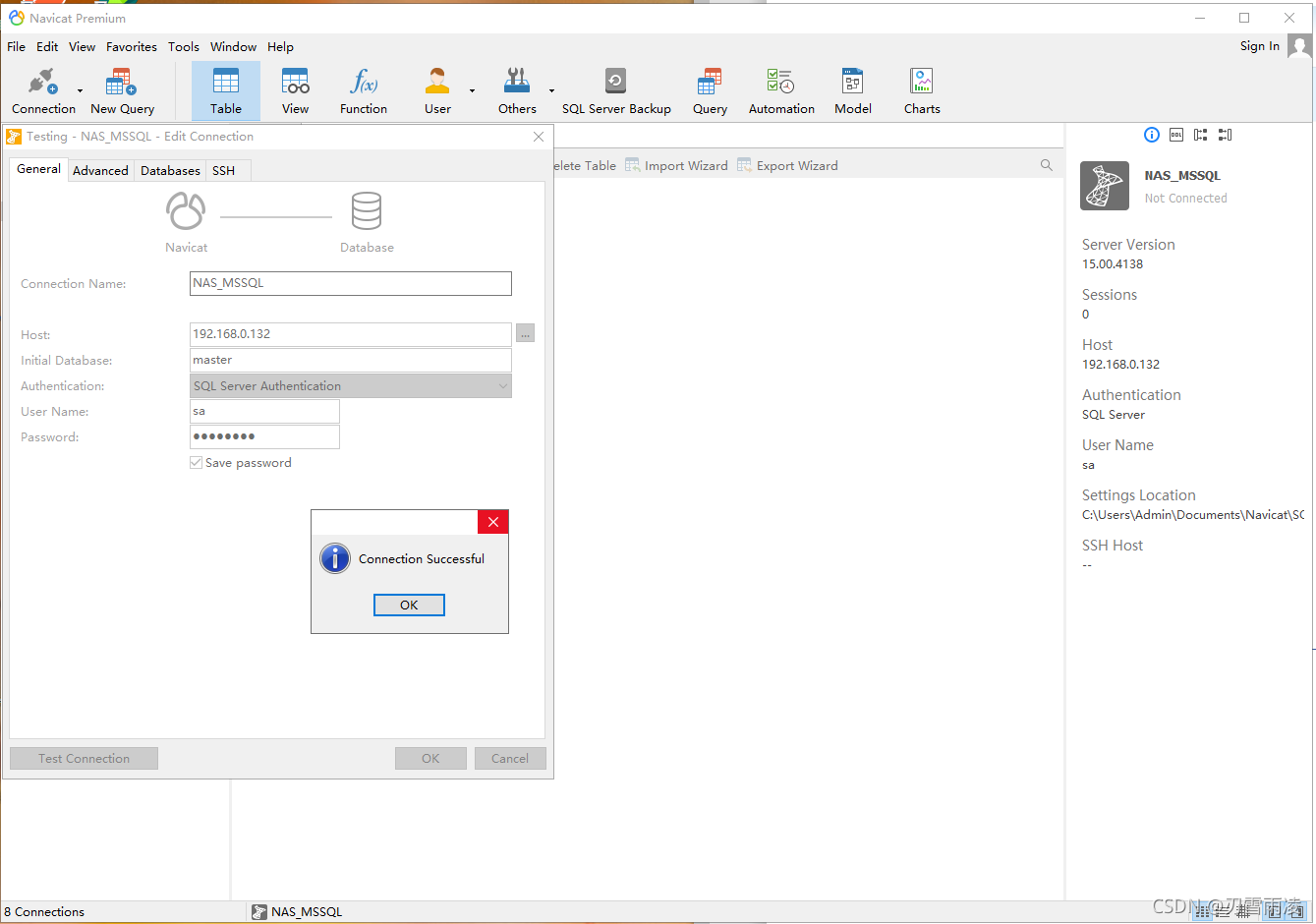 微软的Microsoft SQL Server Management Studio连接也成功,我们就可以创建自己的数据库了。





 扫一扫
扫一扫


 758
758


 到【灌水乐园】发言



