


 本文详细介绍如何使用Docker在本地环境中部署GitLab服务器,包括拉取镜像、创建数据目录、映射端口、编辑配置文件及访问测试的全过程。
gitlab就相当于我们自己内网搭建的git服务,相当于公司内的github。
拉取镜像
docker pull gitlab/gitlab-ce
创建宿主机的数据目录
mkdir -p /mnt/gitlab/etc
mkdir -p /mnt/gitlab/log
mkdir -p /mnt/gitlab/data
执行镜像并且把宿主机的端口与目录映射进容器
docker run \
--detach \
--publish 8443:443 \
--publish 8090:80 \
--name gitlab \
--restart unless-stopped \
-v /mnt/gitlab/etc:/etc/gitlab \
-v /mnt/gitlab/log:/var/log/gitlab \
-v /mnt/gitlab/data:/var/opt/gitlab \
gitlab/gitlab-ce
编辑配置文件,把访问url填进去
/mnt/gitlab/etc/gitlab.rb
external_url 'http://192.168.1.114'
测试直接使用ip登录,要查看清楚自己的ip
ifconfig
192.168.1.114
编辑配置文件,这个是用于显示在git对外的地址
/mnt/gitlab/data/gitlab-rails/etc/gitlab.yml
host: 192.168.1.114
port: 8090
https: false
进入容器,重新设置下配置文件
docker exec -it gitlab /bin/bash
gitlab-ctl reconfigure
gitlab-ctl restart
gitlab-ctl status
访问gitlab,有时候会报502,如果不是端口冲突那就稍等几分钟再访问就好了,直接会让重置修改密码,使用root登录
http://192.168.1.114:8090
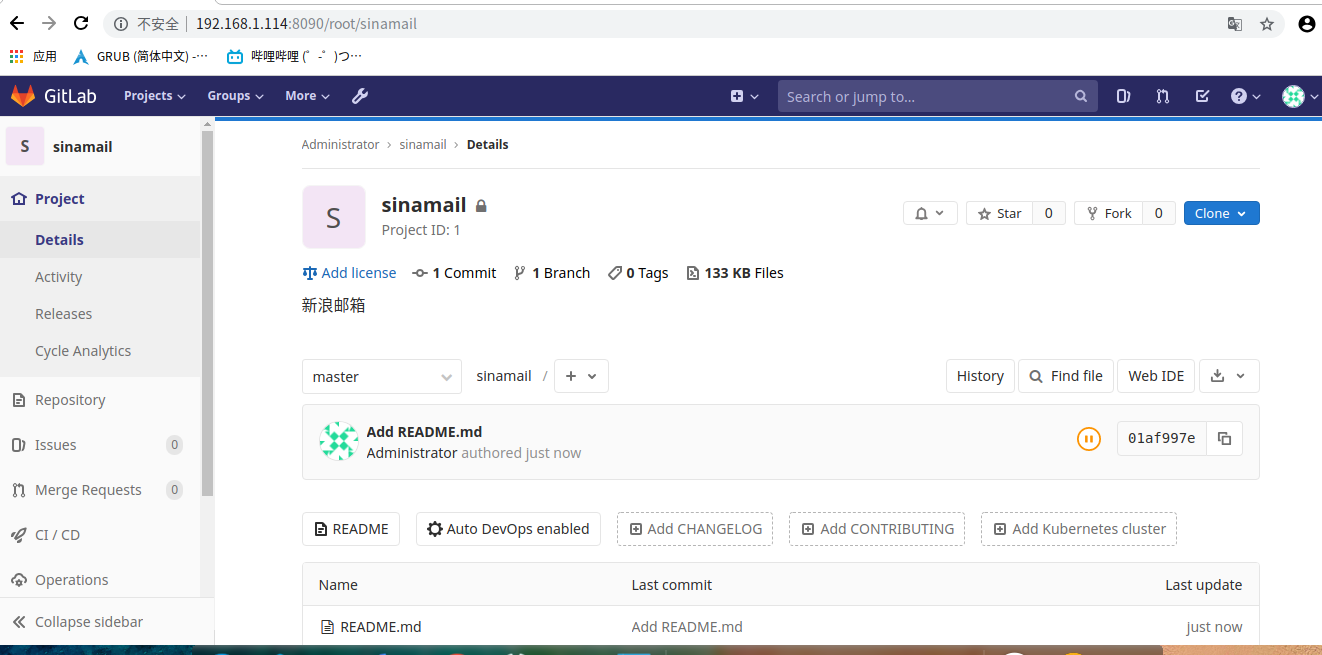
创建项目进行测试
标签: Linux





 扫一扫
扫一扫


 708
708

 被折叠的 条评论
为什么被折叠?
被折叠的 条评论
为什么被折叠?
 到【灌水乐园】发言





