


 本文档介绍了如何在Windows系统下通过SSH向Linux传输文件,并详细阐述了在Linux上安装SSH服务器,配置JDK环境变量以及启动和关闭Tomcat服务器的步骤。包括解压和移动JDK文件,编辑`/etc/profile`配置环境变量,验证Java安装,以及启动和停止Tomcat服务。
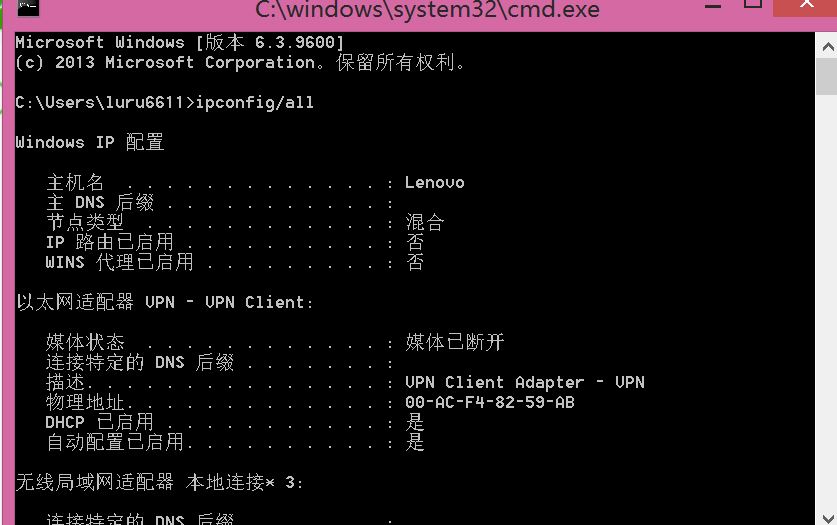
主机号:在命令里面输入ipconfig/all后回车。 端口:22
1.如果要实现windows系统给linux传文件,那么要在linux系统中安装ssh-server
sudo apt install openssh-server 服务端
sudo apt install openssh-client 客户端
2.安装完毕之后 可以查看服务是否启动
ps -e|grep ssh
3.一.配置Jdk详细步骤
1.将jdk复制到liunx系统的桌面解压
2.设置root密码: sudo passwd
3.设置完后使用: su root 进入root权限
4.遍历usr 输入:cd /回车 然后 cd usr回车(查看usr) 再输入: dir 查看usr中有的文件夹
5.在usr中创建java文件夹:mkdir java
6.再次输入:dir 确认文件夹创建完成
7.再次回到最开始的目录 输入:cd / 再输入:dir查看
8.输入:cd home 再输入:dir 会出现自己用户名(tzscls)
9.输入:cd 用户名(tzs) 再输入:cd Desktop
10.将桌面的jdk文件复制到之前创建好的java文件夹中
输入:cp -r jdk1.7.0_07 /usr/java/
11.再一次遍历usr 输入:cd / ,cd usr,cd,java 再次输入:dir 查看是否复制成功
12.配置环境变量输入:gedit /etc/profile
13.弹出文本框将一下复制放在最后 并保存
export JAVA_HOME=/usr/java/jdk1.7.0_07
export CLASSPATH=.:$JAVA_HOME/lib/
export PATH=$PATH:$JAVA_HOME/bin
export PATH JAVA_HOME CLASSPATH
14.输入:source /etc/profile
15.检验是否成功:javac 之后再输入java -version
二.配置tomcat
1.复制放桌面并解压
2.打开命令:cd /home/tzs/Desktop/apache-tomcat-7.0.64/bin(tzs为用户名)
3.输入:dir 再次输入:./startup.sh 便启动了Tomcat 在火狐测试
4.关闭:./shutdown.sh
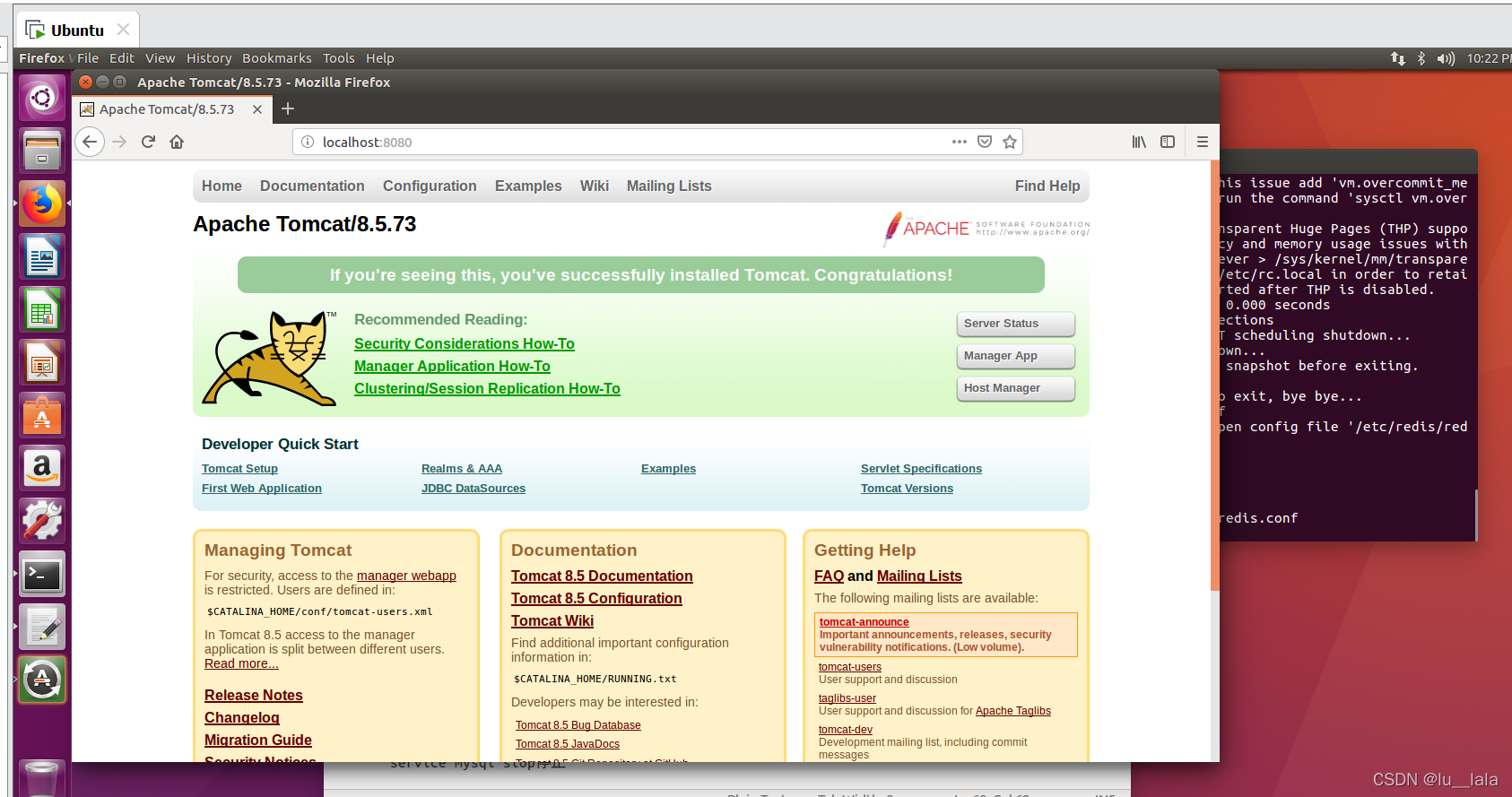
出现此页面表示成功





 扫一扫
扫一扫


 571
571

 被折叠的 条评论
为什么被折叠?
被折叠的 条评论
为什么被折叠?
 到【灌水乐园】发言





