解决vbox不能安装扩展的问题

VirtualBox虚拟机上ubuntu系统安装问题记:显示画面太小、启动就异常退出等 报错:Failed to load R0 module D:/VMMR0.r0: The path is not clean of leading double slashes: ‘D:/VMMR0.r0’ (VERR_SUPLIB_PATH_NOT_CLEAN).解决方法特别简单,就是安装VIrtualBox的时候不要安装在CDE等盘根目录下。首先VirtualBox的下载安装过程是比较简单的,此处就不赘述了。然后E盘下新建个目录,安装到这个目录下就可解决。 阅读详情

VBox的扩展工具安装在 管理 -> 全局设定 -> 扩展
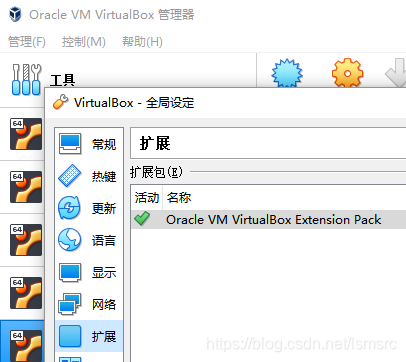
有时候安装扩展会失败如:

VBoxManage.exe: error: Failed to install "D:\Oracle_VM_VirtualBox_Extension_Pack-6.0.6.vbox-extpack"
VBoxManage.exe: error: Failed to load the main module ('D:\Program Files\Oracle\VirtualBox\ExtensionPacks\Oracle_VM_VirtualBox_Extension_Pack\win.amd64\VBoxPuelMain.DLL'): VERR_SYMBOL_NOT_FOUND - GetLastError=127
VBoxManage.exe: error: Details: code E_FAIL (0x80004005), component ExtPackManagerWrap, interface IExtPackManager
VBoxManage.exe: error: Context: "enum RTEXITCODE __cdecl handleExtPack(struct HandlerArg *)" at line 1211 of file VBoxManageMisc.cpp

或者是:

VBoxManage.exe: error: Failed to install "D:\Oracle_VM_VirtualBox_Extension_Pack-6.0.6.vbox-extpack"
VBoxManage.exe: error: The installer failed with exit code 1: VBoxExtPackHelperApp.exe: error: Failed to rename the extension pack directory: VERR_ACCESS_DENIED
VBoxManage.exe: error: VBoxExtPackHelperApp.exe: error: If the problem persists, try running the command: VBoxManage extpack cleanup
VBoxManage.exe: error: rcExit=1
VBoxManage.exe: error: Details: code E_FAIL (0x80004005), component ExtPackManagerWrap, interface IExtPackManager
VBoxManage.exe: error: Context: "enum RTEXITCODE __cdecl handleExtPack(struct HandlerArg *)" at line 1211 of file VBoxManageMisc.cpp

这些情况。只需要把

D:\Program Files\Oracle\VirtualBox\ExtensionPacks\

和

D:\Program Files\Oracle\VirtualBox\VBoxExtPackHelperApp.exe

的权限改成everyone完全控制,然后就可以了。

具体做法右击 ExtensionPacks 文件夹,选择属性 -> 安全 -> 编辑 ->  添加 -> 高级 -> 立即查找 -> 选择everyone -> 确定 -> 勾选完全控制(这一步可以只在VBoxExtPackHelperApp.exe上做) -> 确定 ->确定 

 然后对VBoxExtPackHelperApp.exe做一样的操作。

这样就可以安装了。

如果还是报错的话,看看是不是还有虚拟机实例正在运行中,把运行着的虚拟机关了再试。



关于GetProcAddress返回错误代码为127的解决方案 关于GetProcAddress返回错误代码为127的解决方案 关于GetProcAddress返回错误代码为127的解决方案 运行期间显示地去加载DLL库,当LoadLibrary可以返回当前DLL模块的句柄时,而GetProcAddress取得函数的地址为空时。通过GetLastError去获取错误代码为127,很有可能是动态链接库工程里面函数声明的没有加extern “C”。 解决方案 只针对自己写的dll项目提供解决方案, 如果是拿的第三方的动态链接库出这样的问题,不在此解决方案中。 通常写dll工 阅读详情

相关推荐

解决Virtual Box(vbox)虚拟机无法和主机复制粘贴拖放

环境:主机win10,虚拟机Ubuntu,主机和虚拟机间无法复制粘贴文本和拖放 解决方法: 1. 确保安装了和vbox版本对应的扩展包 2. 虚拟机安装了增强功能,安装完需要重启; 3. vbox配置了共享粘贴板,配置完需要重启; 4. 以上都没问题了,再继续以下排查: (1)查看是否有下面两个进程: $ ps axu | grep VBox* 15:29 0:00 /usr/bin/VBo...

BiigPanda的博客 4万+

关于在linux上vm virtualbox读取不到U盘问题的解决

1.设置usb2.0模式 如果你没安装拓展插件的话,调成usb2.0就会出现无效的配置这个提示,并且启动虚拟机会报 Implementation of the USB 2.0 controller not found! Because the USB 2.0 controller state is part of the saved VM state, the VM cannot be start...

Hello_wshuo 1万+

告别手动改Hex!用Vector HexView命令行5分钟搞定固件数据“乾坤大挪移”

本文详细介绍了如何利用Vector HexView命令行工具快速实现嵌入式固件数据的自动化迁移,告别手动修改Hex文件的繁琐流程。通过实战案例和脚本示例,展示了如何5分钟内完成数据地址范围的重新映射,提升嵌入式开发效率,特别适用于烧录文件的内存布局调整。

weixin_30635053的博客 711

centos6.4 virtualbox 安装扩展工具失败

yum -y update

笔尖的痕的专栏 671

佳能C3025打印机扫描方法

佳能C3025彩色打印机扫描方法 步骤一、如果打印机处于休眠状态,可按图中标记的按钮唤醒打印机; 然后点击屏幕上的【扫描】 步骤二、扫描类型选择【文件】 步骤三、点击屏幕上的【地址簿】 步骤四、此时屏幕胡看到名字,如果看不到自己的名字,可往下滑动直到看到自己的名字,然后点击自己的名字,再点击右下角的【应用】 步骤五、点击【发送设置】,可看到文件格式为PDF,点击可以选择JPEG的图片格式。...

weixin_46019317的博客 2万+

1.47寸ST7789V3彩色TFT LCD嵌入式驱动详解

TFT LCD是嵌入式人机交互(HMI)的核心显示技术,其工作原理依赖于行列驱动、RGB像素寻址与伽马校正等模拟/数字协同机制。ST7789V3作为主流低功耗TFT控制器,支持SPI接口与16位RGB565数据格式,具备高兼容性与轻量级驱动优势。在资源受限的MCU平台(如ARM Cortex-M系列)上,结合RT-Thread设备驱动模型与QSPI硬件加速,可实现高效显存管理、Bresenham图形算法及GB2312中文字模渲染。典型应用场景涵盖便携设备状态屏、工业HMI面板与教育开发套件——本文以1.47

weixin_42599908的博客 124

VirtualBox15.5.0 Cannot register the hard disk

报错信息:Cannot register the hard disk ‘D:\系统\Ubuntu2\Ubuntu1.vdi’ {0792bee6-ee57-481d-bddb-61f8804aba89} because a hard disk ‘D:\系统\Ubuntu1\Ubuntu1.vdi’ with UUID {0792bee6-ee57-481d-bddb-61f8804aba89} a...

心比天高,仗剑走天涯,保持热爱,奔赴向梦想! 2411

GROMACS自由能景观图绘制全流程:从PCA分析到Origin 3D可视化(附避坑指南)

本文详细解析了使用GROMACS绘制自由能景观图的全流程,涵盖从PCA分析、数据预处理、自由能计算到最终在Origin中进行3D可视化的完整步骤。文章重点分享了数据处理与格式转换中的常见“避坑”指南,帮助研究者从分子动力学轨迹中有效提取并解读构象自由能信息,深化对生物大分子动力学过程的理解。

oauth7security的博客 309

VBOX虚拟机使用指导

本文介绍了VirtualBox使用中的常见问题及解决方法。主要内容包括:1)导入.vmdk文件创建虚拟机;2)设置共享文件夹的方法及挂载步骤;3)虚拟机窗口无法自动调整的显存设置方案;4)USB设备挂载问题的解决步骤,需下载安装扩展插件。文中详细说明了每个操作的具体流程,如安装增强功能、挂载命令使用等,为VirtualBox用户提供了实用的问题解决指南。

yy_hear的博客 423

WRF后处理总结:wrf-python与NCL在WRF后处理中的基本应用——变量提取、计算与可视化

判断需要提取的变量与诊断量确定后,使用getvar函数进行提取。可使用ncdump-h命令查看wrfout中的变量,wrf中的诊断量分类也可从官方文档处查阅。判断绘图类型所需的可视化绘图类型,决定了你在WRF后处理中的计算步骤。1D点线图:ll_to_xy interpline2D填色图:interplevel3D剖面图:vinterp vertcross绘图、美化色标、XY轴、标签的设置等等。

weixin_43750300的博客 1万+

EGO_Plannerv2代码学习(一):栅格建图之V1 V2的区别

最近在尝试将高飞老师的集群规划器部署到真实无人机上跑一下,开这个新帖记录下学习过程中的问题和想法。

qq_41069236的博客 5753

Vbox扩展包的安装

***********************************************声明**********************************************  原创作品,出自 “深蓝的blog” 博客,欢迎转载,转载时请务必注明出处,否则追究版权法律责任。 表述有错误之处,请您留言或邮件(hyldba@163.com)指明,不胜感激。 本文转载必须保

深蓝@黄炎龙 4744

Linux下搭建简易的HTTP服务器完成图片显示

篇文章作为Linux下socket(TCP)网络编程的练习,使用C语言代码搭建一个简单的HTTP服务器,完成与浏览器之间的交互,最终在浏览器上显示一张图片;通过这个例子可以巩固socket里多线程使用,也可以方便学习了解HTTP协议。

2588

Deepin 系统使用 — Vbox扩展板安装及usb支持

Deepin系统的易用性还是不错的至少可以QQ 微信 截图 解决使用中的大问题 这里使用的是Deepin 15.9 从软件市场下载的 vbox 是缺少扩展包的 需要去官网下载扩展包并安装 https://www.virtualbox.org/wiki/Downloads 因为deepin 的vbox版本比较旧选择 VirtualBox older builds 然后这里使用的是 5.2...

六月的羽_七月未央 2872

SAP使用XCO框架创建RAP所有对象

通过XCO框架自动生成SAP ABAP开发对象。

DeveloperMrMeng的博客 551

老版QQ原生表情gif动态

这是老版的QQ表情,不过全是动态的的,Windows照片查看器是不会动的,可以右击用浏览器打开查看,再说一遍是老版的,只是分享给宁愿用老版也要动态的人。

vbox虚拟机安装Windows8方法及注意事项

vbox虚拟机安装Windows8方法及注意事项 Box虚拟机安装Windows 8方法及注意事项:本文由Windows8论坛原创,期间参考了牧羊网,远景等一些教程和经验。文章将详细的阐述vbox虚拟机安装Windows8的过程,并且汇集了安装过程常出现

wangwang4whu 1201

android 蓝牙通讯demo

android 下蓝牙通讯demo,实现了发现蓝牙,使能蓝牙,通过蓝牙发送消息。

VBox安装扩展包

一、准备: 1.扩展包下载地址这里写链接内容 2.vbox 下载地址:百度一下啦~ 注意:扩展包的版本和vbox的版本要一致(我的vbox 版本如下) 二、开始安装 1.快捷键ctrl+G打开virtualBox全局设定,如下图: 2.选择扩展的那一项,如下图: 3.选择下载的扩展包,点击打开按钮,如下图: 4.点击安装按钮 5.点击我同意 6.等一下下...

Zhang_YingJie的博客 4819

计算机控制技术及应用

《计算机控制技术及应用》通过总结作者的科研成果和吸收国内外的先进理论、方法和技术,以计算机控制系统的网络化、开放化、智能化和集成化发展趋势为主线索,主要介绍计算机控制系统的基本概念和计算机控制系统的典型形式,计算机控制系统的数学描述与基本分析方法,以及数字PID控制器、最少拍控制系统、达林算法、状态变量设计法等设计方法及其各种改进算法。重点突出计算机控制系统输入输出通道接口的设计方法和典型控制系统的设计案例与实现方法等。

STM32F407中文手册

STM32f407中文手册 本参考手册面向应用开发人员,提供有关使用 STM32F405xx/07xx、STM32F415xx/17xx、 STM32F42xxx 和 STM32F43xxx 微控制器存储器与外设的完整信息。STM32F405xx/07xx、STM32F415xx/17xx、STM32F42xxx 和 STM32F43xxx 构成一个微 控制器系列,各产品具有不同的存储器大小、封装和外设。有关订购信息以及器件的机械与电气特性,请参见数据手册。有关 ARM Cortex™-M4F 内核的信息,请参见《Cortex™-M4F 技术参考手册》。

VBox安装OpenEuler24.03有桌面Linux虚拟机完全攻略,2024.09.05

在较老的Win笔记本上的Virtual Box安装OpenEuler Linux虚拟机,并安装桌面系统的整个过程。

patshcn的博客 3914

VBOX中的Ubuntu的安装和配置

1 首先安装好VBox. 2 到Ubuntu官网下载安装iso。http://www.ubuntu.com/download/desktop 3 选择自己安装的32位或64位。个人感觉32位更快。 4 按照提示进行安装设置,安装完成后,重启。 5 VBox会自动把该虚拟机的光驱映射成一个iso文件,这个iso文件需要在Ubuntu中运行。运行后,屏幕分辨率就可以调整了。 6 在VBox的

zhangyuqin_sh的专栏 2645

Ubuntu15下安装使用Vbox虚拟机

1. 安装Vbox: 到 https://www.virtualbox.org/ 下载ubuntu15对应的vbox安装包( virtualbox-xxxxx~Ubuntu~wily_amd64.deb )、补丁包( Orac...

choukai4333的博客 205

vbox(ubuntu)使用整理

文章目录vbox使用整理vbox共享文件夹设置AS无法连接device vbox使用整理 主机系统windows 10,vbox版本6.1,ubuntu系统20.04 LTS。 文章梳理了在使用过程中遇到的问题及对应的解决方案。 vbox共享文件夹设置 vbox共享文件夹设置 见这篇文章: vbox下共享文件夹设置_散人的博客-优快云博客 AS无法连接device ubuntu内安装Android Studio,随之发生的问题是,连接上设备后,在AS内没有感觉到设备的连接。 安装 dkms $ su

Zen@sz 博客 1762

Vbox无法打开虚拟机“不能为虚拟电脑****打开一个新任务”

具体问题具体分析; 查看报错原因加以分析。 这个问题是由于虚拟机出现了问题,重新的安装了一个新版本出现的报错问题 原因:原来版本的虚拟机里面安装了有增强功能相当于vm的tools;而重新的vbox没有安装相应的功能的扩展包,至于无法加载打开某个虚拟机,从而导致无法打开出现“不能为虚拟电脑****打开一个新任务”。 解决方法:根据自己相应的虚拟机版本,下载相应的扩展包 查看版本:菜单栏:帮...

提笔书几行? 2万+

Vbox安装拓展包时出现VERR_SYMBOL_NOT_FOUND - GetLastError=127解决方法

VERR_SYMBOL_NOT_FOUND - GetLastError=127的解决方法--林克的编程小记 CodingLink's blog

Yrian的网络日志 1926

virtualbox安装扩展包遇到的文件格式问题

但是在后续安装的时候犯了难,就是提示安装只支持.vbox-extpack的文件类型,但是下载的扩展包是.gz,尝试过解压或者重命名源文件都不太行,后在这个网站找到灵感。小弟纯新手,第一次安装virtualbox创建虚拟机,下载virtualbox basepack时一并下载了extension pack,如图。只需在下载时将文件名后缀.gz修改为.vbox-extpack即可。后续按照既定程序走就行,完成。

qq_44881175的博客 642

Vbox配置总结

之前一直是使用vmware的虚拟机来搞程序的,本着不用盗版的思想,用了一次Vbox Vbox总体用起来还是比较爽的 [b]扩展包[/b] 安装扩展包之后,屏幕的大小可以按照你自己的喜好来弄了 [b]文件共享[/b] 设置Vbox的共享文件夹,然后需要在vbox虚拟机里面mnt一下那个文件 比如 [code="shell"] # 在linux下建立文件夹 mkdir /...

东升红日辉万里,明泽润物彻古今 388
上一篇: vtt文件转换成srt文件脚本
下一篇: 解决VBox中ubuntu安装增强功能失败的问题
lumence
博客等级 码龄17年 113粉丝 24原创
评论 10
成就一亿技术人!
拼手气红包6.0元
还能输入1000个字符
 
 条评论被折叠 查看
添加红包

请填写红包祝福语或标题

个

红包个数最小为10个

元

红包金额最低5元

当前余额3.43元 前往充值 >
需支付:10.00元
成就一亿技术人!
领取后你会自动成为博主和红包主的粉丝 规则
hope_wisdom
发出的红包
实付元
使用余额支付
点击重新获取
扫码支付
钱包余额 0

抵扣说明:

1.余额是钱包充值的虚拟货币,按照1:1的比例进行支付金额的抵扣。
2.余额无法直接购买下载,可以购买VIP、付费专栏及课程。

余额充值