



 本文详细介绍了在PyCharm中新建项目时如何创建编译环境,包括选择新建环境或使用已有解释器,以及如何修改项目编译环境。重点讲解了Virtualenv的设置,如Location、Base Interpreter的选择,以及如何处理anaconda环境不在PATH中的问题。此外,还提及了程序运行的相关配置和操作。
最近在用pycharm时对于新建项目时编译环境的创建很困惑,弄懂之后特此记录一下,不足之处欢迎留言
新建项目
这里项目编译器创建有两种选择:
一种是创建新的编译环境new environment using
一般做项目时选择Virtualenv,可以使新建的项目有单独的编译器。
Location:是选择创建的编译环境的位置,默认是在项目所在文件夹下的venv文件夹中,不需更改。这个文件夹里会将你的Base interpreter指定的python编译器复制一遍放进去。
Base interperter:是选择基础编译器,我这里是安装了anaconda,所以选择anaconda的base环境下的python编译器。
这样新建的项目用的是此项目文件夹下的编译器,不是本机安装的anaconda下的编译器,所以使用pip install 进行安装的site-packages都不能在这个项目中使用,因为安装的包都放在anaconda安装路径下的site-packages里。如果我们想在新建的项目中使用以前pip进行安装的包,需要勾选inherit global site-packages选项,就能在项目中使用之前安装的包。
Make available to all projects是选择是否其他项目也可使用该编译器。
注:
如果anaconda没有加入到电脑的系统变量的PATH中,会出现pycharm中报错无法导入第三方库的情况,这时需要将D:\anaconda;D:\anaconda\Scripts;D:\anaconda\Library\bin这三个路径加入到电脑的系统变量的PATH中,并重启电脑。
具体如何操作网上有很多资料,这里不再赘述。
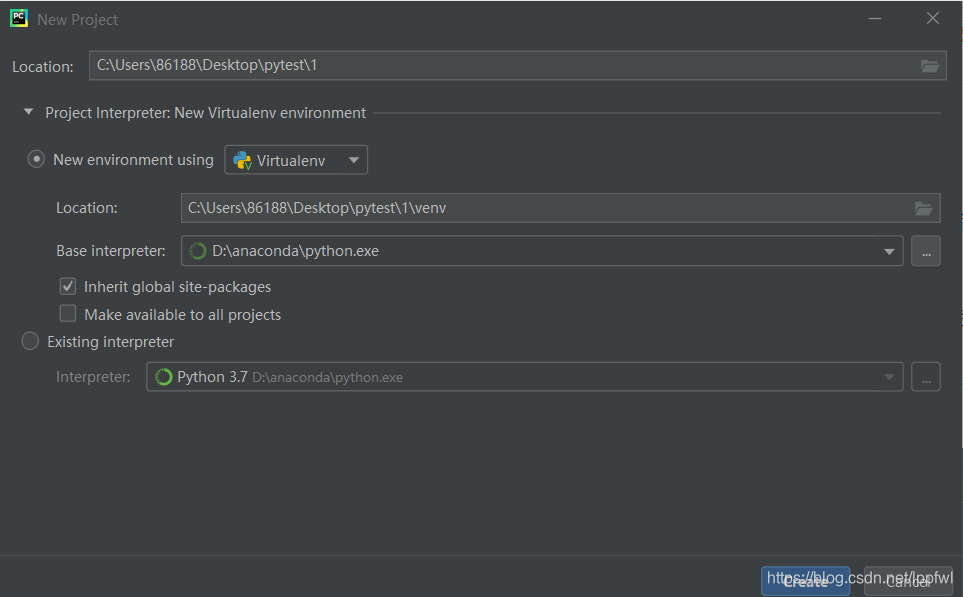
另一种是使用已有的编译器existing interpreter
新手学习建议使用该方式,是使用python安装路径下的编译器,这样我们pip安装的包就在可以在新建的项目中使用,而且不会将编译器复制一遍。新建出来的项目结构非常简单
修改项目的编译环境
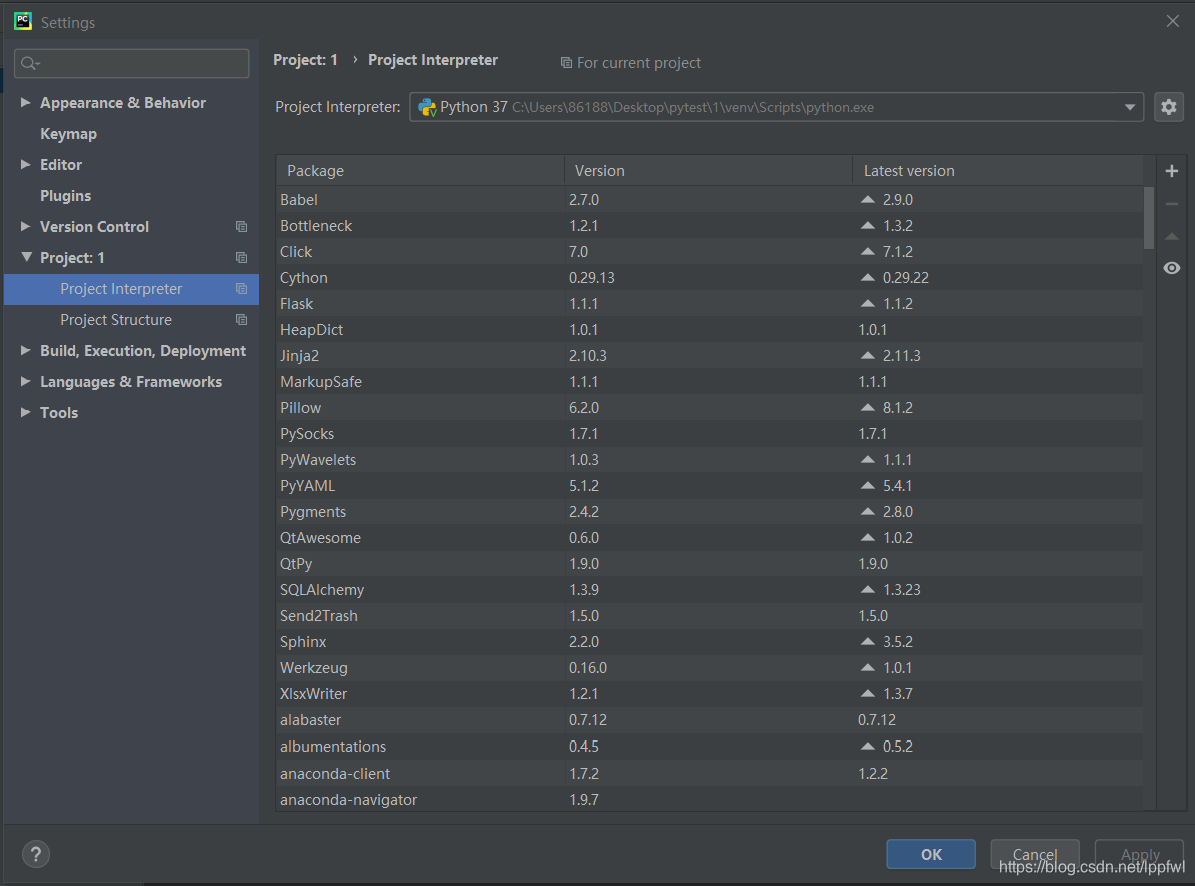
创建完项目后,如果需要修改项目的编译环境,选择file-settings-project-project interpreter,可以看到当前项目的编译器以及该编译器下所包含的packages。
如果需要更改project interpreter,点击右侧的下三角选择,或者点击右侧齿轮图标添加。
如果当前编译器中不包含所需要的库,可点击‘+’下载安装。
程序运行
在项目中新建一个.py文件,运行
1.可先配置该文件的编译配置,其中的python interpreter选择前面创建的项目编译器,配置好后点击apply。
点击绿色三角即可运行。

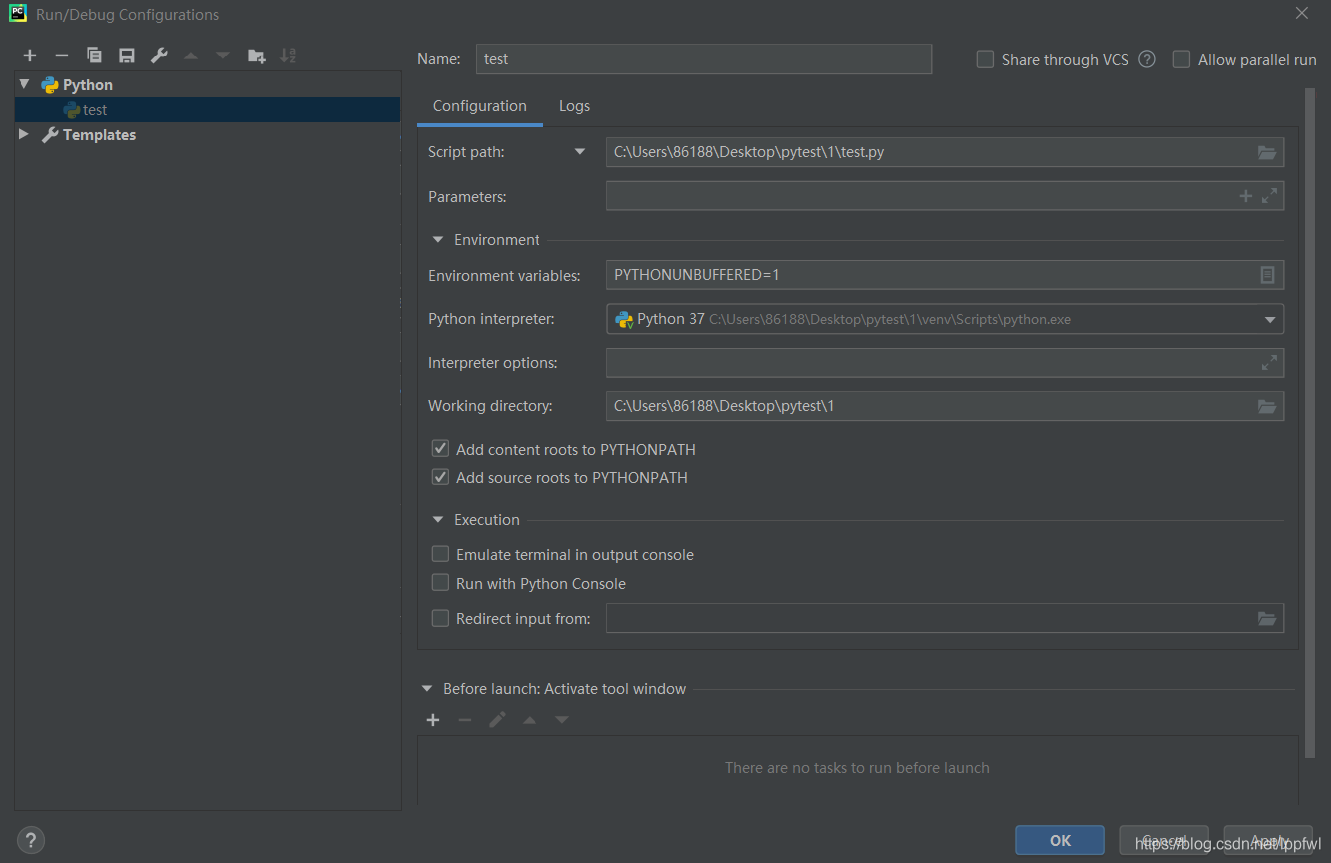
2.也可直接右键-Run ‘*’,程序可直接运行,程序文件的编译配置也会自动配置好。
参考:
https://blog.youkuaiyun.com/m0_37188294/article/details/107614504
https://blog.youkuaiyun.com/qq_43473278/article/details/102240016
原创不易,转载请注明出处!






 扫一扫
扫一扫


 1606
1606

 被折叠的 条评论
为什么被折叠?
被折叠的 条评论
为什么被折叠?
 到【灌水乐园】发言





