关于winpcap安装失败,提示已有安装新版本

博客介绍了安装Wireshark时遇到的问题及解决办法。当提示本地安装有更高版本的WinPcap时,可将C:\Windows\SysWOW64 下的wpcap.dll改成 wpcap.dll.old,packet.dll改成 packet.dll.old。

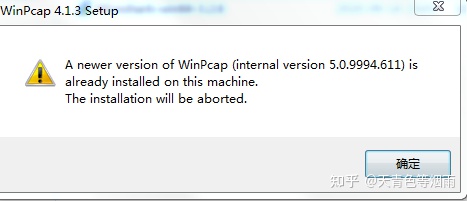
安装wireshark时,可能会遇到Winpcap已经有更新版本,当前版本无法安装的情况:

如图所示,提示本地安装有更高版本的WinPcap时,按如下操作即可解决。

找到相应文件,扩展名修改成如下:

C:\Windows\SysWOW64 的wpcap.dll改成 wpcap.dll.old

C:\Windows\SysWOW64的packet.dll改成 packet.dll.old

 

### 解决WinPcap安装问题的方案 在Windows系统中,如果遇到提示WinPcap安装更高版本”的问题,可以通过以下方法解决。首先需要卸载当前已存在的WinPcap或Npcap,并清理相关文件以确保重新安装时不会出现冲突[^2]。 #### 1. 卸载现有WinPcap或Npcap - 打开控制面板,进入“程序和功能”。 - 查找并选择已安装WinPcap或Npcap,点击卸载按钮完成卸载操作。 - 确保卸载过程完全结束,避免残留文件影响后续安装。 #### 2. 清理系统文件 即使完成了卸载,某些关键文件可能仍然残留在系统目录中。需要手动删除以下路径中的文件: - **C:\Windows\System32** - 将 `wpcap.dll` 和 `packet.dll` 改名为 `wpcap.dll.old` 和 `packet.dll.old`[^2]。 - **C:\Windows\SysWOW64**(仅适用于64位系统) - 同样将 `wpcap.dll` 和 `packet.dll` 改名为 `wpcap.dll.old` 和 `packet.dll.old`[^2]。 > 注意:在执行上述操作时,请确保文件名修改准确无误,错误的修改可能导致系统其他软件无法正常运行。 #### 3. 下载并安装新版本的Npcap 由于WinPcap可能存在兼容性问题,建议使用Npcap作为替代方案。下载Npcap安装包时,勾选“WinPcap兼容模式”,以确保与依赖WinPcap的应用程序兼容[^1]。 #### 4. 验证安装是否成功 安装完成后,可以通过以下方式验证安装是否正确: - 打开命令行工具,输入 `npfstat` 或 `dumpcap -D` 检查网络接口是否正常列出。 - 如果需要测试pypcap功能,可以运行以下代码示例,确认抓包功能是否正常: ```python import pcap # 创建一个 pcap 对象,绑定到第一个网络接口 pc = pcap.pcap(name=None) # 打印捕获的数据包信息 for timestamp, packet in pc: print(f"Timestamp: {timestamp}, Packet: {packet}") ``` 若代码运行过程中未出现闪退或其他异常,则说明安装成功[^1]。 --- ###
评论 14
添加红包

请填写红包祝福语或标题

红包个数最小为10个

红包金额最低5元

当前余额3.43前往充值 >
需支付:10.00
成就一亿技术人!
领取后你会自动成为博主和红包主的粉丝 规则
hope_wisdom
发出的红包
实付
使用余额支付
点击重新获取
扫码支付
钱包余额 0

抵扣说明:

1.余额是钱包充值的虚拟货币,按照1:1的比例进行支付金额的抵扣。
2.余额无法直接购买下载,可以购买VIP、付费专栏及课程。

余额充值


