

vue项目中elementUI的日期时间选择器的默认修改以及能选择当天的未来时间24点

本文介绍了如何在Vue项目中使用ElementUI的日期时间选择器(datepicker),调整默认时间范围为0点到24点,并解决当选择当天24点时确认按钮被禁用的问题。通过修改组件的picker-options属性,实现了允许用户选择到当天24点的日期时间。

在elementUI的el-date-picker中默认为选中的0点到第二个选中的0点
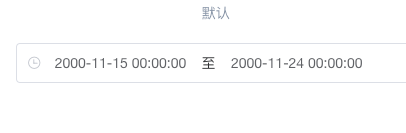
在这里插入图片描述
相应代码:

 <el-date-picker size="mini" v-model="rangeTime" type="datetimerange" range-separator="至" start-placeholder="开始日期" end-placeholder="结束日期" value-format="yyyy-MM-dd HH:mm:ss"
          :picker-options="pickerOptions">
 </el-date-picker
<think>好的,我需要帮用户解决在Vue2项目中使用ElementUI时间日期选择器进行格式转换的问题。首先,用户提到了他们想将日期格式改为“yyyy-MM-dd HH:mm:ss”,并且参考了站内引用中的一些方法,比如使用day.js或者moment.js。 首先,我应该回忆一下ElementUI日期时间选择器组件。ElementUI的el-date-picker组件有一个format属性,用于控制显示的格式,还有一个value-format属性来定义绑定值的格式。用户需要同时设置这两个属性吗?对的,因为显示格式和实际值的格式可能需要不同的处理。 接下来,用户使用的是Vue2,所以需要确保他们正确安装和引入了日期处理库。根据引用[4],推荐使用day.js,因为它更轻量。所以步骤可能包括安装day.js,在项目中引入,然后在组件中配置el-date-picker的format和value-format。 然后,我需要检查用户提供的引用内容。引用[1]提到了使用day.js格式化日期,引用[4]提供了day.js的中文文档链接。这些可以作为参考,指导用户如何安装和引入day.js。同时,引用[3]提到在ElementUI的表单组件中查找示例,可能需要参考官方文档中的示例进行调整。 另外,用户可能还需要在JavaScript中将日期对象转换为所需的字符串格式,这时候day.js的格式化功能就派上用场了。例如,使用dayjs(value).format('YYYY-MM-DD HH:mm:ss')来处理日期值。 我还需要注意用户可能的常见问题,比如格式化字符串的正确写法。ElementUI使用的是类似moment.js的格式,所以YYYY代表四位年份,MM是月份,DD是日期,HH是24小时制的小时,mm是分钟,ss是秒。需要确保用户不会混淆大小写,比如使用mm而不是MM分钟。 另外,用户可能需要处理日期选择器的值绑定,确保v-model正确接收和返回格式化后的字符串。这时候value-format属性就很重要了,它确保组件输出的值符合用户的格式要求,而不是默认的Date对象。 最后,可能需要提供一个完整的示例代码,包括模板部分和脚本部分,展示如何引入day.js,配置el-date-picker,以及处理日期的格式化转换。同时,提醒用户注意版本兼容性,比如Vue2和ElementUI的对应版本,以及day.js的安装方法。 总结步骤应该是: 1. 安装day.js。 2. 在Vue组件中引入day.js。 3. 配置el-date-picker的format和value-format属性。 4. 使用day.js进行日期转换的示例。 5. 注意事项,比如格式字符串的大小写,Vue2的兼容性等。 现在,把这些步骤整理成一个清晰的回答,并生成相关问题,比如如何安装day.js,或者如何处理日期选择器默认值等。</think>### 在Vue2中使用ElementUI时间日期选择器进行格式转换的方法 #### 1. 安装日期处理库(推荐day.js) 由于ElementUI日期选择器默认返回`Date`对象,需通过第三方库转换为目标格式。根据引用[1][^1]和引用[4][^4],推荐使用轻量级的`day.js`: ```bash npm install dayjs ``` #### 2. 配置ElementUI日期选择器Vue组件中,通过`format`和`value-format`属性控制格式: ```html <template> <el-date-picker v-model="datetime" type="datetime" format="yyyy-MM-dd HH:mm:ss" value-format="yyyy-MM-dd HH:mm:ss" placeholder="选择日期时间"> </el-date-picker> </template> ``` - `format`:控制界面显示格式 - `value-format`:控制绑定值的格式[^3] #### 3. 手动转换日期格式 若需要处理已有日期数据,使用day.js转换: ```javascript import dayjs from 'dayjs' export default { methods: { convertDate(date) { return dayjs(date).format('YYYY-MM-DD HH:mm:ss') } } } ``` #### 4. 完整示例 ```html <template> <div> <el-date-picker v-model="selectedTime" type="datetime" format="yyyy-MM-dd HH:mm:ss" value-format="yyyy-MM-dd HH:mm:ss" @change="handleTimeChange"> </el-date-picker> <p>当前选择:{{ selectedTime }}</p> </div> </template> <script> import dayjs from 'dayjs' export default { data() { return { selectedTime: dayjs().format('YYYY-MM-DD HH:mm:ss') } }, methods: { handleTimeChange(val) { console.log('格式化后的值:', val) console.log('转换为Date对象:', dayjs(val).toDate()) } } } </script> ``` #### 注意事项 1. 格式字符串区分大小写: - `yyyy`:四位年份 - `MM`:两位月份 - `dd`:两位日期 - `HH`:24小时制小时 - `mm`:分钟 - `ss`:秒 2. ElementUI 2.x版本需确认是否支持`value-format`属性(2.8+版本支持) 3. 周数处理可参考引用[2][^2]的周选择器实现逻辑
评论 1
添加红包

请填写红包祝福语或标题

红包个数最小为10个

红包金额最低5元

当前余额3.43前往充值 >
需支付:10.00
成就一亿技术人!
领取后你会自动成为博主和红包主的粉丝 规则
hope_wisdom
发出的红包
实付
使用余额支付
点击重新获取
扫码支付
钱包余额 0

抵扣说明:

1.余额是钱包充值的虚拟货币,按照1:1的比例进行支付金额的抵扣。
2.余额无法直接购买下载,可以购买VIP、付费专栏及课程。

余额充值



