


 本文介绍了如何在VirtualBox中创建能够联网并与主机互通的虚拟机。步骤包括选择共享主机网络适配器,配置虚拟机的网络设置,启用DHCP服务器,并设置静态IP。通过这种方式,确保虚拟机与主机在同一网段,实现两者之间的通信和上网功能。
通常创建虚拟机时候选择只选择桥接网卡即可使得主机与虚拟机互通,并且虚拟机可以上网。但是在新建集群或者换了网口之后,虚拟机可能就会断网的情况。以下介绍通用的可以联网并与主机互通的正确方法。
虚拟机用的是Centos 7 ,VirtualBox版本6.1
- 选择共享当前的以太网(也就是主机的网络适配器),在下图中是以太网(CMCC-3uF9),共享给虚拟机创建的以太网2.
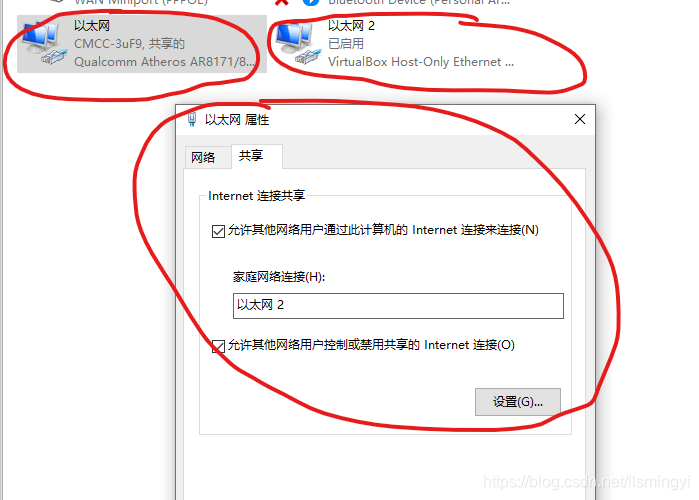
在共享的时候会弹出来,以太网2的ip地址会发生变化变成(192.168.0.1),这里先忽略不计。
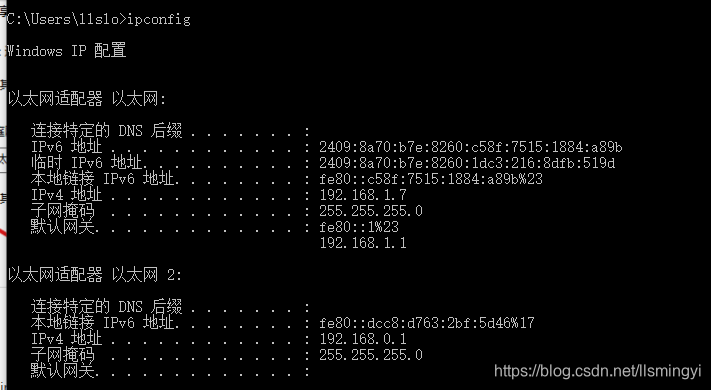
2.查看主机以太网适配器的IP,使用命令ipconfig
3.在VirtualBox界面配置虚拟网卡也就是以太网2.
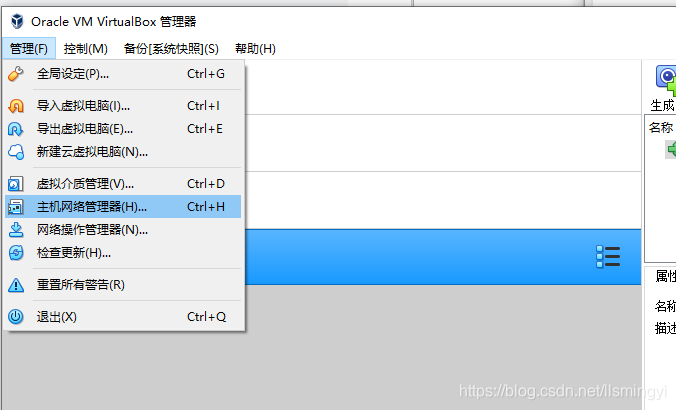
注意:下图中IPv4地址配成192.168.1.1,和主机以太网的ip为同一个网段。
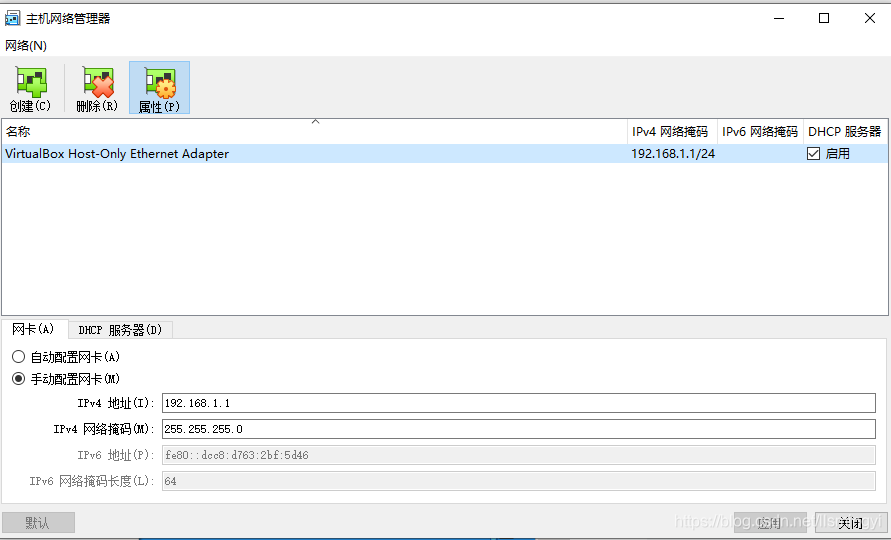
设置启用DHCP服务器,并设置服务器地址和主机以太网的192.168.1.7为一个网段。
 最低0.47元/天 解锁文章






 扫一扫
扫一扫


 5192
5192

 被折叠的 条评论
为什么被折叠?
被折叠的 条评论
为什么被折叠?
 到【灌水乐园】发言





